
Ao aprender como interromper a gravação de forma eficaz, você pode evitar problemas comuns, como gravações incompletas ou tamanhos de arquivo desnecessários em todas as suas futuras reuniões.
Quem pode interromper a gravação da reunião?
O organizador da reunião ou qualquer participante usando uma conta de usuário licenciada do MS Teams pode iniciar ou interromper a gravação durante uma reunião. No entanto, convidados ou participantes de outras organizações não poderão controlar a gravação, pois essa opção é restrita àqueles com uma conta do MS Teams.
Importante observar:
- A gravação continua automaticamente se a pessoa que a iniciou sair.
- O anfitrião deve encerrar a gravação ou a reunião se estiver saindo.
- As gravações terminarão automaticamente se todos saírem ou após quatro horas.
Como parar a gravação no Microsoft Teams
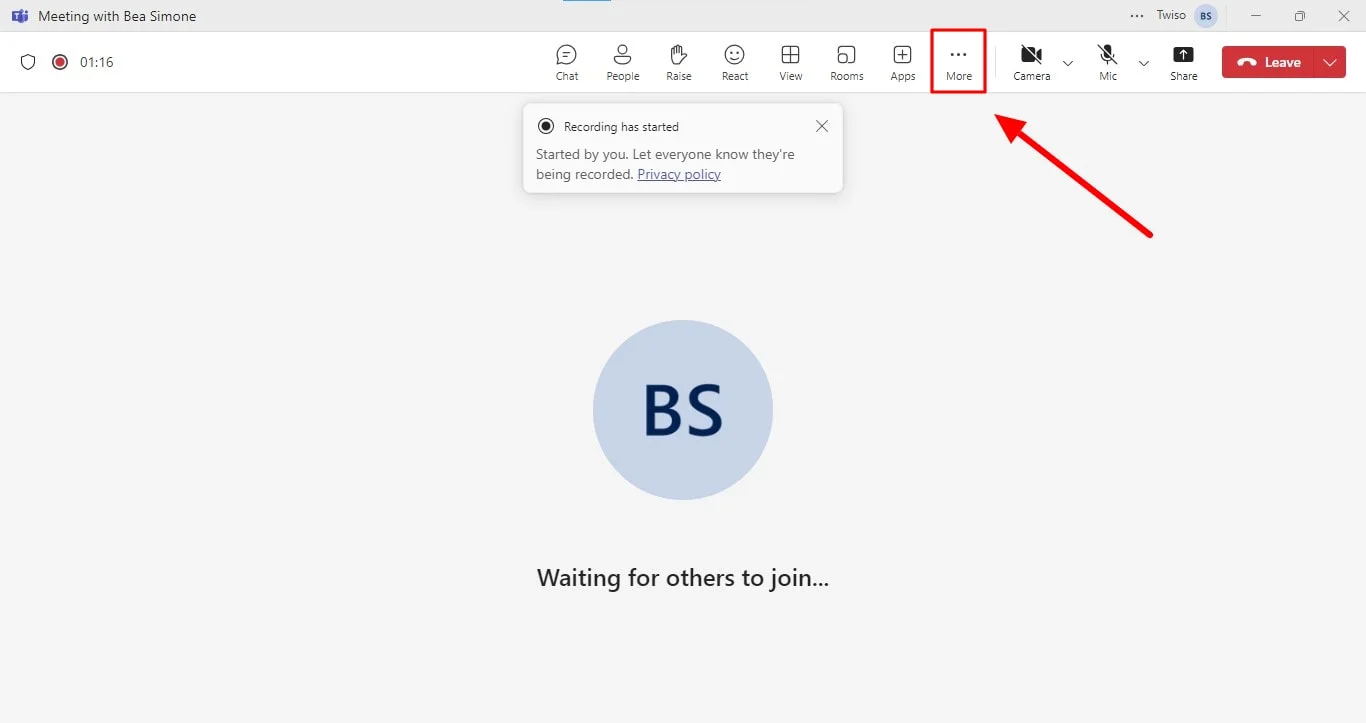
- Nos controles da reunião, clique em Mais ações.
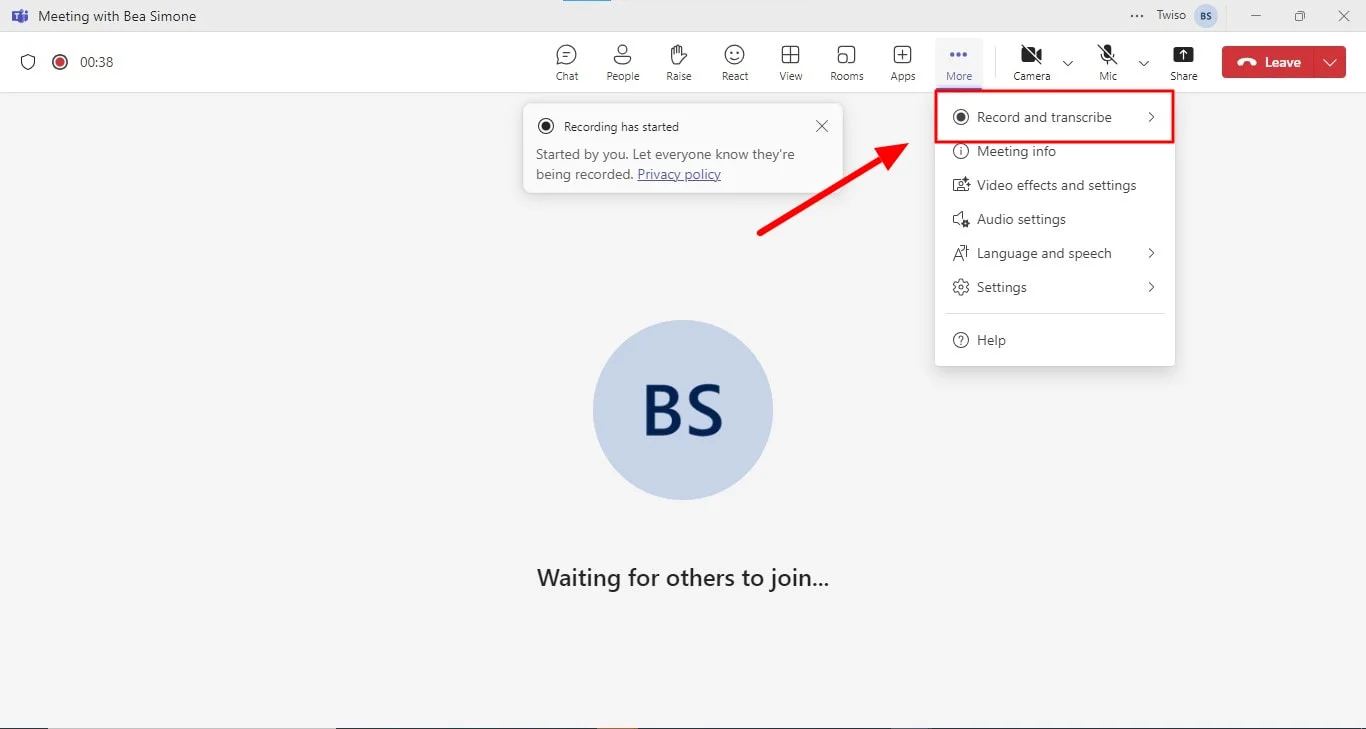
- Clique em Grave e transcreva no menu suspenso.
- Em seguida, escolha uma das seguintes opções:
- Concluir a gravação para finalizar a gravação e a transcrição ao vivo.
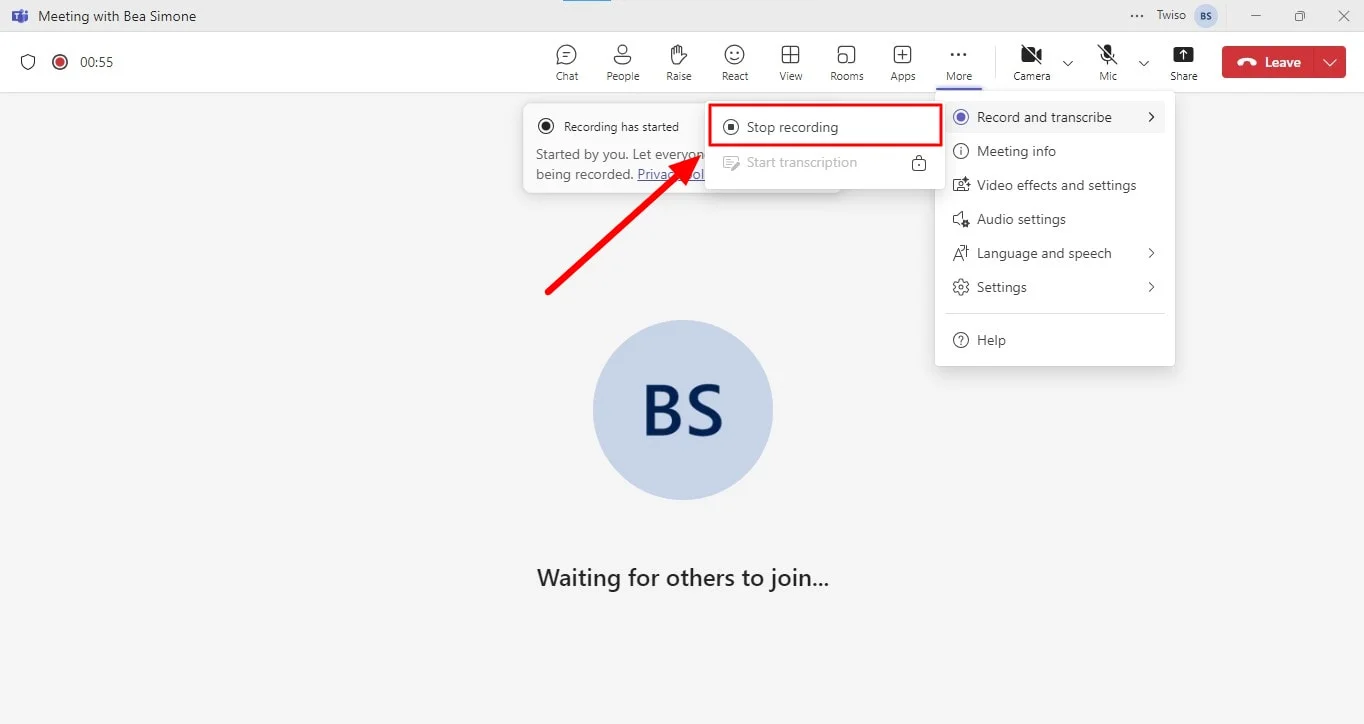
- Interromper a transcrição para interromper somente a transcrição ao vivo, enquanto a gravação continuará até que você selecione Pare de gravar.
Onde encontrar suas gravações de reuniões
Depois de terminar de gravar uma reunião do Teams, você poderá acessar facilmente a gravação para referência ou compartilhamento futuro. O local em que a gravação é armazenada e salva dependerá do tipo de reunião que você conduziu.
Para reuniões realizadas em canais:
- Chat de reunião ou reuniões de canal: A reunião gravada será adicionada automaticamente ao bate-papo específico ou à conversa do canal em que a reunião ocorreu. Isso simplifica a localização e a reprodução da gravação no contexto da discussão original.
Para reuniões que foram realizadas em reuniões fora do canal:
- OneDrive for Business: O organizador da reunião tem uma conta do OneDrive que armazenará a gravação processada. Isso significa que você pode acessar a gravação diretamente do seu OneDrive, fornecendo um local centralizado para gerenciar e organizar a gravação da reunião.
Nota: Normalmente, a gravação será processada e salva em pouco tempo após o término da reunião. Quando estiver pronto para visualização, você receberá uma notificação indicando sua disponibilidade.
Dicas para gravar sua reunião no Microsoft Teams
- Comece a gravar mais cedo: Para garantir a captura de todos os momentos importantes, comece a gravar assim que a reunião começar. Use os controles da reunião para iniciar a gravação e notificar os participantes de que a gravação foi iniciada.
- Use o chat: mantenha o bate-papo da reunião aberto ao iniciar a gravação. Isso permite que os participantes consultem ou compartilhem informações importantes em tempo real e garante que todos os pontos de discussão sejam capturados na gravação da reunião.
- Monitore a atividade de compartilhamento de tela: Se o compartilhamento de tela fizer parte da sua reunião, verifique se ele é exibido corretamente na gravação, especialmente em reuniões fora do canal, para garantir que os streams de vídeo das pessoas sejam exibidos corretamente.
- Organize reuniões de canal: Para reuniões realizadas em um canal, a gravação aparecerá automaticamente na conversa do canal. Isso facilita o acesso de todos os membros do canal e garante que a gravação da reunião seja exibida.
- Acesse gravações via OneDrive: Após a reunião, a gravação será salva no OneDrive for Business do organizador da reunião. Essa localização central permite a fácil recuperação e compartilhamento da gravação da reunião.
- Revise as gravações da reunião: verifique a gravação da reunião após a reunião para garantir que as atividades de compartilhamento de áudio e tela tenham sido capturadas conforme o esperado.
- Comunique-se com os participantes: certifique-se de que todos os participantes, sejam da mesma organização ou de organizações diferentes, saibam que a reunião está sendo gravada.
Conclusão
Interromper uma gravação no Teams é uma etapa crucial no gerenciamento do conteúdo da reunião. Ao compreender o processo e os benefícios envolvidos, você pode controlar com eficácia a duração e o escopo de suas gravações.
Bluedot é a ferramenta ideal para gravar suas reuniões do Microsoft Teams e pode até capturar áudio, especialmente quando você ou outra pessoa está compartilhando sua tela. Além da gravação, por exemplo, o Bluedot oferece um conjunto abrangente de recursos que aprimoram sua experiência de reunião. Isso inclui:






