


Extension Chrome Bluedot



Comment ça marche
Enregistrez et transcrivez n'importe quelle réunion en ligne en trois clics :

Ouvrez l'extension Bluedot
Depuis la barre d’outils de Chrome.

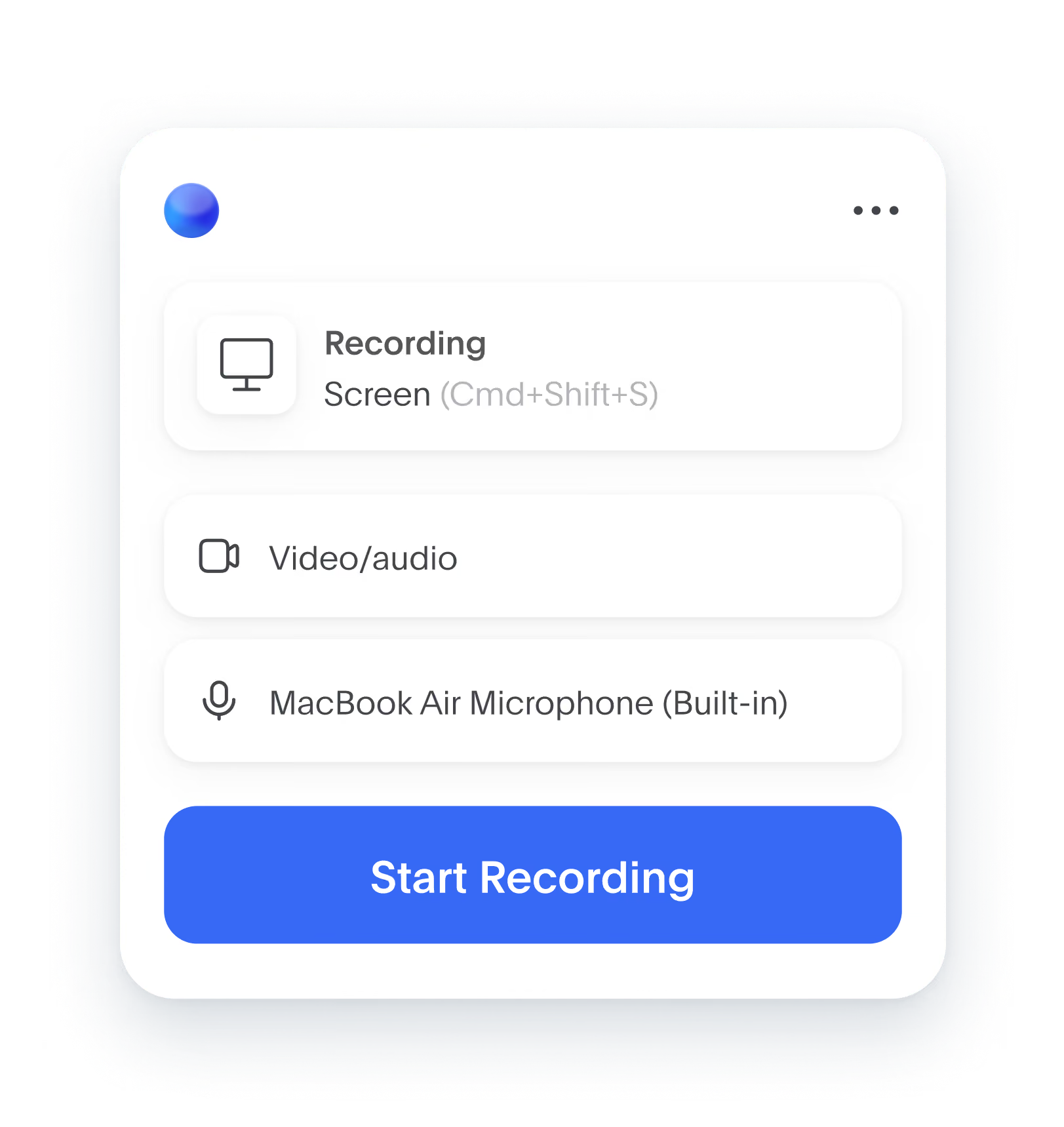
Choisissez un mode d’enregistrement
Audio et vidéo, audio seul ou transcription seule.

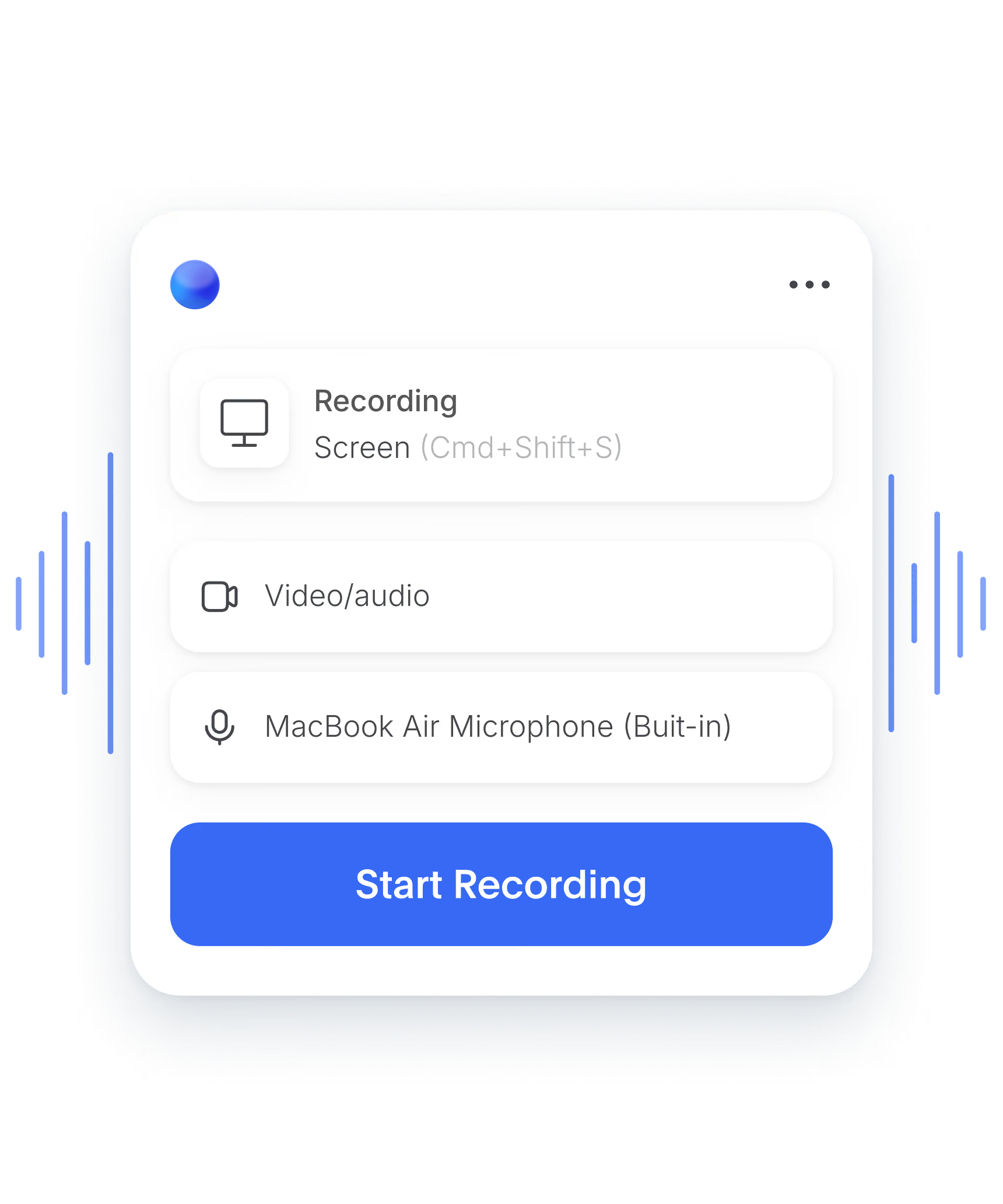
Lancez l’enregistrement
Cliquez sur le bouton bleu et tenez votre réunion.
Concentrez-vous sur votre échange
Restez dans la conversation. Ne perdez plus de temps à prendre des notes.

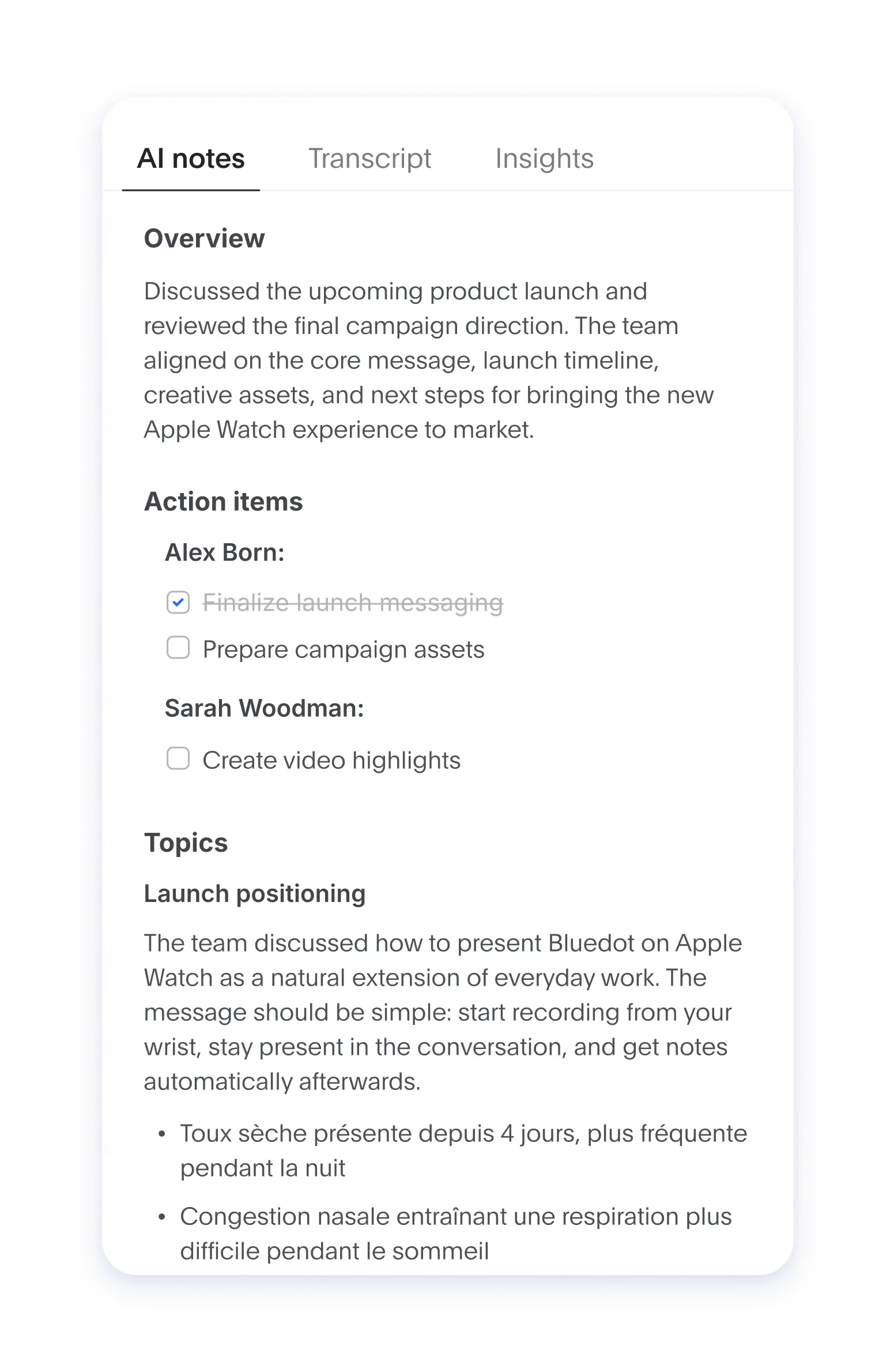
Bluedot s'occupe du reste
Obtenez des notes IA utiles, des enregistrements en HD et des transcriptions précises après vos appels.

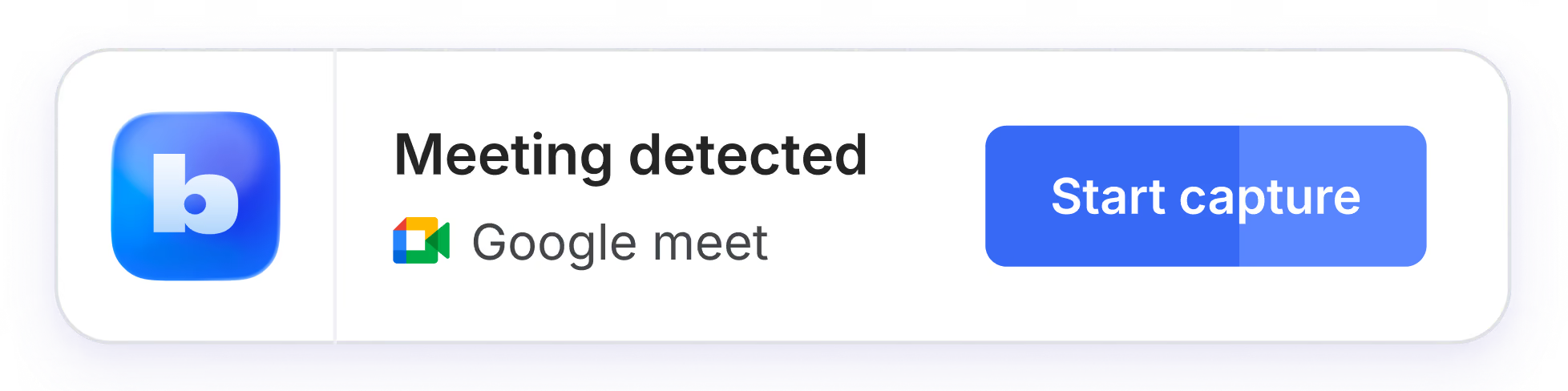
Pour chaque réunion dans votre navigateur





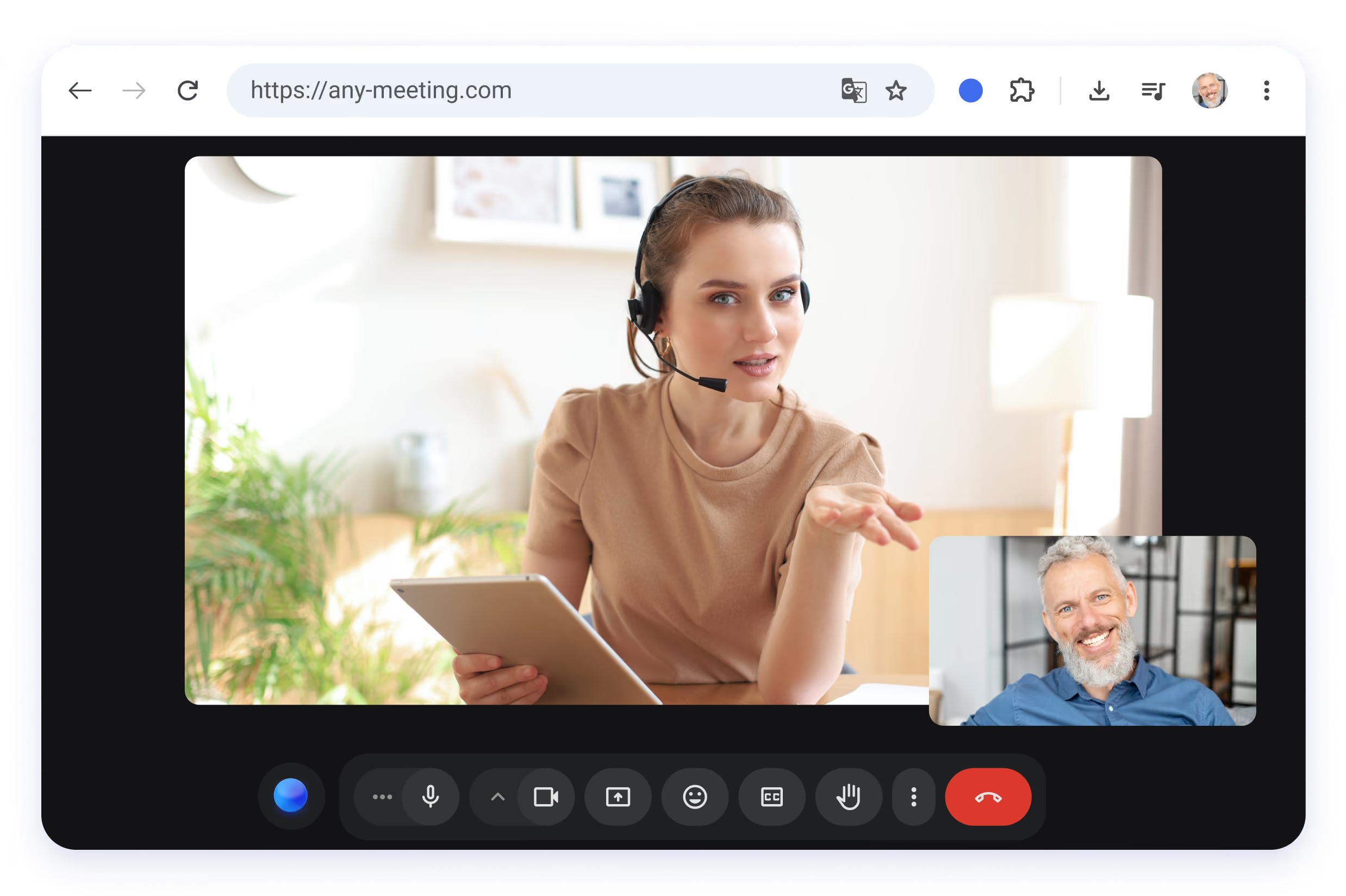
Un enregistreur Chrome sans bot, synchronisé sur tous vos appareils
Un seul compte Bluedot. Fonctionne partout.

Application web
Toutes les données de vos réunions au même endroit.

Ordinateur
Enregistrez vos réunions sur macOS et Windows.

Mobile
Capturez vos réunions en présentiel sur Android ou iOS.

Watch
Lancez l'enregistrement en un geste.
Sachez toujours qui a dit quoi
Identification automatique des interlocuteurs sur Google Meet et Microsoft Teams.
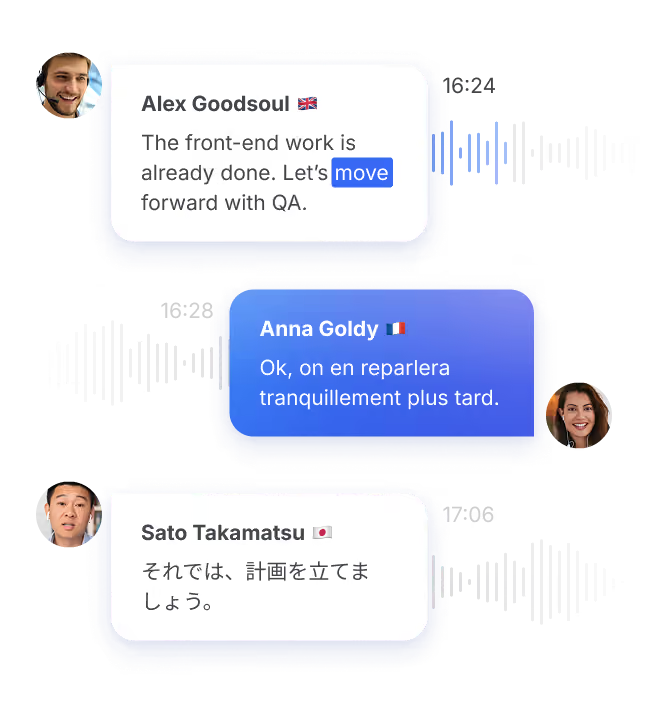
Plus de 100 langues
Transcription multilingue et notes IA dans n’importe quelle langue.

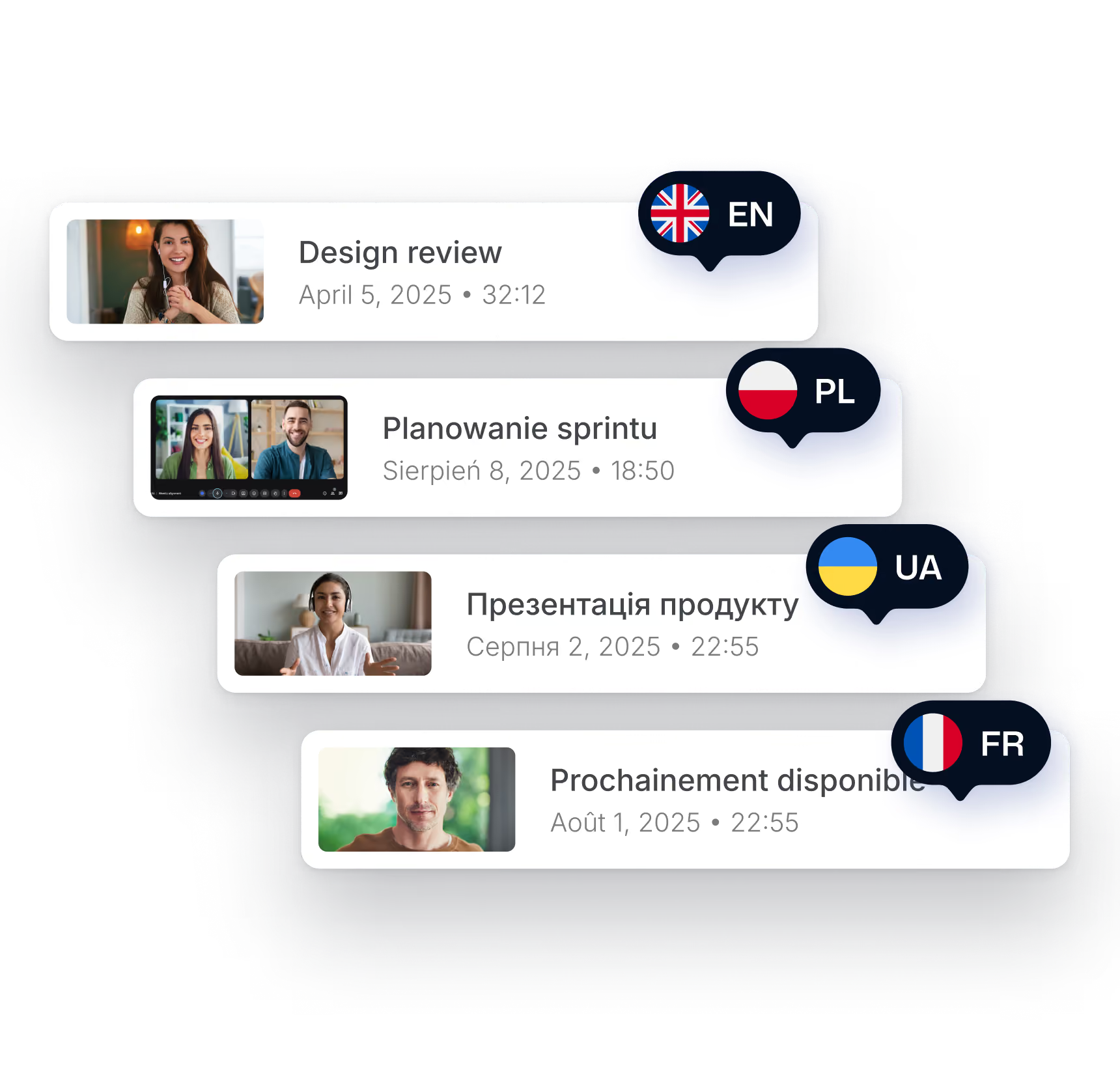
Gérez le consentement à votre façon
Activez ou désactivez la notification d’enregistrement.
Enregistrement automatique sur Google Meet
Facultatif, et désactivé par défaut.
Synchronisez avec vos outils préférés
Remplissez automatiquement les champs de votre CRM et ATS. Envoyez vos notes vers Notion, Slack et bien d’autres.
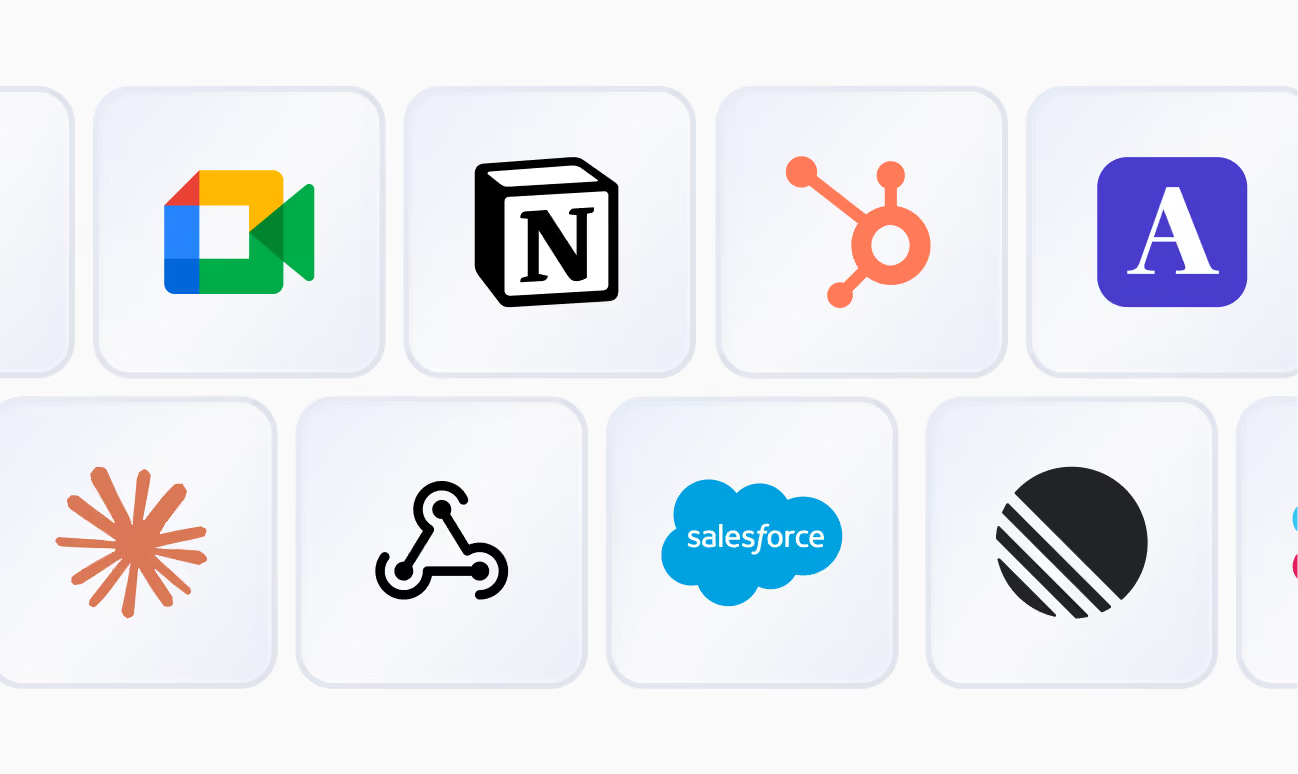

Un enregistreur d'écran simple pour Chrome
Enregistrez des vidéos face caméra en dehors de vos appels.
Une validation facile pour les équipes en entreprise
SOC 2 Type II, RGPD, aucun entraînement de l'IA. Aucune installation sur ordinateur nécessaire.
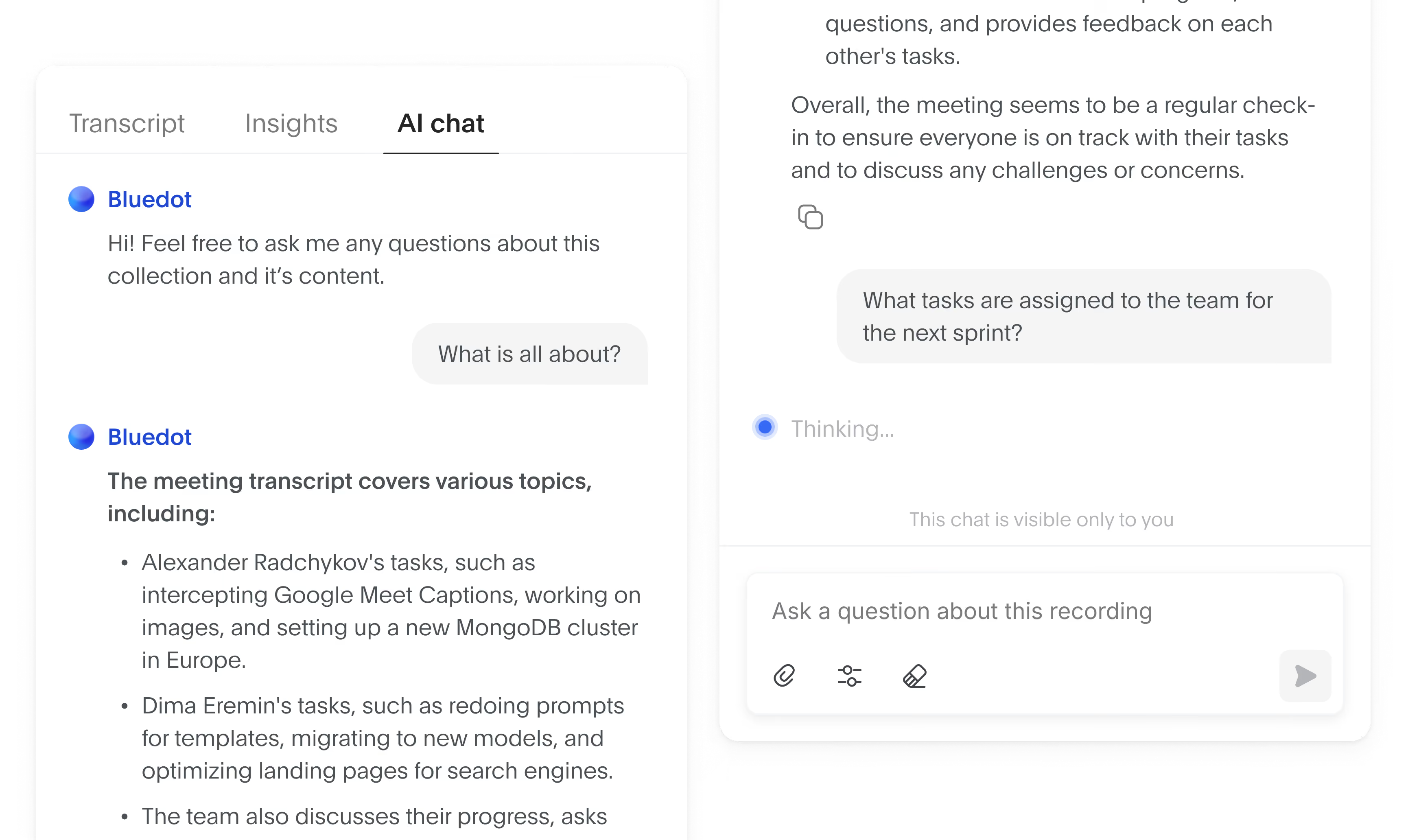
Dialoguez avec vos notes de réunion
Posez n'importe quelle question à notre chat IA sur n'importe quelle réunion.

Sécurité et confidentialité intégrées
Voici pourquoi les équipes juridiques, médicales et financières font confiance à Bluedot.


SOC 2 Type II
Contrôles audités de manière indépendante pour la sécurité, la disponibilité et la confidentialité.
Conforme au RGPD
Contrôles et traitement des données conformes au RGPD.
Chiffrement des données
Les données sont protégées par un chiffrement AES-256 et le protocole TLS.
Aucun entraînement d’IA sur vos données
Vos réunions ne sont jamais utilisées pour entraîner ou améliorer des modèles d’IA.

Les utilisateurs de Chrome adorent Bluedot
Découvrez ce que les utilisateurs disent de Bluedot sur le Chrome Web Store :

Enjy Essam


Milana Kutlic

Dr. Terri Levine

Travis Hayden

Shahen Balyan

Olaf Biskupski
FAQs
Quelle est la différence entre l'extension Chrome Bluedot et l'application de bureau ?
Les autres participants sauront-ils que j'enregistre ?
Comment enregistrer le son d'un onglet Chrome ?
Puis-je utiliser Bluedot pour enregistrer des vidéos façon Loom ?
Comment enregistrer l'écran sur Chrome ?


Enregistrez chaque réunion. Sans bot dans l'appel.
Ajoutez Bluedot à Chrome et enregistrez n'importe quelle réunion dans votre navigateur. Rien ne rejoint votre appel, et une fois terminé, vous recevez la transcription, l'enregistrement et les notes.


