

Cancelar uma reunião do Teams é um processo simples que garante que sua agenda permaneça organizada e que os participantes sejam informados imediatamente. Este guia orientará você nas etapas para cancelar efetivamente uma reunião, desde acessar sua agenda até enviar um e-mail de cancelamento.
Seguindo essas instruções, você aprenderá como lidar com quaisquer conflitos de agendamento e manter sua equipe atualizada com o mínimo de interrupções. Continue lendo para descobrir dicas valiosas para gerenciar suas reuniões com eficiência, incluindo informações sobre como lidar com reuniões recorrentes e manter uma comunicação clara com seus participantes.
Como cancelar um convite para reuniões do Teams e do Outlook
Se você precisar cancelar uma reunião agendada no Microsoft Teams e no Outlook, siga estas etapas simples para garantir que todos os participantes sejam informados e que seu calendário seja atualizado.
Cancelamento de reuniões agendadas únicas no Microsoft Teams
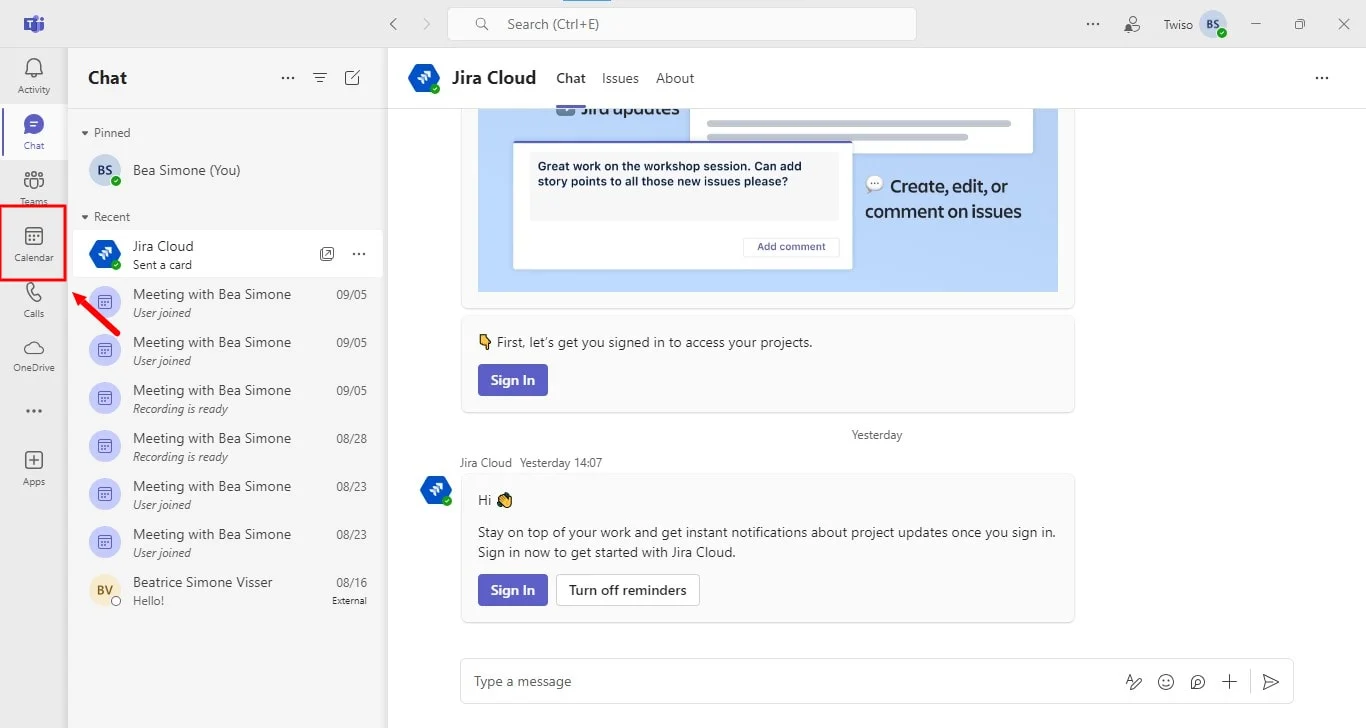
1. Vá para o Calendário aba.
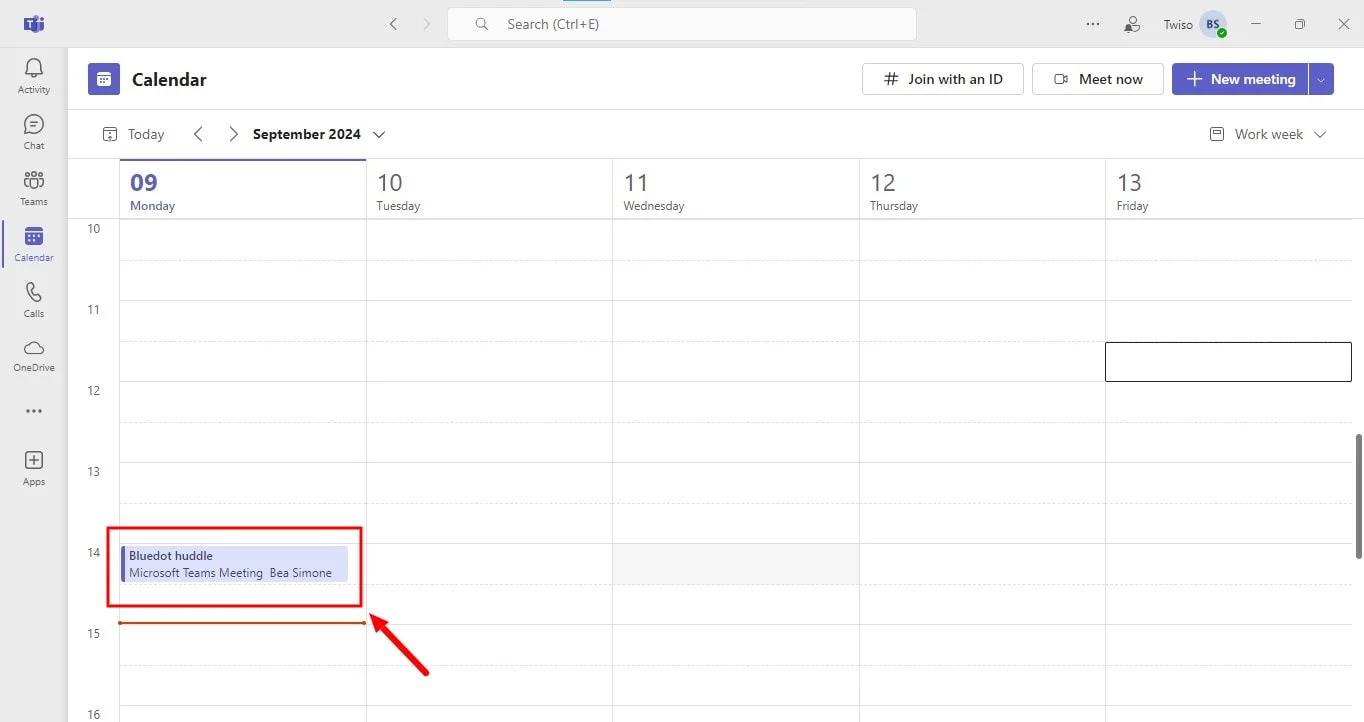
2. Encontre a reunião que você deseja cancelar.
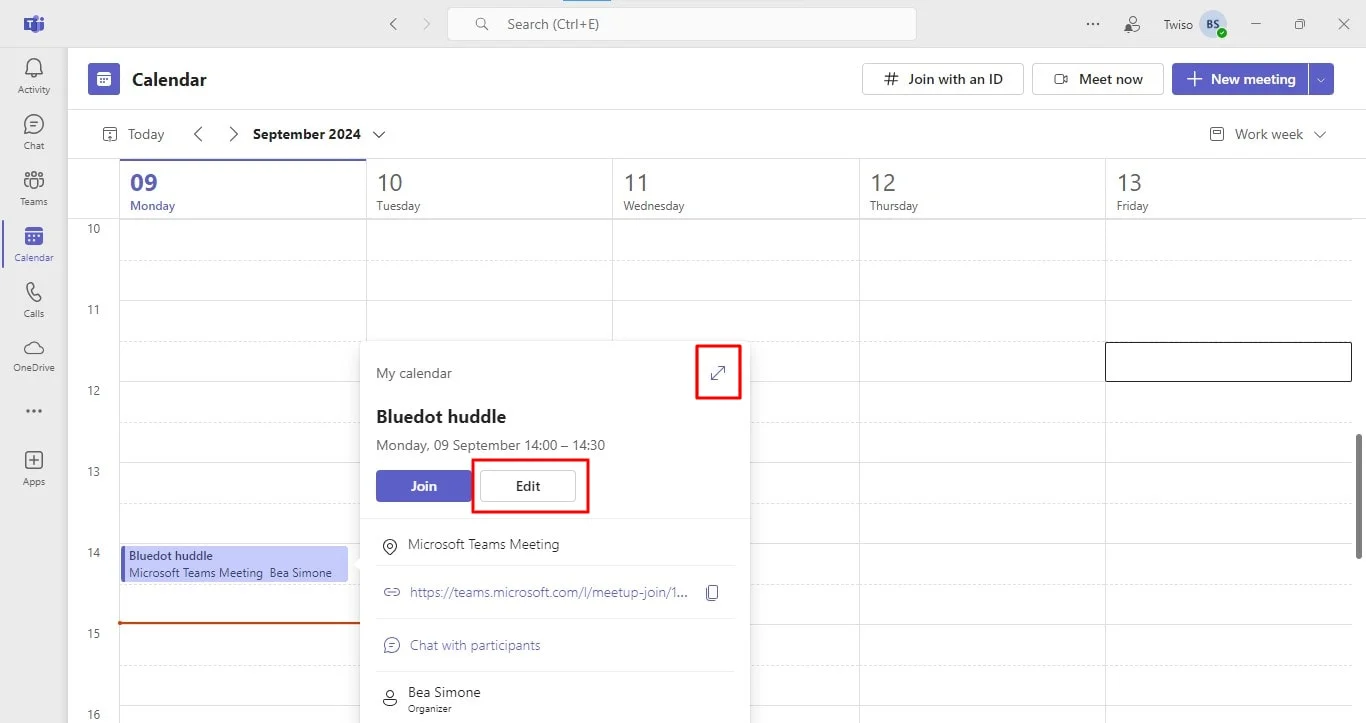
3. Abra os detalhes da reunião.
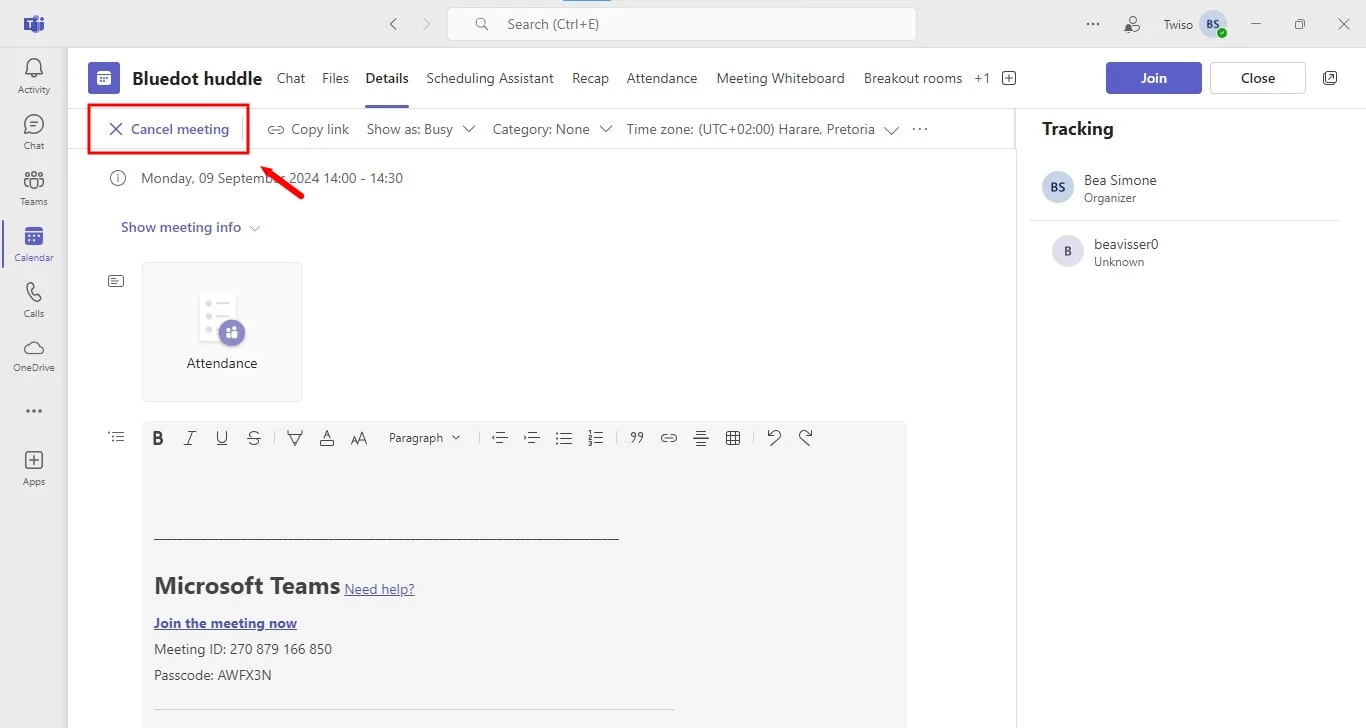
4. Clique Cancelar a reunião. (Opcional: adicione uma nota de cancelamento.)
5. Confirme sua decisão.
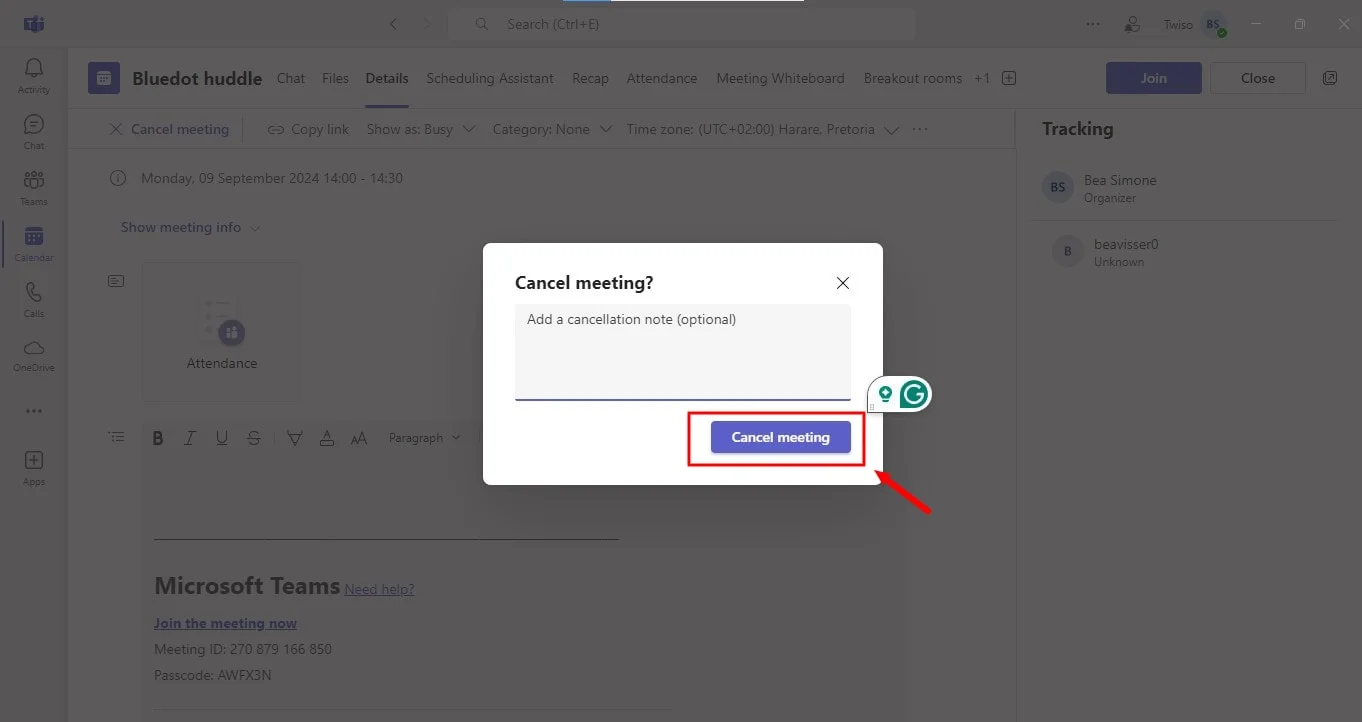
O Microsoft Teams notificará automaticamente todos. Isso ajudará você a manter sua agenda organizada e a informar outras pessoas sobre quaisquer alterações.
Cancelamento de uma reunião recorrente em equipes
Cancelamento de uma reunião recorrente do Microsoft Teams:
- Localize o título da reunião: Vá até o seu Calendário aba e encontre a reunião recorrente que você deseja eliminar.
- Abra os detalhes: Clique na reunião para ver suas informações específicas.
- Escolha sua opção: Procure o Excluir ou Cancelar reunião botão. Você pode decidir se deseja cancelar apenas essa instância ou a série inteira.
- Confirme: Depois de selecionar sua escolha, confirme sua decisão.
- Notifique os participantes: O Microsoft Teams informará automaticamente a todos sobre o cancelamento.
Seguindo essas etapas simples, você pode gerenciar facilmente suas reuniões recorrentes e manter sua agenda atualizada.
Cancelar uma reunião no calendário do Outlook
O Microsoft Outlook oferece suporte a dois tipos de reuniões recorrentes: individuais (ocorrências únicas) e séries (ocorrências múltiplas). Essas etapas permitem que você cancele reuniões dos dois tipos:
1. Abra o calendário: Acesse o aplicativo Outlook e clique no ícone “Calendário”.
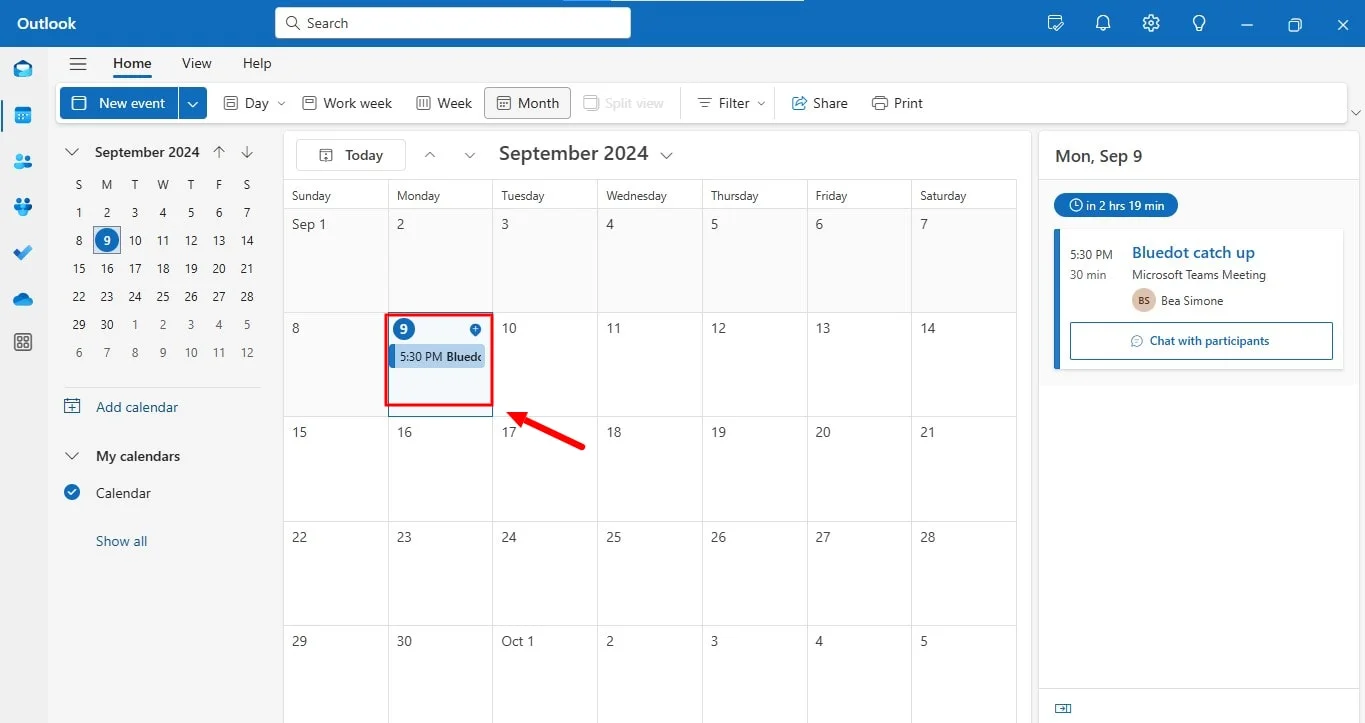
2. Localize a reunião: Clique duas vezes na reunião individual recorrente que você deseja cancelar.
3. Escolha a opção de exclusão: Selecione “cancelar” para excluir somente a reunião.
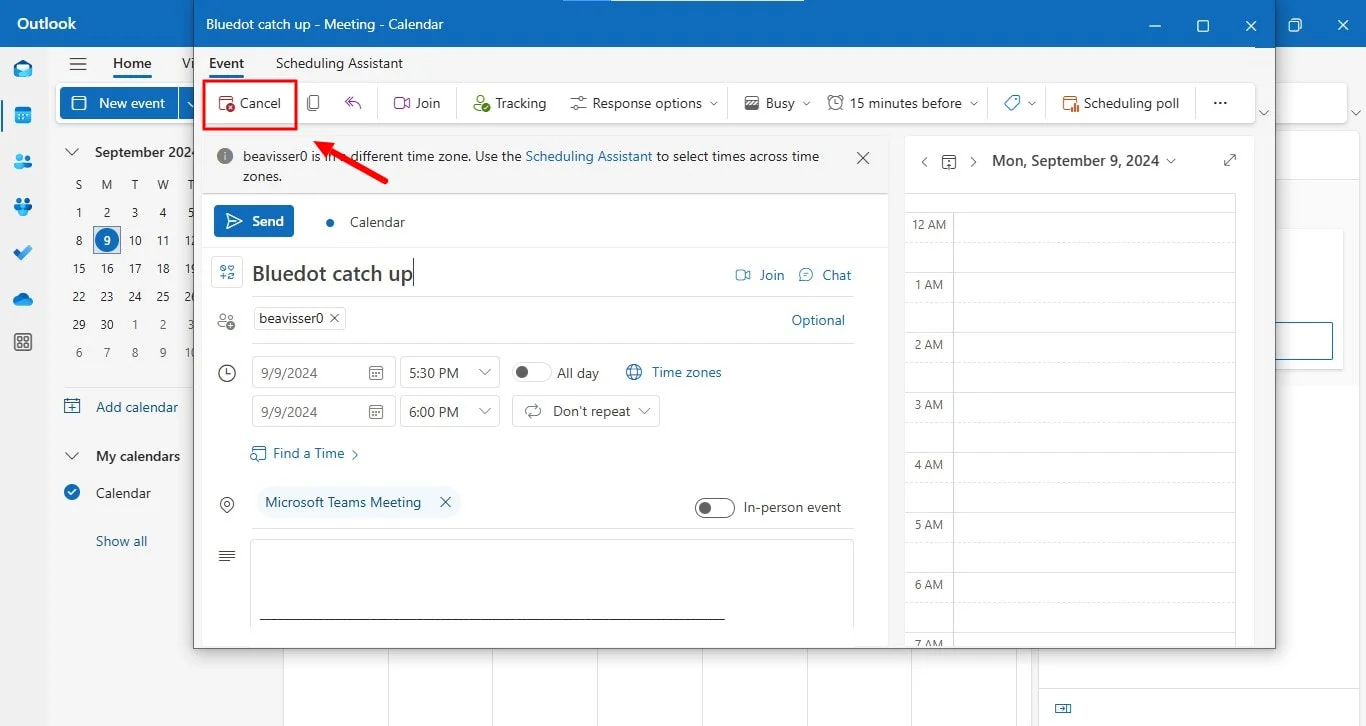
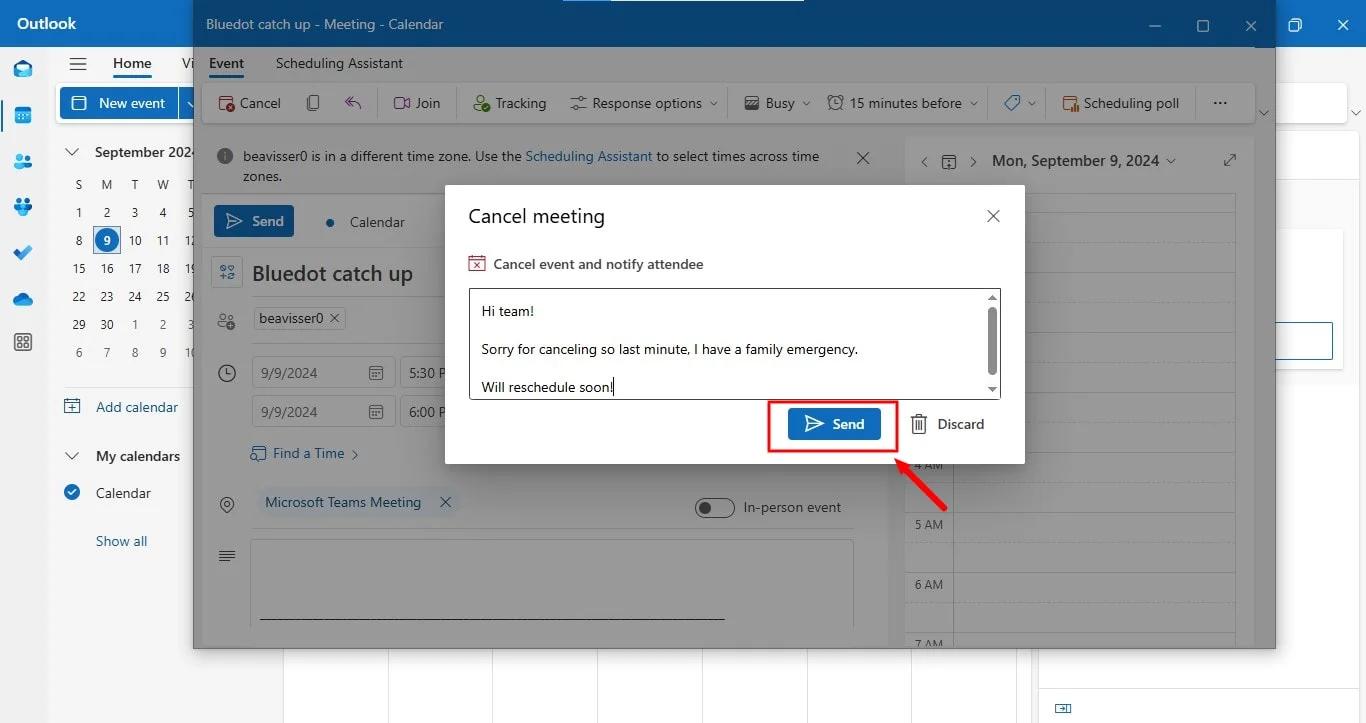
4. Confirme o cancelamento: Adicione uma nota e clique em “Enviar” para confirmar sua decisão.
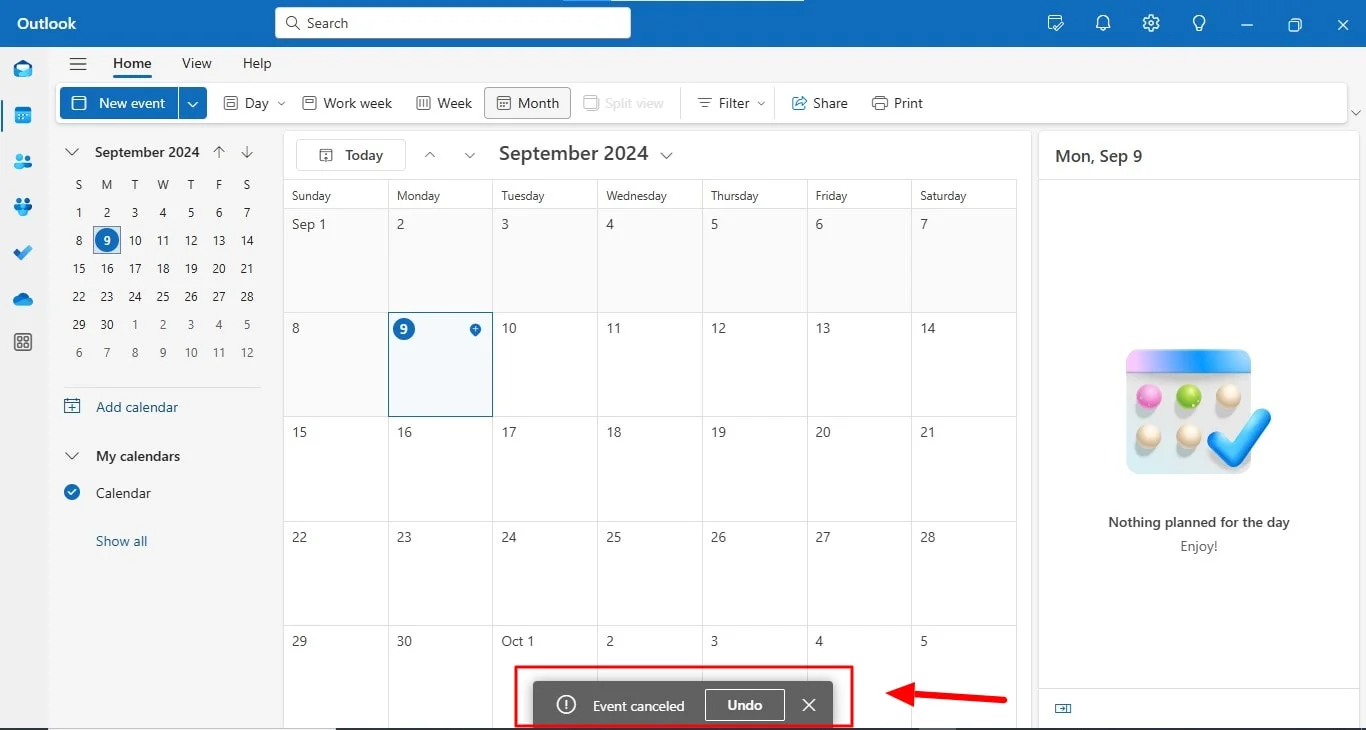
Como enviar uma nota para a reunião cancelada no Teams
Enviar uma nota ao cancelar suas reuniões adiciona uma abordagem mais personalizada e ajuda a garantir que os participantes entendam o motivo da mudança, promovendo uma comunicação clara e mantendo relacionamentos profissionais.
- Abra os detalhes da reunião: Encontre a reunião cancelada em sua agenda e clique nela.
- Procure a opção de nota de cancelamento: Isso pode ser rotulado como “Adicionar uma nota” ou algo semelhante. Geralmente está localizado perto de onde você cancelou a reunião.
- Escreva sua nota: Explique por que a reunião foi cancelada, forneça qualquer informação relevante ou ofereça arranjos alternativos, se aplicável.
- Salvar ou enviar: Depois de terminar de escrever sua nota, clique em “Salvar” ou “Enviar” para confirmar.
O Microsoft Teams notificará automaticamente todos os participantes sobre o cancelamento e qualquer nota que você incluiu. Isso garante que todos sejam informados sobre a mudança e sobre quaisquer detalhes relevantes.
Quais são as consequências de não cancelar uma reunião
Não cancelar uma reunião indesejada do Microsoft Teams pode levar a várias consequências que afetam tanto o organizador da reunião quanto os participantes. Sem enviar um aviso de cancelamento adequado, os participantes da reunião ainda podem esperar que a reunião ocorra, causando confusão e perda de tempo.
A reunião recorrente pode continuar aparecendo no calendário do Teams e no Microsoft Outlook, sobrecarregando a agenda dos participantes. Isso pode resultar em agendas conflitantes e oportunidades perdidas de reagendar reuniões ou abordar tarefas mais urgentes.
Não cancelar a reunião também significa que a pauta da reunião permanece ativa, causando notificações desnecessárias. O cancelamento adequado de uma reunião, seja uma única ocorrência ou uma série, garante que a lista de participantes seja notificada, seus calendários sejam atualizados e que haja uma comunicação clara sobre a alteração. Usar a opção “Cancelar reunião” no aplicativo Teams ajuda a manter um fluxo de trabalho organizado e evitar interrupções desnecessárias.
Conclusão
Em resumo, gerenciar com eficácia suas reuniões do Microsoft Teams, incluindo cancelamento ou reagendamento, é essencial para manter uma agenda organizada e uma comunicação clara. Quando se trata de gravar reuniões do Microsoft Teams, especialmente aquelas que envolvem compartilhamento de tela, Bluedot é a melhor escolha.
O Bluedot se destaca não apenas em áudio de alta qualidade e gravação de vídeo mas também no fornecimento de recursos abrangentes, como gravação e transcrição, e-mails gerados automaticamente, e modelos de reunião. Ele garante que todos os detalhes da reunião sejam capturados e salvo com segurança para referência futura.
Com o Bluedot, você obtém mais do que apenas a transcrição; você ganha uma ferramenta robusta para melhorar a produtividade e preservar informações cruciais, tornando-a um recurso indispensável para gerenciar e revisar suas reuniões do Microsoft Teams usando os seguintes recursos:
- Software de transcrição de entrevistas
- Transcrição da teleconferência
- Anotador de IA do Microsoft Teams
- Transcrição da ata da reunião
- Tomador de notas automático
- Conheça a Transcription Extension
- Editar Microsoft Teams
Perguntas frequentes
Posso reagendar uma reunião do Microsoft Teams em vez de cancelá-la?
Sim, você pode reagendar uma reunião do Microsoft Teams. Abra o Microsoft Teams, acesse o calendário, clique duas vezes na reunião, ajuste a data e a hora e salve. As alterações serão atualizadas no Microsoft Teams e no calendário do Outlook, notificando todos os participantes.
Como faço para cancelar reuniões do meu calendário do Outlook?
Para cancelar uma reunião do Microsoft Teams do seu calendário do Outlook, abra o Outlook e navegue até o calendário. Localize a reunião que você deseja cancelar e clique duas vezes nela para abrir o formulário de cancelamento da reunião. Selecione o 'Cancelar reunião' opção e confirme sua decisão. Os cancelamentos de reuniões serão enviados a todos os participantes.
Posso cancelar um Microsoft Teams recorrente para os participantes da reunião?
Sim, para cancelar uma reunião recorrente do Microsoft Teams, inicie o Microsoft Teams, acesse seu calendário e clique duas vezes na reunião recorrente. Você terá a opção de cancelar apenas uma ocorrência ou cancelar a série inteira. Uma vez confirmado, o cancelamento atualizará os calendários do Teams e do Outlook e notificará todos os participantes.






