
Gravar um webinar de forma eficaz é essencial para capturar conteúdos e insights valiosos. Este guia apresenta estratégias fundamentais tanto para anfitriões quanto para participantes, explorando diversos métodos, incluindo recursos de gravação integrados, ferramentas de gravação de tela e softwares especializados.
Descubra como gravar um webinar com o máximo impacto. Vamos aprender sobre os benefícios de usar ferramentas como o Bluedot para simplificar o processo e aumentar o valor dos webinars gravados em vídeo.
Qual é a melhor maneira de gravar um webinar?
A melhor maneira de gravar um webinar depende da qualidade que você deseja alcançar, do dispositivo que está usando e das suas necessidades específicas. Aqui estão os principais métodos para acessar os controles de gravação de tela:
1. Extensões de navegador
Extensões de navegador dedicadas oferecem os recursos mais adaptáveis:
Passos para usar software dedicado:
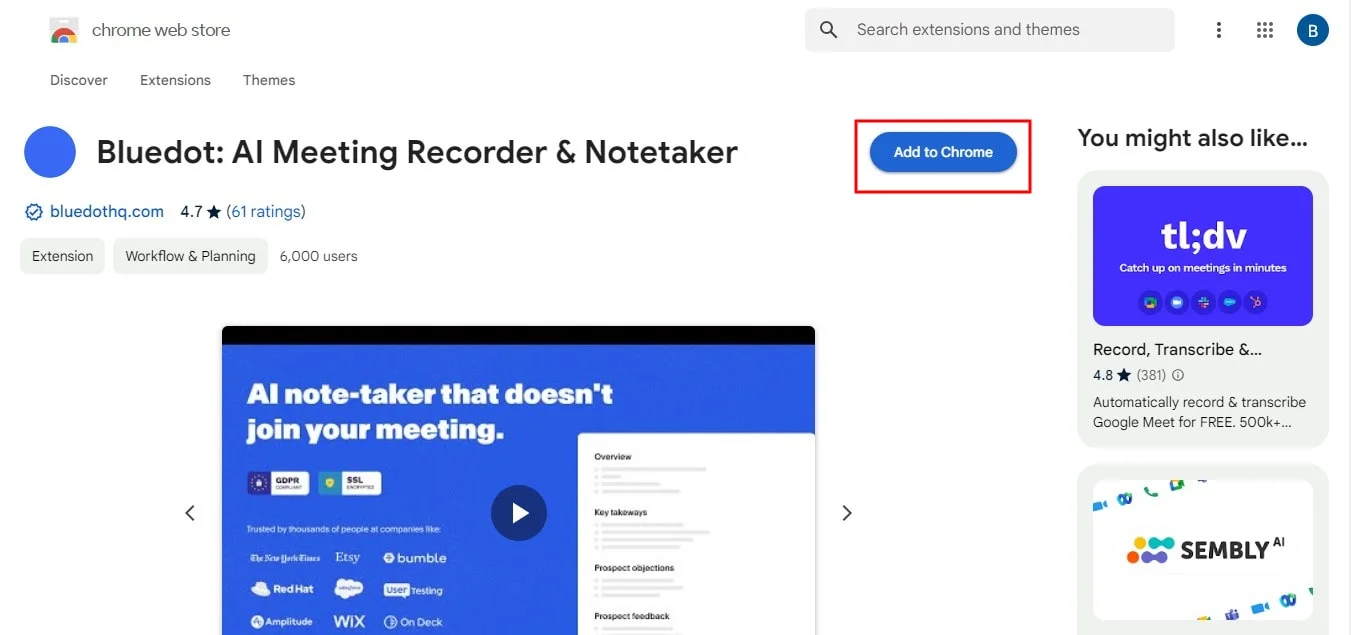
1. Baixe: acesse a Chrome Web Store.
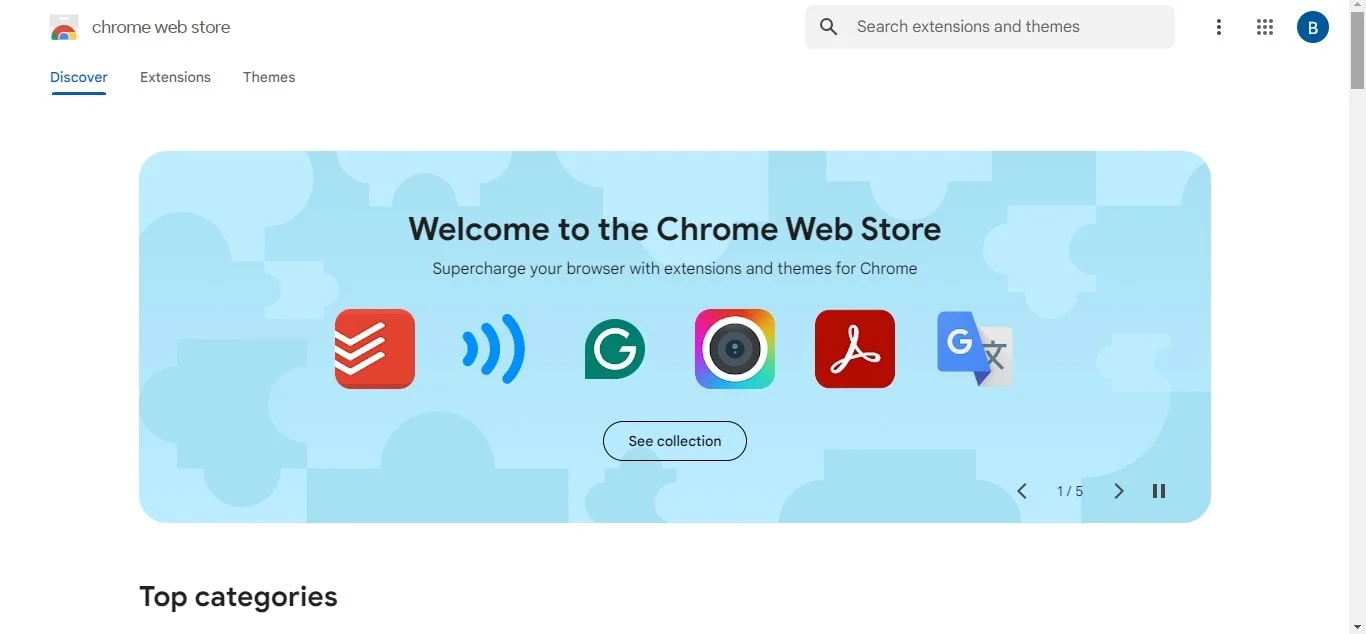
2. Pesquise: procure a extensão que deseja instalar.
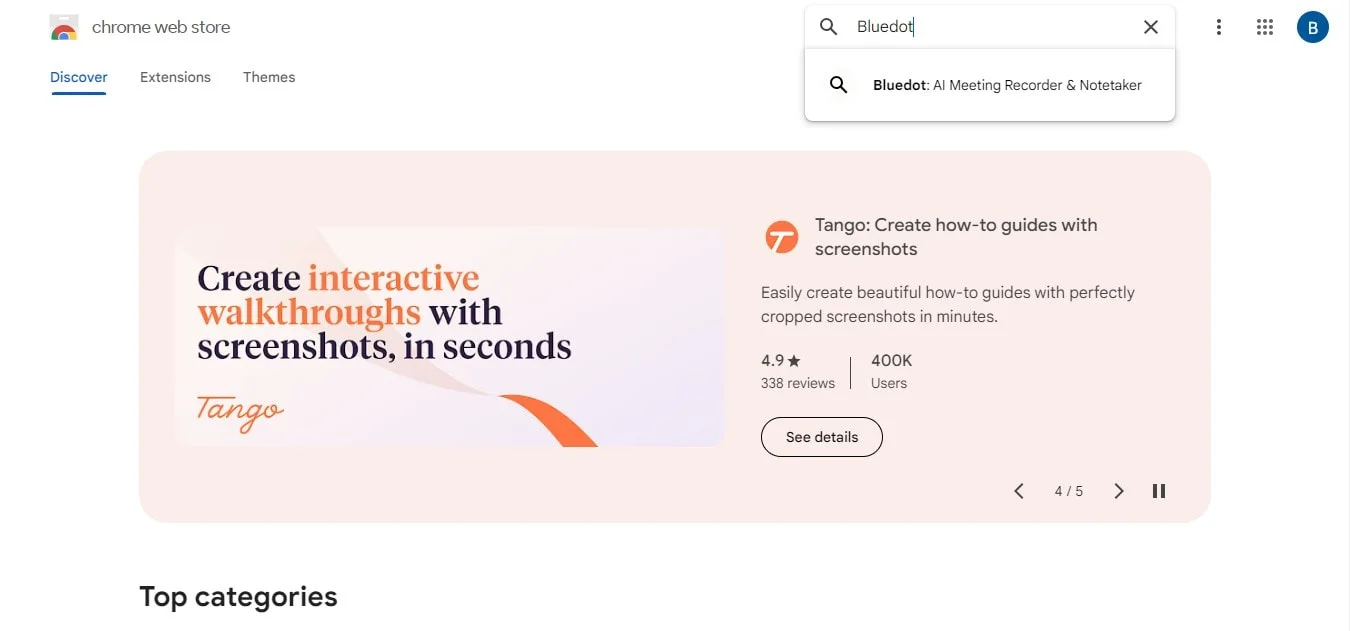
3. Escolha: selecione a extensão desejada.
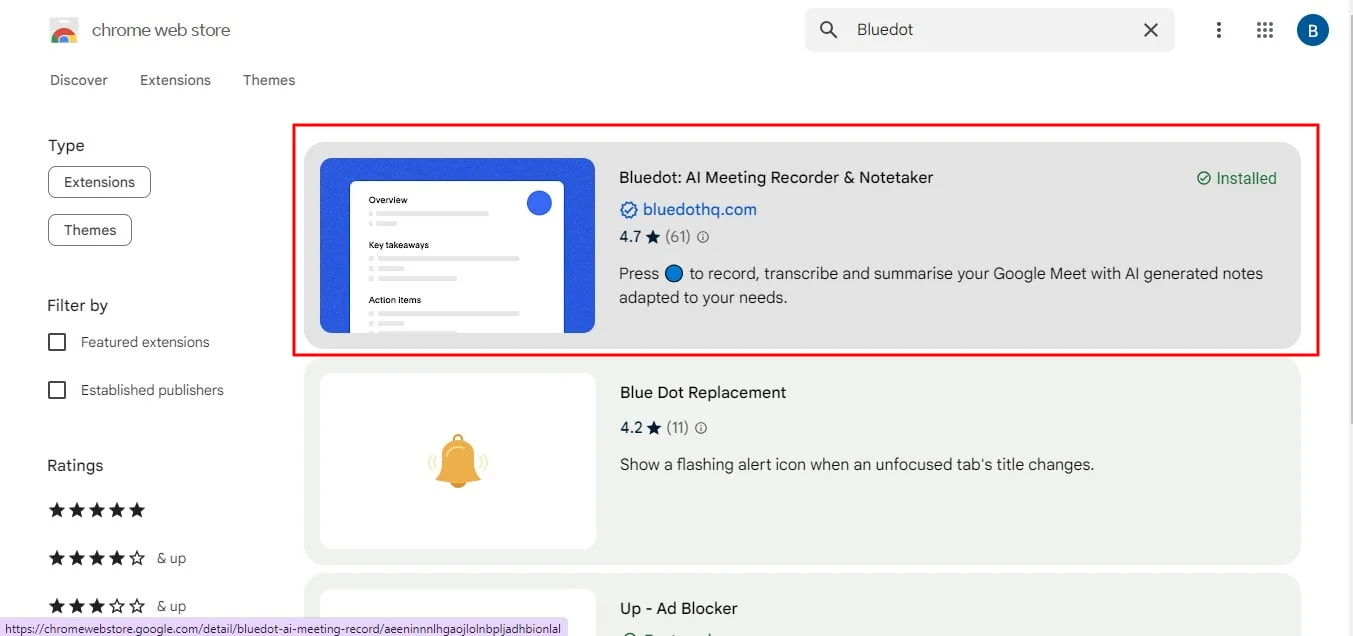
4. Instale: clique em “Adicionar ao Chrome”.
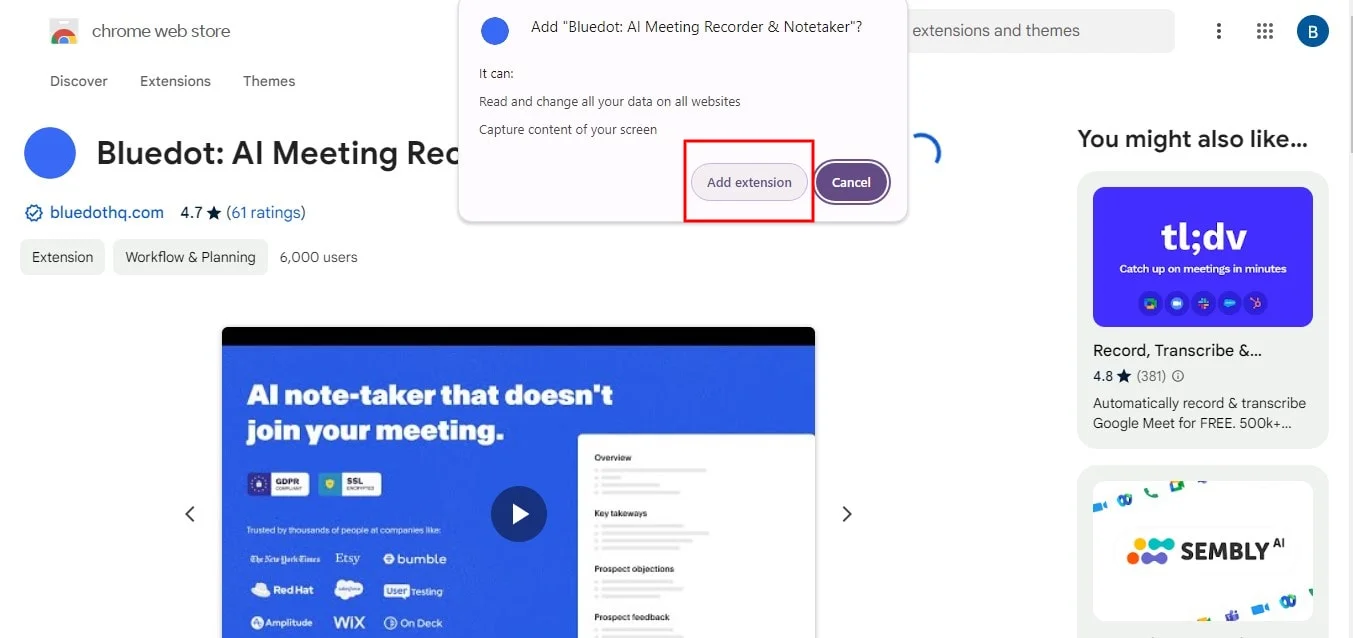
5. Configure: conceda permissão para “Adicionar extensão”
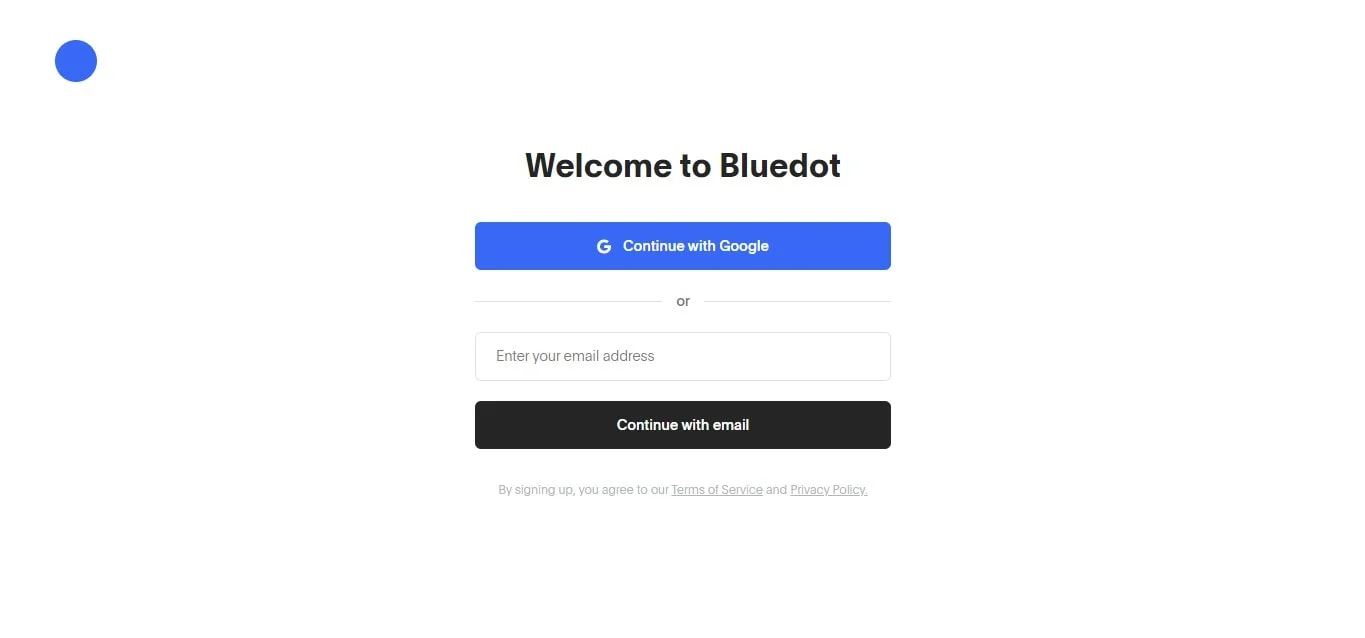
6. Finalize: após adicionar a extensão, certifique-se de se cadastrar.
2. Software de gravação de tela
Softwares dedicados de gravação oferecem mais recursos e gravações de maior qualidade. Aqui estão algumas das melhores opções:
Passos para usar software dedicado:
- Baixe e instale: acesse o site oficial do software, baixe e instale.
- Configure: abra o software e defina as configurações de gravação, incluindo a área da tela a ser capturada e as fontes de áudio.
- Comece a gravar: inicie o processo de gravação pela interface do software.
- Edite e salve: após a gravação, use as ferramentas de edição integradas para refinar o vídeo e salve no formato desejado.
3. Aplicativos móveis
Para gravar um webinar em dispositivos móveis, use os recursos de gravação integrados, softwares gratuitos de gravação de webinar ou aplicativos de terceiros:
- Android:
* Use o gravador de tela integrado acessível no menu suspenso
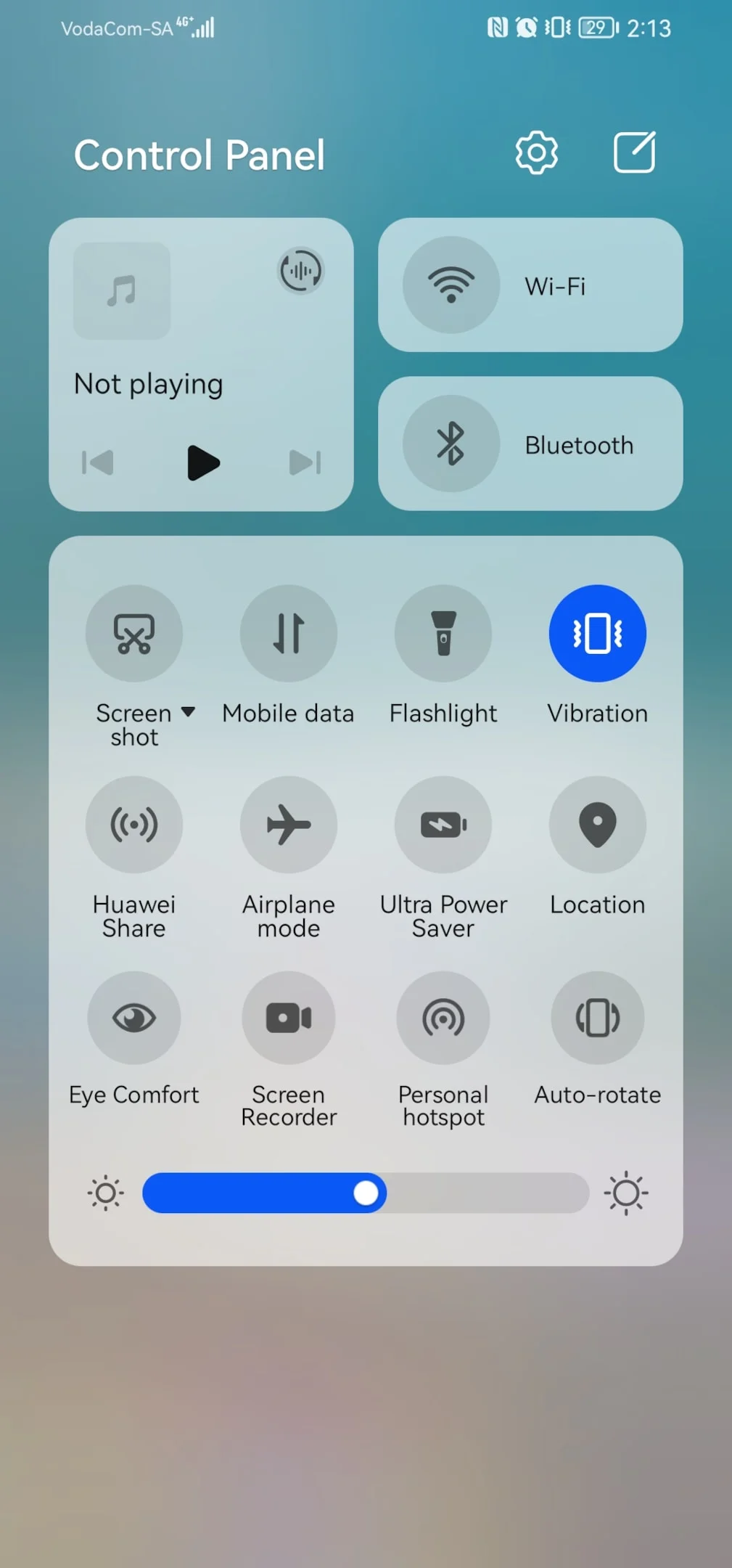
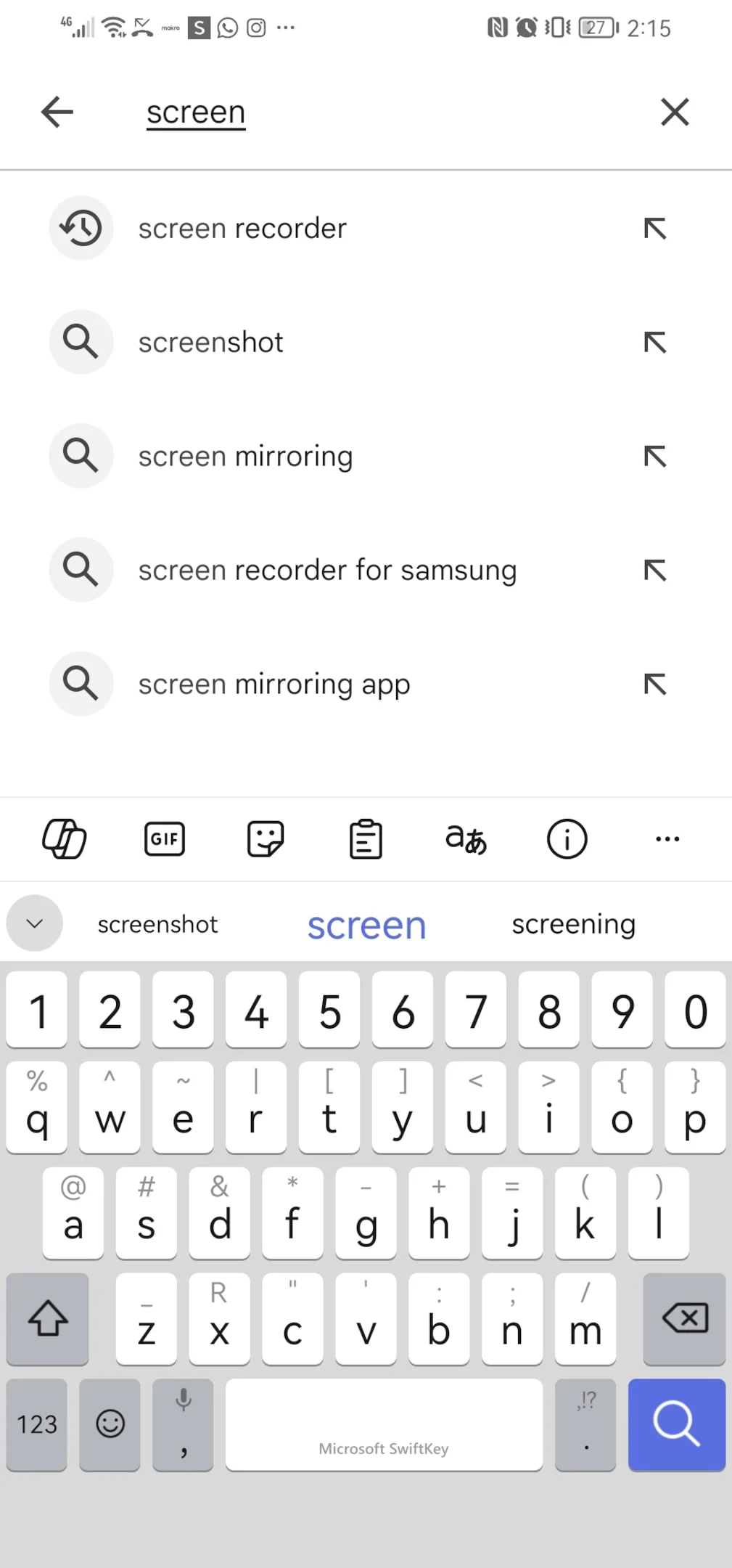
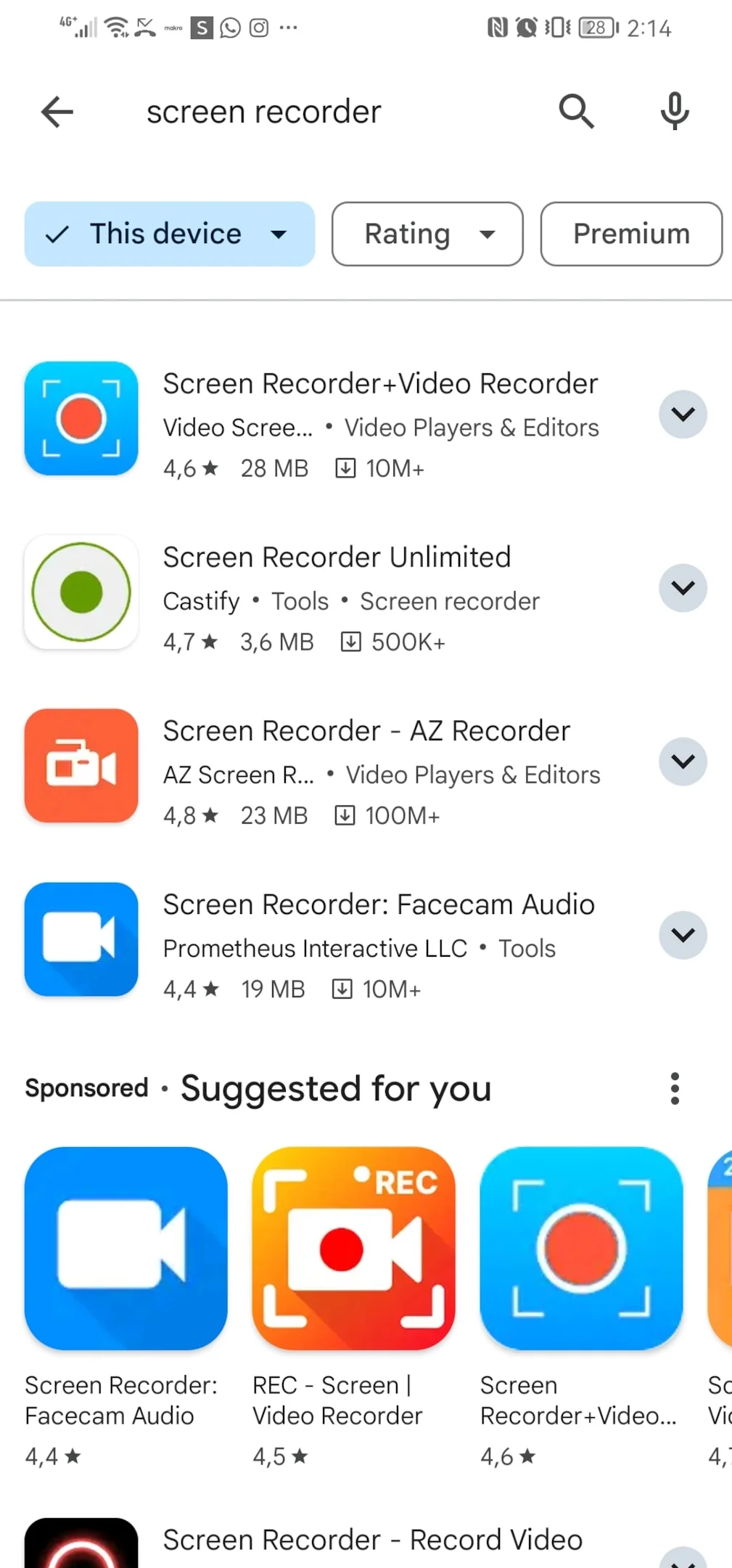
* ou instale um aplicativo de gravação de tela da Play Store:
1. Pesquise um aplicativo
2. Escolha um aplicativo
- iPhone/iPad: Use o recurso de gravação de tela integrado disponível no Centro de Controle.
Etapas para usar aplicativos móveis:
- Android:
- Deslize para baixo para acessar as configurações rápidas e toque no ícone do gravador de tela.
- Ajuste as configurações, se necessário, e comece a gravar.
- Para parar a gravação, toque novamente na notificação ou no ícone.
- iPhone/iPad:
- Ative a gravação de tela em Ajustes > Central de Controle.
- Acesse a Central de Controle e toque no ícone de gravação de tela.
- Para parar a gravação, toque na barra de status vermelha e confirme.
As ferramentas que você vai precisar para gravar seu webinar com a mais alta qualidade
Para realizar uma gravação de webinar bem-sucedida, você precisará de ferramentas físicas como:
Dispositivos de áudio para gravar as vozes no webinar
Investir em um microfone de alta qualidade é essencial para seus webinars. Para maior mobilidade, considere microfones de lapela, que podem ser presos à roupa, ou headsets que combinam entrada e saída de áudio. Além disso, para gravar webinars, o uso de filtros pop pode ajudar a reduzir sons plosivos (como os sons de "p" e "b"), enquanto suportes com suspensão ajudam a minimizar vibrações e ruídos de manuseio.
Computador/tablet/celular
Seu dispositivo de gravação terá um impacto significativo na qualidade do seu webinar gravado. O ideal é usar um computador moderno com processador potente, memória RAM suficiente e uma webcam de alta resolução. Tablets e celulares com câmeras avançadas também podem ser eficazes, especialmente os modelos mais recentes que suportam gravação em 1080p ou 4K. Certifique-se de que seu dispositivo tenha memória e armazenamento suficientes para gravações longas e feche aplicativos desnecessários para otimizar o desempenho.
Ferramentas de software de vídeo para gravação
Selecionar um software de gravação de vídeo confiável é fundamental para capturar as configurações de vídeo e áudio da sua tela e webcam simultaneamente.
Procure um software que ofereça gravação em alta resolução, fácil integração com seu microfone e câmera, e que conte com recursos de edição integrados.
Dispositivos de iluminação para melhor visibilidade
Uma iluminação adequada melhora a qualidade visual do seu webinar, tornando-o mais profissional. Luzes softbox fornecem uma luz difusa e uniforme, reduzindo sombras fortes. Luzes de anel são populares por iluminarem o rosto de forma homogênea, sendo ideais para webinars com foco em um único apresentador.
Painéis de LED são versáteis e podem ser ajustados em brilho e temperatura de cor. Posicione suas luzes de forma a evitar reflexos na tela e garantir que seu rosto esteja bem iluminado, com a principal fonte de luz posicionada à sua frente e ligeiramente acima do nível dos olhos.
Ferramentas de edição
Após a gravação, um bom software de edição é essencial para aprimorar seu webinar. O Adobe Premiere Pro é uma ferramenta de nível profissional que oferece uma ampla gama de recursos para edições detalhadas.
Use esses programas para gravar o áudio do webinar, cortar trechos indesejados, melhorar a qualidade de áudio e vídeo, adicionar transições e incorporar gráficos ou slides. Além disso, considere o uso de softwares de edição de áudio, como o Audacity, para melhorar ainda mais suas trilhas sonoras.
Como gravar um webinar como participante com uma extensão do Google Chrome
Instale o aplicativo para desktop e abra o gravador
Para começar a gravar um webinar ao vivo como participante, você precisará de uma extensão confiável de gravação de tela para o Chrome, como o Bluedot. Siga estas etapas:
- Instale a extensão: Acesse a Chrome Web Store, procure sua extensão de gravação preferida e clique em "Adicionar ao Chrome" para instalá-la.
- Configure uma conta: Se necessário, crie uma conta e conclua as etapas de configuração solicitadas.
- Abra o gravador: Clique no ícone da extensão na barra de ferramentas do Chrome para abrir o gravador. Isso pode solicitar o download de um aplicativo para desktop, que geralmente oferece mais recursos e melhor desempenho.
Escolha o que deseja capturar
Em seguida, decida quais partes da tela do seu computador você deseja capturar:
- Tela inteira: Grave tudo o que estiver acontecendo na sua tela — ideal para capturar tanto o webinar quanto outras ações que você realizar.
- Janela do aplicativo: Selecione essa opção se quiser gravar apenas a janela específica onde o webinar está sendo exibido.
- Aba do navegador: Para uma captura focada apenas na aba do webinar, escolha essa opção e evite gravar outras atividades no desktop.
Inicie a gravação
Com as configurações de captura definidas:
- Inicie a gravação: Clique no botão "Iniciar gravação" na interface da extensão ou, no caso do Bluedot, no botão azul na parte inferior da tela.
- Conceda permissões: Se solicitado, permita que a extensão acesse sua tela e o áudio.
- Selecione a fonte de áudio: Escolha se deseja incluir o áudio do sistema (sons do webinar) e/ou o áudio do microfone (seus comentários).
Compartilhe a gravação diretamente pela plataforma
A maioria das extensões de gravação de tela oferece recursos de compartilhamento integrados:
- Acesse a gravação: Vá para a seção de gravações da extensão ou o painel da sua conta.
- Edite, se necessário: Use as ferramentas de edição integradas para cortar, recortar ou anotar sua gravação.
- Compartilhe: Clique no botão de compartilhamento ou exportação para gerar um link compartilhável, baixar o vídeo ou enviá-lo diretamente para plataformas como YouTube, Google Drive ou redes sociais.
Conclusão
Gravar webinars de forma eficaz exige uma consideração cuidadosa de fatores como se você é o anfitrião ou participante e o nível de controle desejado sobre a gravação. Embora os recursos integrados de gravação e ferramentas tradicionais ofereçam opções viáveis, o Bluedot se destaca como uma solução superior para capturar webinars em plataformas como Google Meet, Microsoft Teams e Zoom.
Além da gravação básica, o Bluedot se destaca na captura de conteúdo compartilhado na tela — algo frequentemente perdido por outros métodos. O Bluedot funciona como um excelente software de gravação de webinars, ideal para manter informações valiosas, especialmente em trabalhos colaborativos ou apresentações.
Com recursos como gravação, transcrição, e-mails automáticos, corte de gravações do Google Meet, templates de reuniões e armazenamento seguro, o Bluedot permite que os usuários otimizem sua experiência com webinars e aproveitem ao máximo o conteúdo gravado.






