
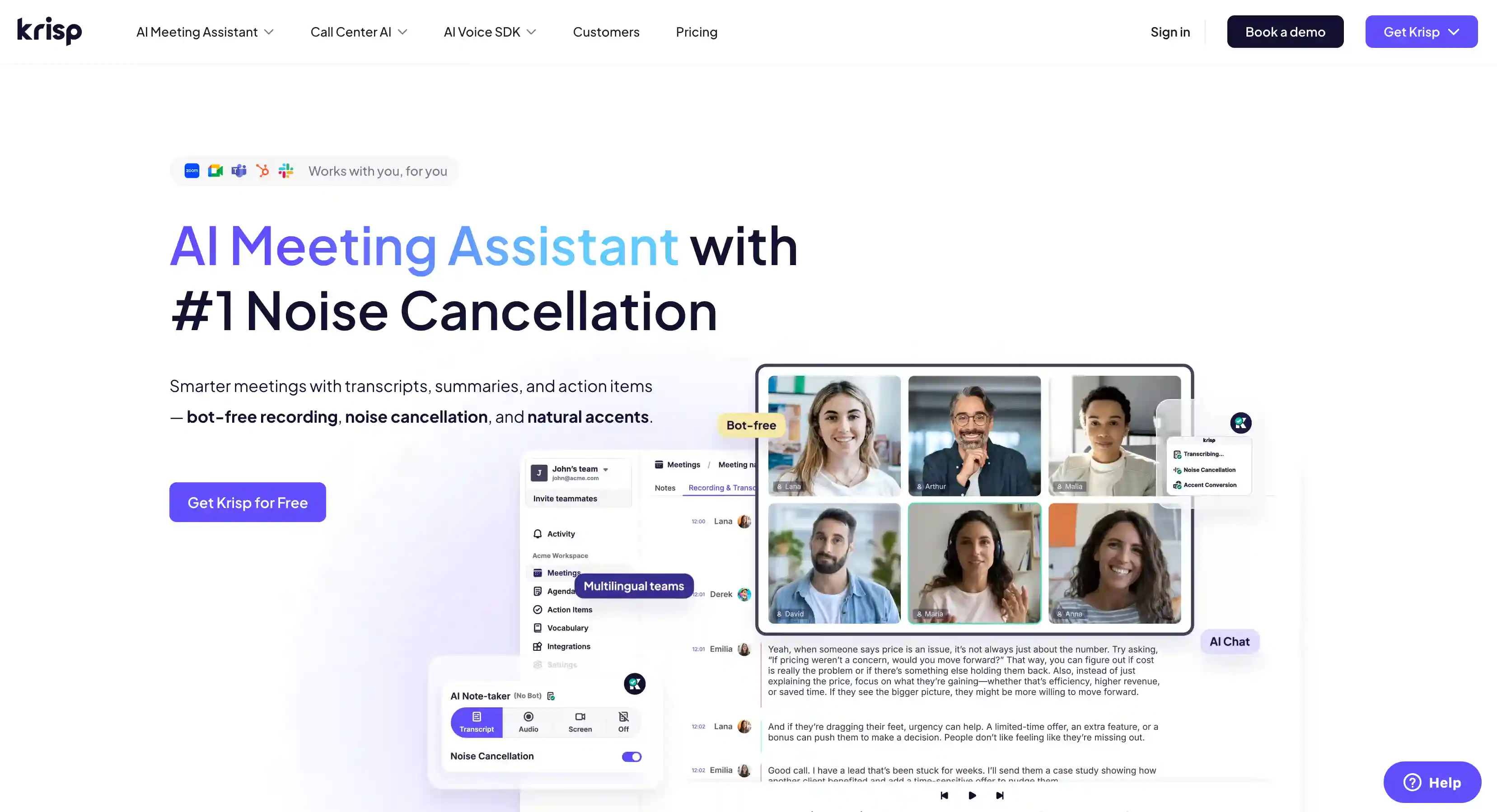
O Krisp promete acabar com reuniões improdutivas como um assistente de reuniões com IA e cancelamento de ruído em tempo real. Como trabalho remotamente, a ideia parece ótima — minhas reuniões vivem sendo interrompidas por alarmes de carro, barulho da rua, crianças, cachorros latindo e inúmeros outros sons aleatórios.
Mas, embora eu pagasse com prazer por um aplicativo capaz de reduzir o ruído de fundo, não acho que o Krisp seja a escolha certa para mim — ou para ninguém, na verdade.
Para obter o melhor custo-benefício, testei mais de 15 outras plataformas com recursos de supressão de ruído, além de outros assistentes de reunião com IA. E acredito que encontrei a configuração perfeita para reuniões produtivas e sem ruídos.
Mas antes, vou explicar por que acho que você deveria procurar uma alternativa ao Krisp.
TL;DR
- Krisp pode limpar o áudio, mas muitos usuários trocam a ferramenta por causa do alto uso de CPU/RAM, diversos bugs e ocasionais transcrições/gravações ausentes.
- Krisp parece caro pelo que oferece, com idiomas de transcrição limitados, conversão de sotaque limitada, exigência de app desktop e sem chat de IA integrado para consultar reuniões passadas.
- A melhor alternativa ao Krisp é o Bluedot para gravação + transcrição + resumos (sem bot visível) junto com a supressão de ruído integrada do seu app de reunião (Zoom/Teams/Meet).
- Para usuários Windows com GPUs RTX, NVIDIA Broadcast é um ótimo complemento para remoção de ruído (e opcionalmente remoção de eco de sala) antes que seu áudio chegue ao Zoom/Teams/Meet.
- Fireflies e Claap podem funcionar como assistentes de reunião, mas têm desvantagens: bot intrusivo + compartilhamento/marketing agressivo do Fireflies e custo mais alto + conjunto de recursos pesado do Claap para muitas equipes.
- Um bom headset pode superar ferramentas de software de cancelamento de ruído. Nossas principais recomendações são AirPods Max, Voyager 8200 UC e Bose NC700, dependendo do seu dispositivo e de onde você participa das chamadas de vídeo.
Por que as pessoas trocam o Krisp por uma alternativa?
Veja o que os usuários não gostam no Krisp:
- Alto uso de recursos: Seus recursos de cancelamento de ruído exigem muita RAM e CPU, fazendo laptops esquentarem e travarem durante chamadas de vídeo.
- Áudio entrecortado e robótico: Alguns usuários relatam que a própria voz fica entrecortada, abafada ou robótica para quem está do outro lado.
- O bug do “Silêncio”: Se o usuário fica em silêncio por um minuto (por exemplo, ouvindo os outros), o algoritmo do Krisp pode aumentar a sensibilidade ou comprimir o som. Quando a pessoa volta a falar, o áudio pode sair distorcido ou cortado, pois o software não se ajusta a tempo.
- Conflitos de hardware: Alguns usuários relatam que o Krisp troca constantemente os dispositivos de entrada e saída sozinho ou detecta falsamente problemas com o microfone físico.
- Falhas de transcrição: Às vezes, a transcrição simplesmente não é gerada. Quando isso acontece, todos os dados da reunião são perdidos, sem possibilidade de acesso ou regeneração.
- Gravações ausentes: Para alguns usuários, reuniões gravadas não apareceram no histórico depois, e não houve forma de recuperar os arquivos perdidos.
- Suporte pouco útil: Usuários descrevem interações com o suporte como desrespeitosas, com agentes tentando apenas encerrar tickets sem resolver de fato os problemas técnicos. Além disso, a equipe de suporte costuma responder com mensagens genéricas geradas por IA em vez de tratar os problemas específicos.
- Resposta lenta a problemas de cobrança: Usuários relataram esperar mais de uma semana para resolver questões de assinatura, prejudicando o trabalho.
Leia mais: Uma avaliação honesta do Krisp AI
Por que eu pessoalmente não gosto de Krisp
Mesmo quando a plataforma funciona, eu simplesmente não acho que ela ofereça um bom custo-benefício.
Por exemplo, professores online que usavam a plataforma para melhorar o áudio para seus alunos agora a consideram cara demais. O preço subiu de cerca de US$ 40 por usuário ao ano para aproximadamente US$ 100 — e isso ainda com desconto anual.
Outros assistentes de reunião com IA oferecem notas e transcrições de reuniões geradas por IA melhores, enquanto outras soluções de hardware e software fazem um trabalho superior na remoção de ruído de fundo.
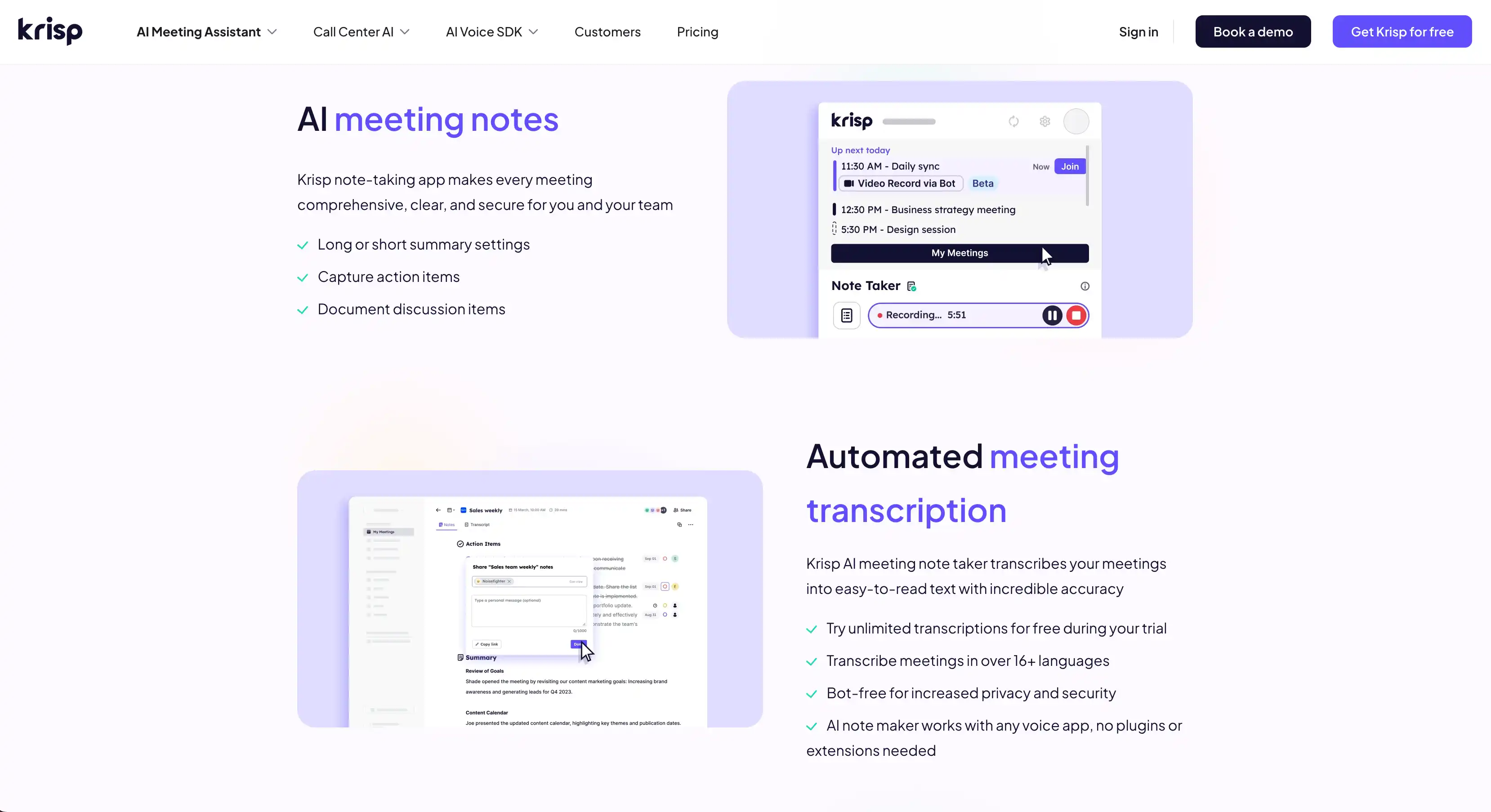
Por exemplo, o Krisp suporta transcrição em apenas 16 idiomas — enquanto concorrentes como Bluedot ou Fireflies oferecem suporte para mais de 100. Além disso, a identificação de falantes do Krisp frequentemente falhou para mim, especialmente em reuniões com ambientes barulhentos e muitos participantes.
Outro ponto: o recurso amplamente divulgado de “conversão de sotaque” funciona apenas com 4 sotaques do inglês: indiano, filipino, africano e latino-americano. Ou seja, pode ser útil para equipes de suporte ao cliente em call centers, mas não para equipes de vendas mais diversas que atuam globalmente. Além disso, o vocabulário personalizado para termos específicos é limitado a 750 palavras.
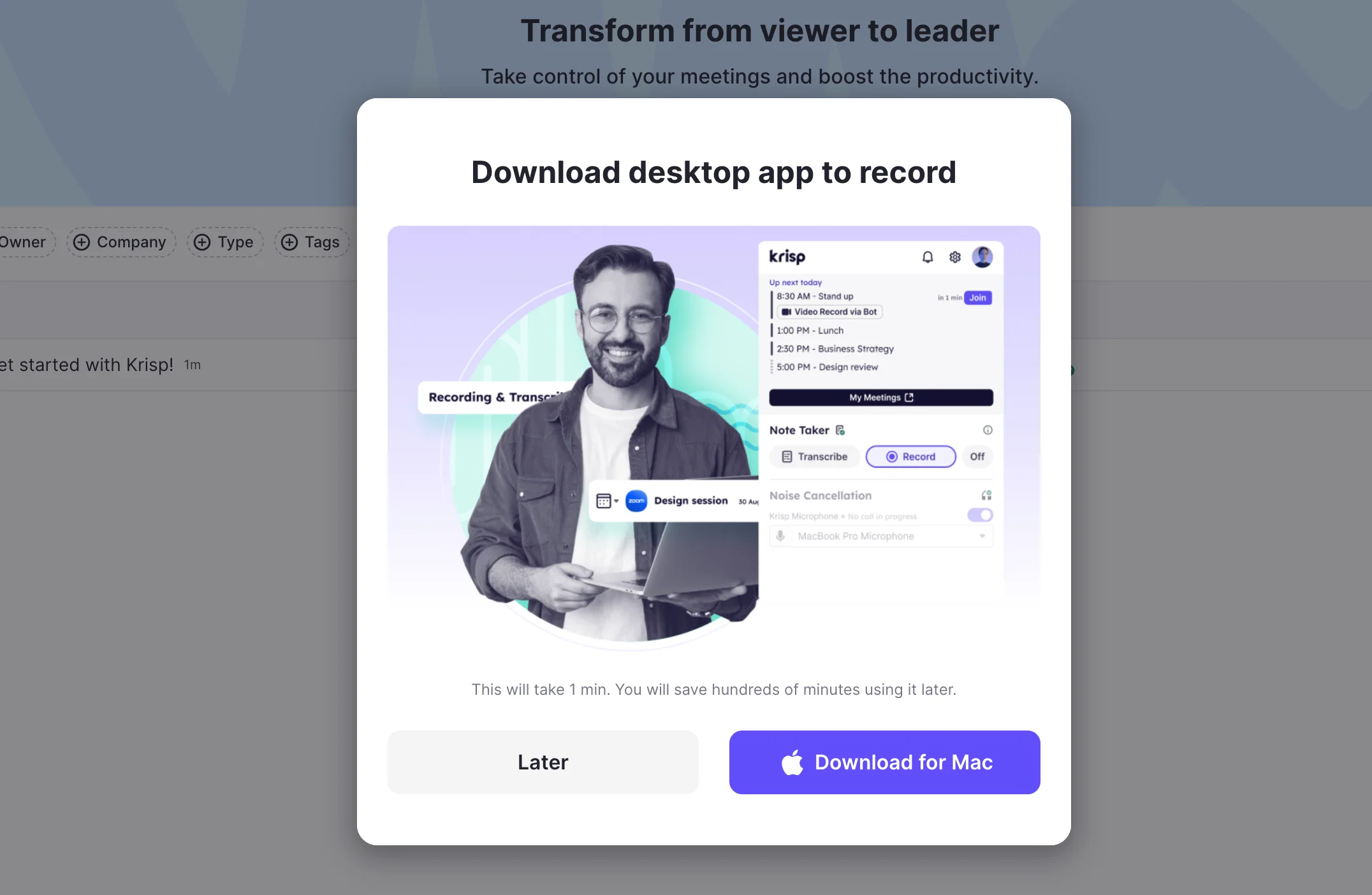
Mais importante ainda, você não pode usar o Krisp para gravar reuniões diretamente do navegador, pelo menos não sem um bot. É necessário baixar o aplicativo para desktop ou o app móvel para reuniões presenciais.
Além disso, não há um recurso de chat com IA integrado. A maioria dos outros assistentes de reunião com IA inclui um chatbot capaz de responder perguntas sobre suas reuniões com base em informações de todas as suas chamadas. Para mim, essa é a maneira mais fácil de encontrar informações específicas — e um recurso central dos tomadores de notas com IA.
Quais são as principais alternativas ao Krisp?
Para mim, a melhor alternativa ao Krisp é uma combinação — um assistente de reuniões com IA melhor junto com outra ferramenta de cancelamento de ruído. A longo prazo, isso costuma ser mais barato do que pagar pelo Krisp — e funciona melhor.
Pessoalmente, uso o Bluedot com os Apple AirPods Max — e às vezes o NVIDIA Broadcast. Mas existem outras alternativas ao Krisp, especialmente para cancelamento de ruído. Vou falar das principais abaixo.
Meus assistentes de reunião com IA favoritos são:
- Bluedot
- Fireflies.ai
- Claap
Em termos de redução de ruído via software, eu gosto de:
- Supressão de ruído do Google Meet, Zoom e Microsoft Teams
- NVIDIA Broadcast
A longo prazo, acredito que um headset com microfone com cancelamento de ruído seja a melhor opção, já que não consome RAM ou CPU durante as chamadas. Minhas principais escolhas são:
- Apple AirPods Max
- Voyager 8200 UC
- Bose NC700
Vou detalhar os prós e contras de cada produto abaixo.
#1. Bluedot — Melhor alternativa geral ao Krisp entre assistentes de reunião com IA
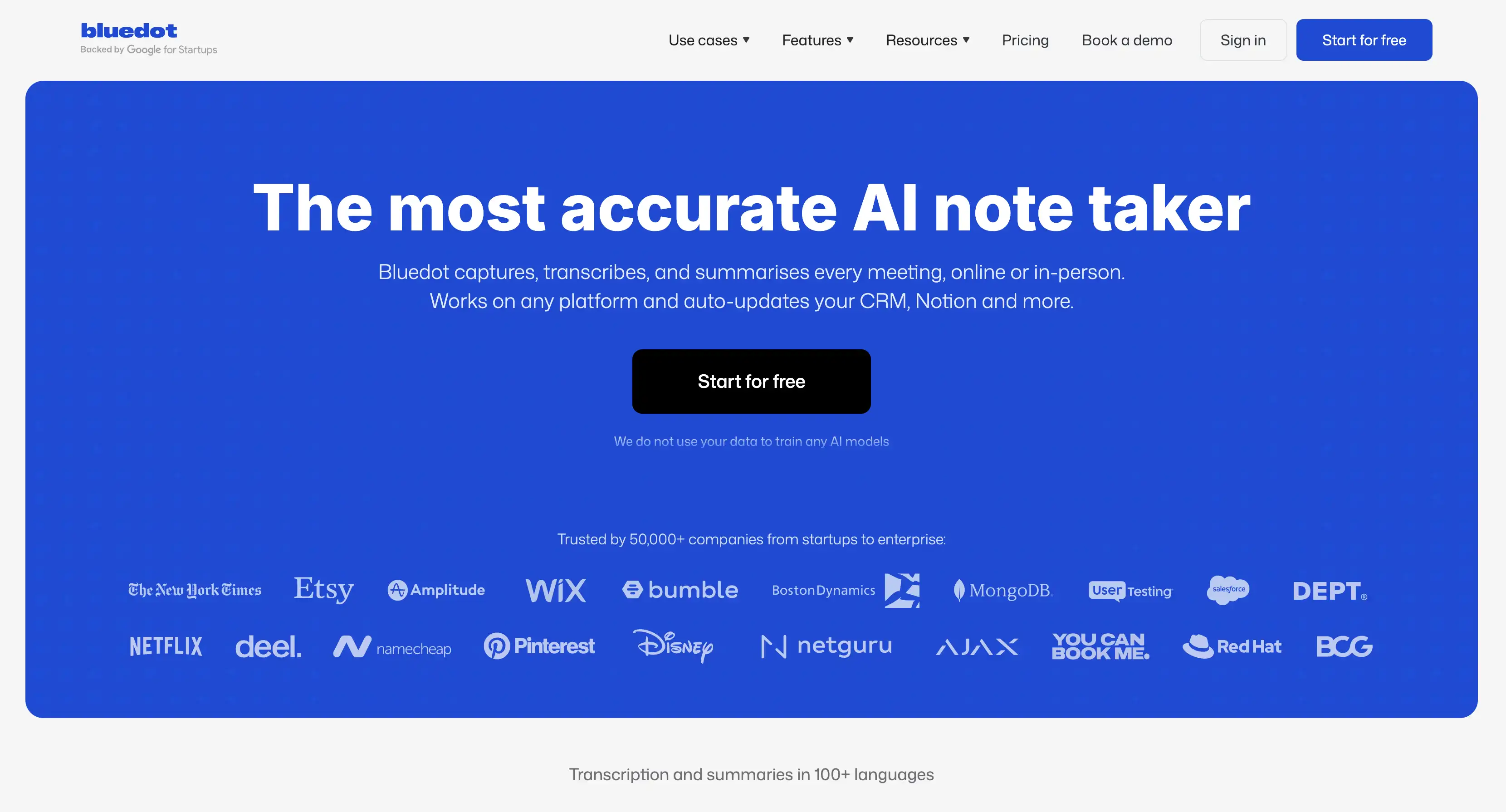
Bluedot é um assistente de reuniões com IA baseado no navegador que grava, transcreve e resume chamadas sem que um bot entre na reunião e torne a situação constrangedora.
Para mim, o Bluedot é a melhor alternativa ao Krisp porque não sobrecarrega minha CPU e RAM, e não há atraso no áudio. Além disso, enquanto o Krisp me obriga a baixar um aplicativo para desktop, o Bluedot oferece várias opções — incluindo uma extensão leve do Chrome para gravação sem bot.
Além disso, o Bluedot oferece suporte para mais de 100 idiomas na transcrição, enquanto o Krisp é limitado a 16, o que torna o Bluedot muito superior para equipes globais.
Bluedot vs. Krisp — Principais recursos comparados
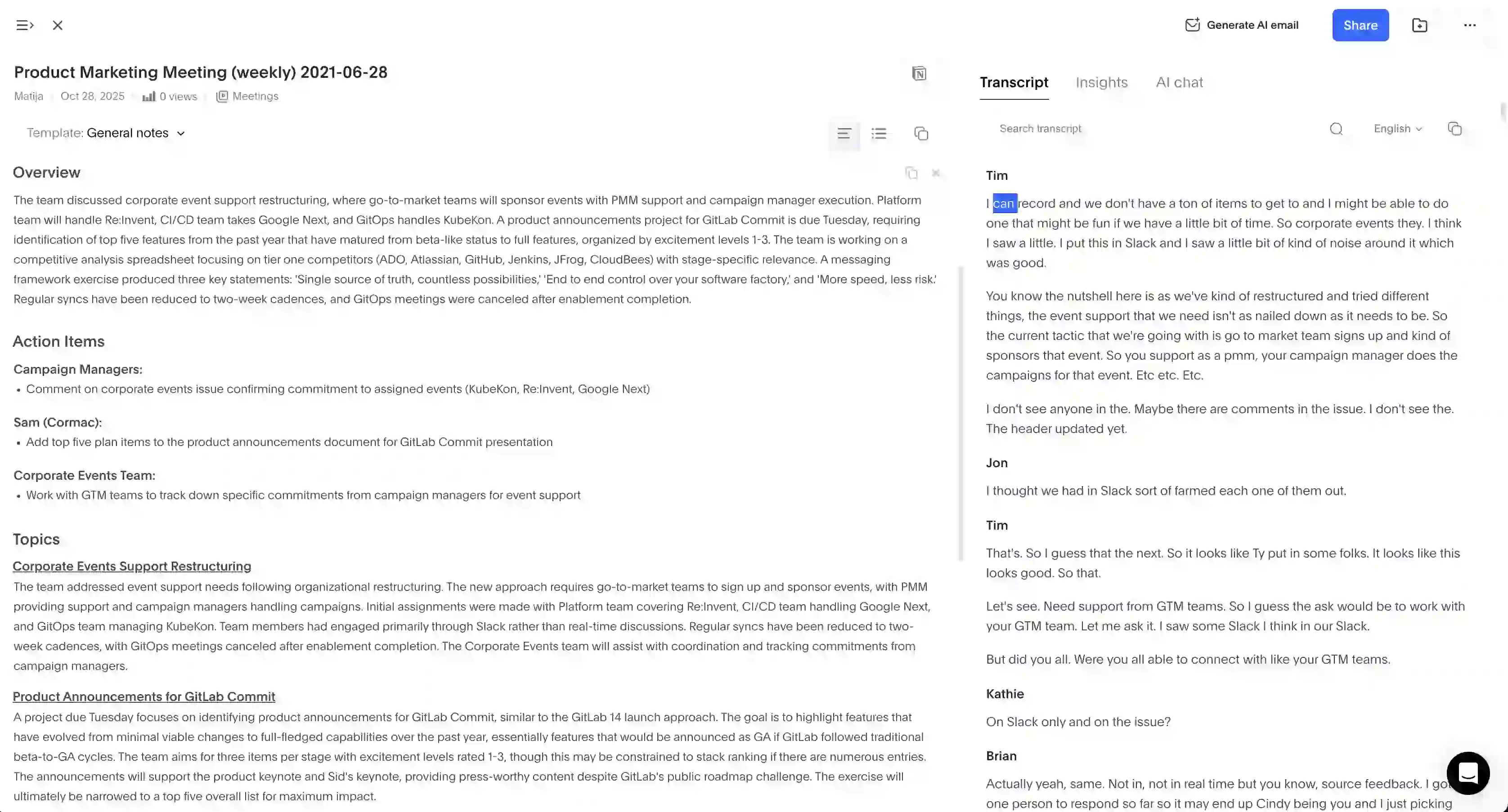
Embora o Bluedot não tenha recursos dedicados de cancelamento de ruído, ele funciona muito melhor como assistente de reuniões com IA.
Além da capacidade de gravar conversas sem bot em mais de 100 idiomas, estou realmente satisfeito com a precisão das transcrições — e com as notas de reunião geradas por IA, que são relevantes e úteis após cada chamada. Na verdade, elas funcionam bem até em ambientes barulhentos, com vários participantes na reunião.
Pessoalmente, uso o Bluedot diretamente no navegador e ativo o cancelamento de ruído nativo em cada plataforma de videoconferência — Google Meet, Microsoft Teams e Zoom. Em vez do cancelamento de ruído por IA via microfone do Krisp, reforço ainda mais usando fones de ouvido com remoção de eco e cancelamento de ruído bidirecional.
O resultado é uma qualidade de áudio muito melhor, sem nenhuma das desvantagens — e uma gravação de áudio sem os bugs que às vezes acontecem ao gravar com o Krisp. Além da clareza do áudio, também aprecio o fato de que minhas gravações nunca desapareceram usando o Bluedot.
Preços do Bluedot
Aqui está uma visão geral rápida dos diferentes planos de assinatura do Bluedot:
Prós e Contras do Bluedot
#2. Fireflies.ai — Ótima alternativa de IA para análises de vendas
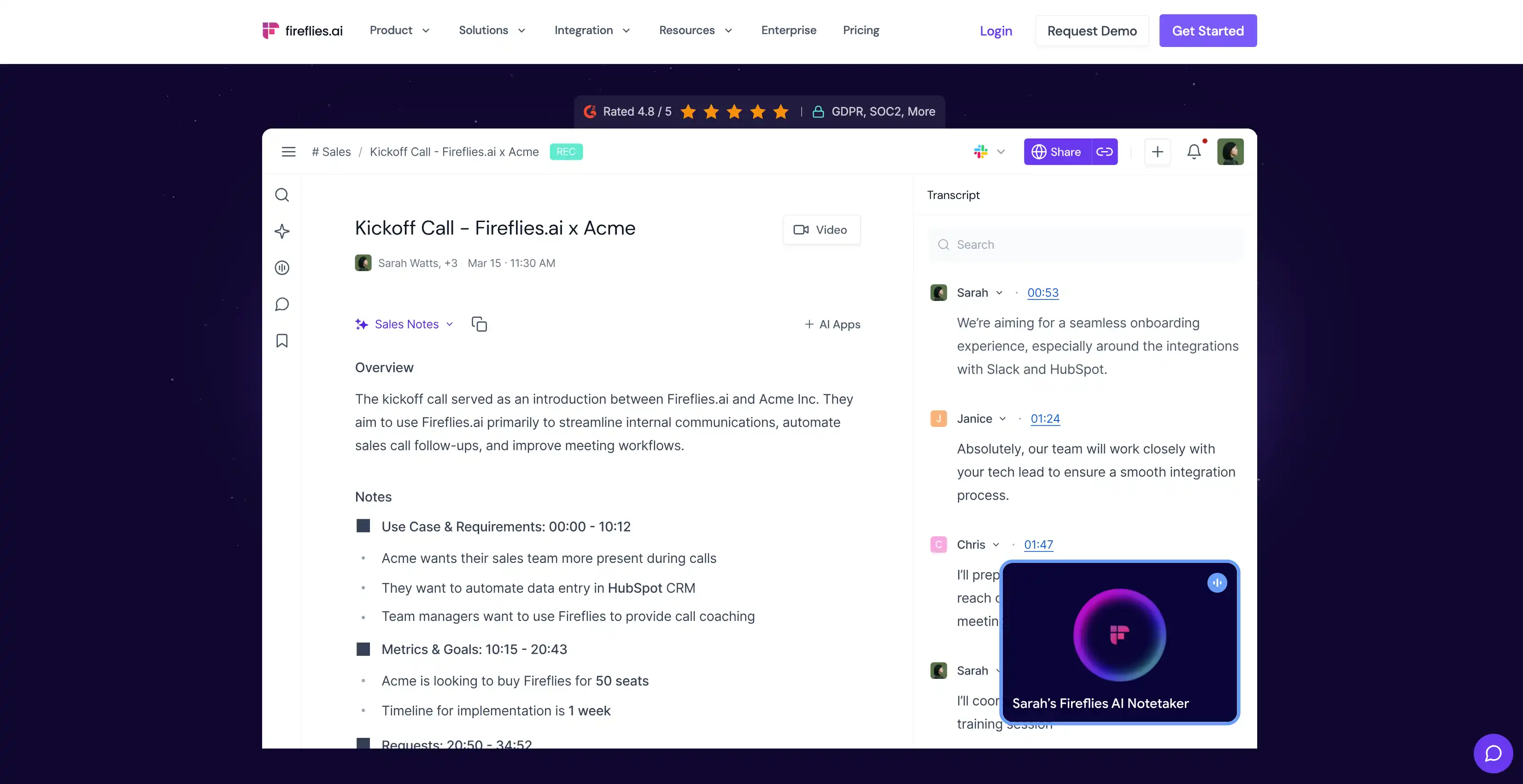
Fireflies.ai é outro assistente de reuniões baseado na nuvem que entra automaticamente nas reuniões, grava, transcreve e resume.
Embora não seja minha primeira escolha, ainda prefiro o Fireflies ao Krisp porque ele processa os dados das reuniões na nuvem. Como resultado, o Fireflies não consome os recursos locais do meu computador, e eu não preciso de uma máquina potente para utilizá-lo.
Leia mais: Análise detalhada do Fireflies AI
Fireflies vs. Krisp — Principais recursos comparados
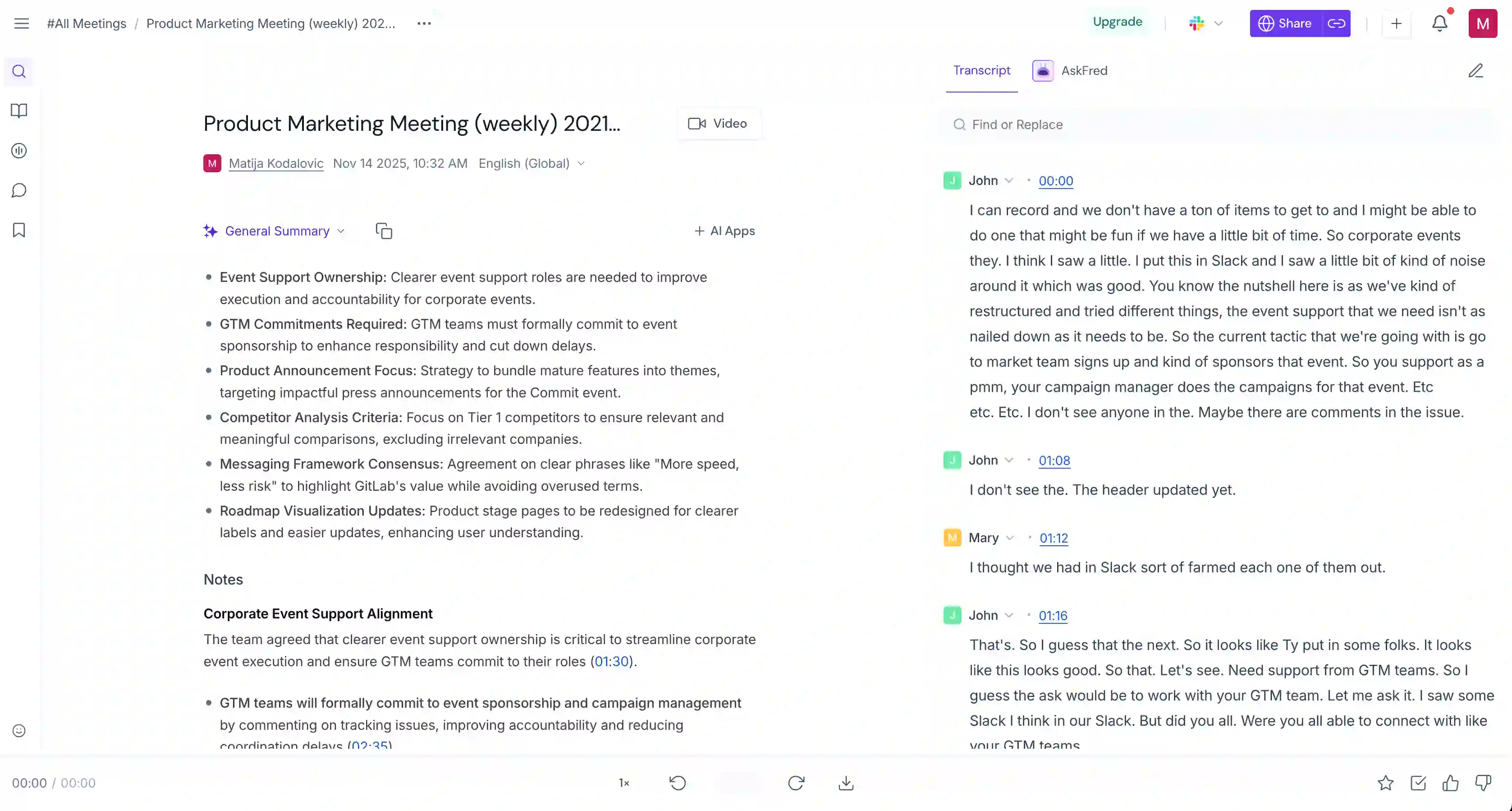
Para equipes de vendas, acho que o Fireflies é uma escolha razoável por causa dos seus recursos avançados de análise, incluindo análise de sentimento e tempo de fala por participante — embora este último também esteja disponível em outras plataformas, como o Bluedot.
Com a análise de sentimento do Fireflies, você obtém:
- Categorização de sentimento: A IA analisa automaticamente a conversa para identificar palavras-chave e frases específicas, classificando-as como sentimentos positivos, negativos ou neutros.
- Filtros de sentimento: Os usuários podem filtrar o texto para exibir apenas trechos com uma disposição emocional específica. Por exemplo, um gerente ou representante de vendas pode filtrar por sentimento “negativo” para ir direto às objeções, reclamações ou momentos de fricção, sem precisar ler toda a transcrição.
Também há o “AskFred”, um assistente de IA que responde perguntas sobre o que aconteceu na reunião — um recurso completamente ausente no Krisp.
Embora esses recursos sejam úteis para equipes que lidam com clientes, o Fireflies não ocupa o topo da minha lista por causa de suas táticas de marketing agressivas:
- Transcrições e gravações de reuniões geralmente não podem ser visualizadas a menos que o destinatário crie uma conta no Fireflies.
- Por padrão, o Fireflies envia resumos por e-mail para todos na lista de convidados, incluindo clientes externos. Isso pode pressionar pessoas de fora a se cadastrarem apenas para visualizar o conteúdo, ajudando o produto a se espalhar.
- Alguns usuários relatam que o Fireflies enviou e-mails de marketing para todos os participantes após uma reunião, o que consideraram inadequado em ambientes profissionais.
- O bot do Fireflies é configurado para entrar em todas as reuniões futuras do calendário por padrão assim que uma conta é criada. Há relatos de que ele pode entrar e gravar reuniões mesmo quando quem instalou não está presente.
- Usuários e administradores relatam que desconectar a integração nem sempre impede o bot. Bloqueá-lo pode exigir ação em nível de administrador, especialmente depois que um usuário o ativa em toda a organização.
Preços do Fireflies
Veja quanto custam os diferentes planos do Fireflies:
Leia mais: As 3 principais alternativas ao Fireflies AI
Prós e Contras do Fireflies
#3. Claap — Boa opção de gravação de áudio para equipes de receita
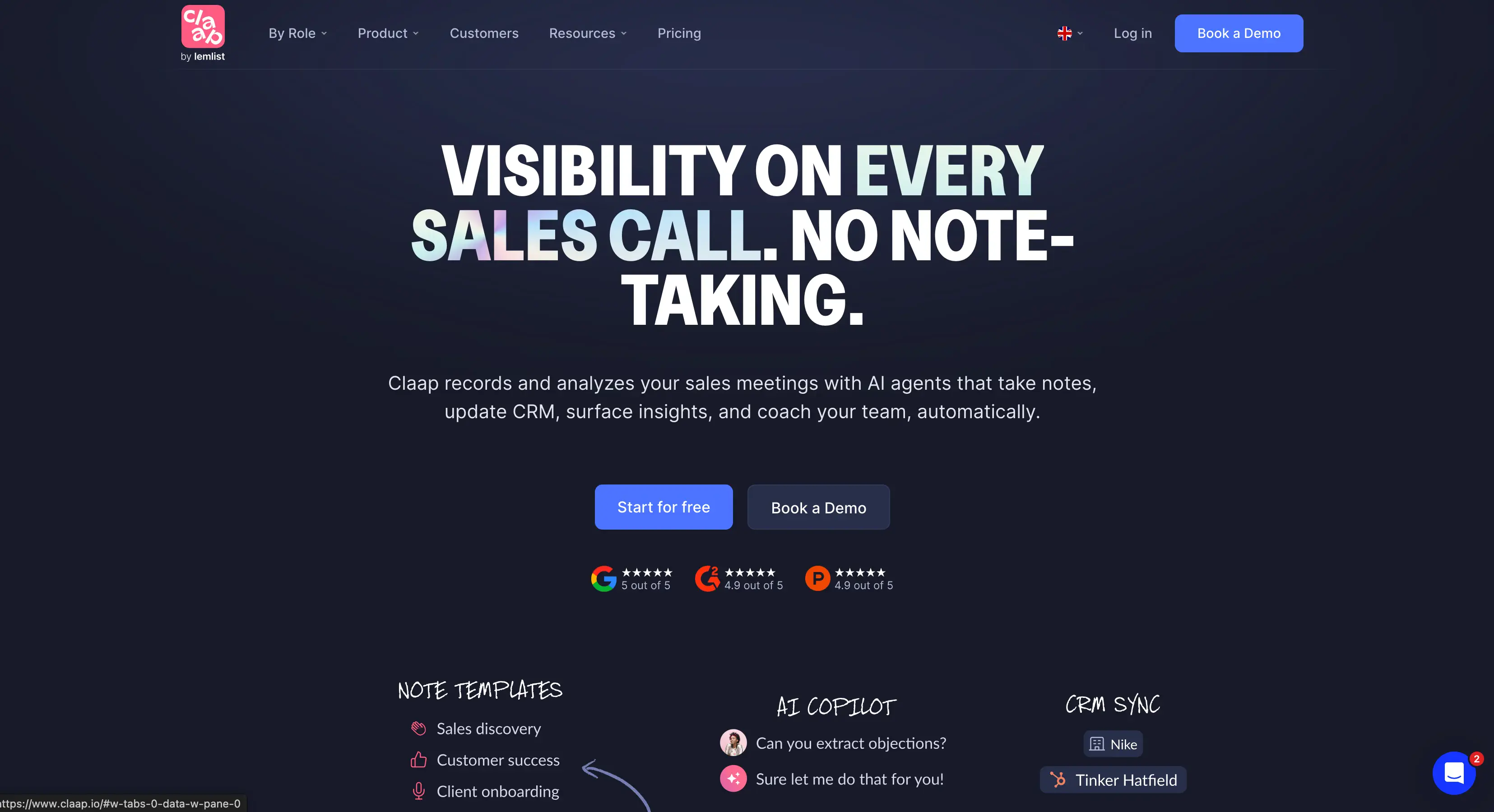
O Claap é um assistente de reuniões com IA criado para ajudar centrais de atendimento e equipes de vendas a encurtar ciclos de feedback e reduzir reuniões ao vivo.
Se você procura uma ferramenta que ofereça transcrições e notas de reunião junto com colaboração visual e inteligência de vendas, o Claap pode ser a escolha certa. Então por que não o classifiquei mais alto?
Para a maioria das equipes, o Claap acaba sendo complexo demais e caro. Ele custa quase o dobro do Krisp mesmo nos planos mais básicos, e plataformas como o Bluedot oferecem um conjunto de recursos parecido — de forma mais simples e acessível.
Claap vs. Krisp AI — Comparação de recursos avançados
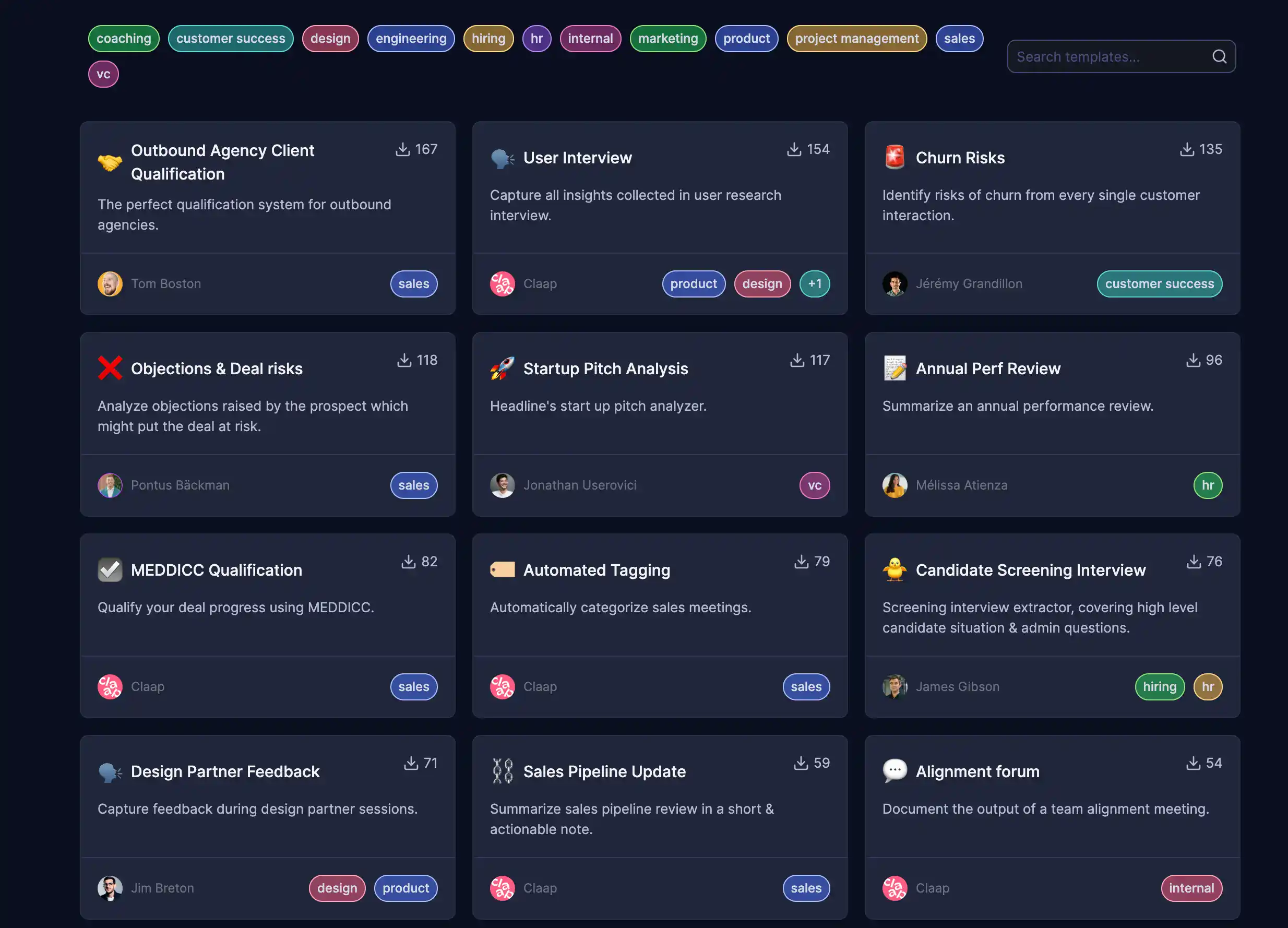
Entre todas as alternativas ao Krisp que analisei, o Claap provavelmente é a opção mais cara para equipes.
No entanto, ele também oferece muita inteligência de vendas, além de uma integração robusta com o lemlist — a ferramenta de prospecção que pertence à mesma empresa.
Em termos de IA, o Claap oferece transcrição em 99 idiomas e templates de IA para metodologias de vendas (como BANT ou MEDDIC) que se integram diretamente a CRMs como HubSpot e Salesforce. O Krisp é muito mais limitado, suportando transcrição em apenas cerca de 16 idiomas e praticamente nenhum recurso de inteligência.
Embora o Claap evite o alto consumo de hardware associado ao Krisp, ele tem suas próprias desvantagens técnicas. Usuários relatam que o processamento de vídeo pode ser lento em gravações longas e que a experiência no celular é limitada em comparação à versão para desktop.
Objetivamente, o Claap é a melhor escolha para equipes que precisam de colaboração visual, gravação de tela e inteligência de vendas aprofundada, mas ele é significativamente mais caro e complexo do que o Krisp. Se você só quer ajuda com transcrições ou algo para uso individual, o Claap é exagerado.
Preços do Claap
Quer saber quanto custam os diferentes planos do Claap? Prepare-se, porque é um investimento pesado para equipes pequenas e usuários individuais. Aqui está uma visão geral de cada assinatura:
Prós e Contras do Claap
#4. Cancelamento de ruído ilimitado nas plataformas de videoconferência

Para mim, uma das melhores formas de melhorar a qualidade do áudio em chamadas online é simplesmente ativar os filtros de ruído integrados nos aplicativos de videoconferência.
Microsoft Teams, Google Meet e Zoom têm recursos de supressão de ruído que ajudam a reduzir sons ambientes e melhorar a qualidade do áudio. Vou mostrar como usar cada um.
#4.1. Cancelamento de ruído no Zoom

Veja como melhorar a qualidade do áudio no aplicativo desktop do Zoom usando o filtro de ruído integrado:
- Abra o aplicativo desktop do Zoom e faça login.
- Clique na sua foto de perfil (canto superior direito).
- Selecione Configurações.
- Clique em Áudio (lado esquerdo).
- Em Modos de microfone, selecione Remoção de ruído (padrão).
- Depois, encontre Supressão de ruído de fundo (menu suspenso nessa seção).
- Escolha um nível:
- Automático (recomendado para a maioria das pessoas)
- Baixo (filtragem mínima)
- Médio (redução mais forte para ruídos comuns)
Depois de ativar o filtro, recomendo falar por alguns segundos e usar o indicador de nível do microfone para confirmar que sua voz continua clara.
Se você estiver participando de uma reunião pelo aplicativo móvel do Zoom, siga estes passos para ativar o cancelamento de ruído:
- Entre na reunião e conecte-se ao áudio (Wi-Fi ou dados móveis).
- Toque em Mais → Configurações de áudio.
- Em Modos de microfone, selecione Remoção de ruído (padrão).
- Por fim, toque em Concluído.
#4.2. Cancelamento de ruído no Microsoft Teams

Aqui estão todos os passos para remover ruído de fundo no aplicativo desktop do Microsoft Teams:
- Abra o Microsoft Teams.
- Selecione Configurações e mais (⋯) perto da sua foto de perfil.
- Clique em Configurações.
- Vá para Dispositivos.
- Encontre Supressão de ruído.
- Escolha um nível:
- Automático (padrão)
- Baixo
- Alto
- Desativado
- Faça uma chamada de teste rápida (ou use uma reunião) e fale enquanto digita para confirmar que sua voz continua clara.
Se você não tiver certeza de qual nível de redução de ruído usar, aqui estão algumas orientações da Microsoft:
- Automático: melhor para a maioria das chamadas de áudio e vídeo.
- Alto: ideal para ambientes barulhentos (trânsito, ventiladores, teclado).
- Isolamento de voz: melhor quando há outras pessoas falando perto de você e você quer que apenas sua voz seja transmitida (pode exigir um perfil de voz em algumas configurações).
- Desativado: use se você já tiver redução de ruído em um headset/app e o áudio no Teams estiver soando cortado.
Veja também como ativar o cancelamento de ruído no aplicativo móvel do Microsoft Teams:
- Abra o Teams.
- Toque na sua foto de perfil.
- Toque em Configurações.
- Toque em Chamadas.
- Toque em Supressão de ruído.
- Escolha Automático / Baixo / Alto / Desativado.
#4.3. Cancelamento de ruído no Google Meet
Veja como ativar o cancelamento de ruído em tempo real no Google Meet e eliminar ruídos repentinos:
- Acesse o Google Meet no seu navegador e abra a reunião.
- Depois, clique em Mais opções (⋮) no canto superior direito da tela antes de entrar.
- Em seguida, selecione Configurações.
- Depois disso, clique em Áudio.
- Ative Cancelamento de ruído.
- Clique em Participar agora.
Para supressão de ruído no aplicativo móvel do Google Meet, siga estes passos:
- Entre na reunião pelo aplicativo Google Meet.
- Depois, toque na tela e toque em Mais (⋮).
- Em seguida, toque em Configurações.
- Toque em Cancelamento de ruído para ativar.
Na minha experiência, o cancelamento de ruído integrado do Google Meet não remove outras vozes, como pessoas conversando perto de você ou diálogos vindos de uma TV. Ele funciona principalmente para sons que não são fala. Além disso, o cancelamento de ruído não se aplica ao áudio capturado quando você compartilha sua tela.
#5. NVIDIA Broadcast — Excelente para quem possui placas NVIDIA RTX
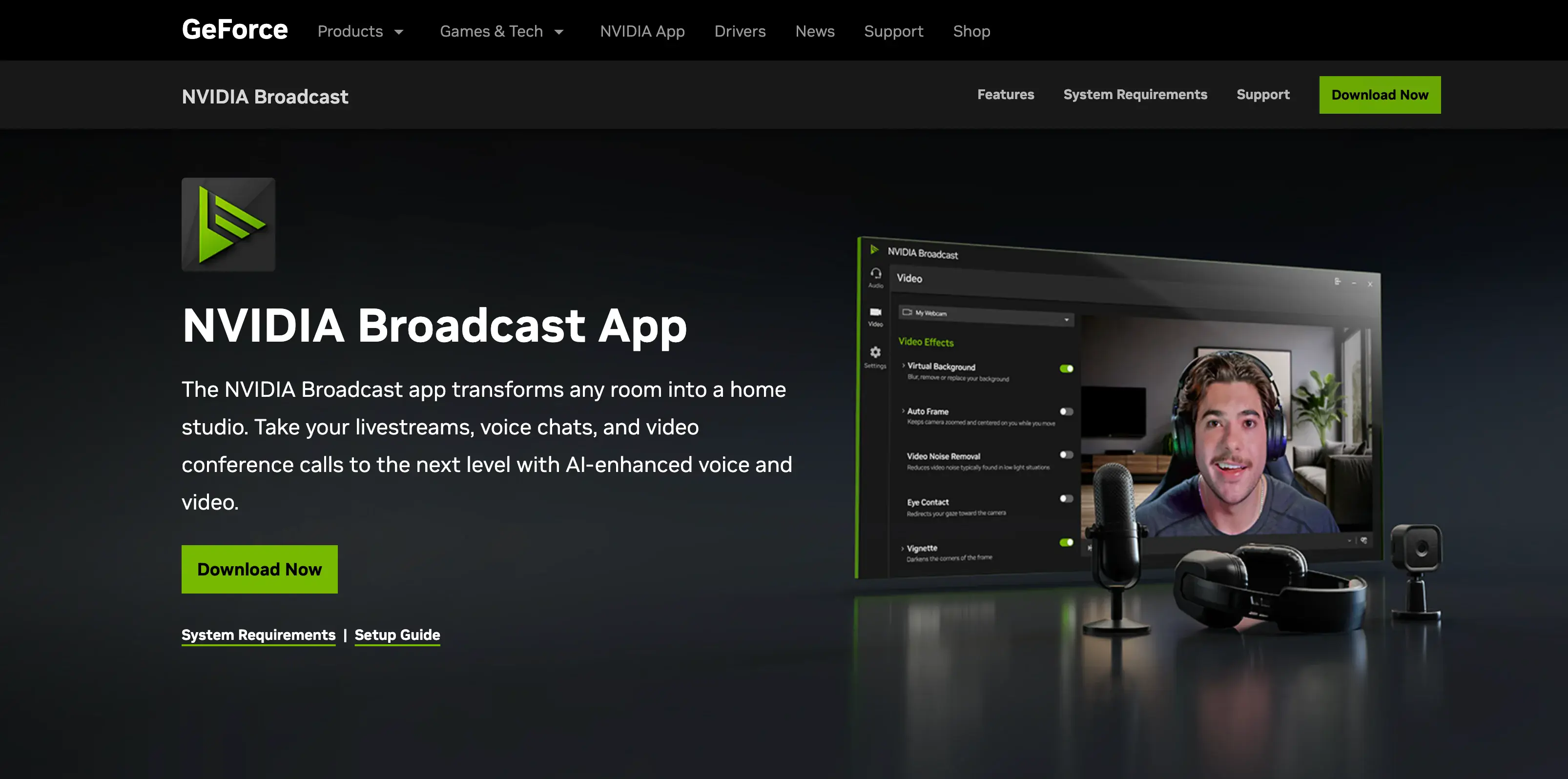
O NVIDIA Broadcast é um aplicativo gratuito que usa IA para melhorar a qualidade de áudio e vídeo em transmissões ao vivo, videoconferências e chats de voz. Ele basicamente transforma sua webcam e microfone comuns em dispositivos “inteligentes”, filtrando ruídos indesejados e melhorando a nitidez visual em tempo real.
Embora também seja possível usar o Broadcast para criar fundos virtuais em reuniões online, hoje em dia a maioria dos aplicativos de videoconferência já faz isso — então eu uso principalmente para melhorar a qualidade do áudio.
Já vi muitos criadores de conteúdo e streamers usarem o NVIDIA Broadcast, mas ele também serve para quem trabalha remotamente — desde que você tenha a GPU certa. O Broadcast não funciona com placas GeForce GTX porque depende dos Tensor Cores das placas RTX. Portanto, você precisará de uma placa NVIDIA RTX para usar esse método de redução de ruído. Além disso, ele só funciona no Windows.
Depois de confirmar que você tem a configuração correta, baixe o Broadcast e simplesmente:
- No NVIDIA Broadcast, vá até a seção Microfone (a área onde você escolhe a entrada do microfone e os efeitos).
- Selecione seu microfone real como fonte de entrada dentro do aplicativo Broadcast (microfone do headset / microfone USB).
- Ative “Remoção de ruído” para o microfone (este é o filtro de ruído de fundo).
- Opcionalmente, ative “Remoção de eco do ambiente” se o seu cômodo tiver eco.
- Fale por 10–15 segundos e verifique a clareza do áudio.
Depois disso, o NVIDIA Broadcast será configurado como seu microfone virtual no Windows. Para usá-lo com qualquer aplicativo de videoconferência, siga estes passos:
- Abra as configurações de áudio do seu aplicativo de reuniões.
- Defina o Microfone como “Microfone (NVIDIA Broadcast)”.
- Se você também quiser limpar o áudio de entrada, defina o Alto-falante como “Alto-falantes (NVIDIA Broadcast)” (e então ative os efeitos de áudio no Broadcast).
O mais importante: não se esqueça de desativar (ou reduzir) a supressão de ruído no aplicativo de reuniões, caso ele tenha seu próprio filtro. E, se você usa um headset com cancelamento de ruído por hardware, desative isso também. Caso contrário, o sinal de áudio será processado duas vezes e pode ficar distorcido.
#6. Apple AirPods Max — Ótimo para usuários Apple
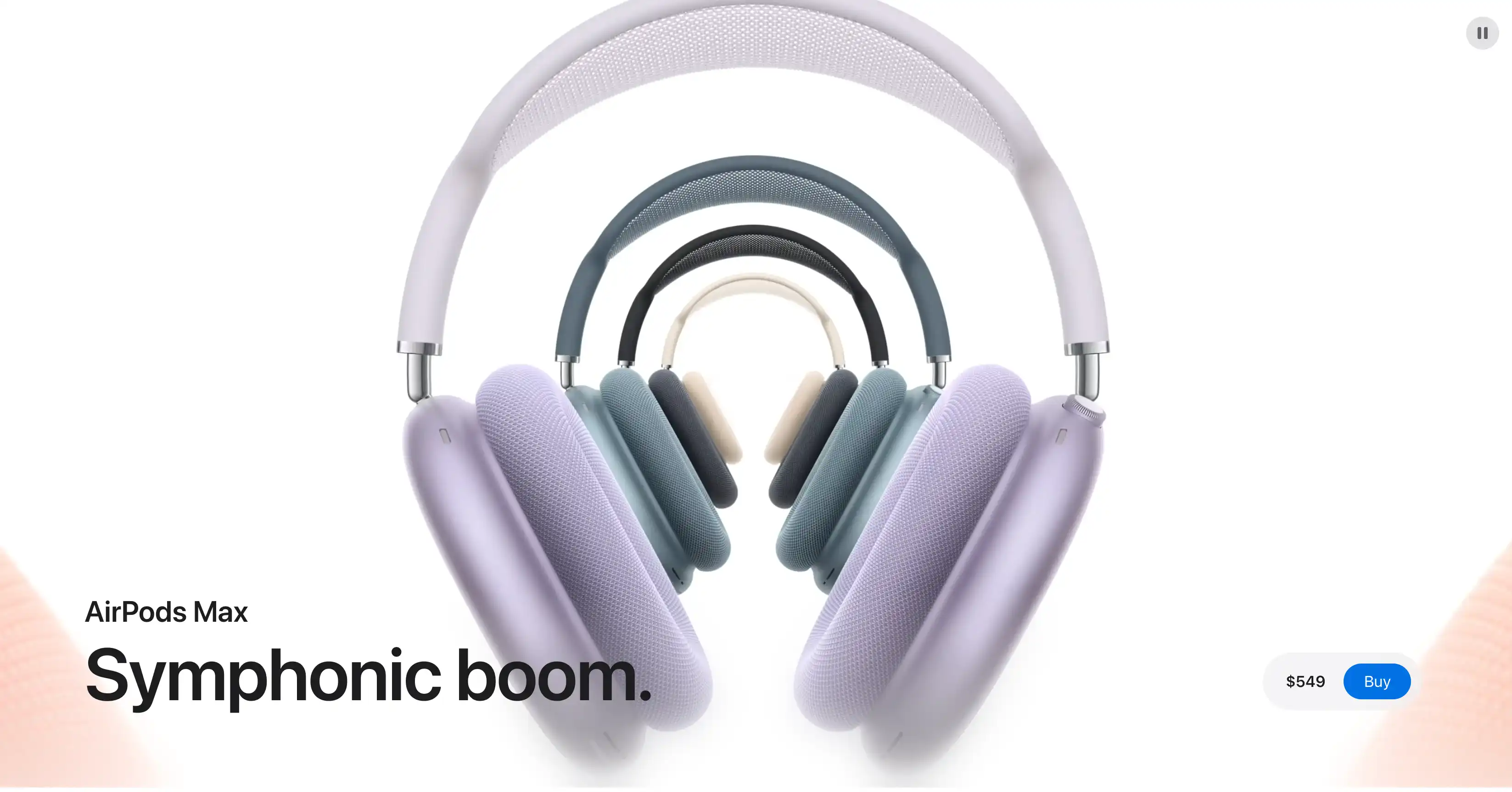
Quando falamos de alternativas ao Krisp baseadas em hardware para cancelamento de ruído, é difícil superar os Apple AirPods Max. Eles são caros e não fazem muito sentido se você não usa produtos Apple, já que grande parte do valor está na integração com o ecossistema.
Claro, você ainda precisará de um assistente de reuniões com IA, como o Bluedot, para transcrição e resumos automáticos. Mas a qualidade de chamada é excelente. Se você não se importa em gastar US$ 549 para reduzir ruídos e melhorar a clareza da voz, os AirPods Max oferecem cancelamento de ruído bidirecional de altíssimo nível.
Como a própria Apple explica, os microfones externos detectam sons ao redor que são neutralizados antes de você ouvi-los, enquanto o microfone interno capta ruídos indesejados dentro do fone e também os cancela.
Porém, em comparação com o Bose Noise Cancelling Headphones 700, os AirPods Max costumam oferecer isolamento de voz um pouco menos consistente em ambientes extremamente barulhentos. E, em comparação com o Voyager 8200 UC, eles trocam a otimização de microfone focada em escritório por melhor integração com dispositivos Apple e áudio premium. Portanto, escolha os AirPods Max se você valoriza conforto, música e integração com a Apple mais do que a confiabilidade de um headset focado exclusivamente em trabalho.
#7. Voyager 8200 UC — Excelente para ambientes de escritório
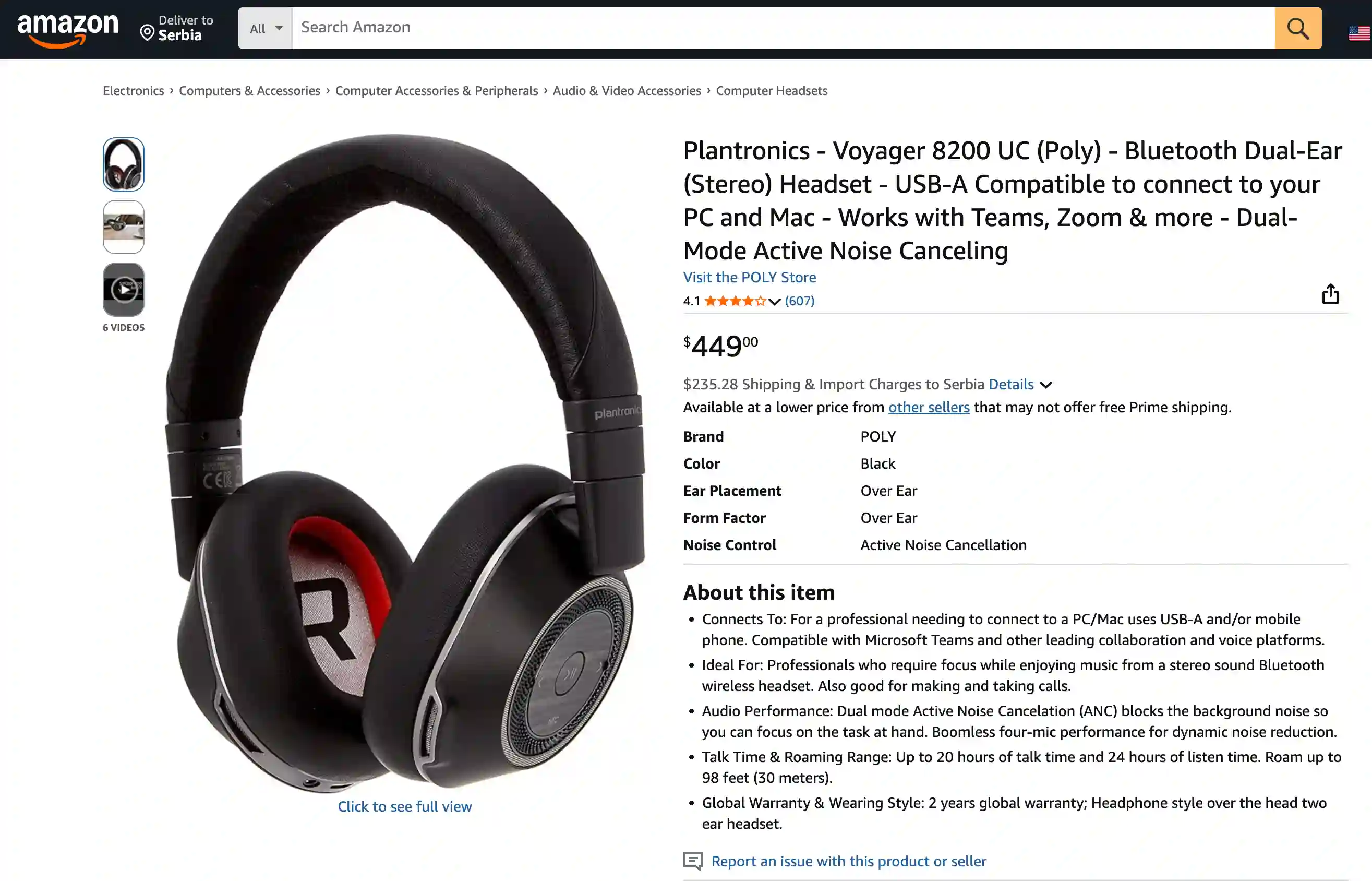
Voyager 8200 UC é a opção mais focada em reuniões entre os três fones que testei. Ele conta com um conjunto de quatro microfones sem haste que usa DSP para otimizar sua voz enquanto reduz o ruído de fundo, e a tecnologia de ajuste no estilo Acoustic Fence ajuda a bloquear vozes próximas.
Além disso, normalmente ele vem com um adaptador USB Bluetooth, o que torna a conexão com laptops mais estável do que o Bluetooth padrão. No entanto, isso depende bastante de onde você compra, então não posso garantir em todos os casos.
O ANC dele é mais focado em distrações de escritório do que em ruídos graves e constantes, então o Bose Noise Cancelling Headphones 700 pode parecer mais silencioso em trens ou ambientes semelhantes. Ainda assim, gosto do fato de o Voyager ser leve para chamadas longas de vídeo, e os controles físicos de mudo e de chamadas são fáceis de alcançar.
Entre as alternativas ao Krisp baseadas em fones de ouvido, é o que eu escolheria se estivesse comprando um headset apenas para reuniões e trabalho de escritório. Em comparação com os AirPods Max, ele tem menos “luxo” nos materiais, mas também custa cerca de US$ 100 a menos.
#8. Bose NC700 — Ótimo para ambientes externos barulhentos
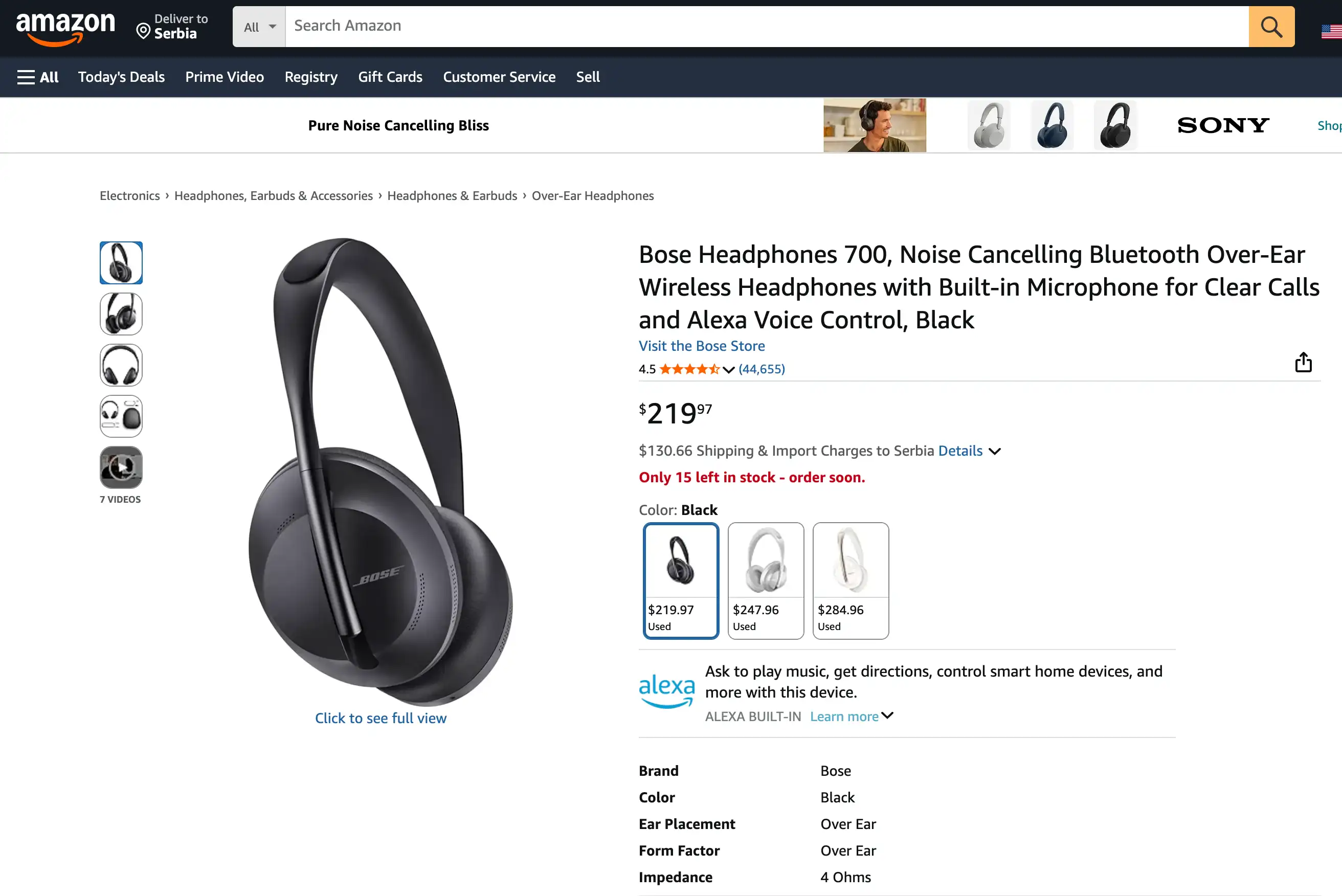
Bose NC700 é a melhor escolha aqui quando você precisa que sua voz se destaque em meio a muito ruído externo. Primeiro, o design utiliza um sistema de oito microfones com beamforming e um conjunto separado para rejeição de ruído, então a fala permanece clara enquanto sons altos são suprimidos. Além disso, você conta com 11 níveis de ANC, que ajudam a suavizar o barulho de escritórios abertos ou da rua sem fazer você se sentir totalmente isolado.
Agora, este também é o par de fones com cancelamento de ruído mais acessível que testei. E isso acontece porque este não é o modelo mais recente da Bose — os modelos mais novos podem custar tanto quanto o Voyager.
Ainda assim, em comparação com os AirPods Max, a Bose tende a manter a clareza das chamadas mais estável em cafés e caminhadas com vento. Embora possa exigir um pouco mais de ajustes do que o Voyager 8200 UC em alguns PCs, geralmente o som fica mais limpo depois de conectado — pelo menos em ambientes realmente barulhentos.
Perguntas Frequentes (FAQ)
Aqui estão as respostas para algumas das perguntas mais comuns online sobre alternativas ao Krisp AI.
Quais são as alternativas ao Krisp AI?
Encontrar um substituto para o Krisp depende do seu hardware e dos seus objetivos. Primeiro, NVIDIA Broadcast é uma opção poderosa para usuários de PC com placas gráficas RTX. Ele remove ruído de fundo de forma eficaz e é totalmente gratuito.
No entanto, usuários de Mac podem preferir o Utterly, pois ele roda de forma eficiente no macOS. Além disso, equipes frequentemente escolhem assistentes de reunião como Bluedot ou Fireflies.ai. Essas ferramentas gravam chamadas de áudio e vídeo e fornecem resumos automáticos. Assim, ajudam você a gerenciar suas anotações sem esforço manual.
O Neep é melhor que o Krisp?
O Neep processa áudio em 48kHz, o que oferece qualidade sonora superior ao limite de 32kHz do Krisp, e também funciona no Linux — ao contrário do Krisp. No entanto, o Neep é bem menos intuitivo de usar, então pode ser melhor continuar com o Krisp se essas forem suas únicas duas opções e você não tiver muita familiaridade com áudio.
É possível usar o Krisp gratuitamente?
Não. Você pode se inscrever para um teste gratuito com acesso total a todos os recursos pagos, mas ele dura apenas 7 dias. Depois disso, não existe versão gratuita. É necessário assinar um plano pago.






