


Bluedot Chrome-Erweiterung



Wie es funktioniert
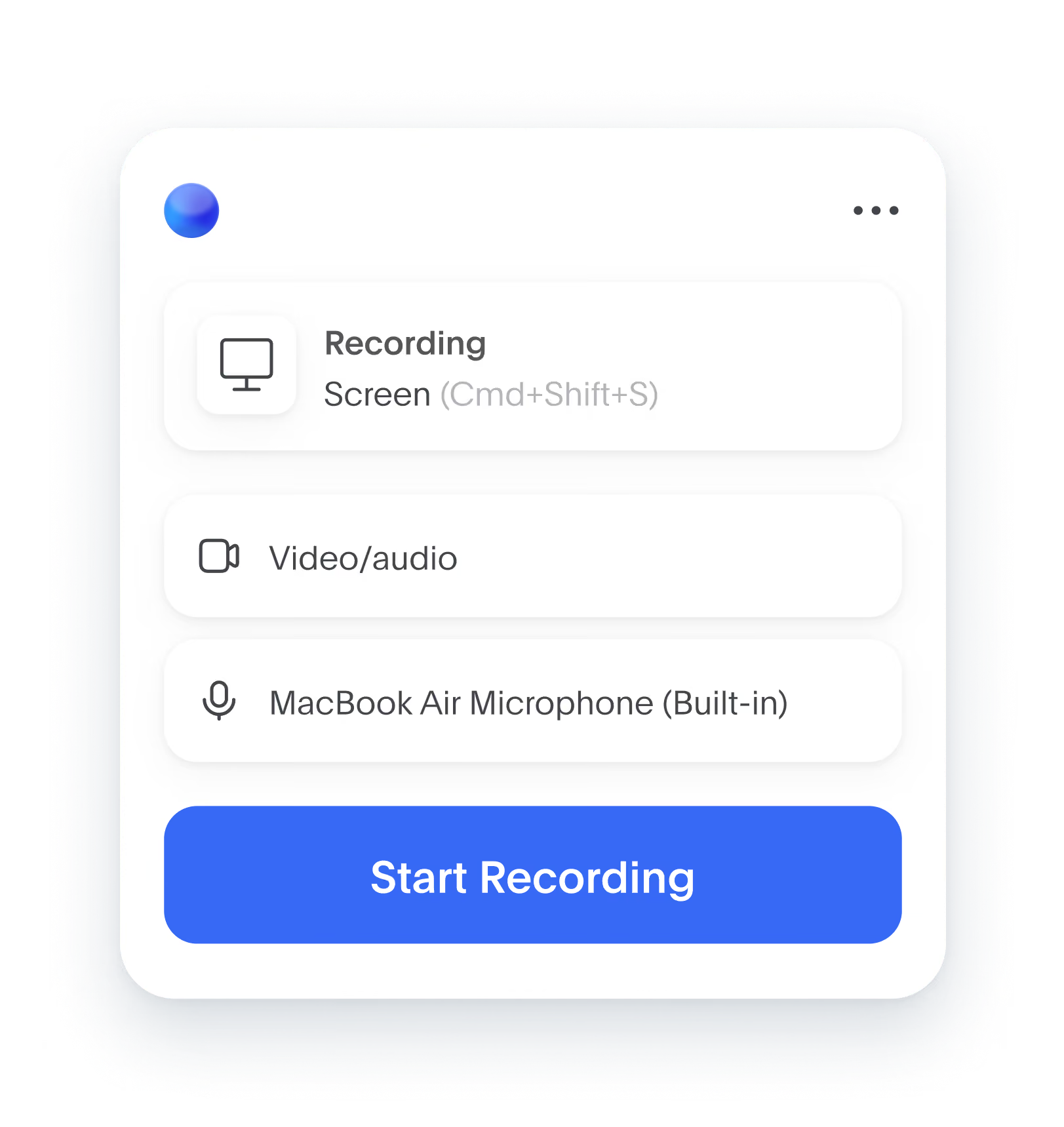
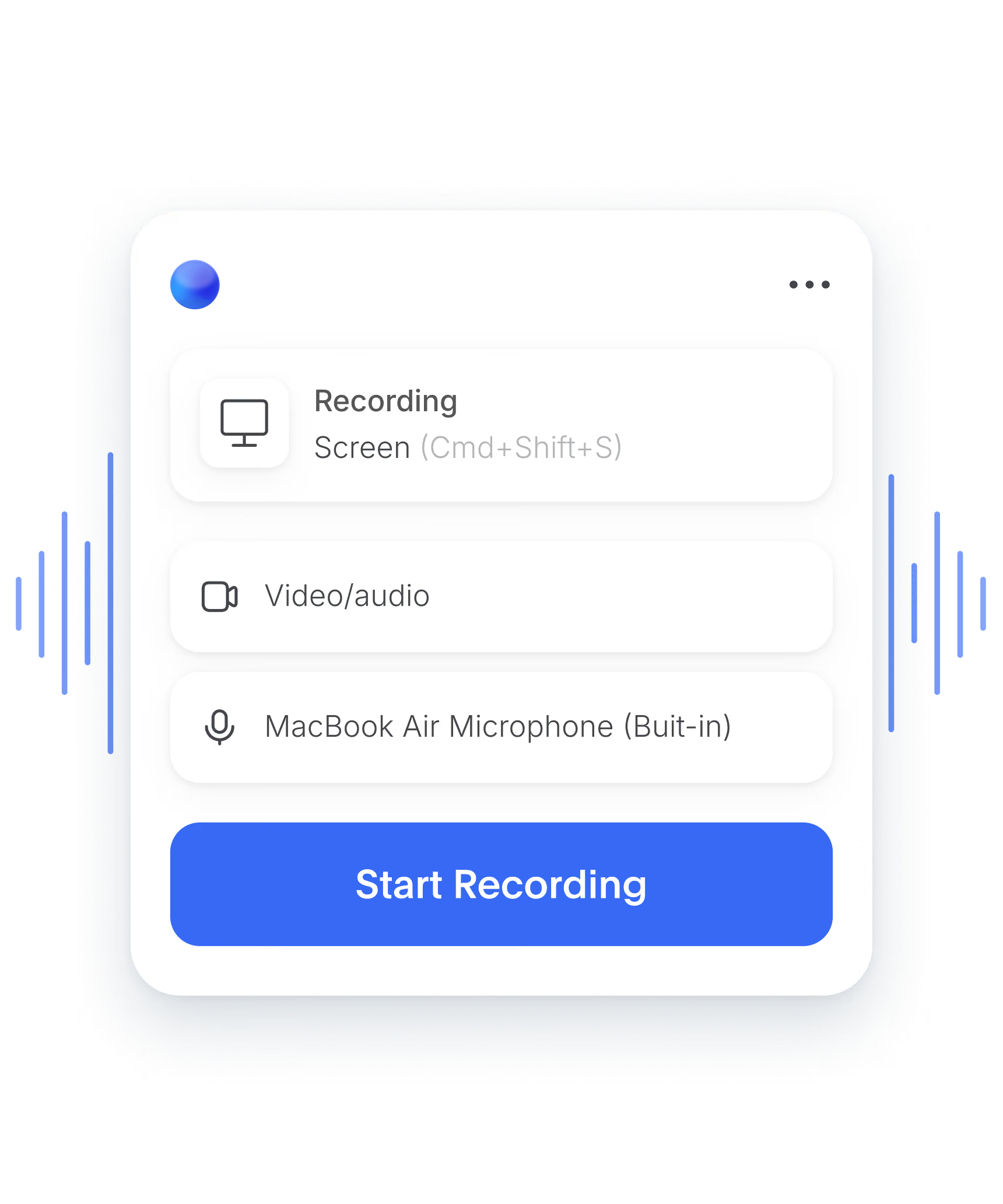
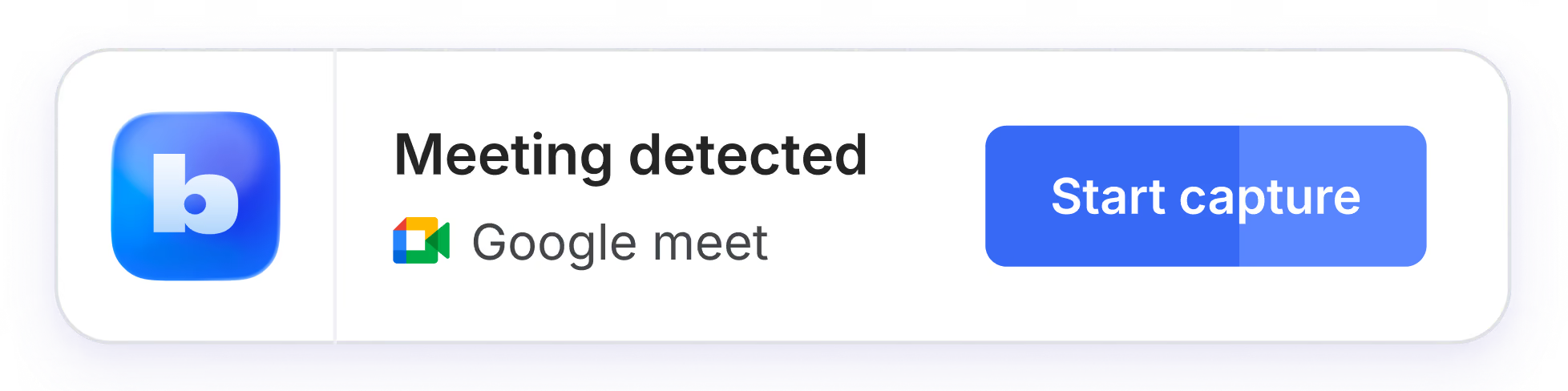
Nimm jedes virtuelle Meeting in drei Klicks auf und lass es transkribieren:

Bluedot-Erweiterung öffnen
In deiner Chrome-Symbolleiste.

Aufnahmemodus wählen
Audio und Video, nur Audio oder nur Transkript.

Aufnahme starten
Klicke auf den blauen Button und führe dein Meeting.
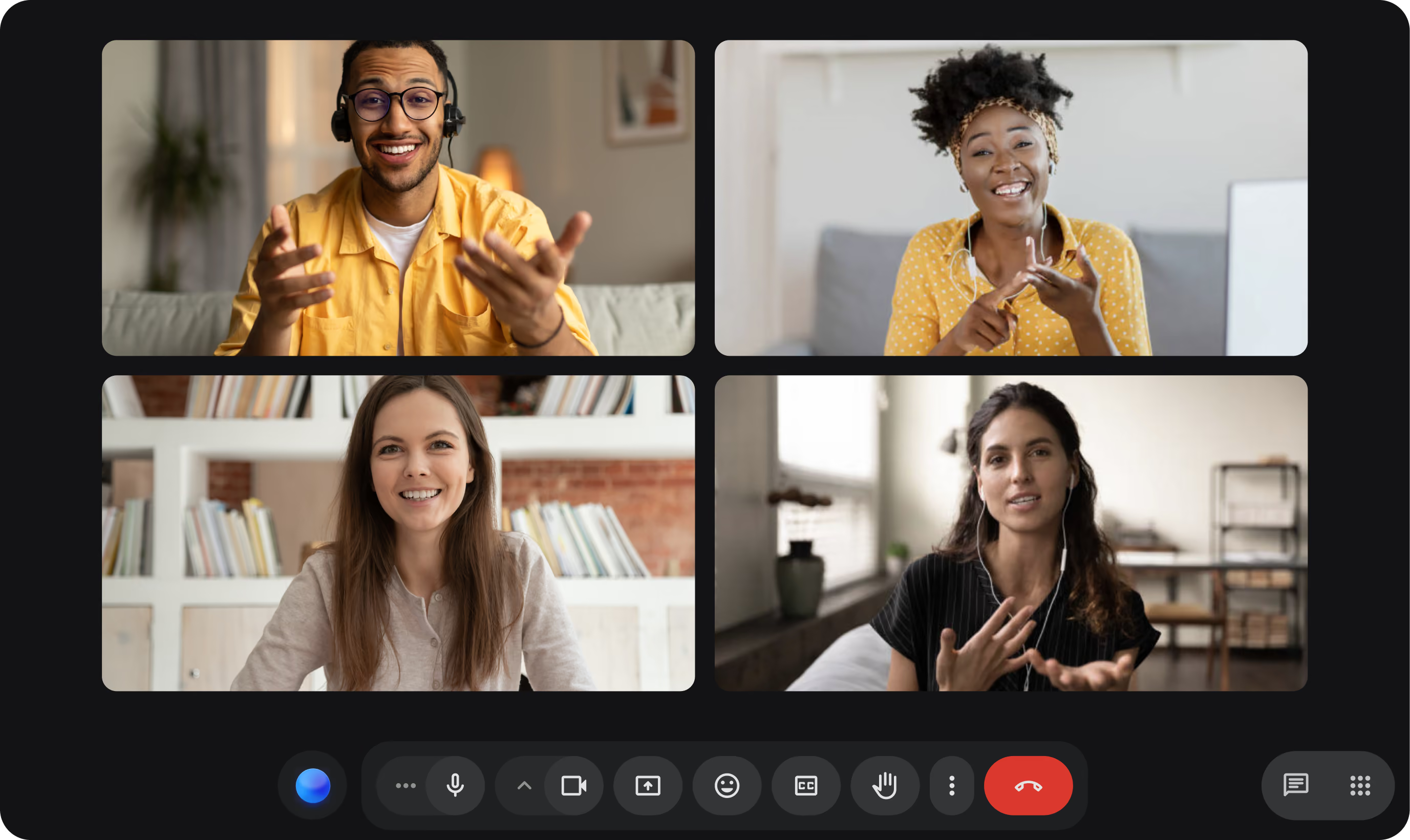
Konzentriere dich aufs Gespräch
Bleib im Gespräch. Verschwende keine Zeit mit Mitschreiben.
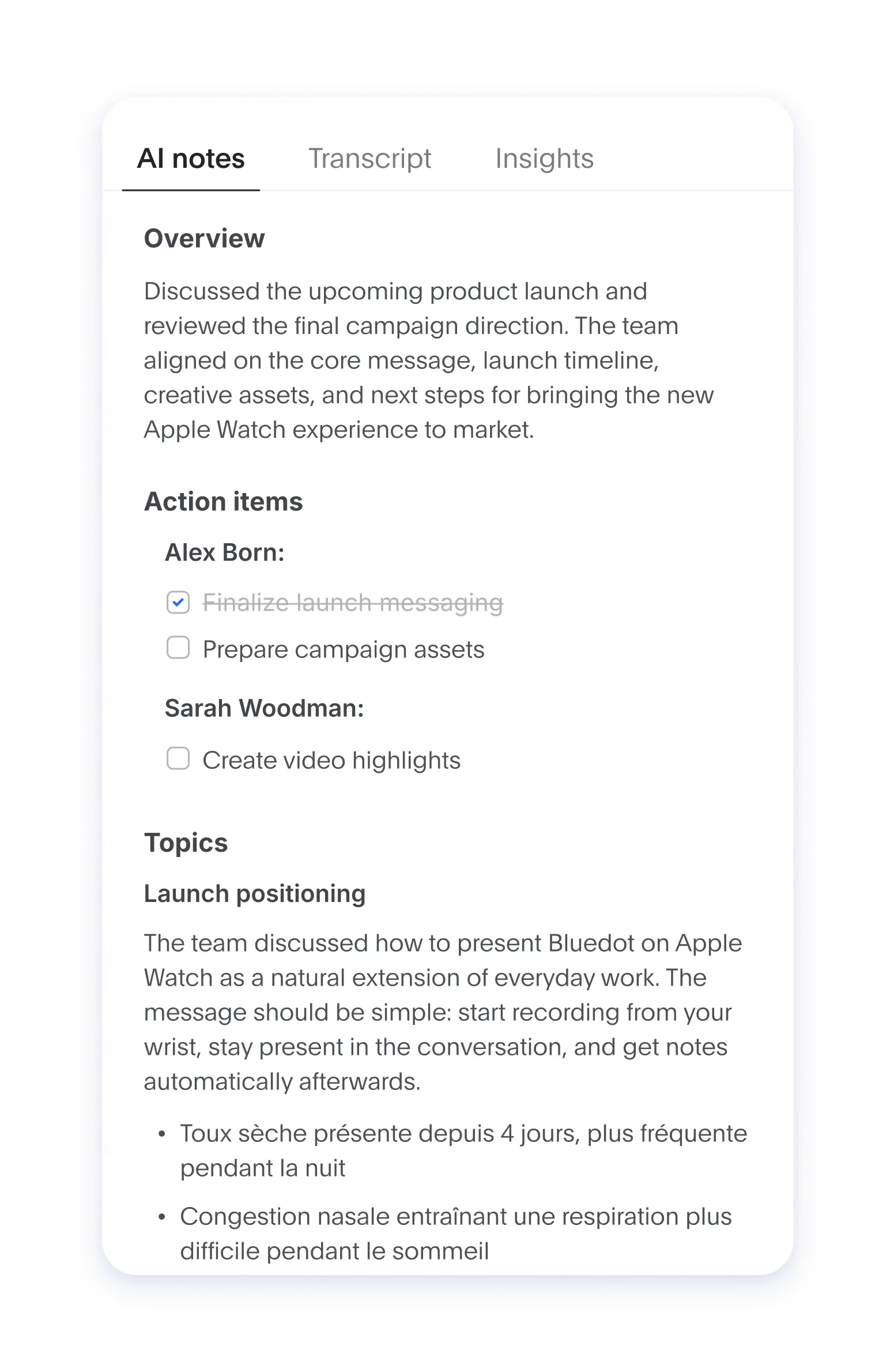
Den Rest übernimmt Bluedot
Erhalte nach Calls hilfreiche KI-Notizen, HD-Aufnahmen und präzise Transkripte.

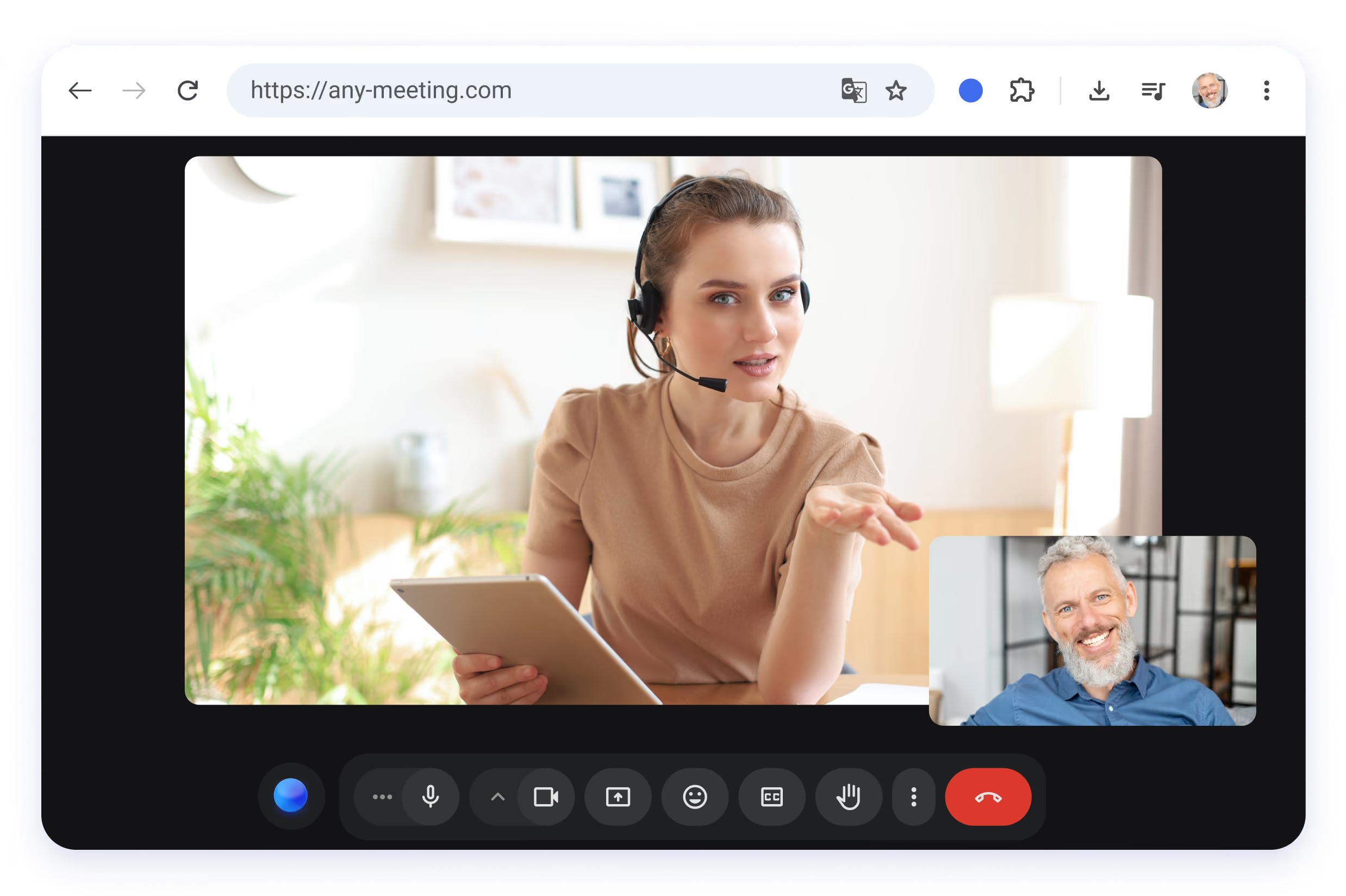
Für jedes Meeting in deinem Browser





Chrome-Recorder ohne Bot, der sich mit allen Geräten synchronisiert
Ein Bluedot-Konto. Funktioniert überall.

Web-App
Alle Meeting-Daten an einem Ort.

Desktop
Nimm Meetings auf macOS und Windows auf.

Mobil
Halte persönliche Meetings auf Android- oder iOS-Geräten fest.

Watch
Starte die Aufnahme mit einem Fingertipp.
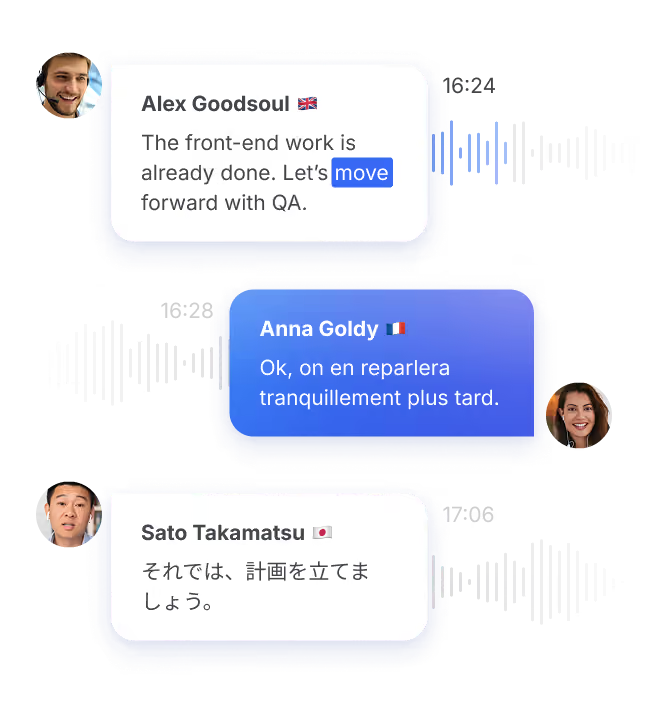
Behalte immer im Blick, wer was gesagt hat
Automatische Sprecherkennung für Google Meet und Microsoft Teams.
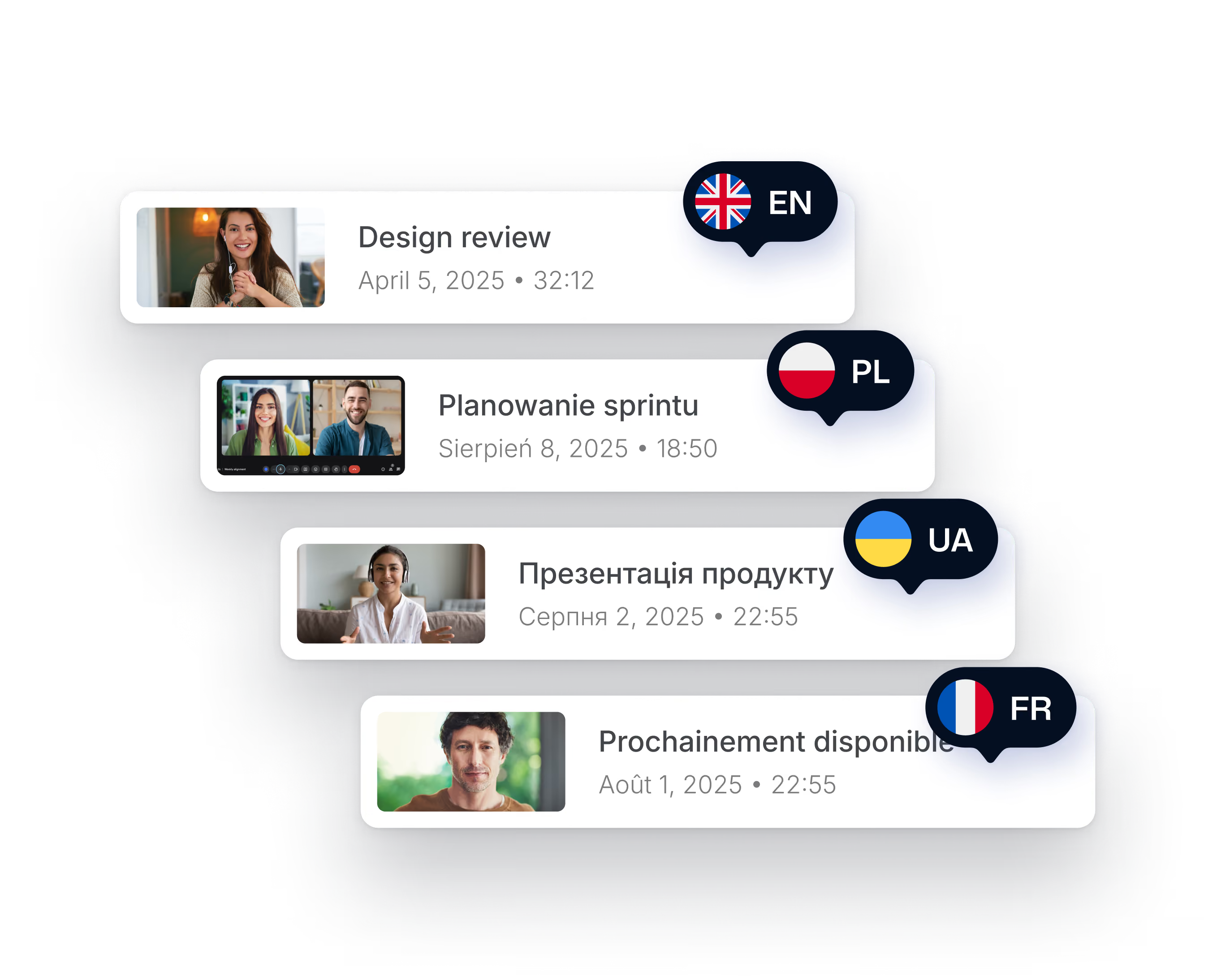
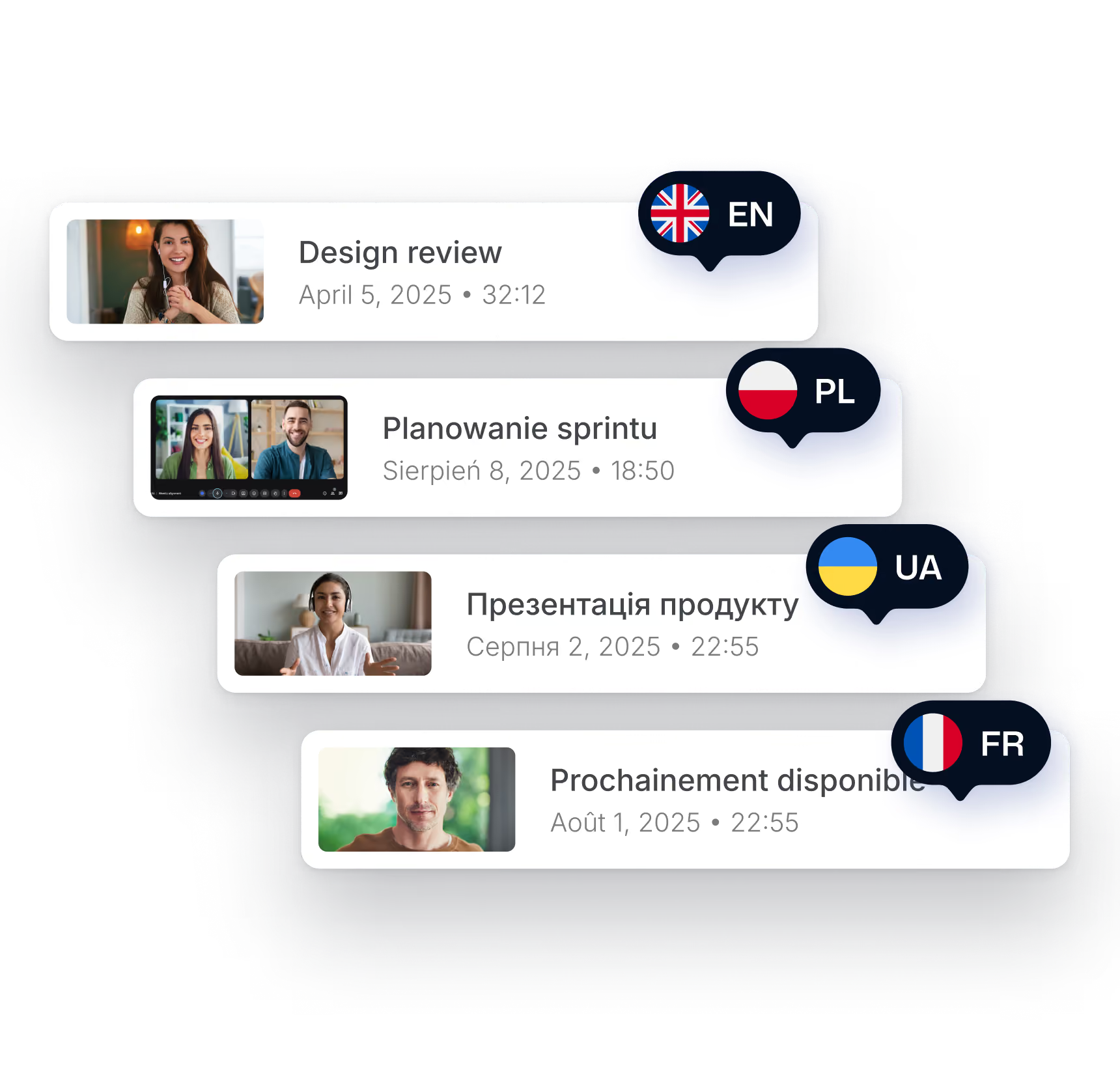
Über 100 Sprachen
Mehrsprachige Transkription und KI-Notizen in jeder Sprache.
Einwilligung nach deinen Vorstellungen
Schalte den Aufnahmehinweis ein oder aus.
Automatische Aufnahme in Google Meet
Optional und standardmäßig deaktiviert.
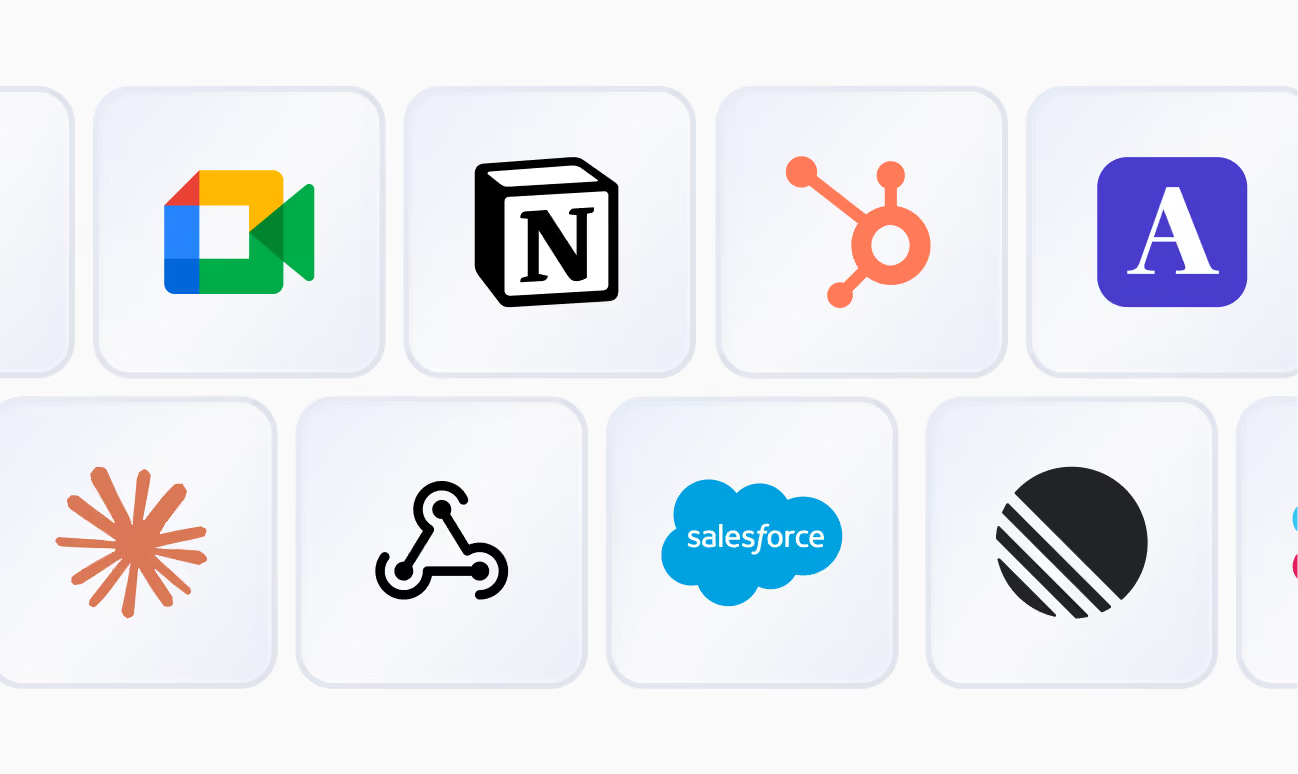
Mit deinen Lieblings-Tools synchronisieren
Fülle CRM- und ATS-Felder automatisch aus. Sende Notizen an Notion, Slack und mehr.

Ein einfacher Bildschirmrekorder für Chrome
Nimm Talking-Head-Videos außerhalb von Calls auf.
Unkomplizierte Freigabe für Unternehmensteams
SOC 2 Type II, DSGVO, kein KI-Training. Keine Desktop-Installation nötig.
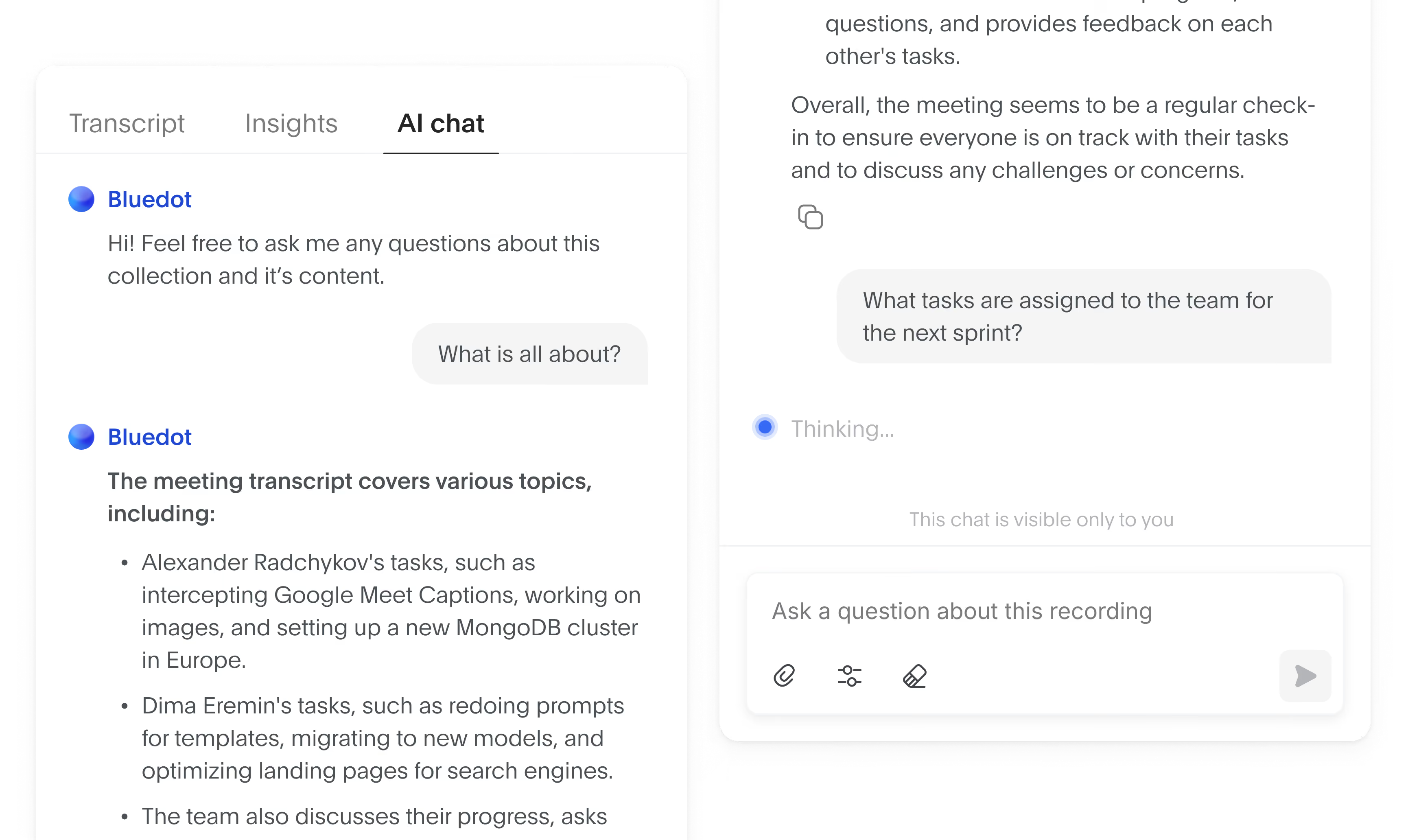
Sprich mit deinen Meeting-Notizen
Frag unseren KI-Chat alles zu jedem Meeting.

Sicherheit und Datenschutz von Anfang an
Deshalb vertrauen Teams aus den Bereichen Recht, Gesundheitswesen und Finanzen auf Bluedot.
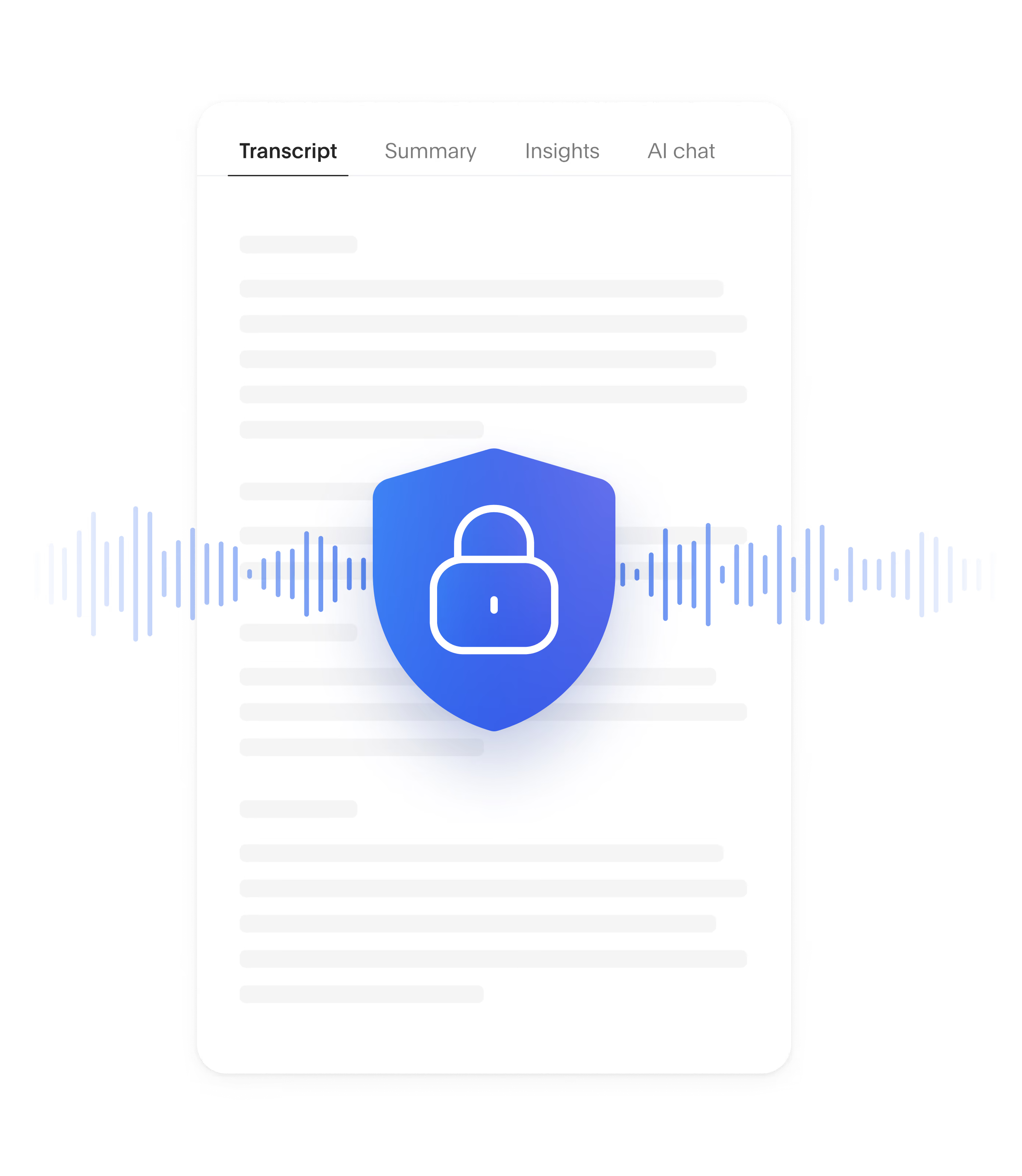
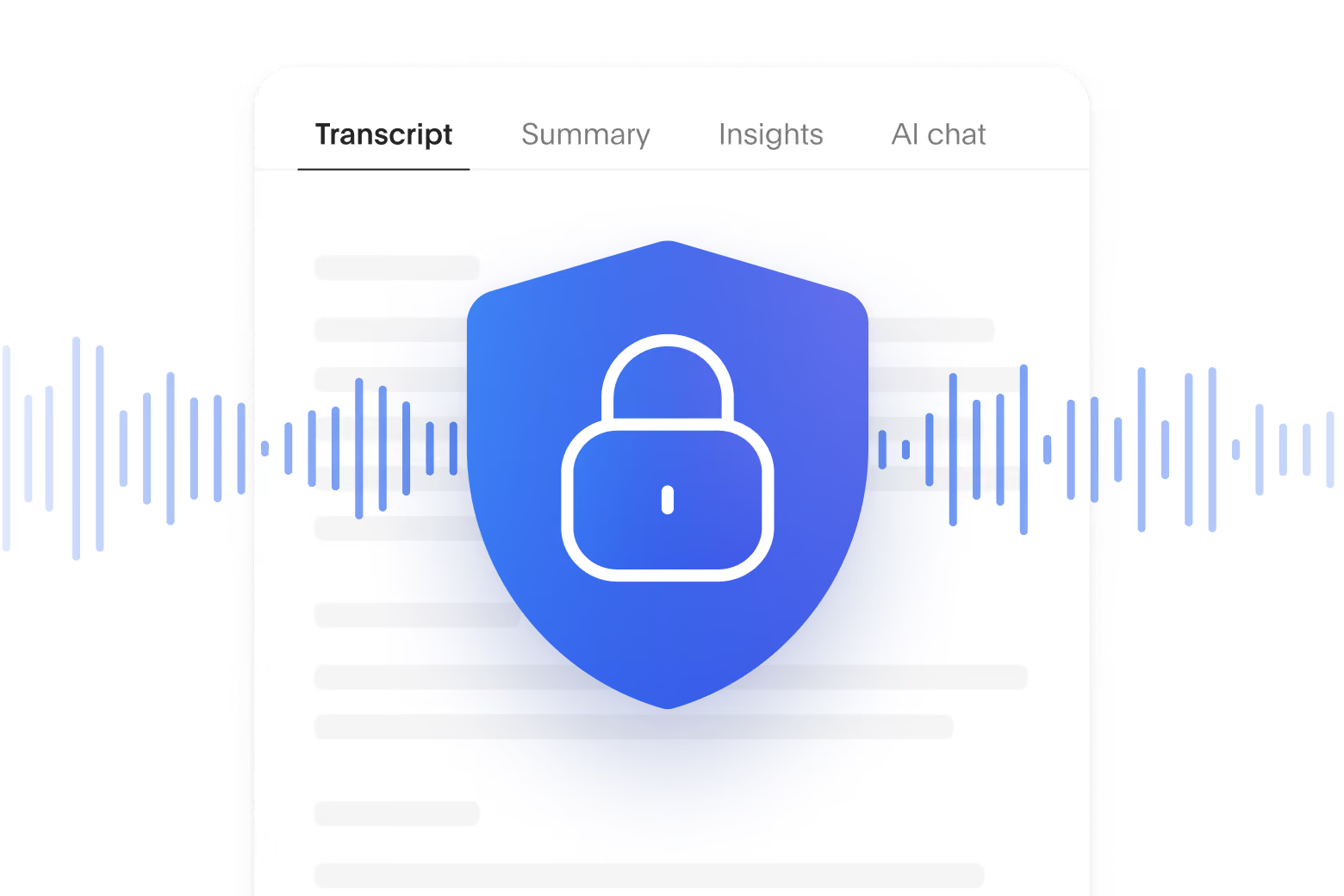


SOC 2 Type II
Unabhängig geprüfte Kontrollen für Sicherheit, Verfügbarkeit und Vertraulichkeit.
DSGVO-konform
DSGVO-konforme Kontrollen und Datenverarbeitung.
Datenverschlüsselung
Daten werden mit AES-256-Verschlüsselung und TLS geschützt.
Kein KI-Training mit Ihren Daten
Deine Meetings werden niemals zum Trainieren oder Verbessern von KI-Modellen verwendet.

Chrome-Nutzer lieben Bluedot
Lies, was Nutzer im Chrome Web Store über Bluedot sagen:

Enjy Essam


Milana Kutlic

Dr. Terri Levine

Travis Hayden

Shahen Balyan

Olaf Biskupski
FAQs
Was ist der Unterschied zwischen der Bluedot-Chrome-Erweiterung und der Desktop-App?
Merken andere, dass ich aufnehme?
Wie nehme ich den Ton eines Chrome-Tabs auf?
Kann ich mit Bluedot Videos im Loom-Stil aufnehmen?
Wie nehme ich den Bildschirm in Chrome auf?

Nimm jedes Meeting auf. Ohne Bot im Call.
Füge Bluedot zu Chrome hinzu und zeichne jedes Meeting in deinem Browser auf. Nichts tritt deinem Call bei, und danach erhältst du Transkript, Aufnahme und Notizen.


