
Kostenlose Chrome-Erweiterung für Bildschirmaufnahmen
Mit dem Chrome Screen Recorder von Bluedot können Sie Ihren Bildschirm ganz einfach aufnehmen und sofort mit Ihren Teamkollegen teilen.



Bildschirmrekorder als Chrome-Erweiterung verfügbar


So verwenden Sie den Chrome Screen Recorder von Bluedot:
.webp)
.webp)
.webp)
Nahtlose Erweiterung der Bildschirmaufnahme
Die Bildschirmaufzeichnungserweiterung von Bluedot ist die einfachste Möglichkeit, Bildschirm und Kamera gleichzeitig aufzunehmen. Egal, ob Sie ein Projektupdate teilen, ein Konzept erklären oder ein Tutorial präsentieren, Sie können Ihren Bildschirm, ein Fenster oder sogar Ihren gesamten Bildschirm mit nur wenigen Klicks aufnehmen. Es ist die perfekte Chrome-Erweiterung für Videoaufnahmen, mit der Sie Ihre Kommunikation ansprechender gestalten können.
Sobald Ihre Aufnahme fertig ist, teilen Sie sie sofort über einen Link. Kollegen und Teamkollegen können Kommentare und Anmerkungen mit Zeitstempeln direkt im Video hinterlassen, wodurch die Notwendigkeit von Anrufen reduziert und die asynchrone Zusammenarbeit gefördert wird. Das macht es einfacher, Erkenntnisse auszutauschen und schnell Feedback einzuholen.
Der Chrome-Bildschirmrekorder von Bluedot bietet auch KI-gestützte Tools, mit denen Sie Aufnahmen bearbeiten und transkribieren können. Bearbeiten Sie Videos direkt über das Transkript und entfernen Sie unerwünschte Inhalte mit nur einem Klick. Mit Unterstützung für 100 Sprachen stellt Bluedot sicher, dass Sie in Ihrer bevorzugten Sprache transkribieren können.
Online-Bildschirm-Videorekorder
Mit dem Screen Recorder für Chrome von Bluedot können Sie Ihren Bildschirm und Ihre Kamera gleichzeitig aufnehmen. Teilen Sie Ihren Tab, ein Fenster oder Ihren gesamten Bildschirm. Ganz gleich, ob Sie ein Projektupdate teilen oder Ihren Folien Kontext hinzufügen möchten, Sie können in Chrome eine Bildschirmaufzeichnung aufzeichnen.
Teilen Sie Videos sofort und erhalten Sie Feedback
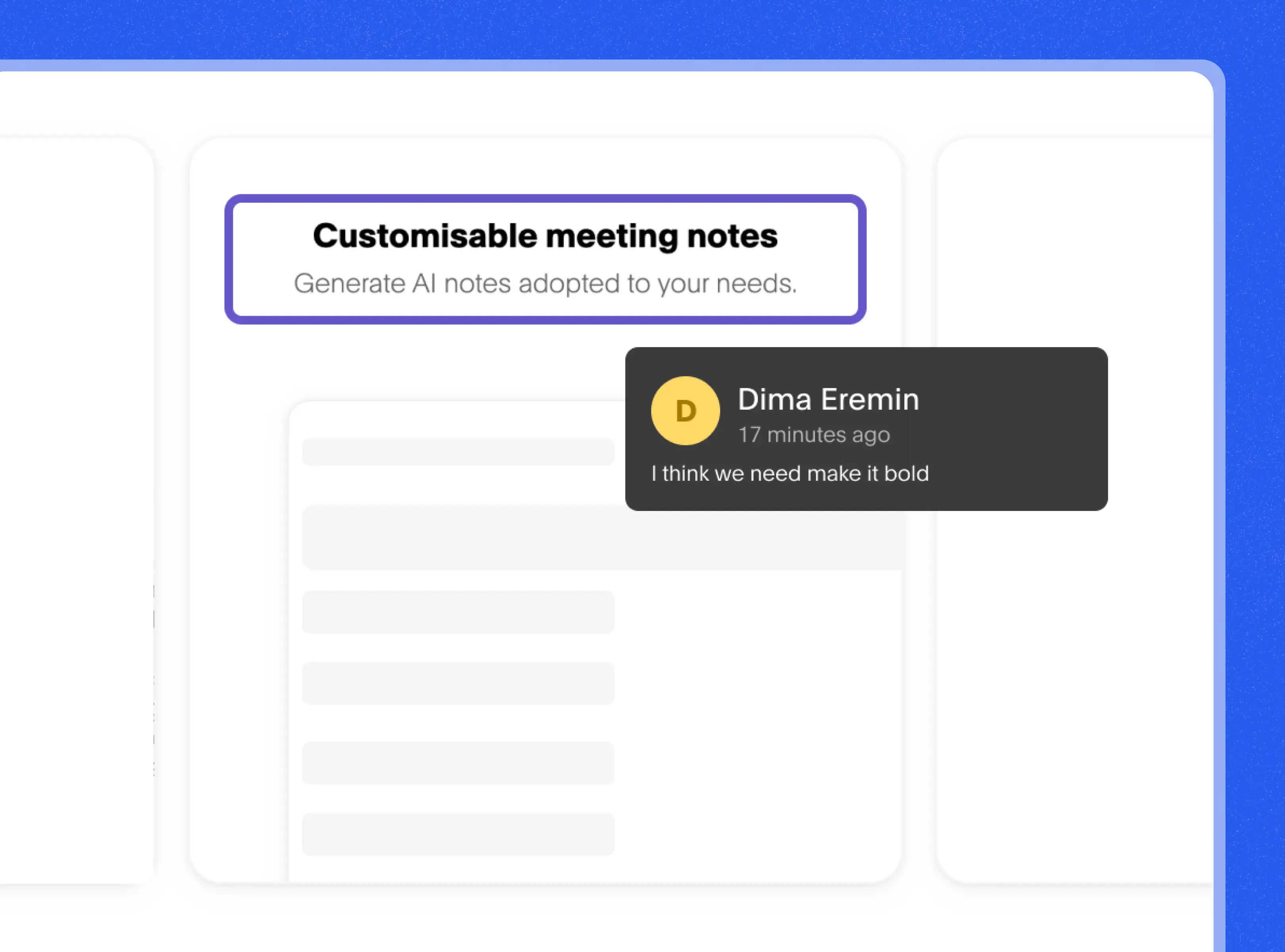
Nach Abschluss Ihrer Bildschirmaufnahme ist Ihr Video sofort über einen Link zum Teilen verfügbar. Teilen Sie diese Aufnahme ganz einfach mit Kollegen und Teamkollegen, sodass diese Kommentare mit Zeitstempel hinterlassen und Anmerkungen direkt im Video hinterlassen können, ohne dass Teamsynchronisierungen geplant werden müssen.
Dieser effiziente Ansatz reduziert die Anzahl der Besprechungen erheblich und erleichtert die asynchrone Zusammenarbeit.
KI-gestützter Videoeditor
Bluedots Videoredakteur revolutioniert den Bearbeitungsprozess, indem Sie Videos direkt über das Transkript bearbeiten können. Entferne einfach Wörter, Sätze oder Absätze aus dem Text und sie werden automatisch aus dem Video entfernt. Verabschieden Sie sich von komplexen Zeitplänen und stundenlanger Videobearbeitung.
Wählen und entfernen Sie mühelos Füllwörter mit nur einem Klick. Mit dem Videoeditor von Bluedot sehen Ihre Videos durchweg professionell aus und klingen auch so.

KI-gestützte Transkription
Transkribieren Sie Ihre Aufnahmen in 100 Sprachen. Egal, ob es sich um eine Demo oder eine Anleitung handelt, Bluedot hat alles für Sie. Verwenden Sie KI, um Ihre Aufnahmen zu verstärken. Derzeit unterstützen wir Englisch, Spanisch, Deutsch, Italienisch, Portugiesisch, Hindi, Ukrainisch, Finnisch, Koreanisch, Polnisch, Russisch, Türkisch, Vietnamesisch, Niederländisch, Japanisch, Chinesisch und Französisch.
Videohosting für dich und dein Team
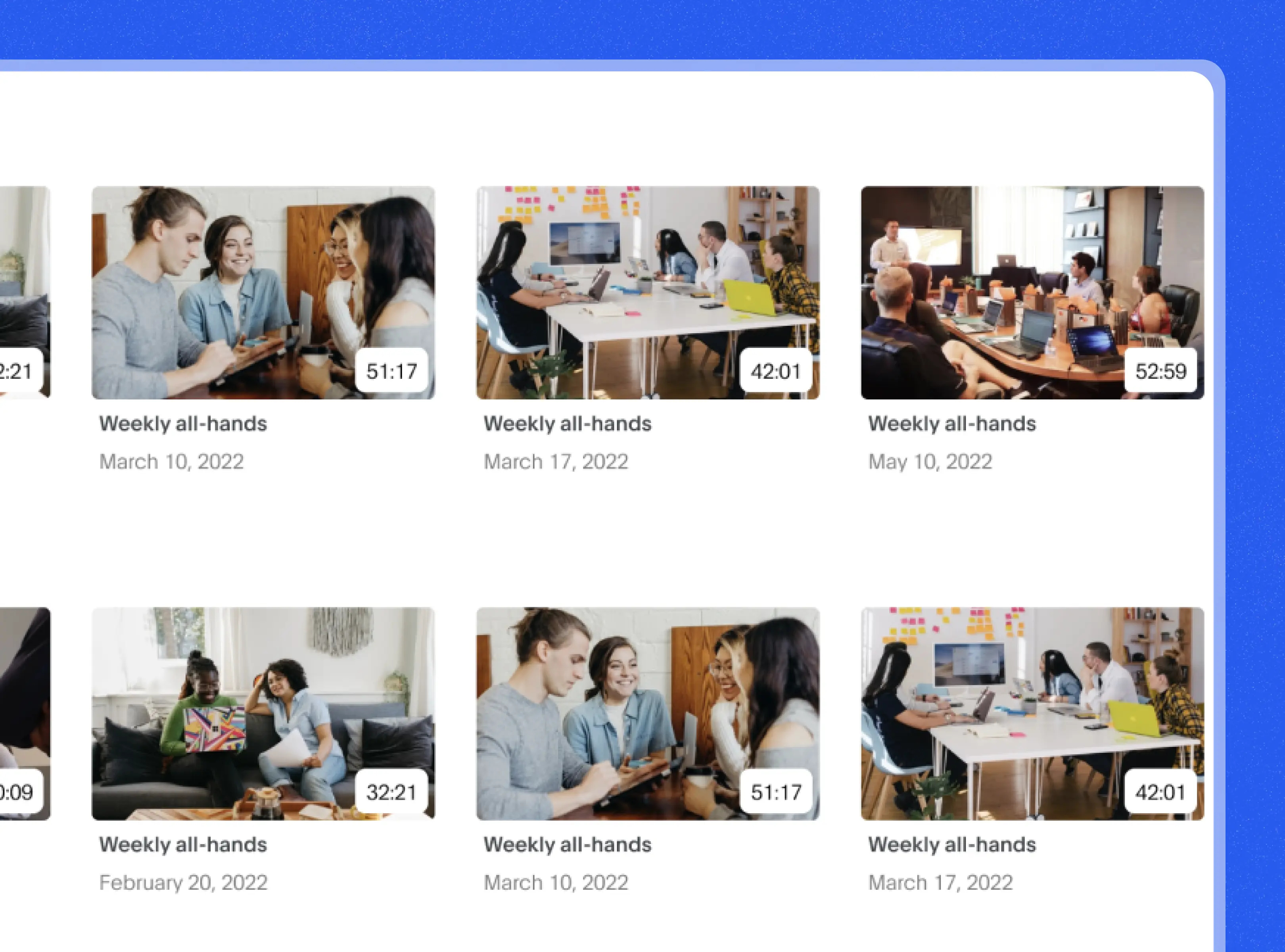
Bluedot bietet einen kollaborativen Video-Hub für Ihr gesamtes Team. Laden Sie Ihre Aufzeichnungen, Lern- und Entwicklungsmaterialien und mehr hoch. Arbeiten Sie mühelos an einem zentralen Ort zusammen und stellen Sie sicher, dass nichts verloren geht. Mit der Sammlungsfunktion von Bluedot werden Ihre Aufzeichnungen automatisch organisiert, sodass keine manuelle Sortierung erforderlich ist.
Alle Aufzeichnungen sind transkribiert und durchsuchbar, sodass sie leicht gefunden, angesehen und geteilt werden können. Erleben Sie ein nahtloses Videomanagement — alles an einem Ort.
FAQs
Wie nehme ich meinen Bildschirm mit Chrome Screen Recorder auf?
Wie nehme ich meinen Bildschirm und mein Systemaudio mit der Chrome-Erweiterung für Bildschirmaufnahmen auf?
Wie nehme ich meinen Bildschirm mit mir selbst auf?
Kann ich die Chrome-Erweiterung verwenden, um Besprechungen aufzuzeichnen?
Wie viele Videos kann ich mit Ihrem Chrome-Bildschirmrekorder-Tool erstellen?
Kann ich eine Google Slides-Präsentation aufzeichnen?
How to record my screen on Mac or Windows?
Bluedot works wherever you work
Integrieren Sie den Screen Recorder für Chrome von Bluedot in Ihre Lieblingstools.


%201.svg)
%201.svg)
%201.svg)



