Toda ferramenta de IA para anotações no Microsoft Teams tem um porém, inclusive a que a própria Microsoft desenvolveu.
O Facilitator escreve anotações em tempo real durante a chamada, e o Copilot resume a conversa posteriormente. Ambos exigem uma licença do Microsoft 365 Copilot: pelo menos US$ 21 por usuário ao mês, além do seu plano do Microsoft 365.
E nenhum deles funciona quando um cliente envia um link do Zoom.
Ferramentas de terceiros preenchem essa lacuna, mas a maioria delas envia um bot para a sua chamada como um participante extra. Seu cliente vê "AI Notetaker" na lista de participantes, e a conversa acaba ficando um pouco menos natural.
Aqui você aprenderá quais ferramentas de IA para anotações realmente fazem sentido para o Microsoft Teams e onde cada uma deixa a desejar.
Principais conclusões
- Bluedot é a melhor escolha para Microsoft Teams. Ele grava sem bot por meio de uma extensão do Chrome ou app para desktop, também funciona com Zoom, Google Meet e reuniões presenciais, e armazena seus dados na UE ou nos EUA sem usá-los para treinar IA.
- Microsoft 365 Copilot + Facilitator funciona dentro do Teams, mas custa a partir de US$ 21 por usuário/mês além do Microsoft 365. Mesmo assim, o Facilitator não cobre reuniões de canal, reuniões instantâneas nem chamadas do Teams.
- Otter entra nas suas chamadas do Teams como bot por padrão, e o plano gratuito corta cada reunião aos 30 minutos.
- Fireflies entra automaticamente em todas as reuniões do seu calendário, a menos que você altere as configurações. O modo sem bot não mostra nomes dos participantes, e os recursos de IA custam créditos extras.
- Fathom tem um plano gratuito generoso, mas no Teams só consegue gravar com um bot, que pode aparecer como “Unverified” para os participantes.
- Krisp grava sem bot, mas não tem plano gratuito, e só nomeia os participantes automaticamente em chamadas individuais.
- Fellow é construído em torno de pautas, não de gravação. O plano Team de US$ 7 limita a 10 gravações por usuário por mês.
Visão geral rápida: Os melhores assistentes de notas com IA para Microsoft Teams
O Microsoft Teams possui um assistente de notas com IA?
Sim, possui três, e todos eles são pagos à parte.
A funcionalidade de notas com IA do Teams é dividida entre Copilot, Facilitator e Intelligent Recap. Eles se sobrepõem, possuem licenciamentos diferentes e a Microsoft não deixa clara a diferença entre eles.
Aqui está o resumo:
Microsoft 365 Copilot
O Copilot pode fazer anotações de reuniões? Sim, mas apenas quando você solicita.
O Copilot é um painel de chat privado. Você faz uma pergunta ("O que decidimos sobre os preços?") e ele responde. Outros participantes não conseguem ver a sua conversa.
Com o Durante e após a reunião, o Copilot precisa da transcrição ao vivo, portanto, ative a transcrição do Teams primeiro. Se alguém interromper a transcrição, o Copilot também para.
Com o Apenas durante a reuniãoO Copilot funciona sem gravar ou transcrever nada. A conversa desaparece quando a chamada termina. Copie qualquer coisa útil antes de sair, pois não aparecerá na guia Recapitulação.
Facilitator
O Facilitator é o recurso mais próximo que o Teams tem de um anotador de IA real.
Ative-o e ele escreverá anotações em tempo real em uma página do Loop que todos os participantes podem editar. Ele segue a pauta do seu convite, recapitula decisões e questões em aberto na metade da reunião e novamente antes do fim, além de capturar tarefas de acompanhamento que você pode sincronizar com o Planner.
No entanto, ele tem limitações:
- Somente alguém com uma licença do Microsoft 365 Copilot pode ativá-lo.
- Ele funciona apenas em reuniões agendadas, não em reuniões de canal, reuniões instantâneas ou chamadas do Teams.
- As anotações são salvas como um arquivo Loop no OneDrive de quem iniciou o Facilitator, e convidados externos não podem abri-las.
Se você deseja apenas anotações compartilhadas sem a IA, já explicamos como as anotações de reunião do Teams funcionam por conta própria.
Intelligent Recap
O Intelligent Recap assume o controle após a reunião. Abra a guia Recapitulação no chat da reunião e você encontrará um resumo gerado por IA do que foi discutido.
É a única opção nativa que você pode obter sem o Copilot: O Teams Premium inclui esse recurso, por cerca de US$ 10/usuário/mês. As recapitulações de áudio ainda exigem uma licença do Copilot.
A recapitulação fica ao lado da gravação e da transcrição da reunião, por isso é útil saber onde as gravações do Teams ficam armazenadas quando você precisar do original.
Então, sim, o Microsoft Teams possui um sistema nativo de anotações por IA. Mas todas as versões custam um valor adicional além do Microsoft 365, e tudo funciona apenas dentro do Teams.
O que o Copilot não consegue gravar
O Copilot funciona bem desde que a reunião ocorra dentro do Teams. No momento em que um cliente envia um link do Zoom ou do Google Meet, ele sai do fluxo de trabalho. O Facilitator e a Intelligent Recap têm a mesma limitação.
Reuniões presenciais são uma lacuna ainda maior. Sem uma reunião no Teams, não há transcrição para o Copilot ou a Intelligent Recap processarem.
Os anotadores baseados em bots também não resolvem isso automaticamente. Se a ferramenta precisa de um link de reunião e de um bot para participar, não há nada para o bot acessar quando todos estão na mesma sala.
O Bluedot cobre ambos os casos. Ele grava reuniões no Teams, Zoom e Google Meet, e também pode capturar conversas presenciais a partir de um iPhone, Apple Watch ou computador. Você ainda recebe uma transcrição e um resumo por IA posteriormente.
Os 7 melhores anotadores por IA para Microsoft Teams
Para cada ferramenta abaixo, verifiquei como ela entra na sua chamada do Teams (bot, aplicativo de desktop ou extensão de navegador), o que ela captura, até onde o plano gratuito vai e se ela funciona fora do Teams. Se você não está preso ao Teams, nosso guia mais abrangente sobre os melhores anotadores por IA cobre mais opções.
1. Bluedot — a melhor escolha para anotações no Teams sem bots
Bluedot é um assistente de notas com IA seguro e focado em privacidade que grava, transcreve e resume reuniões online e presenciais sem enviar um bot para suas chamadas. Ele captura o áudio diretamente do seu dispositivo e oferece suporte à gravação de áudio e vídeo no Chrome, macOS, Windows, iOS, Android e Apple Watch.
O Bluedot está em conformidade com o GDPR, possui auditoria SOC 2 Tipo II e nunca utiliza dados de clientes para treinar modelos de IA.
Ele grava suas reuniões do Teams sem adicionar um bot à chamada. Nada de extra aparece na lista de participantes, então seu cliente vê a mesma reunião que veria sem ele.
Isso é ainda mais importante no Teams do que na maioria das plataformas. Bots de fora da sua organização geralmente ficam esperando no lobby até que alguém os aceite, e muitas equipes de TI os bloqueiam completamente.
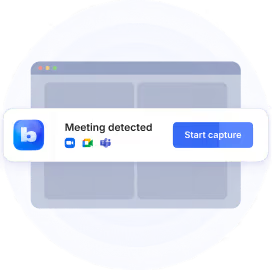
O Bluedot evita ambos os problemas. Se você usa o Teams no navegador, você grava com a extensão do Chrome. Se você usa o aplicativo para desktop no Mac ou Windows, ele detecta a reunião e pode iniciar a gravação automaticamente, se você desejar.
Para reuniões presenciais, você pode gravar pelo seu iPhone, Apple Watch ou desktop e obter a mesma transcrição e resumo por IA posteriormente.
De qualquer forma, o Bluedot identifica os falantes a partir do seu calendário e da lista de participantes do Teams, para que sua transcrição mostre "Anna" e "Mark", e não "Orador 1".
Após a chamada, você recebe uma transcrição, um resumo por IA baseado em um dos 50 modelos disponíveis (ou no seu próprio) e um rascunho de e-mail de acompanhamento. A mesma conta também grava reuniões no Zoom, Google Meet e presenciais, para que suas notas não fiquem espalhadas por várias ferramentas.
Prefere gravar de forma mais visível? Existe também um bot opcional, e você pode renomeá-lo e alterar seu avatar. Veja como funciona o Bluedot para Microsoft Teams funciona.
Ideal para: se você deseja notas de reunião com IA sem adicionar outro participante às chamadas do Teams, especialmente em reuniões com clientes.
Principais recursos
- Gravação no Teams sem bots: funciona no navegador (extensão do Chrome) ou no aplicativo para desktop (Mac e Windows).
- Identificação de participantes: extraída do seu calendário e dos dados de participantes do Teams.
- Vídeo, áudio ou apenas transcrição: escolha o que deseja capturar, com qualidade de até 1080p.
- Gravação presencial: iPhone, Apple Watch ou desktop, com a mesma transcrição e resumo de uma chamada do Teams.
- Detecção de salas simultâneas: o aplicativo para desktop interrompe a gravação quando você entra em uma sala simultânea.
- Mais de 100 idiomas: com vocabulário personalizado para nomes, siglas e jargões.
- Sincronização com suas ferramentas: HubSpot, Salesforce, Slack, Notion e Zapier.
O que o Bluedot faz bem
✅ Sem bots na lista de participantes e sem salas de espera para ficar preso
✅ Uma única conta para Teams, Zoom, Meet, telefone e reuniões presenciais
✅ Os dados permanecem na UE (Frankfurt) ou nos EUA, à sua escolha, e nunca são usados para treinar IA
✅ SOC 2 Tipo II, GDPR e políticas de retenção personalizadas
O que os usuários dizem:
"Sem bots — o que é fundamental ao se reunir com a liderança hospitalar." — fundador na área da saúde, G2
Desvantagens de usar o Bluedot
❌ O plano gratuito inclui apenas 5 gravações, durante toda a vida útil da conta
❌ O plano Basic ($14) é apenas de áudio e limita as gravações a uma hora
💡 DICA PRO DO BLUEDOT
Vai gravar uma chamada com cliente no Mac? Ative a opção "Notificar participantes" no aplicativo para desktop, e o Bluedot poderá publicar uma mensagem no chat da reunião informando a todos que a chamada está sendo transcrita.
Preços do Bluedot
- Free — US$ 0: 5 gravações durante toda a vida útil da conta.
- Basic — US$ 14/usuário/mês no plano anual (US$ 18 no mensal): gravações de áudio ilimitadas, com até 1 hora cada.
- Pro — US$ 20/usuário/mês no plano anual (US$ 25 no mensal): adiciona gravação de vídeo, duração ilimitada de gravação e templates de notas personalizados.
- Business — US$ 32/usuário/mês no plano anual (US$ 39 no mensal): adiciona integrações com CRM e ATS, SSO, SCIM, retenção personalizada e controles administrativos avançados.
- Flat rate — preço personalizado: um preço fixo para a empresa, independentemente de quantas pessoas usem o Bluedot.
2. Microsoft 365 Copilot + Facilitator — a melhor opção nativa
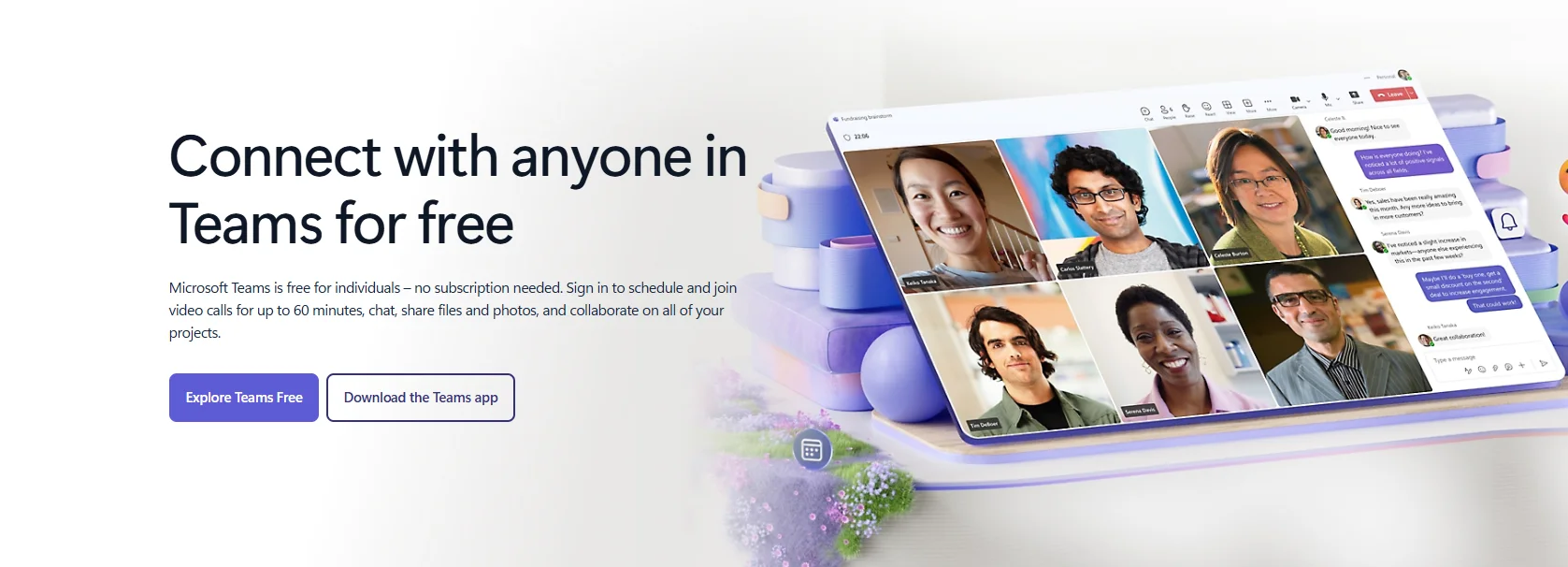
Se sua empresa já paga pelo Copilot, você tem um anotador de IA para o Teams. Basta ativá-lo.
O Facilitator é integrado ao Teams, portanto, não há bot, nenhum aplicativo extra e nenhum novo fornecedor para a TI aprovar. As notas em tempo real vão para uma página do Loop, as tarefas são sincronizadas com o Planner e tudo permanece dentro da sua configuração do Microsoft 365.
O Copilot é um complemento de US$ 21 a 30 por usuário/mês além do seu plano Microsoft 365, e por esse preço você obtém apenas uma plataforma de reunião. Chamadas via Zoom, Google Meet e reuniões presenciais não são cobertas.
O Facilitator também é mais exigente do que parece. Ele funciona apenas em reuniões agendadas, então você não receberá notas de uma chamada rápida "Reunir agora" ou de uma chamada do Teams.
Ideal para: empresas já padronizadas no Microsoft 365, onde a maioria das reuniões é interna e agendada no Teams.
Principais recursos
- Facilitator: notas de reunião do Copilot em tempo real que todos podem editar, acompanhamento de pauta e resumos de decisões e perguntas em aberto.
- Chat do Copilot: faça perguntas sobre a reunião enquanto ela acontece, ou depois, caso tenha sido transcrita.
- Sincronização com o Planner: as tarefas de acompanhamento vão direto para o Microsoft Planner.
- Copilot no Microsoft 365: a mesma licença funciona no Outlook, Word, Excel e PowerPoint.
O que o Copilot faz bem
✅ Nada para instalar e nenhum bot entra na sua chamada
✅ Nenhum novo fornecedor para aprovar com TI e segurança
✅ Bom custo-benefício se você já pretende comprar o Copilot para o restante do Microsoft 365
Desvantagens de usar o Copilot
❌ US$ 21–30/usuário/mês além do seu plano Microsoft 365
❌ Apenas Teams: não funciona com Zoom, Google Meet, chamadas telefônicas ou reuniões presenciais
❌ O Facilitator não cobre reuniões de canal, reuniões instantâneas e chamadas do Teams
❌ As notas geradas por IA não funcionam em reuniões com convidados externos
Preços do Copilot
- Microsoft 365 Copilot Business — US$ 21/usuário/mês: para organizações com até 300 usuários.
- Microsoft 365 Copilot — US$ 30/usuário/mês: para planos Enterprise.
- Teams Premium — cerca de US$ 10/usuário/mês: inclui apenas o Intelligent Recap, sem Facilitator nem chat com o Copilot.
Lembre-se de que os três são complementos, portanto, sua assinatura do Microsoft 365 é cobrada à parte.
3. Otter — a melhor opção para transcrição ao vivo e histórico pesquisável
Otter conecta-se ao Microsoft Teams de duas maneiras. Seu bot de anotações entra automaticamente nas suas reuniões do Teams a partir do seu calendário do Google ou Outlook, e seu aplicativo para desktop para Mac e Windows grava chamadas do Teams sem a necessidade de um bot.
O bot é o padrão: ele transcreve a reunião em tempo real e pode publicar a transcrição ao vivo e o resumo diretamente no chat da reunião do Teams.
Após a chamada, tudo vai para uma biblioteca pesquisável. O Otter AI Chat responde a perguntas sobre todo o seu histórico de reuniões.
O ponto negativo é o bot que entra automaticamente em todas as reuniões do seu calendário, a menos que você altere as configurações, e os usuários relatam que ele aparecendo em chamadas que eles nunca quiseram gravar. Os usuários também reclamam que o Otter cria contas para colegas e envia materiais de marketing para eles sem permissão.
Ideal para: equipes que priorizam transcrições em tempo real e a busca em conversas anteriores.
Principais recursos
- Bot de anotações: entra no Teams, Zoom e Google Meet a partir do seu calendário.
- Aplicativo desktop sem bot: grava reuniões do Teams no macOS 12.3+ e Windows 10+.
- Transcrição ao vivo no chat do Teams: os participantes podem acompanhar o que está sendo dito durante a chamada.
- Otter AI Chat: pesquise e faça perguntas sobre todo o seu histórico de reuniões.
O que o Otter faz bem
✅ Transcrição em tempo real que você pode ler enquanto as pessoas falam
✅ Chat que abrange todas as suas reuniões passadas, não apenas uma transcrição por vez
✅ Integrações com Salesforce, HubSpot, Slack e Notion
Desvantagens de usar o Otter
❌ O bot entra automaticamente nas reuniões por padrão
❌ Transcreve apenas seis idiomas
❌ O plano gratuito limita cada reunião a 30 minutos, e o Pro a 90
❌ Uma ação coletiva de 2025 alega problemas com o consentimento de gravação
O que os usuários dizem:
"Invade todas as reuniões que tenho acesso no meu calendário." — Usuário verificado, G2
Preços do Otter
- Basic — US$ 0: 300 minutos de transcrição por mês, até 30 minutos por reunião e 3 imports de arquivos durante toda a vida útil da conta.
- Pro — US$ 8,33/usuário/mês no plano anual (US$ 16,99 no mensal): 1.200 minutos de transcrição por mês, até 90 minutos por reunião e 10 imports de arquivos por mês.
- Business — US$ 19,99/usuário/mês no plano anual (US$ 30 no mensal): transcrição ilimitada de reuniões, até 4 horas por reunião e imports de arquivos ilimitados, sujeitos a um limite separado de transcrição.
- Enterprise — preço personalizado: adiciona SSO, SCIM, Domain Capture, conformidade com HIPAA como add-on e controles avançados de permissão de gravação no Teams.
Se suas reuniões no Teams costumam passar de 30 minutos, o limite por reunião do plano Basic vai levar você para o Pro.
4. Fireflies — melhor para automações e integrações de reuniões
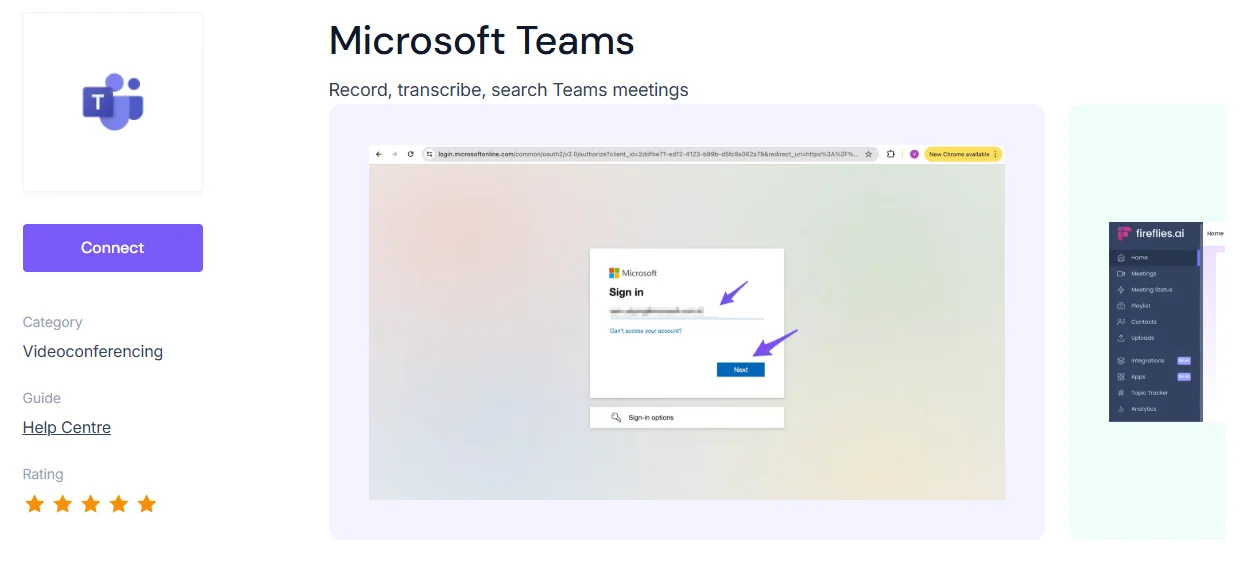
Fireflies junta-se ao Microsoft Teams por meio de seu bot, Fred. Conecte seu calendário e o Fred poderá participar automaticamente de suas reuniões no Teams. Você também pode convidar fred@fireflies.ai para uma chamada específica.
Existe também uma opção sem bot. O modo Take Notes do aplicativo para desktop captura o áudio do seu computador e fornece uma transcrição e notas de reunião com IA do Microsoft Teams sem adicionar o Fred à chamada. A desvantagem é que ele não salva um arquivo de áudio ou vídeo, e os participantes aparecem como "Orador 1" e "Orador 2".
O Fireflies fica ainda mais interessante após a reunião. Ele pode enviar dados da reunião para CRMs como Salesforce, HubSpot, Pipedrive e Dynamics 365, além de publicar automaticamente notas e resumos em um canal do Teams.
A transcrição e os resumos padrão das reuniões estão incluídos no plano. Alguns dos recursos extras de IA, incluindo o AskFred, AI Skills e resumos personalizados, utilizam créditos separados. Se você os utiliza com frequência, precisará de um pacote de créditos adicional.
Ideal para: equipes que desejam que as notas das reuniões acionem fluxos de trabalho em outras ferramentas.
Principais recursos
- Bot Fred: entra no Teams, Zoom e Google Meet a partir do seu calendário.
- Modo Take Notes: transcrição e notas sem bot a partir do aplicativo para desktop.
- Integrações com CRM e fluxos de trabalho: incluindo Salesforce, HubSpot, Pipedrive, Dynamics 365, Slack, Notion e Microsoft Teams.
- AskFred: faça perguntas sobre reuniões passadas e em tempo real.
O que o Fireflies faz bem
✅ Mais integrações do que a maioria das ferramentas desta lista
✅ Os resumos podem ser enviados diretamente para um canal do Teams
✅ Transcreve mais de 100 idiomas
Desvantagens de usar o Fireflies
❌ O modo sem bot não salva arquivos de áudio ou vídeo
❌ Os participantes não são identificados automaticamente no modo sem bot
❌ Alguns recursos avançados de IA utilizam créditos separados
❌ Os e-mails de resumo da reunião são enviados para todos os convidados por padrão, a menos que você altere a configuração
O que os usuários dizem:
Um G2 avaliador da área de TI alerta que as configurações padrão convidam o Fred para todas as reuniões e enviam notas por e-mail para todos os participantes, classificando isso como "uma tática de viralização... muito irritante."
Preços do Fireflies
- Free — US$ 0: transcrição ilimitada e resumos com IA, com 400 minutos de armazenamento de reuniões.
- Pro — US$ 10/usuário/mês no plano anual (US$ 18 no mensal): adiciona gravação de vídeo, downloads, 8.000 minutos de armazenamento por usuário e integrações ilimitadas.
- Business — US$ 19/usuário/mês no plano anual (US$ 29 no mensal): adiciona armazenamento ilimitado, Multi-Language Mode, inteligência de conversas e análises da equipe.
- Enterprise — US$ 39/usuário/mês no plano anual: adiciona SSO e SCIM, logs de auditoria, armazenamento privado e retenção de dados personalizada.
Recursos avançados de IA podem usar créditos de IA separados. Créditos adicionais começam em US$ 5/mês por 50 créditos, ou US$ 4/mês no plano anual.
5. Fathom — o melhor anotador de IA gratuito para Microsoft Teams
Fathom grava reuniões do Microsoft Teams com seu bot Fathom Notetaker. Você o inicia pelo aplicativo de desktop ou pelo seu calendário, e ele entra na chamada como um participante.
Essa é a única opção no Teams. A gravação sem bot do Fathom, ainda em versão beta, funciona no Zoom e no Google Meet, mas o Teams ainda não é suportado. Em algumas reuniões do Teams, o bot pode até aparecer para os participantes como "Não verificado."
Por que ele está nesta lista? Por causa do plano gratuito: gravações ilimitadas e transcrição ilimitada.
Se você quer anotações do Teams sem pagar nada, é difícil superar isso. Apenas saiba onde o plano gratuito termina. Resumos avançados de IA são limitados a 5 por mês.
Ideal para: indivíduos e pequenas equipes que desejam anotações úteis do Teams sem precisar pagar de imediato.
Principais recursos
- Fathom Notetaker: entra em chamadas do Teams, Zoom e Google Meet.
- Gravação gratuita ilimitada: sem limite de minutos mensais ou por reunião.
- Mais de 15 modelos de resumo: incluindo estruturas de vendas como MEDDPICC e BANT.
- Pergunte ao Fathom: chat com IA sobre suas reuniões recentes.
O que o Fathom faz bem
✅ O plano gratuito mais generoso desta lista
✅ Gravação e transcrição ilimitadas, mesmo para reuniões longas no Teams
✅ Garantia de reembolso de 90 dias nos planos Team e Business
Desvantagens de usar o Fathom
❌ No Teams, ele só grava com um bot
❌ Às vezes, o bot não entra na reunião sem nenhum aviso
❌ O aplicativo móvel está disponível apenas para iOS
❌ Apenas 5 resumos avançados com IA por mês no plano gratuito
O que os usuários dizem:
"O bot entra visivelmente como 'Fathom Notetaker', o que pode ser constrangedor em primeiras chamadas com novos clientes." — Reddit, r/ArtificialInteligence
Preços do Fathom
- Free — US$ 0: gravações e transcrição ilimitadas, com uso limitado de recursos avançados de IA.
- Premium — US$ 16/usuário/mês no plano anual (US$ 20 no mensal): adiciona resumos avançados ilimitados, itens de ação com IA, Ask Fathom e um bot de reunião personalizado.
- Team — US$ 15/usuário/mês no plano anual (US$ 19 no mensal): adiciona recursos compartilhados para equipes, busca global, playlists, pastas e ferramentas de colaboração; mínimo de 2 usuários.
- Business — US$ 25/usuário/mês no plano anual (US$ 34 no mensal): adiciona sincronização de campos do CRM, Deal View, métricas de coaching, scorecards com IA e resumos personalizados; mínimo de 2 usuários.
- Enterprise — preço personalizado: adiciona SSO, SCIM, retenção de dados personalizada, controles de segurança para toda a organização e suporte dedicado.
6. Krisp — o melhor para anotações sem bots em reuniões barulhentas no Teams
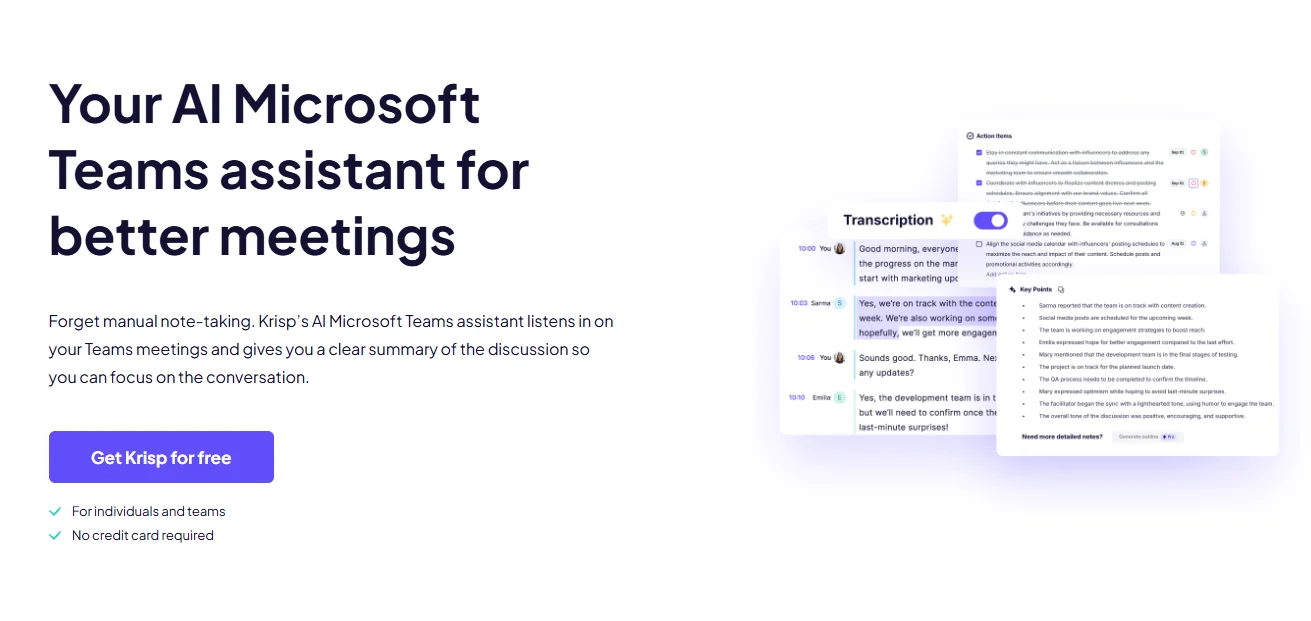
Krisp começou como um aplicativo de cancelamento de ruído, e esse ainda é o principal motivo para escolhê-lo.
Seu assistente de reunião com IA roda no seu desktop e captura o áudio diretamente do seu computador, por isso funciona com o Microsoft Teams e qualquer outro aplicativo de chamadas, sem a necessidade de um botSe você preferir um participante visível, um bot opcional pode entrar no Teams a partir do plano Core.
Enquanto faz anotações, o Krisp também elimina o ruído de fundo do seu microfone. Latidos de cães, barulho de teclado e conversas em escritórios abertos são filtrados antes que qualquer outra pessoa na chamada possa ouvi-los.
O ponto fraco são os nomes dos participantes. O Krisp identifica os falantes automaticamente apenas em reuniões individuais com um calendário conectado. Em chamadas de grupo, você mesmo precisa atribuir os nomes, o que pode se tornar uma tarefa bem trabalhosa em reuniões de equipe.
Ideal para: pessoas que desejam anotações de reunião e limpeza de áudio em um único aplicativo de desktop.
Principais recursos
- Captura de desktop sem bot: grava Teams, Zoom, Google Meet e qualquer outro aplicativo de chamadas.
- Bot de reunião opcional: disponível no plano Core e superiores.
- Cancelamento de ruído: remove o ruído de fundo do seu microfone em tempo real.
- Transcrições e resumos por IA: com itens de ação após cada reunião.
O que o Krisp faz bem
✅ Sem bot por padrão
✅ Cancelamento de ruído integrado
✅ Preço inicial baixo para uma ferramenta sem bot
Desvantagens de usar o Krisp
❌ Sem plano gratuito, apenas um teste de 7 dias
❌ Identificação automática de falantes apenas em reuniões individuais
❌ O cancelamento de ruído não está disponível no aplicativo móvel
O que os usuários dizem:
Um G2 avaliador gravou uma reunião com seis pessoas, e o Krisp reconheceu apenas dois falantes.
Preços do Krisp
- Free trial — US$ 0: 7 dias com transcrição ilimitada, cancelamento de ruído, gravação, notas com IA e itens de ação.
- Core — US$ 8/usuário/mês no plano anual (US$ 16 no mensal): anotações com IA ilimitadas, transcrição, cancelamento de ruído, integrações, AI Chat e 10 GB de armazenamento.
- Advanced — US$ 15/usuário/mês no plano anual (US$ 30 no mensal): adiciona integrações avançadas e controles administrativos, conversão de sotaque expandida e 60 GB de armazenamento.
- Enterprise — preço personalizado: adiciona SSO e SCIM, controles de segurança avançados, transcrição e gravações privadas, seleção de data center e armazenamento ilimitado.
7. Fellow — ideal para fluxos de trabalho estruturados em reuniões de equipe
O Fellow é uma plataforma de gestão de reuniões primeiro, com um anotador de IA integrado.
Ele se conecta ao Microsoft Teams de três maneiras. Possui um bot que entra nas suas chamadas, um aplicativo de desktop sem bot para Mac e Windows, e um aplicativo nativo do Teams onde você pode trabalhar em pautas e anotações sem sair do Teams.
O verdadeiro valor está em tudo o que envolve a gravação. Cada reunião recebe uma pauta compartilhada que os participantes podem preencher com antecedência. Os itens de ação são transferidos para a próxima reunião até que alguém os conclua, e o Fellow lembra as pessoas de seus acompanhamentos antes da chamada.
Após a reunião, você recebe uma transcrição e um resumo de IA com decisões, acompanhamentos e itens de ação.
O aspecto da gravação é mais fraco em comparação com alternativas ao Fellow. Usuários relatam reuniões que nunca aparecem no Fellow, e os planos mais baratos limitam as gravações. O plano Team de US$ 7 limita a 10 por usuário ao mês.
Ideal para: equipes que desejam anotações de IA combinadas com pautas recorrentes, processos de reunião e itens de ação.
Principais recursos
- Três formas de integração com o Teams: um bot, um aplicativo de desktop sem bot e um aplicativo nativo do Teams.
- Agendas colaborativas: os participantes adicionam tópicos e se preparam antes de cada reunião.
- Ações que acompanham o progresso: tarefas pendentes seguem com você para a próxima reunião.
- Pergunte ao Fellow: chat com IA sobre seu histórico de reuniões, em todos os planos.
O que o Fellow faz bem
✅ As melhores ferramentas de agenda e preparação de reuniões desta lista
✅ Um aplicativo nativo dentro do Teams
✅ Gravação sem bots em todos os planos
Desvantagens de usar o Fellow
❌ Reuniões gravadas às vezes não aparecem
❌ O plano Team limita você a 10 gravações por usuário ao mês
❌ Recursos de conformidade como redação e SSO são exclusivos para Enterprise
O que os usuários dizem:
"As reuniões não aparecem no Fellow e você fica na mão." — Usuário verificado, G2
Preços do Fellow
- Free — US$ 0: 5 notas com IA e 5 gravações com IA por usuário durante toda a vida útil da conta.
- Team — US$ 7/usuário/mês no plano anual (US$ 11 no mensal): 10 notas com IA e 10 gravações com IA por usuário a cada mês, além de automações de reuniões e integrações de gestão de projetos.
- Business — US$ 15/usuário/mês no plano anual (US$ 23 no mensal): notas e gravações com IA ilimitadas, além de integrações com Salesforce e HubSpot, templates para toda a organização e templates de recap de vendas.
- Enterprise — US$ 25/usuário/mês no plano anual: gravação ilimitada, além de permissões avançadas de gravação, SSO, SCIM/provisionamento de usuários, redação de transcrições e controles adicionais de segurança/administração; a partir de 10 usuários.
Como escolher um anotador de IA para o Microsoft Teams
Todas as ferramentas desta lista gravam, transcrevem e resumem suas reuniões. As diferenças estão em como elas entram nas suas chamadas do Teams e o que elas fazem com as notas depois.
Analise estas seis perguntas antes de pagar por qualquer anotador para o Microsoft Teams.
1. Decida se você quer um bot de reunião
Um bot entra na sua chamada do Teams como um participante extra. Todos o veem na lista de participantes, e algumas pessoas falam menos livremente quando sabem que um bot está ouvindo, especialmente clientes.
No Teams, os bots também enfrentam problemas práticos. Bots de fora da sua organização geralmente esperam no lobby até que alguém os admita, e muitas equipes de TI bloqueiam bots de terceiros completamente.
A alternativa é captura sem bot, onde uma extensão de navegador ou aplicativo de desktop grava a reunião a partir do seu próprio computador. Nada entra na chamada.
2. Verifique quais recursos do Teams você já paga
Se a sua empresa já possui Microsoft 365 Copilot licenças, experimente o Facilitator antes de comprar qualquer outra coisa. Se você tem Teams Premium, você já tem acesso ao Intelligent Recap.
Consulte o TI antes de adicionar um novo fornecedor. Pagar duas vezes por notas de reunião do Microsoft Teams é um erro comum e evitável.
3. Olhe além do Microsoft Teams
Conte quantas das suas reuniões realmente acontecem no Teams.
Se os clientes enviam links do Zoom, parceiros usam o Google Meet ou você se reúne pessoalmente, uma ferramenta exclusiva para o Teams deixará lacunas. Um anotador de reuniões de terceiros para o Microsoft Teams que funciona em qualquer lugar mantém todas as suas notas em um só lugar.
4. Compare o que acontece após a reunião
Uma transcrição é apenas o começo. Veja o que cada anotador de reuniões com IA para o Teams faz com ela:
- Resumos e itens de ação que se adaptam à forma como sua equipe trabalha
- Histórico pesquisável, para que você possa encontrar o que alguém disse há três meses
- Sincronização com CRM, o que é importante para equipes de vendas que registram chamadas no HubSpot ou Salesforce
- Integrações com Slack, Notion, Planner ou onde quer que sua equipe trabalhe
Nosso guia sobre ferramentas de IA para anotações em vendas compara as integrações com CRMs com mais profundidade.
5. Verifique os requisitos de gravação, transcrição e privacidade
Antes de gravar qualquer pessoa, verifique três pontos.
Política da empresa: sua equipe de TI pode restringir a gravação, a transcrição ou o uso de aplicativos de terceiros no Teams.
Consentimento: dependendo de onde você e seus participantes estão, pode ser necessário obter a permissão de todos para gravar. Verifique as regras do seu estado ou país.
Tratamento de dados: descubra onde o fornecedor armazena as gravações, por quanto tempo as mantém e se utiliza suas reuniões para treinar a IA.
6. Compare o plano gratuito, não apenas o preço
"IA gratuita para anotações no Teams" significa algo diferente para cada ferramenta desta lista:
- Limites vitalícios: Bluedot e Fellow oferecem um total de 5 gravações.
- Minutos mensais: O Otter oferece 300 minutos por mês, com limite de 30 minutos por reunião.
- Gravação ilimitada, IA limitada: O Fathom grava tudo, mas limita os resumos avançados.
- Apenas período de teste: O Krisp oferece 7 dias para você.
Teste qualquer ferramenta em uma reunião real do Teams antes de confiar nela para uma chamada com cliente.
Como adicionar um anotador de IA ao Microsoft Teams
Existem três maneiras de obter notas automáticas de reunião no Teams. A que você usará depende da sua licença e se você se sente confortável com um bot.
Opção 1: Ative a IA integrada da Microsoft
Se você possui uma licença do Microsoft 365 Copilot:
- Abra uma reunião agendada no seu calendário do Teams.
- Ative o Facilitator ao lado da chave de alternância da reunião do Teams ou inicie-o durante a reunião a partir dos controles de reunião.
- Para usar o Copilot posteriormente, inicie a transcrição quando a reunião começar.
Suas notas aparecerão na guia Recapitulação da reunião assim que a chamada terminar.
Opção 2: Permitir a entrada de um bot de terceiros
É assim que o Otter, o Fireflies e o Fathom funcionam por padrão:
- Cadastre-se e conecte seu calendário do Google ou Outlook.
- Ative a entrada automática ou convide o bot para uma reunião específica.
- Admita o bot na sala de espera, caso as configurações do seu Teams o mantenham lá.
Se o bot não aparecer, seu administrador de TI pode estar bloqueando aplicativos de terceiros. Consulte-o antes de tentar solucionar o problema.
Opção 3: Gravar o Teams sem um bot
É assim que o Bluedot e o Krisp funcionam, juntamente com os modos desktop do Otter, Fireflies e Fellow:
- Instale o aplicativo para desktop ou a extensão do Chrome.
- Permita o acesso ao microfone e ao áudio do sistema quando o computador solicitar.
- Inicie a gravação ou deixe que o aplicativo detecte a reunião do Teams e comece por você.
Ninguém entra na chamada e suas anotações aparecem no aplicativo após a reunião.
Faça anotações melhores no Teams com o Bluedot
A Microsoft integrou notas de IA ao Teams, mas cobra um valor extra por elas, e elas ficam restritas ao ambiente do Teams.
Muitas ferramentas de terceiros resolvem o segundo problema adicionando um bot à sua chamada. O Bluedot não faz isso.
Ele grava o Teams pelo seu navegador ou aplicativo de desktop, identifica os falantes automaticamente e fornece uma transcrição, um resumo e um e-mail de acompanhamento após cada chamada. A mesma conta cobre Zoom, Google Meet e reuniões presenciais, então não há sem ferramentas adicionais e sem bots na lista de participantes.
Suas gravações permanecem privadas: armazenadas na UE ou nos EUA e nunca usadas para treinar IA.
Se você deseja um anotador de IA seguro para o Microsoft Teams e para todas as outras reuniões que você participa, comece com o plano gratuito da Bluedot.
Perguntas frequentes
O Microsoft Teams possui um anotador de IA integrado?
Sim. O Teams possui três recursos integrados de anotações com IA.
- Facilitator escreve notas em tempo real que todos podem editar.
- Copilot responde a perguntas sobre a reunião durante a chamada e depois dela, caso a reunião tenha sido transcrita.
- Intelligent Recap resume a reunião assim que ela termina.
Nenhum deles é gratuito. O Facilitator e o Copilot exigem uma licença do Microsoft 365 Copilot, e o Intelligent Recap exige o Copilot ou o Teams Premium.
Posso usar um anotador de IA de terceiros com o Microsoft Teams?
Sim. A maioria das ferramentas de terceiros se conecta de uma destas três maneiras:
- Um bot que entra na sua reunião a partir do seu calendário, como o Otter, Fireflies ou Fathom.
- Um aplicativo nativo do Teams, como o do Fellow.
- Captura sem bot por meio de um aplicativo de desktop ou extensão de navegador, como o Bluedot ou Krisp.
As configurações do seu administrador de TI podem bloquear bots ou aplicativos de terceiros. Se um deles não funcionar, verifique com ele primeiro.
É seguro usar um anotador de IA no Microsoft Teams?
Depende da ferramenta e dos requisitos da sua empresa. Verifique onde o fornecedor armazena seus dados, por quanto tempo mantém as gravações, se utiliza os dados das reuniões para treinar modelos de IA e quais padrões de segurança ou conformidade ele suporta, como SOC 2 Tipo II ou GDPR.
Verifique também as regras de consentimento onde você e seus participantes estão. Uma ferramenta sem bot não é uma forma de gravar pessoas secretamente, portanto, avise a todos quando uma reunião estiver sendo gravada.
Preciso de uma licença do Copilot para obter notas de IA no Teams?
Para a maioria das notas de IA da Microsoft, sim.
- Facilitator: precisa de uma licença do Microsoft 365 Copilot.
- Copilot em reuniões: precisa de uma licença do Microsoft 365 Copilot.
- Intelligent Recap: requer o Copilot ou o Teams Premium, e os resumos de áudio exigem o Copilot.
- Ferramentas de anotação de terceiros: não precisam de nenhum complemento da Microsoft. Elas funcionam com uma conta padrão do Teams.
Qual é o melhor anotador de IA gratuito para o Microsoft Teams?
O Fathom tem o plano gratuito mais robusto, com gravações e transcrições ilimitadas. No Teams, no entanto, ele só grava com um bot.
Se evitar o uso de bots for mais importante, o Bluedot oferece um plano gratuito limitado: 5 gravações, sem nenhum bot na chamada. O plano gratuito do Otter também funciona, mas ele interrompe todas as reuniões após 30 minutos.
É possível fazer anotações com IA no Teams sem que um bot participe?
Sim.
- Ferramentas de terceiros: O Bluedot e o Krisp gravam o Teams a partir do seu computador, sem que nada entre na chamada. O Otter, o Fireflies e o Fellow também possuem modos de desktop que não utilizam bots.
- Recursos da própria Microsoft: estes também não usam bot, mas exigem uma licença do Copilot.
Se você deseja uma transcrição sem manter uma gravação, veja aqui como transcrever sem gravar no Teams.
Por que o Facilitator do Teams não está fazendo as anotações?
As causas comuns:
- Sem licença do Copilot: apenas usuários com licença do Copilot podem ativar o Facilitator.
- Tipo de reunião incorreto: O Facilitator funciona apenas em reuniões agendadas. Ele não funciona em reuniões de canal, reuniões instantâneas ou chamadas do Teams.
- O Loop está desativado: As notas do Facilitator são criadas no Loop, que precisa ser habilitado pelo seu administrador.
- Não está ativado: alguém precisa ativar o Facilitator antes ou durante a reunião.
Se nada disso se aplicar, peça ao seu administrador de TI para verificar as configurações do Copilot e do Teams da sua organização.
O Copilot pode fazer anotações em uma reunião presencial?
Não. O Copilot, o Facilitator e o Intelligent Recap funcionam apenas dentro de reuniões do Microsoft Teams. Para uma conversa presencial, você precisa de um anotador que possa gravar diretamente do seu celular, computador ou outro dispositivo.
Existe uma alternativa ao Copilot para anotações de reuniões do Microsoft Teams?
Sim. Ferramentas de terceiros, como o Bluedot, podem gravar e resumir reuniões do Teams sem uma licença do Microsoft 365 Copilot. O Bluedot pode gravar o Teams sem um bot por meio de seu aplicativo de desktop ou extensão do Chrome, enquanto ferramentas como Otter, Fireflies, Fathom, Krisp e Fellow oferecem seus próprios fluxos de trabalho para o Teams.
Qual anotador do Teams também cobre reuniões no Zoom e presenciais?
O Bluedot funciona no Microsoft Teams, Zoom e Google Meet, e também pode capturar conversas presenciais a partir de um iPhone, Apple Watch ou desktop. Isso o torna útil se suas reuniões ocorrem em diferentes plataformas e formatos, mas você ainda deseja ter todas as suas anotações em um só lugar.
Otter, Fireflies, Fathom, Krisp e Fellow também funcionam com o Zoom e o Google Meet, embora o suporte para reuniões presenciais varie de acordo com a ferramenta e o dispositivo.