
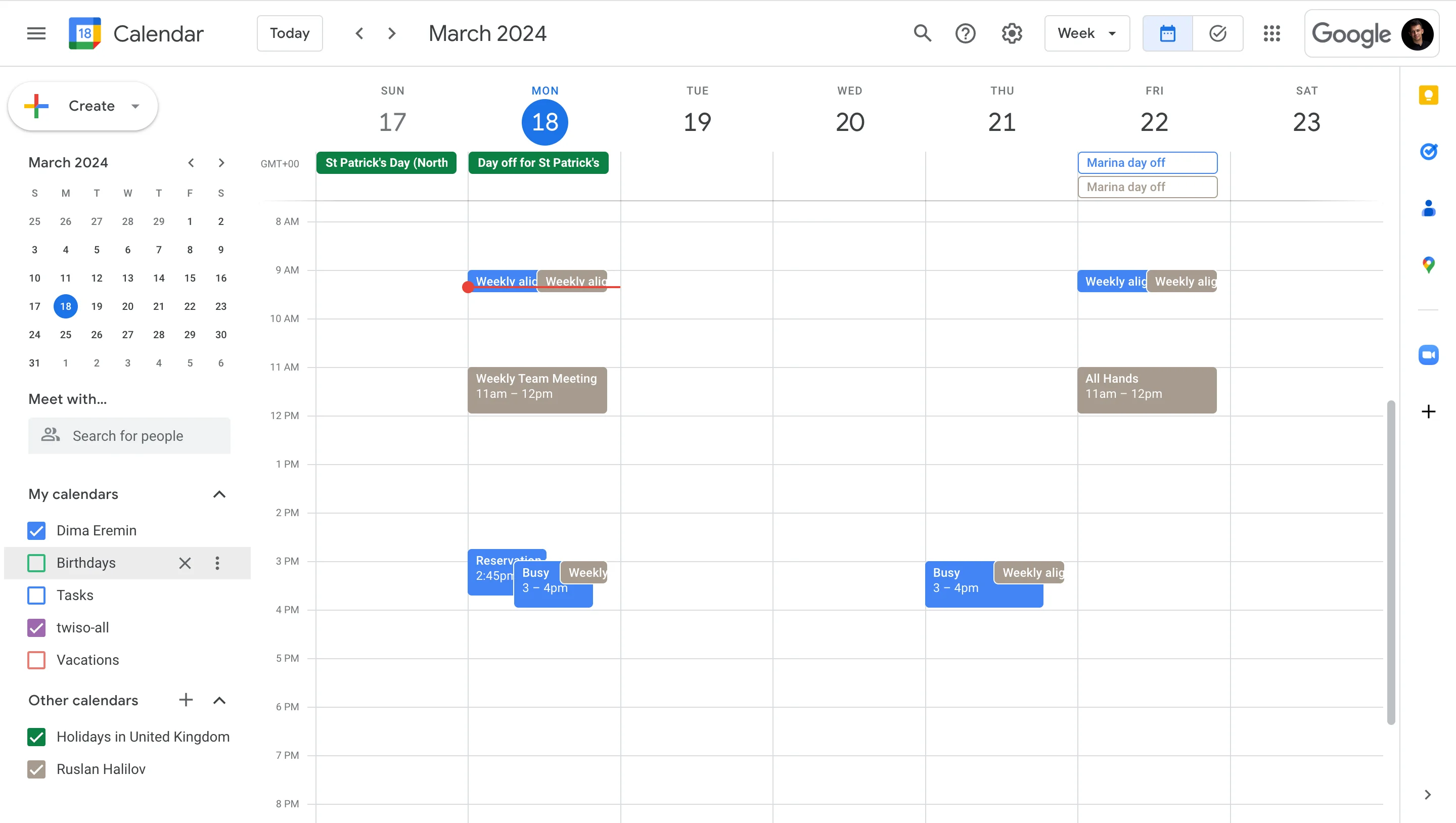
Conflitos de agenda acontecem, e às vezes uma reunião do Google Meet que você agendou precisa ser cancelada. Mas não se preocupe! Cancelar um Google Meet é um processo rápido e simples. Este guia vai conduzir você pelos passos necessários para cancelar reuniões, garantindo que você comunique o cancelamento de forma eficaz aos participantes.
Desde cancelar reuniões recorrentes até notificar os convidados, nós cobrimos tudo. Ao seguir estas orientações, você não apenas economizará tempo e esforço, mas também assegurará uma comunicação eficaz com sua equipe ou clientes. Continue lendo para descobrir como é simples cancelar reuniões do Google Meet e desbloquear o valor de uma gestão de reuniões mais fluida.
Excluindo um evento no Google Agenda
Todos sabemos como é fácil entrar em uma reunião do Google Meet, mas e quanto a excluir? Ao excluir um evento do Google Agenda que você criou, ele é cancelado para todos os participantes, mas isso não se aplica a eventos em que você apenas está como convidado. Removê-los do seu calendário só afeta a sua visualização. Para garantir que todos fiquem cientes, especialmente clientes ou parceiros de negócios, é sempre melhor enviar um e-mail de cancelamento. Isso evita confusão e mantém todos informados sobre o status da reunião.
Como cancelar uma reunião no Google Agenda
Cancelar um Google Meet agendado no Google Agenda é um processo simples, seja no computador ou em dispositivos móveis. Os passos a seguir vão orientar você no cancelamento da reunião, garantindo uma experiência tranquila.
No computador
Passo 1: Abra seu navegador e acesse https://calendar.google.com para abrir o Google Agenda. Faça login na sua conta do Google.
Passo 2: Localize o evento no Google Agenda que você deseja cancelar entre seus eventos futuros.
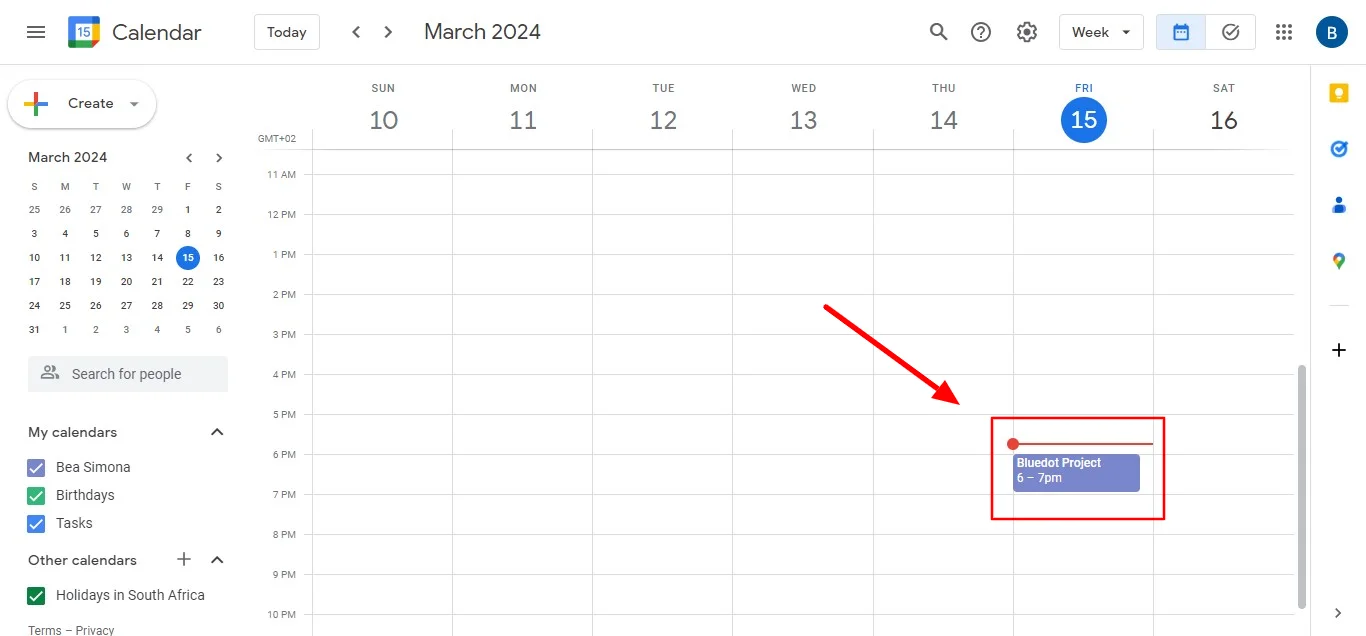
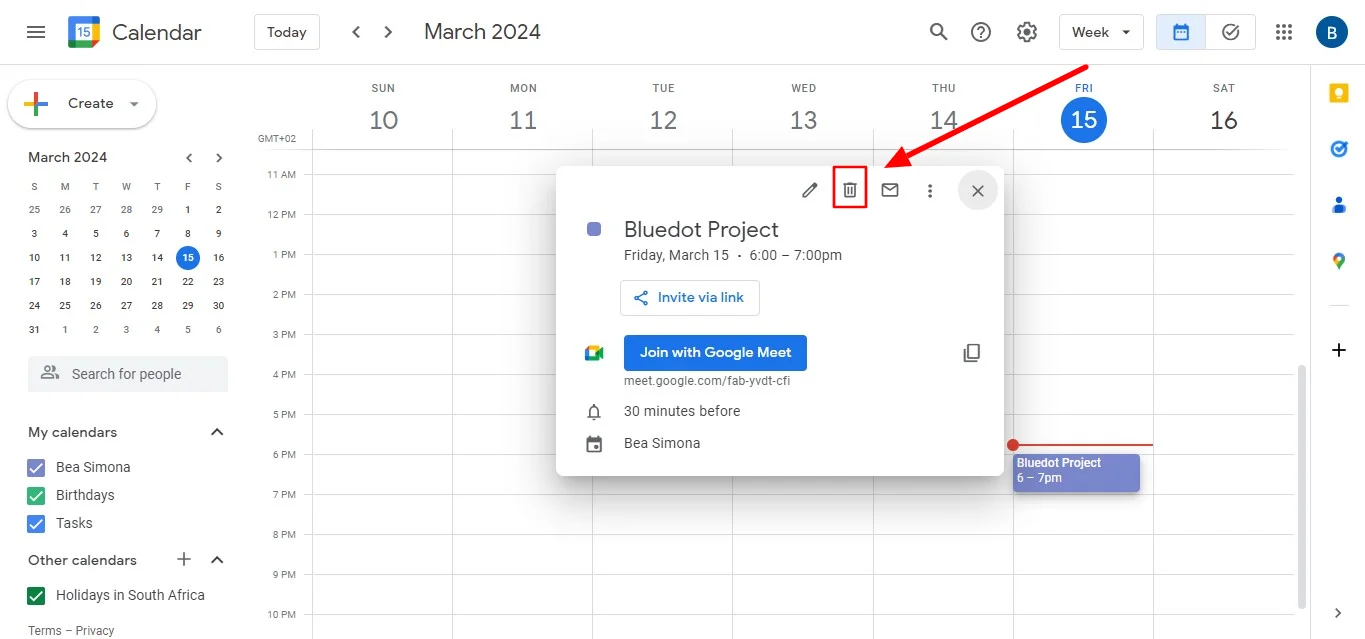
Passo 3: Clique no ícone de lixeira localizado na parte superior da janela pop-up do evento.
Passo 4: Uma nova janela pop-up vai aparecer, solicitando que você escolha se deseja enviar e-mails de cancelamento aos participantes da reunião. Selecione “Enviar” para notificar os participantes sobre o cancelamento. Como alternativa, escolha “Não enviar” se preferir não notificar ninguém.
Em dispositivos móveis
Passo 1: Abra o aplicativo móvel do Google Agenda e faça login na sua conta do Google.
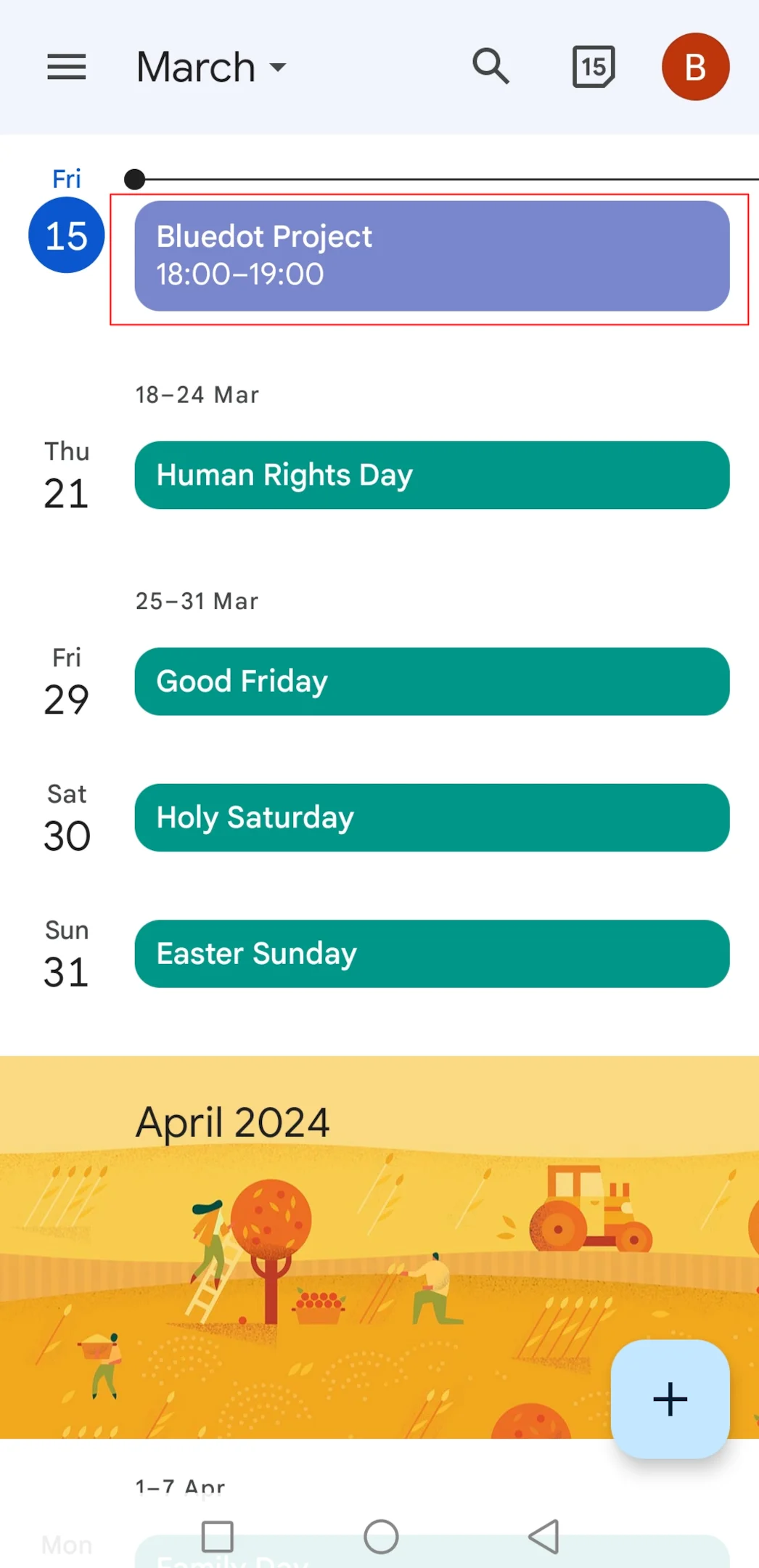
Passo 2: Selecione a reunião ou o evento que você deseja cancelar primeiro.
Passo 3: Em seguida, toque no menu de três pontos localizado no canto superior direito da tela.
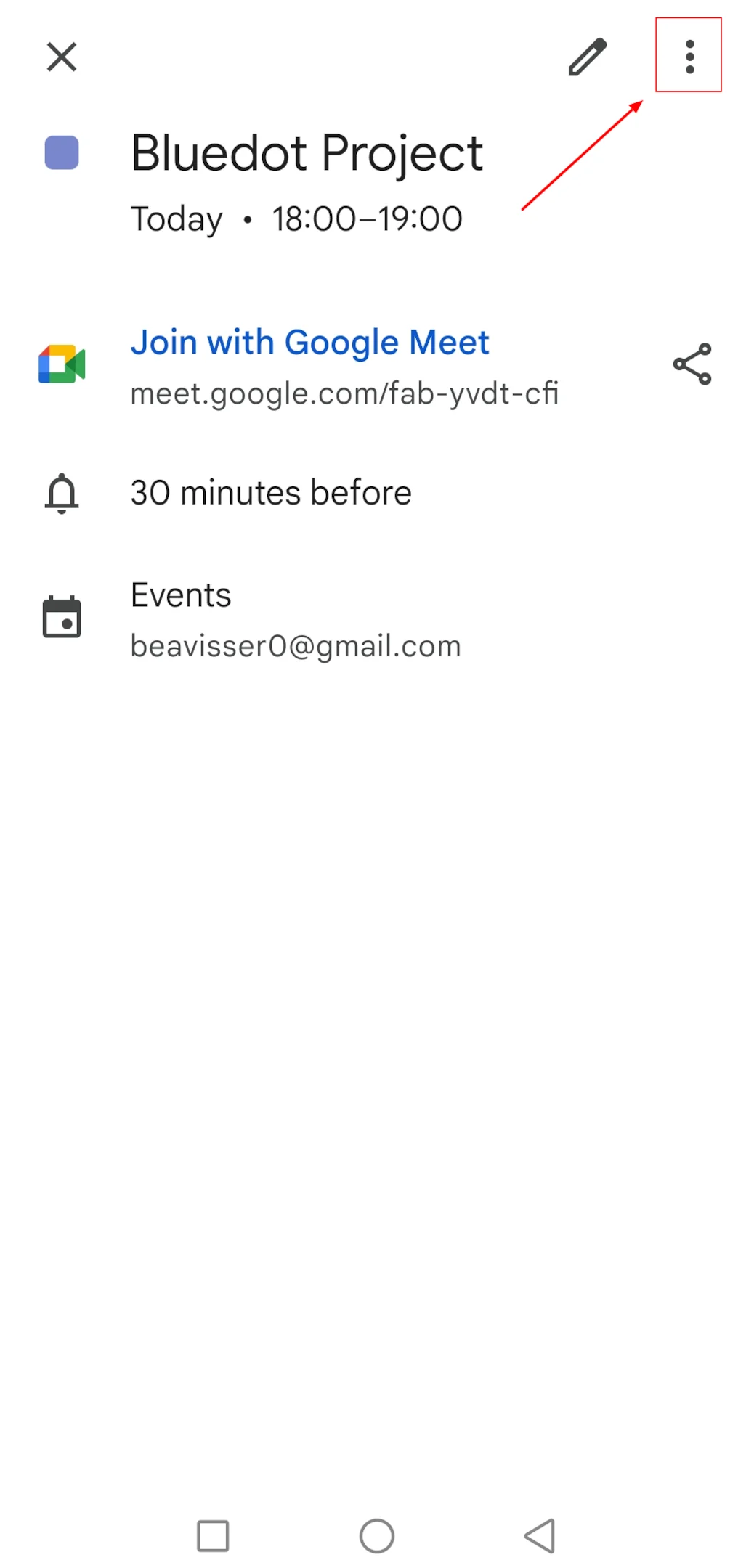
Passo 4: Toque em “Excluir” dentro do aplicativo Google Agenda.
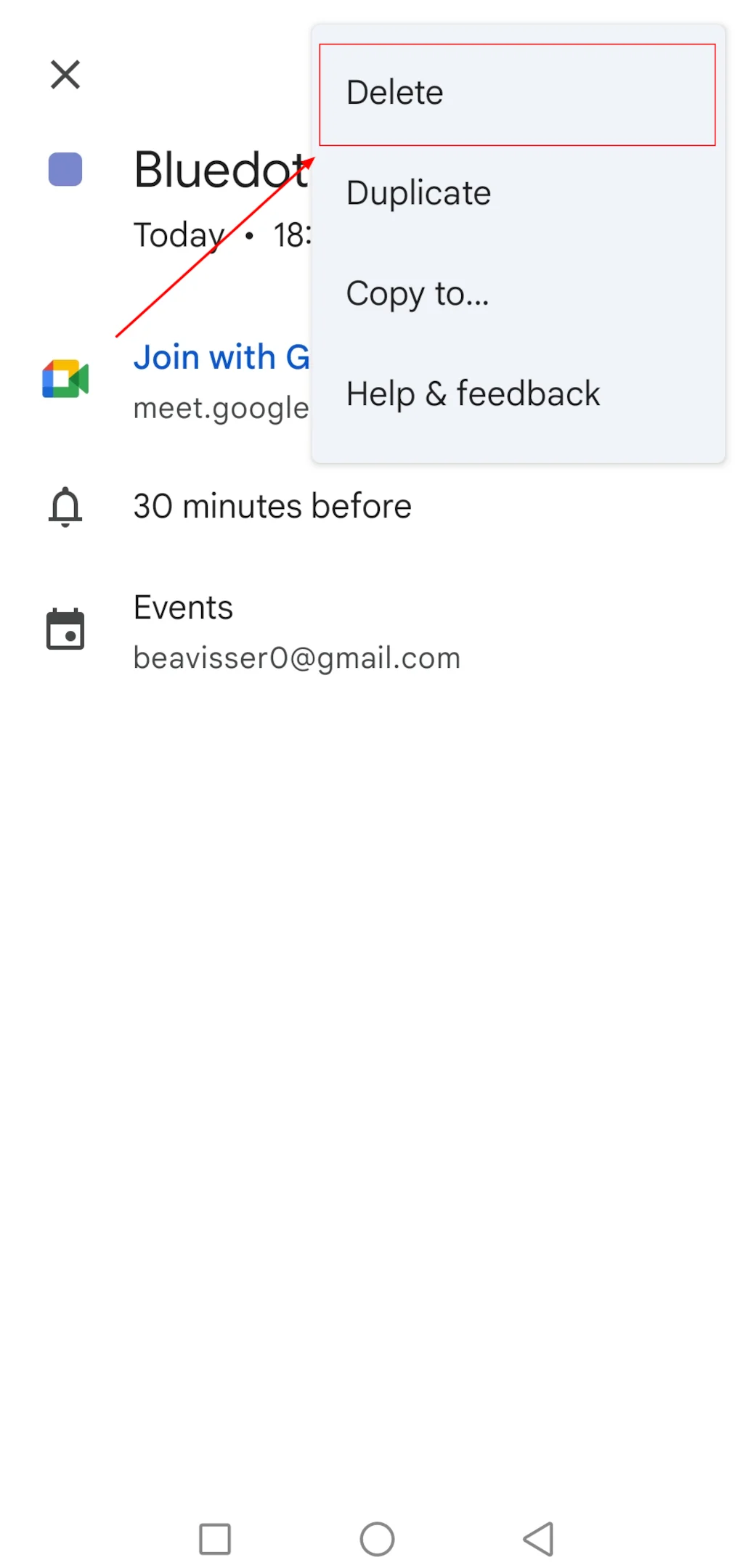
Passo 5: Uma janela pop-up aparecerá. Opte por clicar em “Enviar” caso queira que seus convidados recebam e-mails de cancelamento. Como alternativa, selecione “Não enviar” para não enviar a mensagem de cancelamento.
Notifique seus convidados
O aspecto mais importante ao cancelar eventos no Google Agenda é notificar seus convidados para garantir que ninguém entre no Google Meet desnecessariamente. Para preservar sua mensagem e informar os participantes sobre o cancelamento da reunião, basta clicar no botão “Enviar” localizado no canto inferior direito da janela pop-up.
Essa ação enviará uma notificação de cancelamento a todos os participantes da reunião no Google Agenda, incluindo sua mensagem caso você opte por adicionar uma. Utilizar esse método de notificação permite comunicar com eficiência os detalhes sobre o evento excluído ou cancelado, sem precisar enviar mensagens individuais a cada participante, economizando tempo e esforço.
Excluindo reuniões recorrentes
Seja um projeto que chegou ao fim ou uma série de eventos recorrentes que não são mais relevantes, o Google Agenda oferece uma forma simples de excluir esses eventos recorrentes. Veja como removê-los do seu cronograma de forma eficaz, garantindo um calendário claro e atualizado.
Passo 1: Acesse o Google Agenda e localize os detalhes do evento recorrente que deseja excluir.
Passo 2: Abra a reunião clicando nela.
Passo 3: No canto superior direito, clique no ícone de lixeira. Essa ação apresentará três opções.
Passo 4: Escolha “Este evento” se quiser excluir apenas esta ocorrência selecionada e manter todas as futuras.
Passo 5: Selecione “Todos os eventos” para excluir todas as ocorrências do mesmo evento ou reunião recorrente.
Conclusão
Remover reuniões recorrentes indesejadas e eventos excluídos do seu Google Agenda é muito simples. Seguindo os passos descritos acima, você pode facilmente organizar sua agenda e manter uma visão clara dos seus próximos compromissos.
No entanto, manter as informações valiosas compartilhadas nessas reuniões, especialmente durante apresentações de tela, torna-se essencial. O Bluedot eleva essa experiência ao capturar todos os detalhes, incluindo compartilhamentos de tela, áudio e vídeo.
Mas não se trata apenas de gravação. O Bluedot transcreve automaticamente suas gravações, gerando resumos inteligentes que economizam seu tempo e esforço. Além disso, sua interface intuitiva facilita a organização, permitindo armazenamento seguro na nuvem, compartilhamento e funções de busca.
Não se contente com gravações básicas – adote o Bluedot como uma solução completa para gravação e tomada de notas. Ao aproveitar seus recursos, você pode maximizar o valor das suas reuniões, garantir que informações importantes não se percam e otimizar seu fluxo de trabalho.






