Veja como gravar uma reunião no Teams: entre na chamada, selecione Mais ações > Gravar e transcrever > Iniciar gravação, escolha seu idioma e as opções de gravação e selecione Confirmar. Todos são notificados quando a gravação começa, e o Teams salva o arquivo no OneDrive do organizador ou no SharePoint do canal.
Não consegue gravar diretamente no Teams? Você pode trazer um Assistente de notas com IA para a reunião ou usar o Bluedot para capturar a chamada a partir do seu computador sem um bot.
Você pode gravar uma reunião no Teams?
Sim, mas o gravador integrado do Microsoft Teams não está disponível para todos. No Teams corporativo ou educacional, tanto o organizador quanto a pessoa que está gravando precisam de uma licença elegível do Microsoft 365, como a Business Premium. A política de gravação na nuvem do organizador também deve permitir isso.
Você pode iniciar a gravação de uma reunião mesmo que o organizador ainda não tenha entrado, desde que você seja da mesma organização e tenha permissão de gravação. Convidados, participantes externos e pessoas que entram anonimamente não podem.
Com o Teams Premium ou o Microsoft 365 Copilot, os organizadores têm mais controle sobre quem pode gravar. Eles podem limitar a gravação a si mesmos e aos coorganizadores, incluir apresentadores ou desativar a gravação completamente.
O Teams gratuito funciona de forma diferente. Qualquer pessoa com o Microsoft 365 Personal, Family ou Premium pode gravar. Se você não tiver uma assinatura, outra pessoa na reunião que a possua precisará iniciar a gravação.
Método 1. Gravar com o gravador integrado do Microsoft Teams
Se o Teams permite que você grave, não há muitos motivos para instalar outro aplicativo apenas para salvar uma reunião. Você obtém o áudio, o vídeo e a tela compartilhada em uma única gravação.
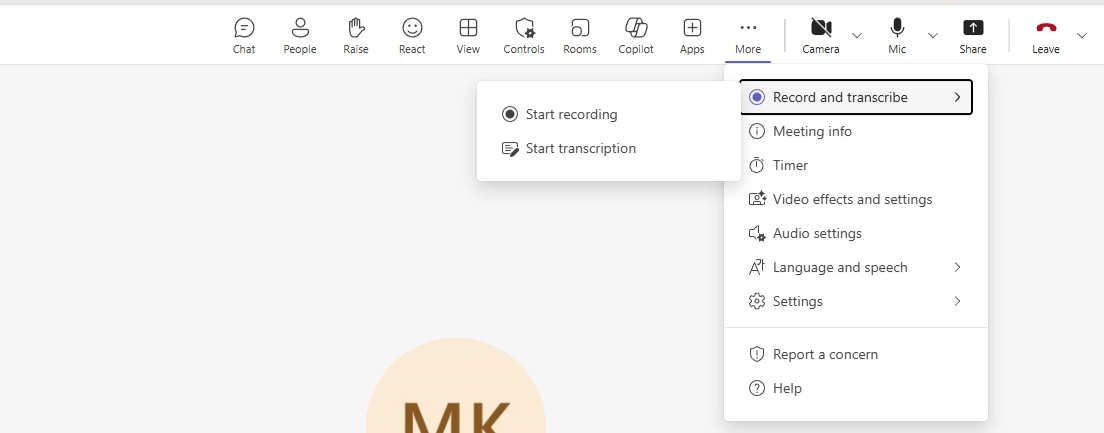
Como gravar uma reunião do Microsoft Teams no desktop ou na web
Siga estas etapas:
- Inicie ou entre na sua reunião do Microsoft Teams.
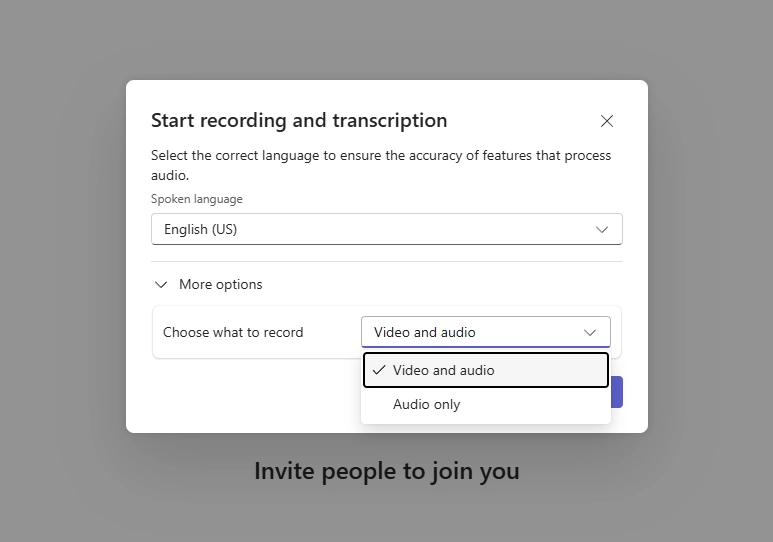
- Nos controles da reunião, selecione Mais ações > Gravar e transcrever > Iniciar gravação.
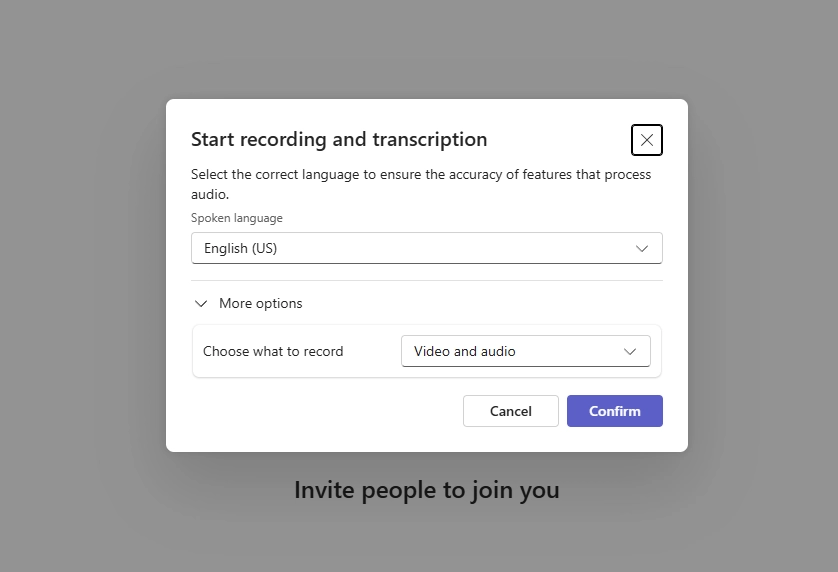
- Escolha o idioma falado na Iniciar gravação e transcrição janela.
- Para alterar o tipo de gravação, expanda Mais opções e escolha Vídeo e áudioouSomente áudio em Escolha o que gravar.
- Selecione Confirmar para iniciar a gravação.
Como gravar uma reunião do Teams no celular
O aplicativo móvel do Teams permite gravar reuniões no iPhone e Android, caso sua conta tenha permissão.
- Abra o aplicativo móvel do Teams e entre na sua reunião.
- Toque em Mais opções (os três pontos) nos controles da reunião.
- Selecione Iniciar gravação.
- Para finalizar, abra Mais opções novamente e toque em Parar gravação.
Como parar a gravação ou a transcrição
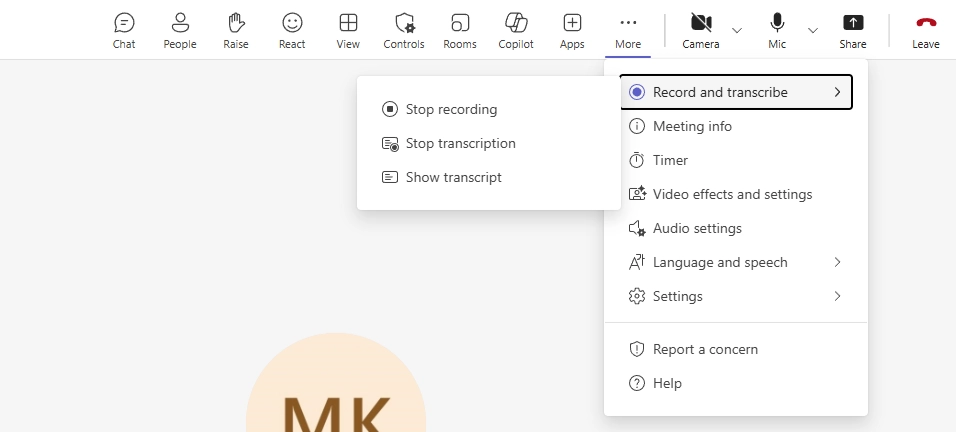
Abra Mais ações > Gravar e transcrever nos controles da sua reunião. Você verá três opções:
- Selecione Parar gravação para encerrar tanto a gravação quanto a transcrição ao vivo.
- Selecione Parar transcrição para encerrar a transcrição ao vivo enquanto a gravação da reunião continua.
- Selecione Mostrar transcrição para abrir a transcrição da reunião.
Se você precisar apenas de anotações por escrito, pode ative a transcrição do Teams ou transcrever uma reunião do Teams sem gravar.
Sair de uma reunião não interromperá a gravação que você iniciou. Ela termina quando todos saem, portanto, se precisar encerrar antes, você terá que parar a gravação do Teams manualmente.
Como gravar reuniões do Teams automaticamente
Você também pode configurar o Microsoft Teams para iniciar a gravação de uma reunião agendada automaticamente:
- Abra Calendário no Teams.
- Selecione a reunião e selecione Ver evento > Opções.
- Encontrar Gravação e transcrição.
- Ative o Gravar e transcrever automaticamente.
- Aplique suas alterações.
Lembre-se de que a gravação automática ainda depende da sua licença, das configurações da reunião e das políticas do administrador de TI.
O que as gravações do Teams não capturam
As gravações do Teams não capturam parte do que as pessoas veem durante uma chamada. De acordo com a Microsoft, as gravações de reunião não capturam:
- Mais de quatro fluxos de vídeo de participantes ao mesmo tempo.
- Quadros de comunicações e anotações.
- Notas compartilhadas.
- Conteúdo compartilhado por aplicativos.
- Vídeos e animações incorporados em apresentações do PowerPoint Live.
Se você estiver gravando uma sessão de treinamento ou demonstração de produto, verifique o vídeo finalizado antes de compartilhá-lo. Uma discussão em quadro de comunicações ou um vídeo reproduzido dentro do PowerPoint Live pode não aparecer na gravação.
Onde encontrar e salvar uma gravação do Teams
Para encontrar uma gravação de reunião do Teams após o término, verifique primeiro o chat da reunião. Em meu teste, o Microsoft Teams publicou a gravação lá com um Ver resumo botão e um aviso mostrando quando o arquivo expiraria.
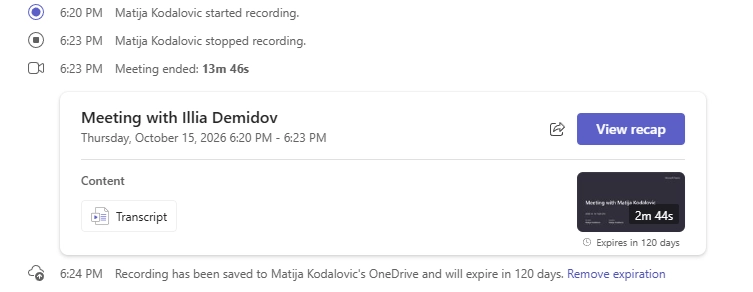
O tipo de reunião determina onde as gravações do Teams ficam armazenadas:
- Reuniões privadas: No OneDrive do organizador da reunião, na pasta Gravações.
- Reuniões de canal: No site do SharePoint do canal, acessível pela guia Arquivos.
O organizador da reunião é o proprietário da gravação. Por padrão, organizadores e coorganizadores podem baixá-la ou excluí-la, mas as permissões podem variar dependendo das configurações da reunião.
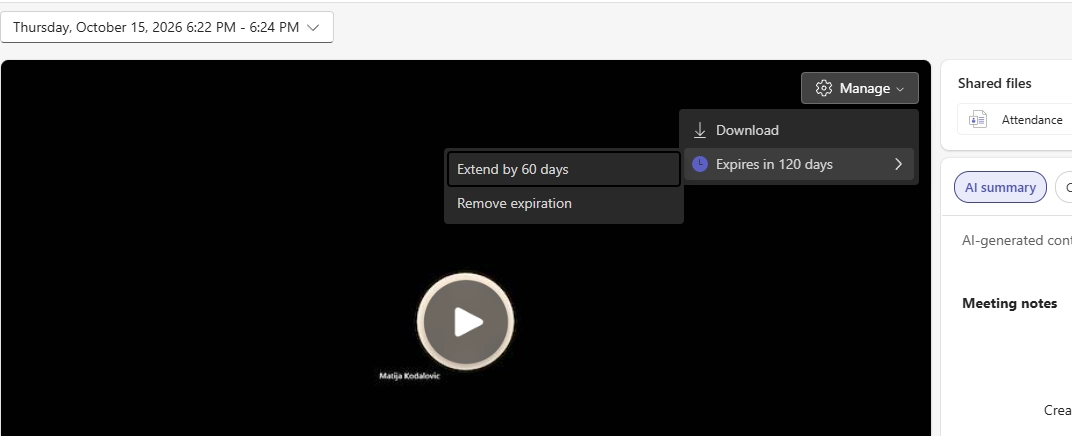
As gravações do Teams têm uma data de expiração padrão de 120 dias, que pode ser alterada pelo seu administrador de TI. Se você tiver permissão, pode abrir Gerenciar > Expira em 120 dias no player de gravação para estender ou remover a data de expiração.
Após a expiração de uma gravação, o proprietário tem 90 dias para recuperá-la da lixeira.
Como baixar ou compartilhar uma gravação do Teams
Para baixar uma gravação do Teams, abra-a no chat da reunião usando Exibir resumo, depois selecione Gerenciar > Baixar no player de vídeo.

Para compartilhar uma gravação do Teams, você pode usar as opções de compartilhamento de arquivos no OneDrive ou no Microsoft Stream. Verifique as permissões do link primeiro, especialmente se estiver compartilhando com pessoas fora da sua organização.
Você também pode compartilhar o resumo da reunião diretamente do Teams, embora isso compartilhe apenas o resumo.
Por que não consigo gravar uma reunião do Teams?
Talvez a gravação funcione normalmente em chamadas com seus colegas, mas a opção desapareça ao entrar em uma reunião do Teams de um cliente. Isso acontece porque participantes externos não podem usar o gravador nativo do Teams.
Se o Teams exibir um ícone de cadeado, passe o mouse sobre ele para ver o que está bloqueando a gravação. Outros motivos possíveis incluem:
- Licença ou política de administrador: Sua licença do Microsoft 365 não oferece suporte à gravação ou seu administrador de TI a desativou.
- Restrições da reunião: O organizador limitou a gravação a determinadas funções, e a sua não é elegível.
- Configurações do Copilot: A configuração Permitir Copilot definida como Desativado pode impedir a gravação e a transcrição.
- Alguém já está gravando: O Teams permite apenas uma gravação de reunião por vez.
Dependendo da causa, peça ao organizador da reunião para alterar sua função ou entre em contato com seu administrador de TI.
Método 2. Gravar uma reunião do Teams com um bot de notas de IA
Alguns bots de notas de IA para Microsoft Teams gravam chamadas entrando como um participante extra. Assim que são admitidos, eles podem capturar a conversa e preparar uma transcrição ou notas de IA.
Para configurar um:
- Escolha um anotador de IA para o Teams e conecte seu calendário ou link de reunião.
- Entre na reunião e aceite o bot caso ele apareça no lobby.
- Abra o aplicativo depois para acessar sua gravação, transcrição ou notas de IA.
Algumas empresas bloqueiam totalmente bots de gravação de terceiros, portanto, verifique se eles são permitidos antes de depender de um para uma reunião importante.
Método 3. Grave uma reunião do Teams sem um bot via Bluedot
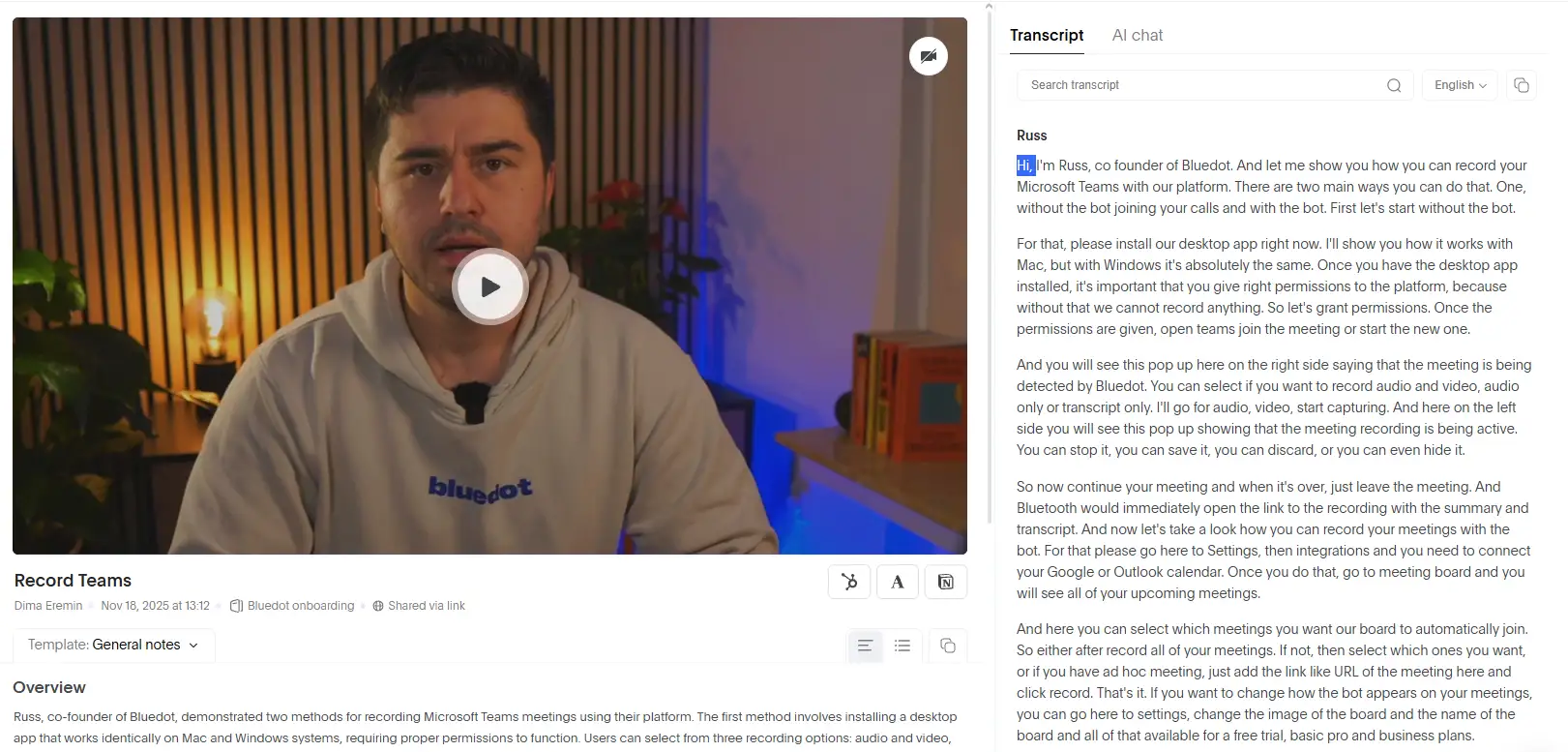
Com o Bluedot, você pode gravar reuniões do Teams mesmo quando não tiver acesso ao gravador integrado. O aplicativo de desktop detecta sua chamada e pergunta se você deseja capturá-la. Não há bot para aceitar, e você pode usar a extensão do Chrome para reuniões no navegador.

Veja como gravar com o aplicativo de desktop:
- Baixe e instale o Bluedot para Microsoft Teams.
- Faça login e entre na sua reunião do Teams.
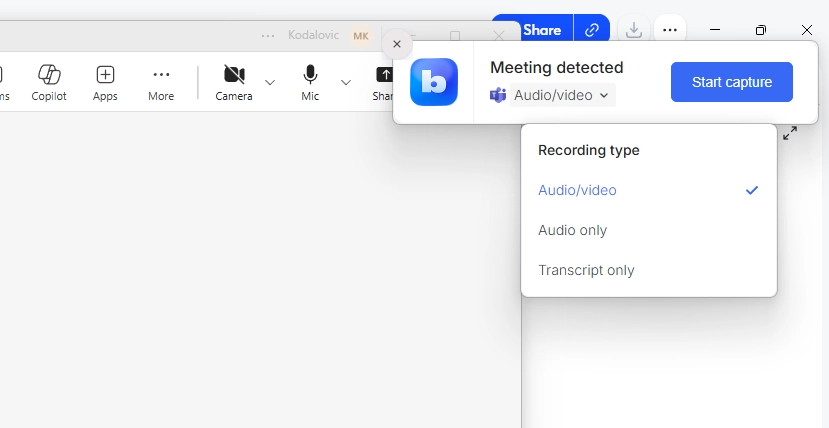
- Assim que o Bluedot detectar a chamada, escolha Áudio/vídeo, Somente áudio, ou Somente transcrição, depois selecione Iniciar captura.
- Abra os controles de gravação ao lado do cronômetro para Salvar, Pausar, ou Descartar a captura.
- Selecione Salvar para abrir a gravação no seu workspace do Bluedot.

Depois de salvar a reunião, você pode reproduzi-la ou pesquisar na transcrição por algo que tenha perdido. O Bluedot também prepara notas com IA, para que você não precise assistir à gravação inteira para saber o que foi discutido.
O Bluedot também funciona com o Zoom e o Google Meet. Ao gravar uma reunião no Teams, lembre-se de informar os participantes e seguir as políticas da sua organização.
Qual método de gravação você deve usar?
Se você só precisa de um vídeo para assistir mais tarde, o gravador integrado do Teams geralmente é suficiente. Um bot de reunião pode ajudar com transcrições e notas de IA, mas você precisará adicioná-lo à chamada primeiro. Algumas empresas bloqueiam esses bots completamente.
O Bluedot oferece outra opção. Você pode gravar reuniões do Teams sem um bot, mesmo que não tenha acesso ao botão de gravação do Teams. Após a chamada, você pode reproduzir a gravação, pesquisar na transcrição ou usar as notas de IA para se atualizar sobre o que perdeu.
E você não está limitado ao Teams. O Bluedot também funciona com o Zoom e o Google Meet, para que você possa manter suas gravações e notas de reuniões em um só lugar.
Perguntas frequentes

Por que não consigo gravar em uma reunião do Teams?
Motivos comuns: uma licença do Microsoft 365 não qualificada, falta de permissões de gravação ou restrições definidas pelo seu administrador de TI ou pelo organizador da reunião. Configurações Permitir Copilot definida como Desativado também podem desativar a gravação.
Como gravar uma reunião do Teams quando você não é o organizador?
Você pode gravar sem ser o organizador da reunião se for um participante qualificado da mesma organização. Caso contrário, peça ao organizador para gravar ou use uma ferramenta de terceiros aprovada, como o Bluedot, que não exige permissões de gravação do Microsoft Teams.
Posso gravar uma reunião sozinho no Teams?
Sim. Você pode iniciar uma reunião do Teams sem convidar mais ninguém e gravar a si mesmo, desde que sua conta tenha permissões de gravação.
É possível gravar uma reunião do Teams sem que ninguém saiba?
O Microsoft Teams notifica todos quando a gravação integrada é iniciada, portanto, você não pode gravar uma reunião do Teams secretamente com ela. Ferramentas que não usam bots não acionam a mesma notificação do Teams, mas você ainda deve informar os participantes e obter consentimento quando necessário.
Quanto tempo duram as gravações de reuniões do Teams antes de expirarem?
A data de expiração padrão é de 120 dias para contas corporativas e escolares, embora os administradores de TI possam alterá-la. As gravações do Teams pessoal expiram após 30 dias. Gravações corporativas expiradas podem ser recuperadas da lixeira por até 90 dias.
Todos em uma reunião do Teams têm acesso à gravação?
Os participantes internos geralmente têm acesso, dependendo das configurações do organizador. Convidados e participantes externos precisam de um link de compartilhamento direto. Para reuniões de canal, os membros do canal podem acessar a gravação pelo SharePoint.
As chamadas do Teams são gravadas?
Chamadas e reuniões comuns do Teams não são gravadas por padrão. No entanto, as chamadas do Teams são gravadas automaticamente quando uma política de gravação de conformidade é aplicada. Webinars e reuniões gerais também são gravados automaticamente, a menos que o organizador desative essa opção.
Como compartilho uma gravação do Teams?
Abra a gravação no OneDrive ou no Microsoft Stream e use Compartilhar para copiar um link. Verifique quem pode acessar o arquivo antes de enviá-lo, especialmente para pessoas fora da sua organização.
O Teams grava minha tela?
O Microsoft Teams captura o compartilhamento de tela durante uma reunião. Ele não grava outras janelas ou aplicativos, a menos que você os compartilhe.
A gravação para se eu sair da reunião?
No Teams para trabalho ou escola, a gravação para quando todos saem, mesmo que você tenha saído primeiro. Se alguém permanecer conectado, o Teams encerra e reinicia a gravação a cada quatro horas.