
Neste guia, você aprenderá como ativar o som da sua apresentação durante uma reunião no Google Meet, garantindo que sua voz seja ouvida claramente por todos os participantes. O conteúdo traz dicas práticas sobre como localizar e usar o ícone do microfone, ajustar o volume e verificar as configurações do Google Meet.
Esses passos abordam problemas comuns enfrentados pelos usuários ao tentar ativar ou desativar o som, oferecendo soluções diretas. Ao continuar lendo, você obterá dicas valiosas para melhorar sua comunicação virtual, tornando suas apresentações mais fluídas e profissionais.
Como ativar o som da apresentação no Google Meet
Há algumas etapas que você pode seguir para garantir que o áudio da sua apresentação seja compartilhado com os participantes da reunião:
Verifique e clique no ícone do microfone
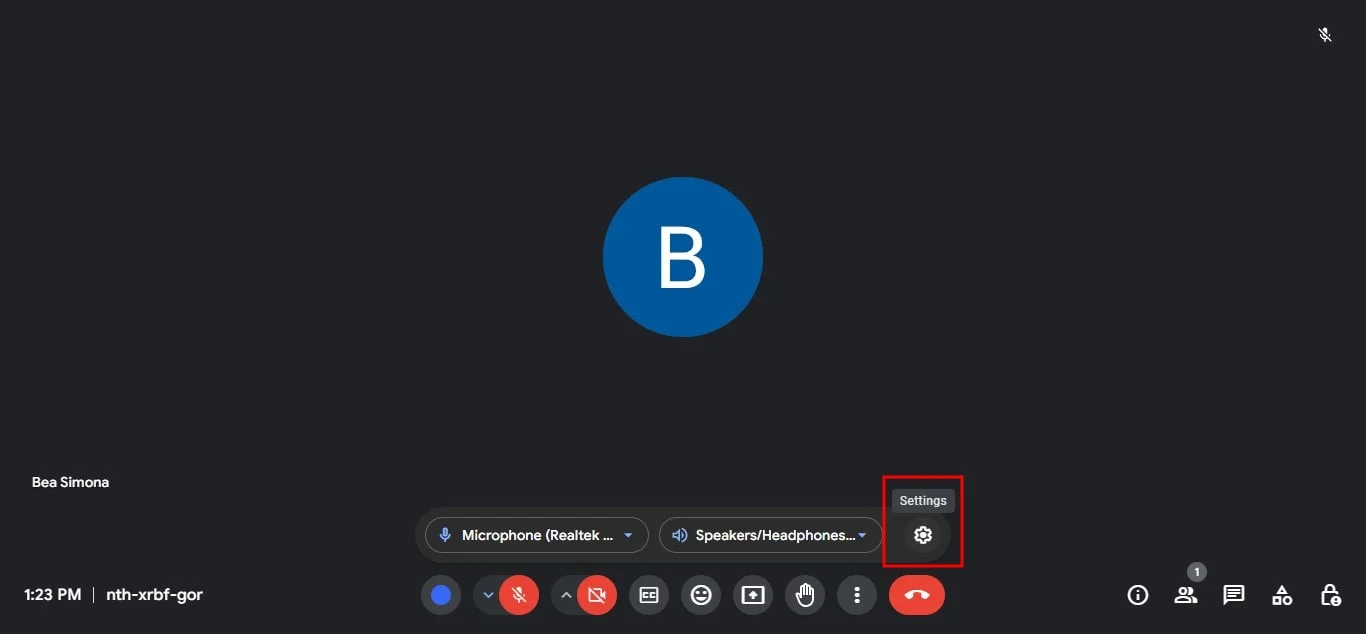
- Procure a opção de microfone na janela do Google Meet. Normalmente, ela fica localizada no canto inferior esquerdo com um menu suspenso ao lado.
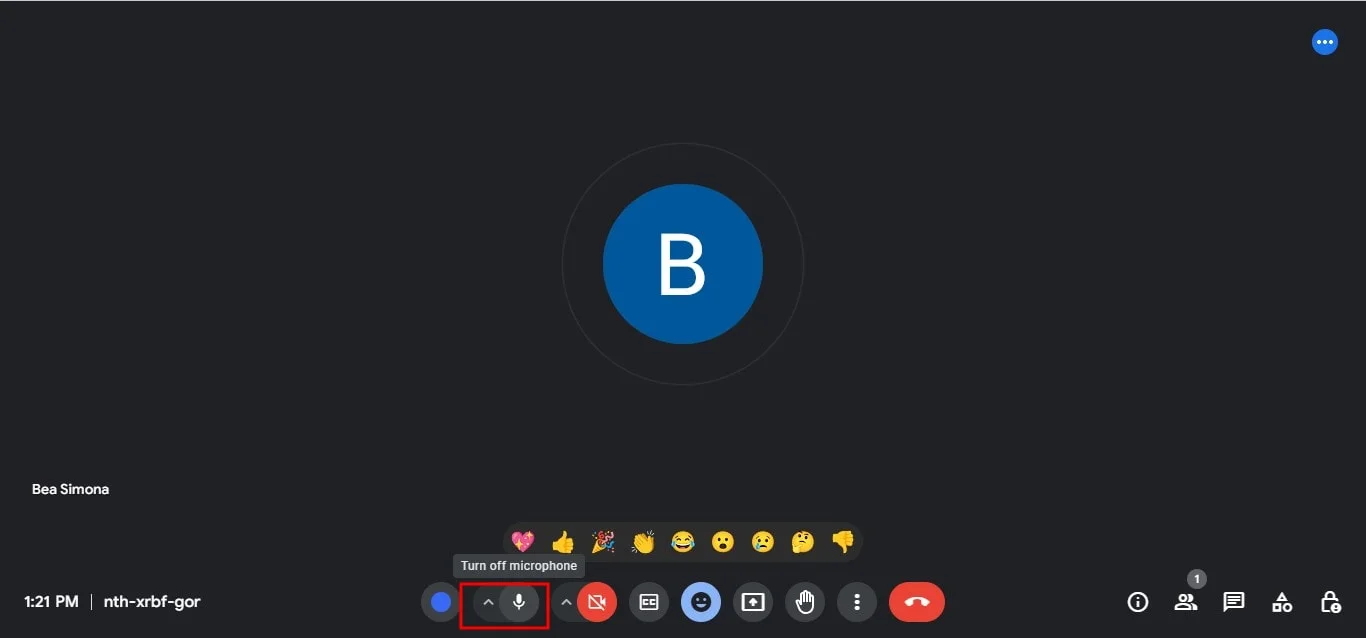
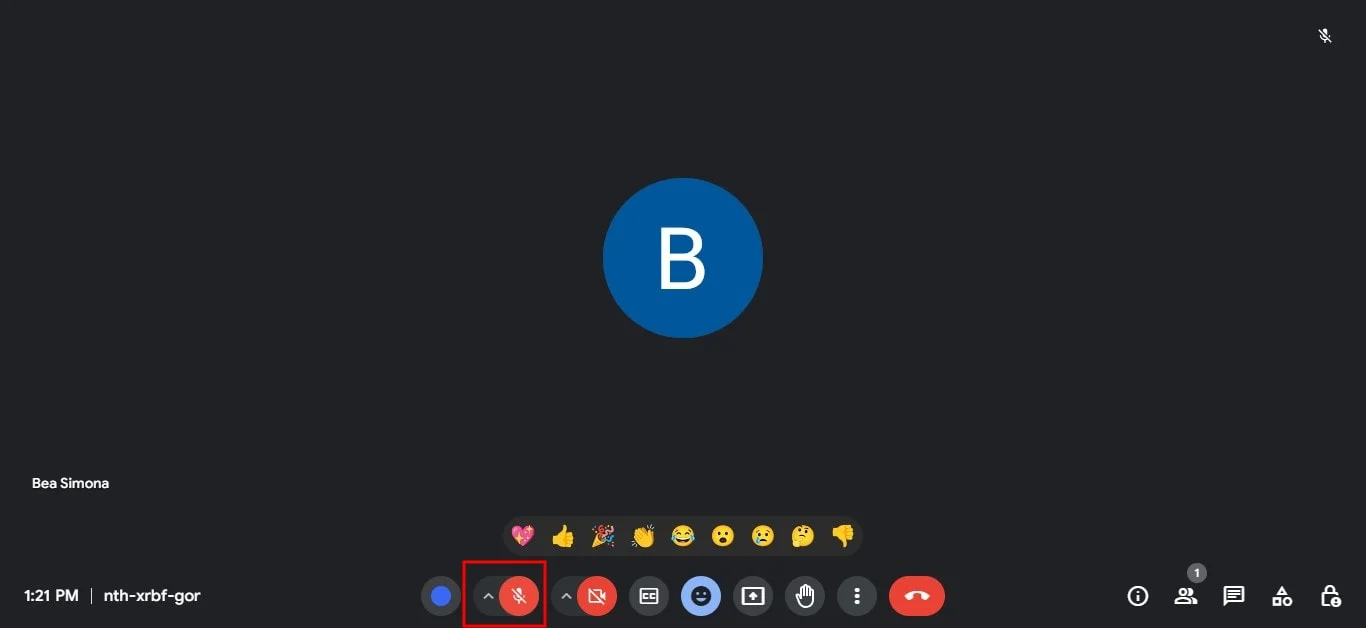
- Se o ícone do microfone estiver com um traço vermelho, clique nele para ativar o microfone durante a videoconferência. Isso permitirá que o microfone do seu computador capte e compartilhe qualquer áudio reproduzido no seu dispositivo, inclusive o da apresentação.
Ajuste o volume
- Verifique se o volume do seu dispositivo está alto o suficiente para que os participantes consigam ouvi-lo.
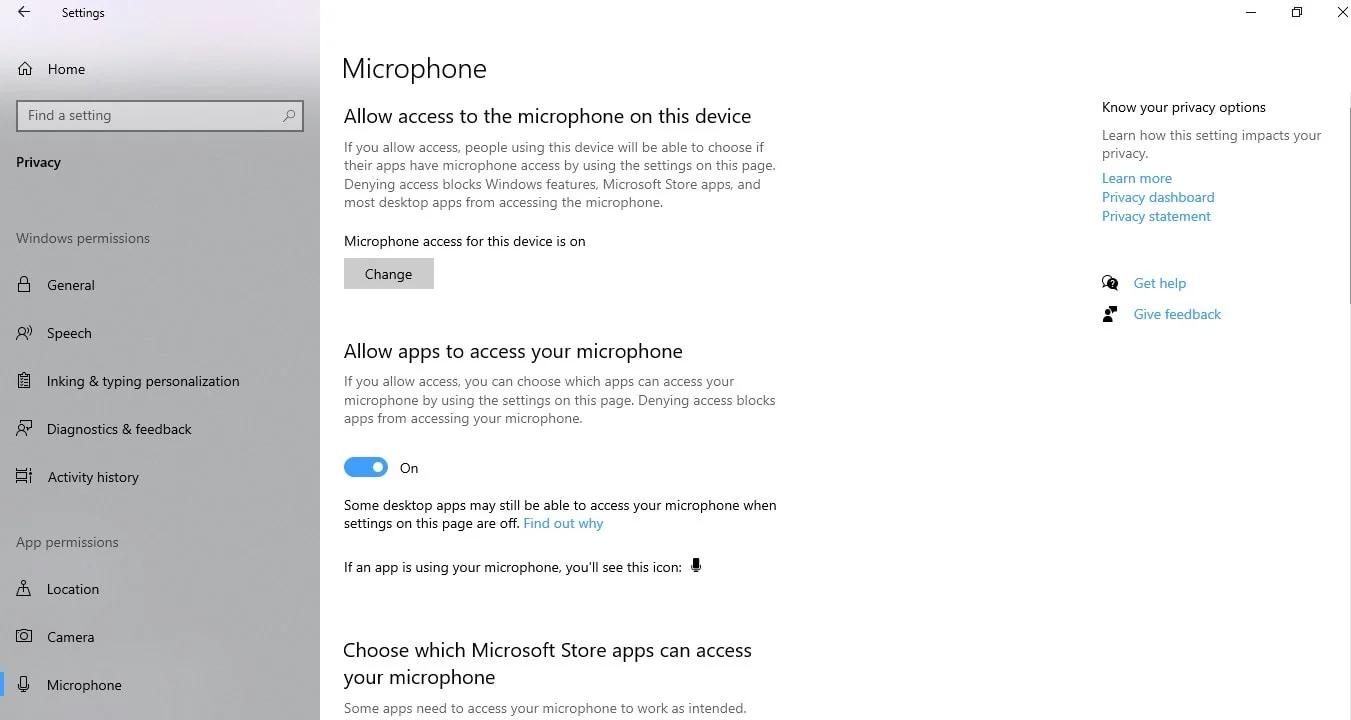
- Certifique-se de que o acesso ao microfone está permitido nas configurações do seu computador.
Verifique as configurações
- Se você não conseguir ativar o som, verifique as configurações do navegador para garantir que o Google Meet tenha permissão para acessar o microfone. Normalmente, isso pode ser feito clicando nos três pontinhos ou em "Configurações do site" na barra de endereço do navegador.
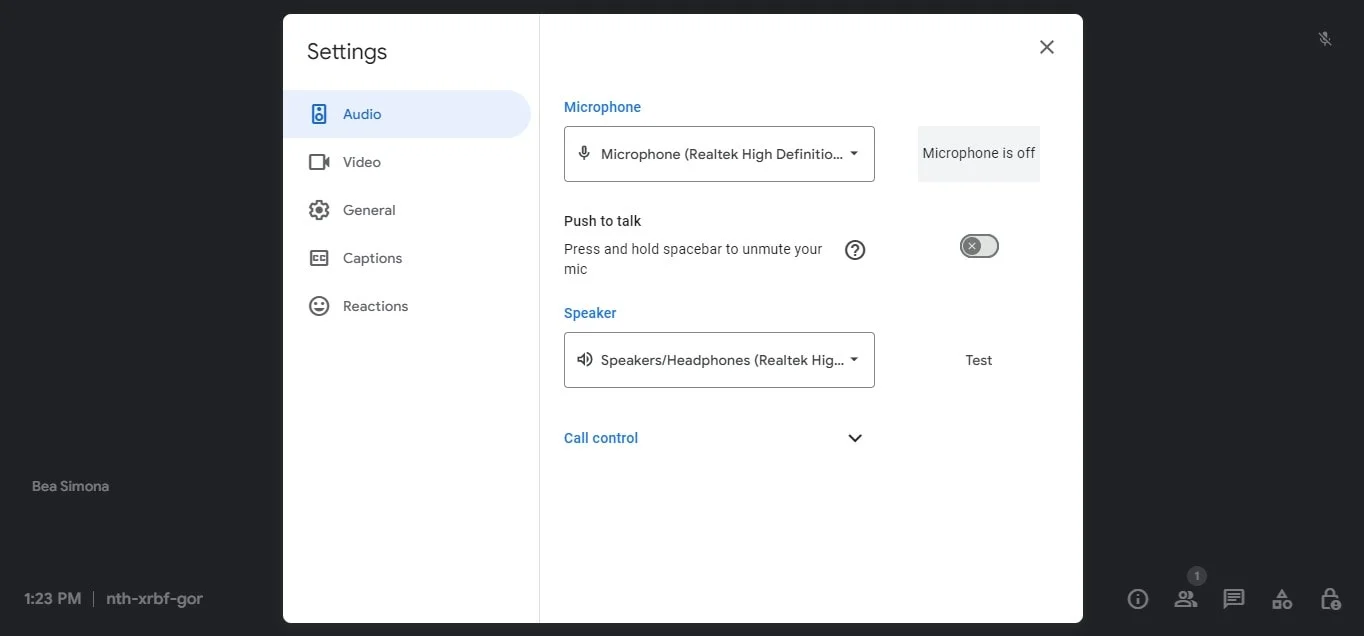
- Clique no ícone de engrenagem (Configurações) dentro do Google Meet e acesse a aba "Áudio". Aqui, verifique se o microfone correto está selecionado e se os níveis de entrada estão adequados.
Peça ajuda, se necessário
- Se você tentou essas etapas e ainda não consegue compartilhar o áudio, não hesite em pedir ajuda ao organizador da reunião ou a outros participantes. Eles podem ter sugestões adicionais ou ajustar algumas configurações do lado deles.
- Para uma solução mais detalhada, você pode sair da reunião e entrar novamente com o mesmo ID, ou visitar a Central de Ajuda do Google Meet ou os recursos de suporte online do Google.
Dicas para ativar o som da apresentação em uma reunião do Google Meet
- Ao começar a apresentar, considere usar a opção "Compartilhar esta guia" em vez de compartilhar a tela inteira, se sua apresentação estiver em uma guia do navegador. Isso garante que apenas a guia da apresentação seja compartilhada e outros sons do navegador sejam silenciados.
- Alguns softwares de apresentação oferecem recursos de gravação integrados. Você pode gravar previamente sua apresentação com narração e, em seguida, compartilhá-la durante a reunião.
Conclusão
Seguindo as dicas e etapas de solução de problemas descritas acima, você estará bem preparado para ativar ou desativar o microfone e garantir que o áudio da sua apresentação seja compartilhado de forma eficaz durante sua próxima sessão no Google Meet. Lembre-se: comunicação clara é essencial — avise seu público que você compartilhará áudio e peça para que o notifiquem caso haja algum problema.
Para uma experiência ainda mais fluida no Google Meet, considere usar o Bluedot. O Bluedot vai além da gravação. Ele oferece uma extensão completa para Google Meet que permite:
- Gravar reuniões
- Transcrição automática
- Modelos de reunião
- E-mails gerados automaticamente
- Armazenamento seguro na nuvem
Seja para apresentar, colaborar ou apenas manter um registro completo de suas reuniões, o Bluedot pode ser um recurso poderoso para o seu Google Meet e seu fluxo de trabalho. Ele vai além da transcrição, oferecendo gravação, resumos, recursos adicionais de produtividade e armazenamento seguro — tudo pensado para tornar sua experiência de apresentação no Google Meet mais eficiente e produtiva.
Perguntas Frequentes (FAQ)
Por que as pessoas não conseguem me ouvir mesmo depois de ativar o som?
Verifique se seu microfone está conectado e com o volume ativado. Confirme se o Google Meet tem permissão para acessar o microfone nas configurações do navegador.
O que faço se continuo sendo silenciado automaticamente?
Verifique se o organizador silenciou você intencionalmente. Certifique-se de que sua conexão com a internet está estável e que as configurações do navegador não estão bloqueando o Meet.
Posso ativar meu próprio som se o organizador me silenciou?
Infelizmente, não. Você precisará que o organizador ou moderador ative seu som novamente.
Existem atalhos de teclado para ativar o som no Meet?
Ctrl + D (Command + D no Mac) ativa ou desativa o microfone na guia do Chrome ou no app do Meet.
E se o ícone do microfone não aparecer?
Verifique se o Meet tem acesso permitido ao microfone. Atualize a página ou reinicie o navegador, se necessário.






