As notas de reunião do Read.ai no Teams são geradas por uma ferramenta de anotações com IA de terceiros, e não por um recurso nativo da Microsoft. O Read AI entra nas reuniões como participante e gera transcrições, resumos e itens de ação.
Alguém pode ter convidado o Read AI sem perceber. Ou talvez você tenha conectado seu calendário ao Read há algum tempo. Pode ter sido um colega, ou até mesmo um cliente que trouxe sua própria ferramenta de anotações. Ele aparece com nomes como "read.ai meeting notes" ou "Read AI Assistant", às vezes com o rótulo "Não verificado".
Se o assistente apareceu inesperadamente, você pode interrompê-lo, desativar a entrada automática ou remover seu acesso à conta Microsoft. A solução depende de quem o convidou.
O que são as notas de reunião do Read.ai no Teams?
O Read AI é uma ferramenta de anotações com IA para Microsoft Teams, Zoom e Google Meet. Ele gera relatórios de reuniões que podem incluir:
- Um resumo organizado por tópico
- Uma transcrição completa com identificação dos participantes
- Itens de ação e perguntas importantes
- Análises do tempo de fala e pontuações de engajamento
- Gravações e destaques, dependendo do plano
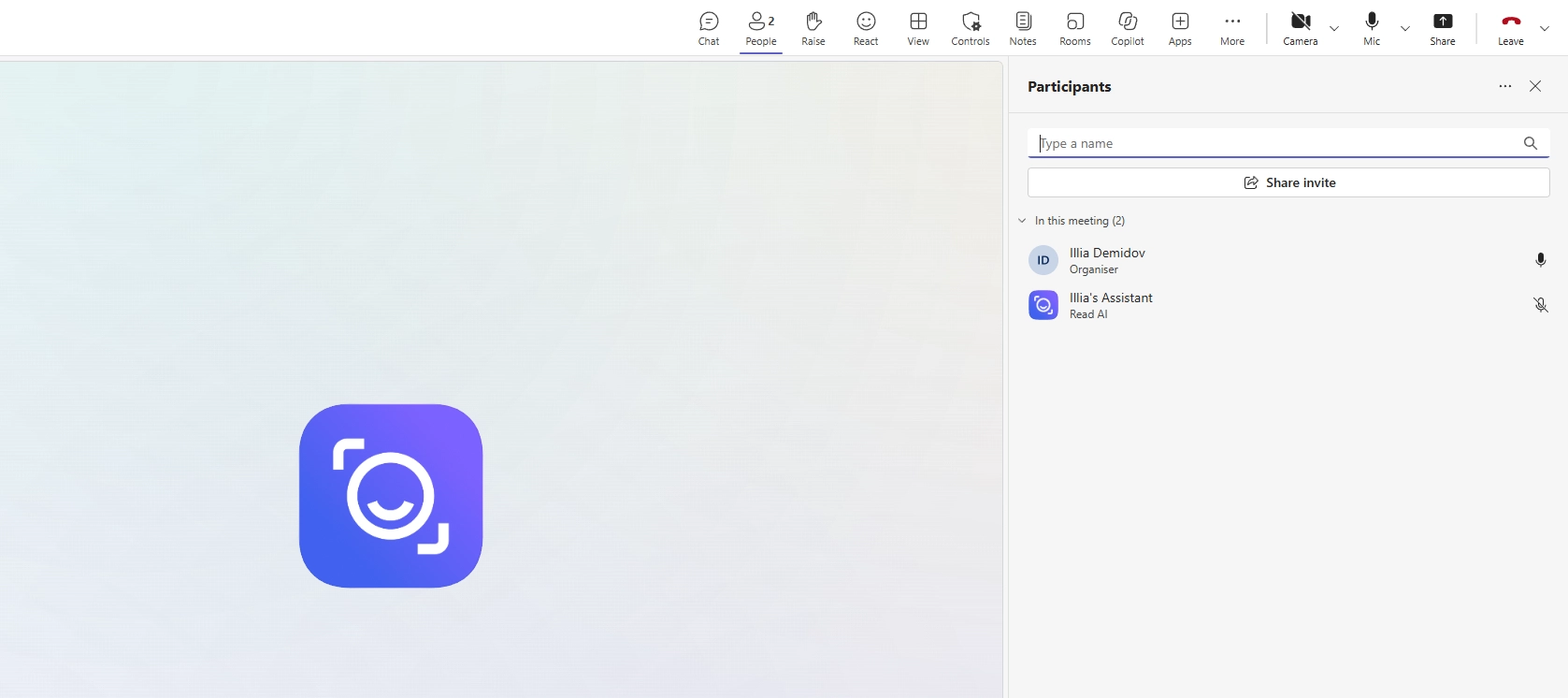
No Teams, o assistente de reuniões do Read AI aparece com diferentes nomes, como "Read.ai meeting notes" ou "Read AI Assistant". Você pode encontrar os relatórios na plataforma do Read, mas os resumos também podem ser enviados por e-mail ou disponibilizados por meio de integrações com o Teams.
O Read também oferece gravação pelo aplicativo para desktop sem bot, mas aqui vamos nos concentrar no bot que participa das reuniões.
Por que o Read AI está entrando nas minhas reuniões do Teams?
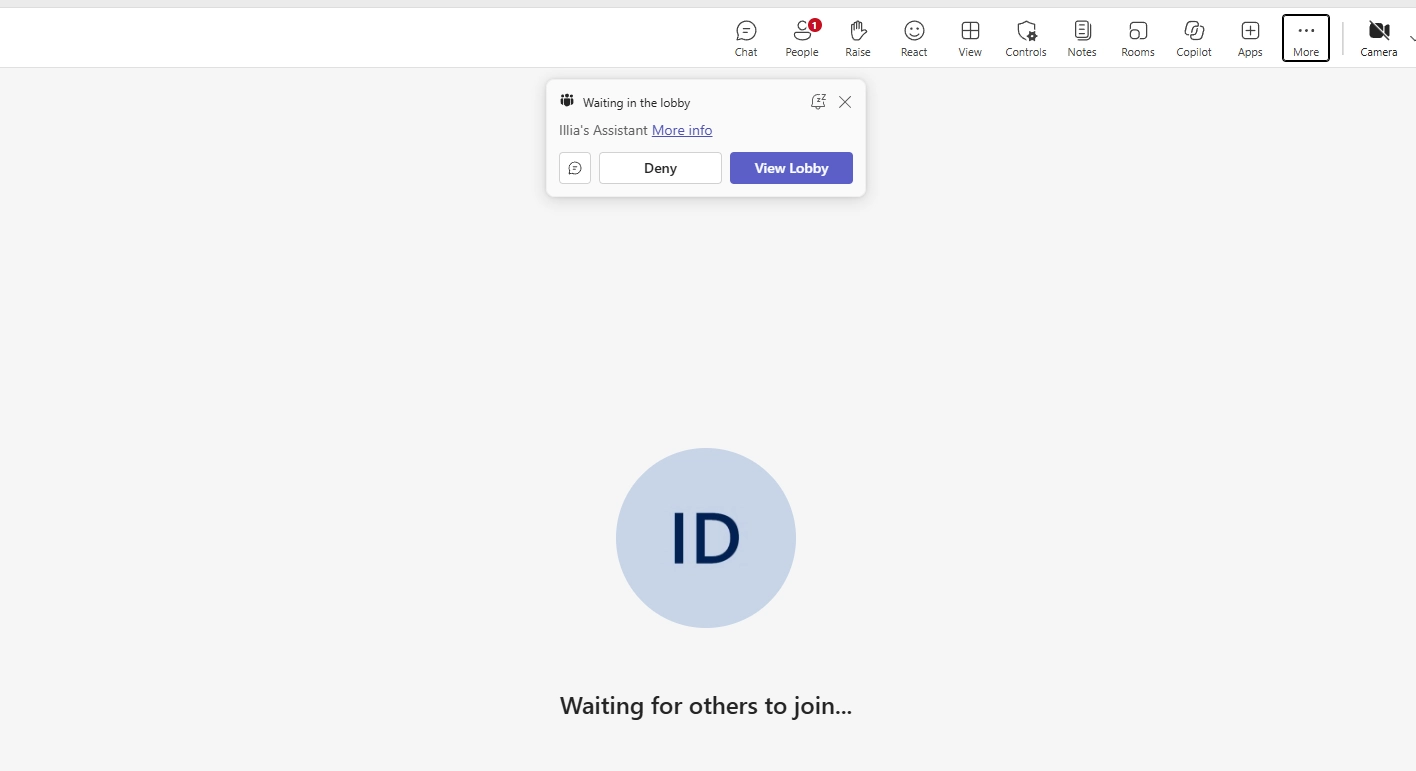
Normalmente, alguém conectou o Outlook ou outro calendário ao Read e ativou a entrada automática nas reuniões. Outra possibilidade é que o Read tenha sido convidado manualmente. Essa pessoa pode ser você, um colega ou um participante externo.
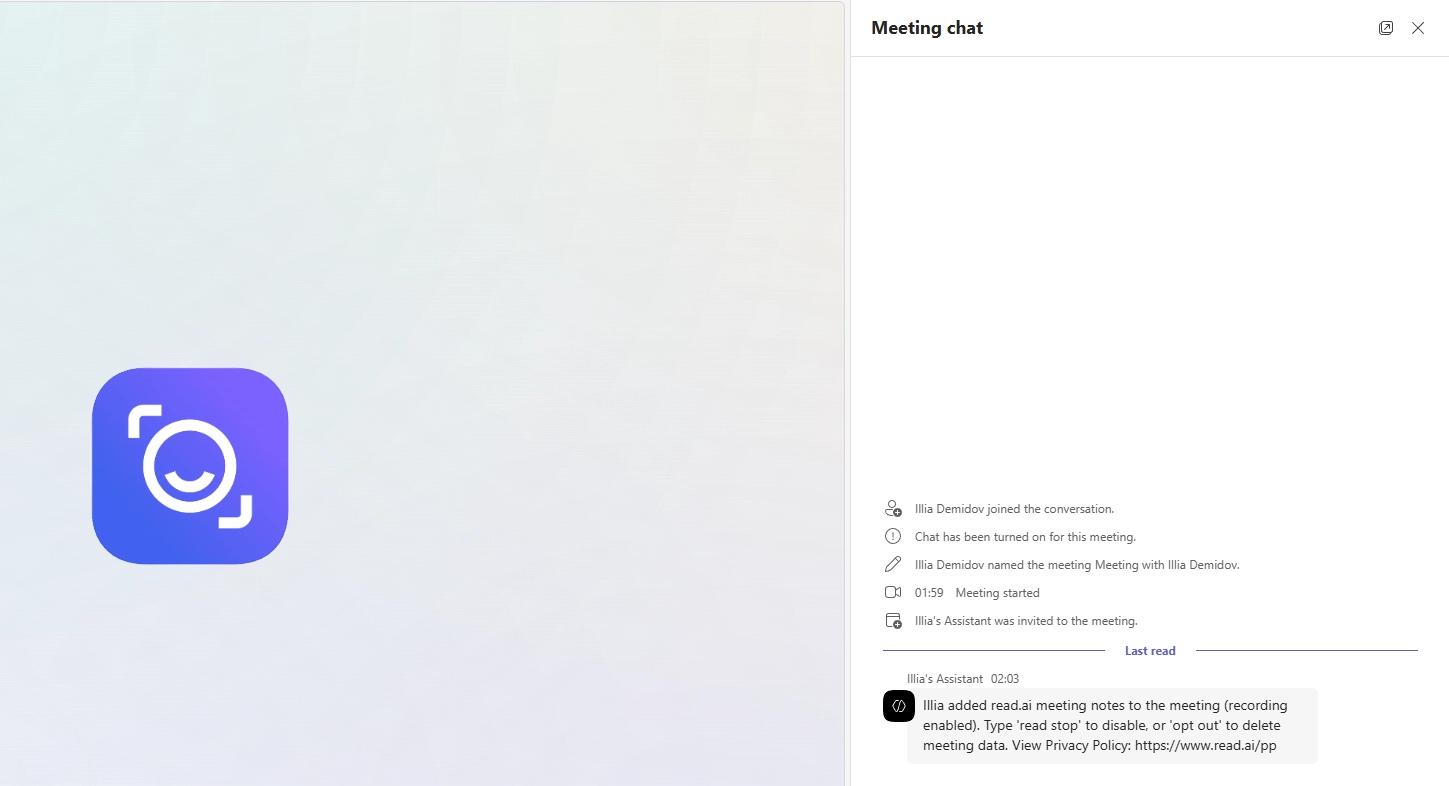
Primeiro, verifique o chat da reunião. O Read pode publicar uma mensagem informando quem o convidou, se a gravação está ativada e como interrompê-la. Se não encontrar essa mensagem, confira a lista de participantes ou pergunte ao organizador.
Remover o Read não afeta as chamadas do Teams gravadas com as ferramentas nativas da Microsoft.
Como adicionar o Read AI ao Teams e acessar as notas de reunião
Veja como adicionar o Read às reuniões agendadas:
- Entre na sua conta do Read AI e conecte seu calendário da Microsoft ou do Outlook.
- Acesse Configurações da conta > Gravação de reuniões > Preferências de entrada automática.
- Escolha em quais reuniões o Read deve entrar ou mantenha a entrada automática desativada.
- No Calendário do Read, ative Adicionar Read? para uma reunião específica.
- O organizador pode precisar admitir o Read na reunião pela sala de espera do Teams.
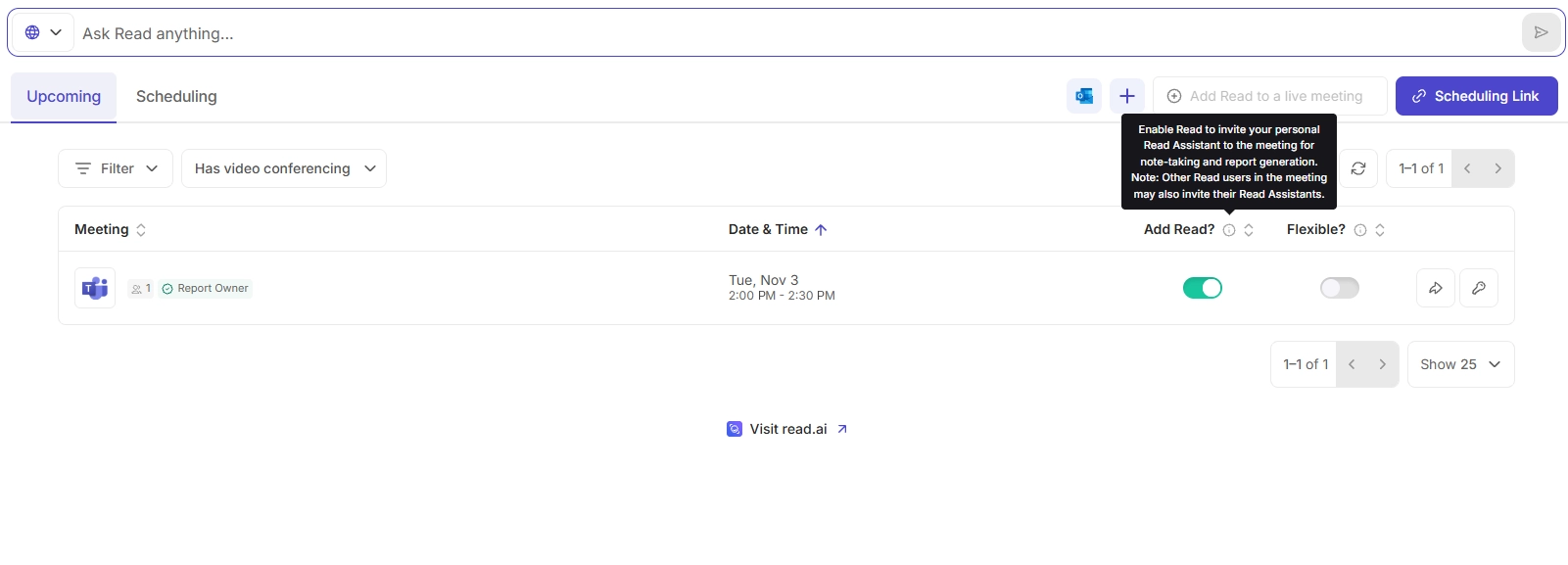
Você também pode instalar o aplicativo Read AI diretamente em Teams > Aplicativos. Pesquise Read AI na seção de aplicativos, adicione-o e convide o assistente para uma reunião em andamento. A integração com o Teams está disponível para usuários do Read com contas corporativas ou educacionais da Microsoft, mas algumas permissões podem exigir a aprovação de um administrador.
Para acessar as notas após a reunião, abra a página Relatórios e selecione a reunião. Lá você encontrará o resumo, a transcrição e os itens de ação disponíveis. Se outra pessoa convidou o Read, ela controla o acesso ao relatório. Os resumos também podem ser enviados por e-mail ou mensagem no Teams.
Com a integração com o Teams ativada, o Read pode publicar automaticamente resumos de reuniões em chats ou canais selecionados do Teams.
Se você procura notas de reunião com IA do Microsoft Teams, saiba que esses são recursos separados, disponíveis no próprio Teams, dependendo das licenças da sua organização.
Como desativar o Read AI no Teams
Você pode interromper o assistente em uma reunião específica sem desconectar sua conta ou desativar a entrada automática em reuniões futuras.
Como interromper o Read AI durante uma reunião do Teams
- Abra o painel de Chat do Teams e encontre a mensagem de gravação do Read.
- Se a mensagem contiver um link para cancelar a participação, clique nele para interromper o assistente e excluir a gravação daquela sessão.
- Se não houver um link, envie opt out no chat da reunião.
Você também pode digitar read stop, mas esse comando mantém o conteúdo já capturado e pode gerar um relatório. Enviar opt out interrompe o Read e exclui os dados capturados sem criar um relatório. Se o Read publicar um link para cancelar a participação, use-o em vez dos comandos no chat.
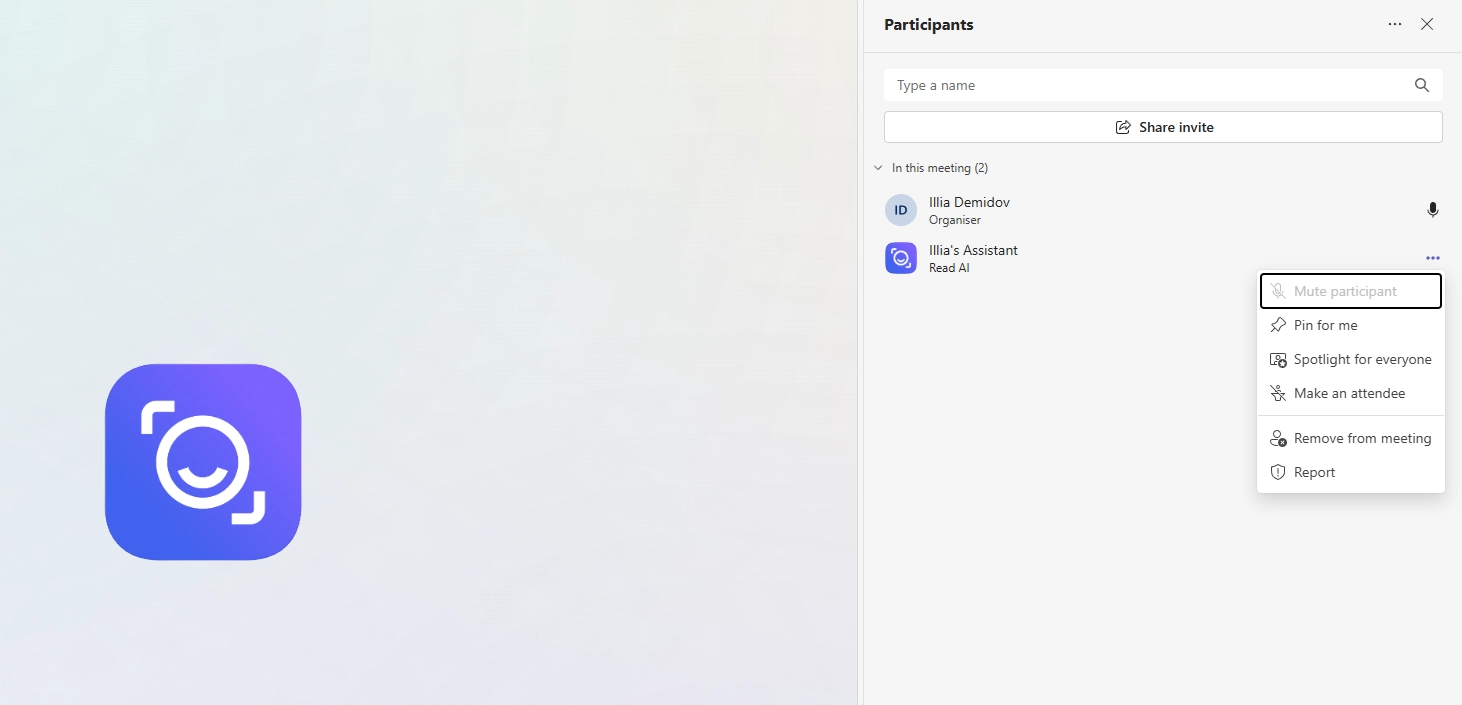
Os organizadores da reunião podem acessar Pessoas > Mais opções (···) > Remover da reunião ao lado do Read. Isso remove o assistente da reunião, mas qualquer conteúdo gravado anteriormente permanece salvo.
Como desativar a entrada automática em reuniões futuras
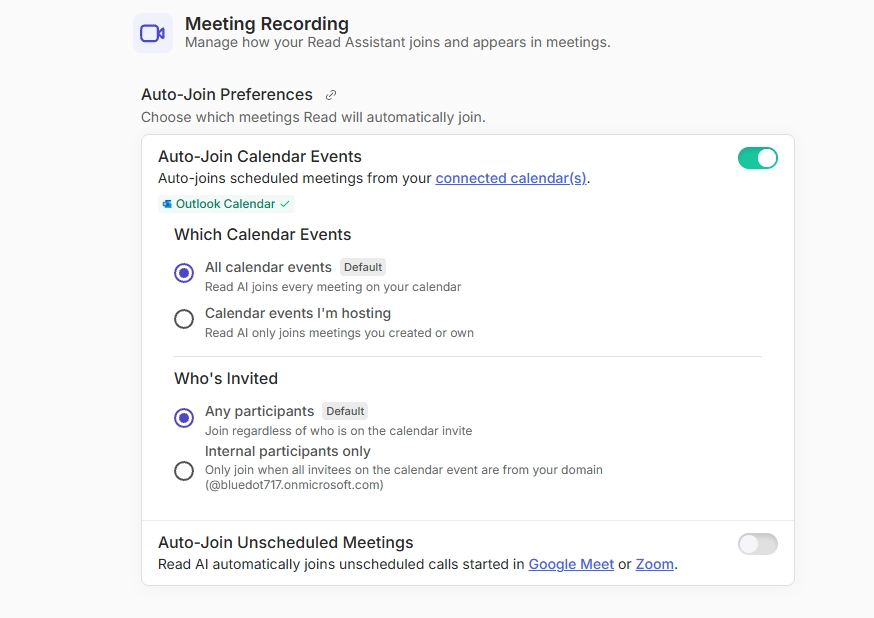
- Entre na sua conta do Read e abra Configurações da conta.
- Acesse Gravação de reuniões > Preferências de entrada automática.
- Desative Entrar automaticamente em eventos do calendário.
- Verifique o Calendário do Read para identificar reuniões individuais em que a opção Adicionar Read? ainda esteja ativada.
Desative Adicionar Read? pelo menos 15 minutos antes do início da reunião. Lembre-se de que, se outra pessoa adicionou o Read, alterar suas configurações não removerá o assistente da chamada.
Se você precisa apenas de um registro escrito, a transcrição do Teams sem gravação permite registrar a conversa sem salvar um vídeo.
Como remover o Read.ai do Teams
Desativar a entrada automática não é suficiente para remover completamente o Read AI do Teams. Se o Read estiver conectado à sua conta Microsoft, você precisará seguir estas etapas adicionais.
Revogar as permissões da conta Microsoft
- Entre no Microsoft My Apps.
- Encontre Read Meeting Navigator ou outro aplicativo relacionado ao Read AI.
- Abra o menu do aplicativo e selecione Gerenciar seu aplicativo.
- Selecione Revogar consentimento ou a opção equivalente.
- Remova o aplicativo da lista, se essa opção estiver disponível.
Se um administrador concedeu acesso em seu nome, você não poderá revogar essa permissão por conta própria. Nesse caso, peça à equipe de TI para remover o consentimento.
Desinstalar o Read do Teams
- Acesse Teams > Aplicativos > Gerenciar seus aplicativos.
- Encontre o Read AI e expanda a opção correspondente.
- Selecione Remover em cada local onde o aplicativo estiver instalado, se permitido.
Importante: um aplicativo pode ser adicionado a vários chats, canais ou reuniões. Desinstalá-lo dessa forma não revoga automaticamente as permissões de acesso ao calendário.
Você também pode desconectar o Outlook e outros serviços nas configurações do Read ou excluir sua conta do Read se não precisar mais dela. Excluir sua conta não impedirá que o assistente de outro participante entre nas suas reuniões futuras.
Como os administradores de TI podem bloquear o Read.ai no Teams
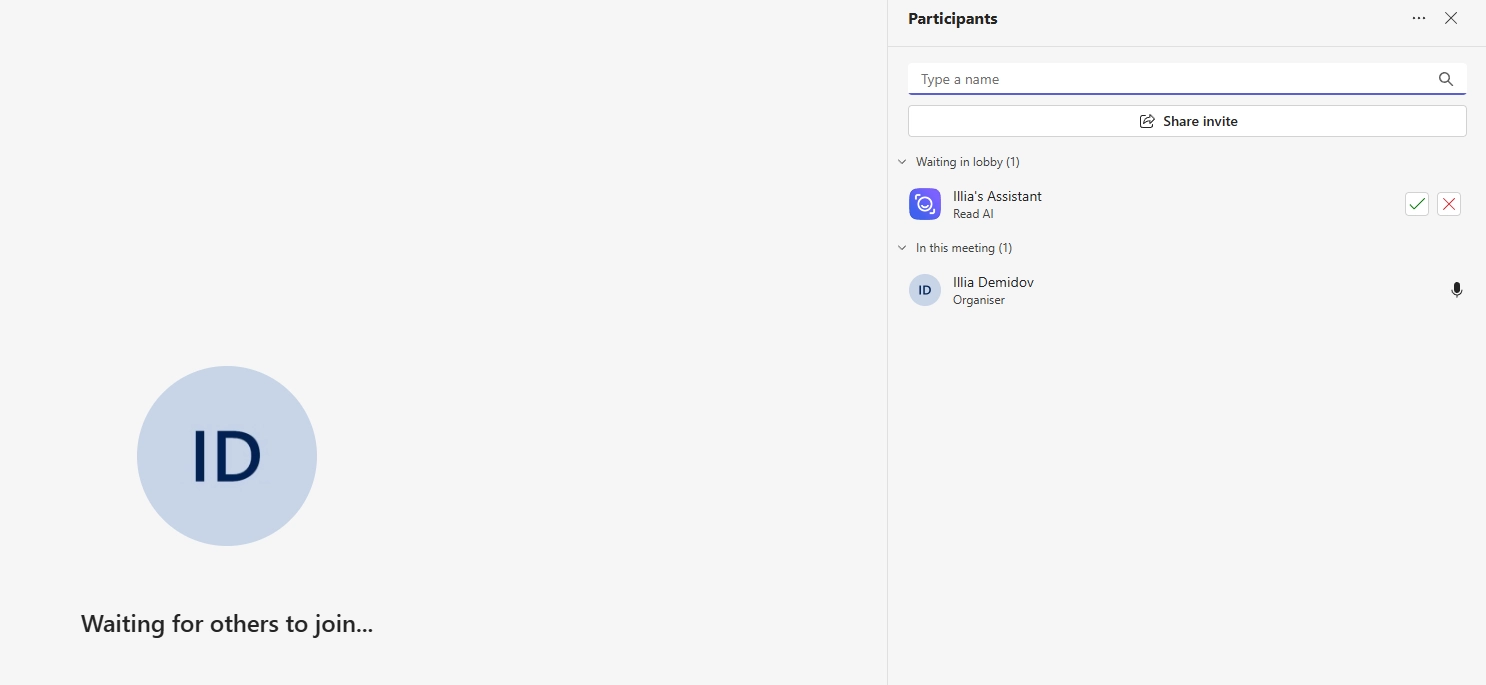
Os administradores de TI podem bloquear o aplicativo Read AI para os funcionários e aplicar controles separados aos bots externos que participam das reuniões.
Bloquear o aplicativo Read AI em toda a organização
- Abra o Centro de administração do Teams.
- Acesse Aplicativos do Teams > Gerenciar aplicativos.
- Pesquise o aplicativo Read AI.
- Abra os detalhes do aplicativo e defina sua disponibilidade como Bloqueado.
- Revise as permissões dos aplicativos do Microsoft 365 da organização e as integrações existentes com o Read AI.
Isso impede que os usuários acessem o aplicativo bloqueado do Teams por meio da organização. No entanto, participantes externos ainda podem convidar o Read como convidado para uma reunião.
Restringir bots externos nas reuniões
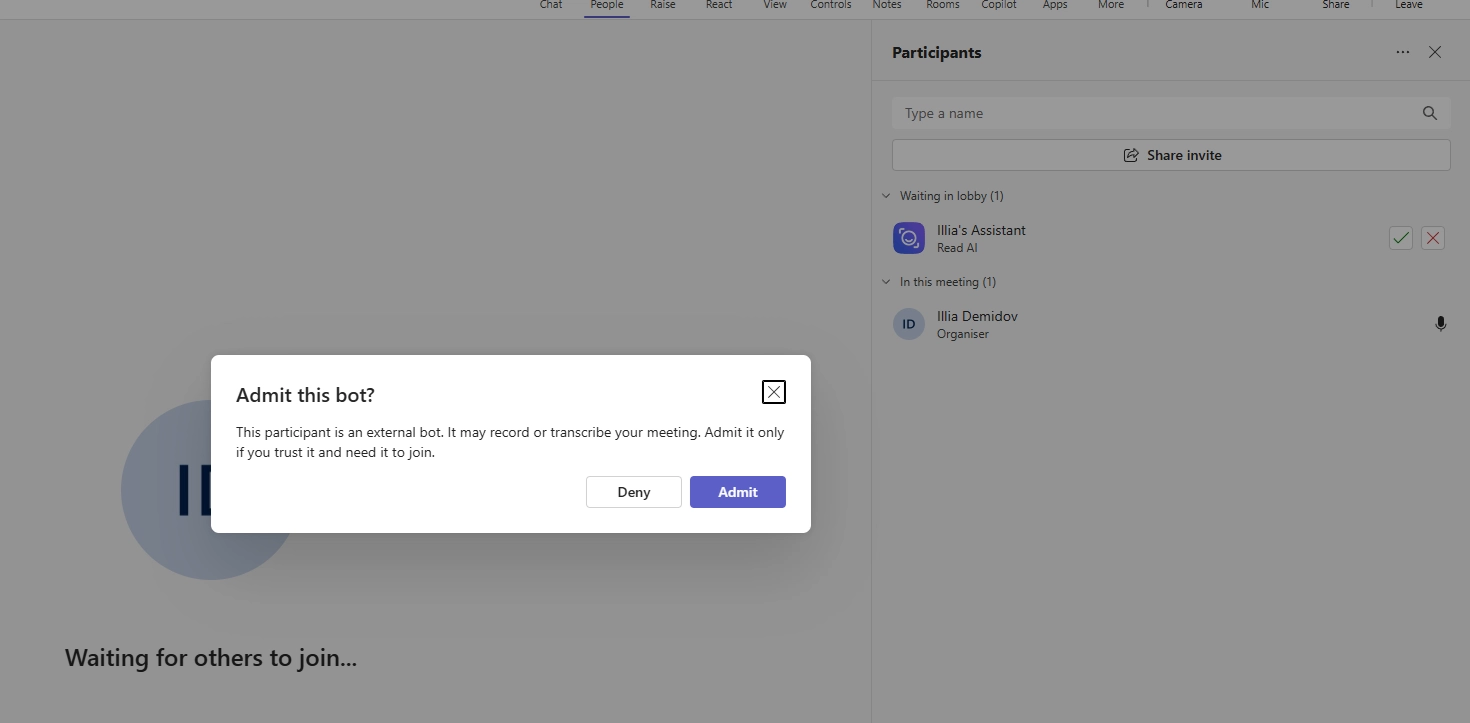
A Microsoft também oferece controles de detecção de bots nas políticas de reunião do Teams.
- Abra Reuniões > Políticas de reunião no Centro de administração do Teams.
- Selecione a política correspondente.
- Na seção Entrada na reunião e sala de espera, encontre Gerenciar bots externos e seu acesso às reuniões.
- Configure os bots detectados para exigir aprovação explícita antes de entrar nas reuniões.
A documentação do PowerShell da Microsoft também apresenta BlockDetectedBots como uma opção da configuração de política de reunião ExternalBotAccessMode. Verifique a disponibilidade e a configuração de acordo com os controles atuais do seu ambiente Microsoft 365.
Essas restrições não são infalíveis. O Teams pode não identificar alguns bots externos, e o organizador da reunião ainda pode admitir um bot quando a aprovação for permitida.
Para reuniões confidenciais, permita que apenas organizadores e coorganizadores admitam participantes pela sala de espera e revise regularmente as permissões dos aplicativos de terceiros.
É seguro usar o Read AI no Teams?
O Read não é um bot perigoso. Ele segue práticas comuns de segurança, como criptografia e controles de acesso baseados em funções, mas ainda assim tem acesso ao áudio e vídeo das reuniões, transcrições, nomes dos participantes e dados de engajamento. Mais importante ainda, ele processa esses dados fora das ferramentas nativas de anotações da Microsoft.
Antes de usá-lo, verifique quem pode acessar os relatórios, quais permissões ele tem para acessar seu calendário e Outlook e se os participantes consentiram com a gravação. Revise as configurações de Compartilhamento de relatórios do Read e as políticas da sua organização. A presença visível de um bot na reunião não substitui a necessidade de informar os participantes.
O que usar no lugar do Read AI no Teams
Se você quer obter notas de reunião sem que um assistente separado apareça na chamada, existem duas opções entre as ferramentas de anotações com IA para Microsoft Teams.
Recursos nativos da Microsoft: A Recapitulação inteligente está disponível pelo Teams Premium ou Microsoft 365 Copilot para reuniões compatíveis. O Facilitador do Teams, disponível com o Microsoft 365 Copilot, cria notas colaborativas e acompanha tarefas sem adicionar o Read como participante externo. Os recursos disponíveis dependem do tipo de reunião e da licença.
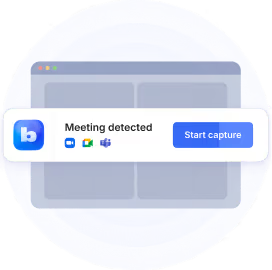
Se você está considerando alternativas ao Read AI, o Bluedot é uma ferramenta segura de anotações com IA, sem bot e com gravação de vídeo, que permite gravar reuniões do Teams. Assim, você não precisa admitir um bot de gravação pela sala de espera nem se preocupar com o bloqueio do assistente externo pelo Teams.
O aplicativo Bluedot para desktop pergunta se você deseja iniciar a gravação, enquanto a extensão do Chrome para Microsoft Teams permite gravar áudio e vídeo diretamente no navegador. Você recebe gravações que podem ser reproduzidas, transcrições com identificação dos participantes, resumos gerados por IA e itens de ação.
Essa ferramenta de anotações com IA para Microsoft Teams também funciona com o suporte do Bluedot ao Zoom e Google Meet. Conversas presenciais podem ser gravadas pelo aplicativo móvel do Bluedot ou pelo Apple Watch. Você pode revisar e compartilhar as gravações diretamente do seu espaço de trabalho. Lembre-se de seguir as regras de gravação e consentimento.
O Bluedot possui certificação SOC 2 Tipo II, está em conformidade com o GDPR, armazena dados da UE em Frankfurt e não utiliza gravações de clientes para treinar modelos de IA.

Mantenha suas reuniões do Teams livres de bots indesejados
O Read AI pode ser útil para gerar resumos de reuniões, mas você não precisa mantê-lo conectado ao Teams. É possível interrompê-lo durante uma chamada, desativar a entrada automática ou revogar as permissões da Microsoft.
Se você ainda precisa de notas de reunião com IA, a Microsoft oferece recursos nativos de resumo, enquanto o Bluedot permite gravar e resumir chamadas do Teams sem adicionar um bot.
Perguntas frequentes
Como ativar as notas de reunião do Read AI no Teams?
Conecte seu calendário ao Read AI e ative a entrada automática ou use a opção Adicionar Read? para uma reunião específica.
Como desativar as notas de reunião do Read AI no Teams?
Para desativar o Read AI no Teams, desative a entrada automática nas configurações do Read. Durante uma reunião, use o link para cancelar a participação ou digite opt out no chat caso não haja um link disponível.
O que significa a presença das notas de reunião do Read AI?
Significa que um assistente de IA de terceiros está gravando a reunião para gerar uma transcrição, um resumo e itens de ação.
Por que o Read AI está entrando na minha reunião?
Você ou outro participante conectou o Read a um calendário ou convidou o assistente manualmente.
Onde encontro as notas de reunião com IA do Teams?
Abra Relatórios no Read AI. Se outra pessoa convidou o assistente, talvez ela precise compartilhar o relatório com você.
Como remover o Read.ai do Teams?
Desative a entrada automática, revogue as permissões do Read pelo Microsoft My Apps e desinstale o aplicativo do Teams, caso esteja instalado.
O Read AI faz parte do Microsoft Teams?
Não. É um serviço de terceiros que se integra ao Teams.
O Read AI é gratuito no Teams?
O Read oferece seu próprio plano gratuito, com cinco relatórios de reunião por mês. Ele não está incluído no Teams.
É seguro usar o Read AI no Teams?
O Read possui controles de segurança, mas processa os dados das reuniões externamente. Verifique as políticas da sua organização e as permissões de compartilhamento.
Posso impedir que o Read AI de outra pessoa entre na minha reunião do Teams?
Sim. Os organizadores podem impedir a entrada do bot ou removê-lo da reunião. Os participantes também podem usar a opção de cancelamento de participação do Read, quando disponível.