
Das Ausschalten von Live Caption ist einfach und kann Ihnen helfen, die Barrierefreiheitsfunktionen auf Ihren Geräten besser zu verwalten. Unabhängig davon, ob Sie Chrome, Android, Mac oder andere Plattformen verwenden, finden Sie in dieser Anleitung einfache Schritte, um Live-Untertitel zu deaktivieren. Auf diese Weise können Sie Probleme wie unerwünschte Untertitel bei der Video- oder Audiowiedergabe beheben und so Ihr allgemeines Seherlebnis verbessern.
Lesen Sie weiter, um zu erfahren, wie Sie ihre Einstellungen für ein reibungsloseres, persönlicheres Erlebnis anpassen können. Diese Anleitung enthält wertvolle Tipps zur Steuerung der Bedienungshilfen, um sicherzustellen, dass Ihr Gerät so funktioniert, wie Sie es bevorzugen.
Was ist eine Live-Bildunterschrift?
Live Caption ist eine Funktion, die automatisch Untertitel für gesprochene Wörter in Audio- und Videoinhalten auf verschiedenen Plattformen generiert. Diese Barrierefreiheitsfunktion ist für Benutzer mit Hörbehinderungen, Sprachbarrieren oder Personen in Umgebungen, in denen der Ton nicht laut wiedergegeben werden kann, von Vorteil. Die Untertitel werden automatisch generiert und funktionieren auf einigen Geräten mit Audio- und Videodateien und sogar Telefonanrufen.
So deaktivieren Sie Live-Untertitel in Google Chrome
Gehen Sie wie folgt vor, um Live-Untertitel im Google Chrome-Browser zu deaktivieren:
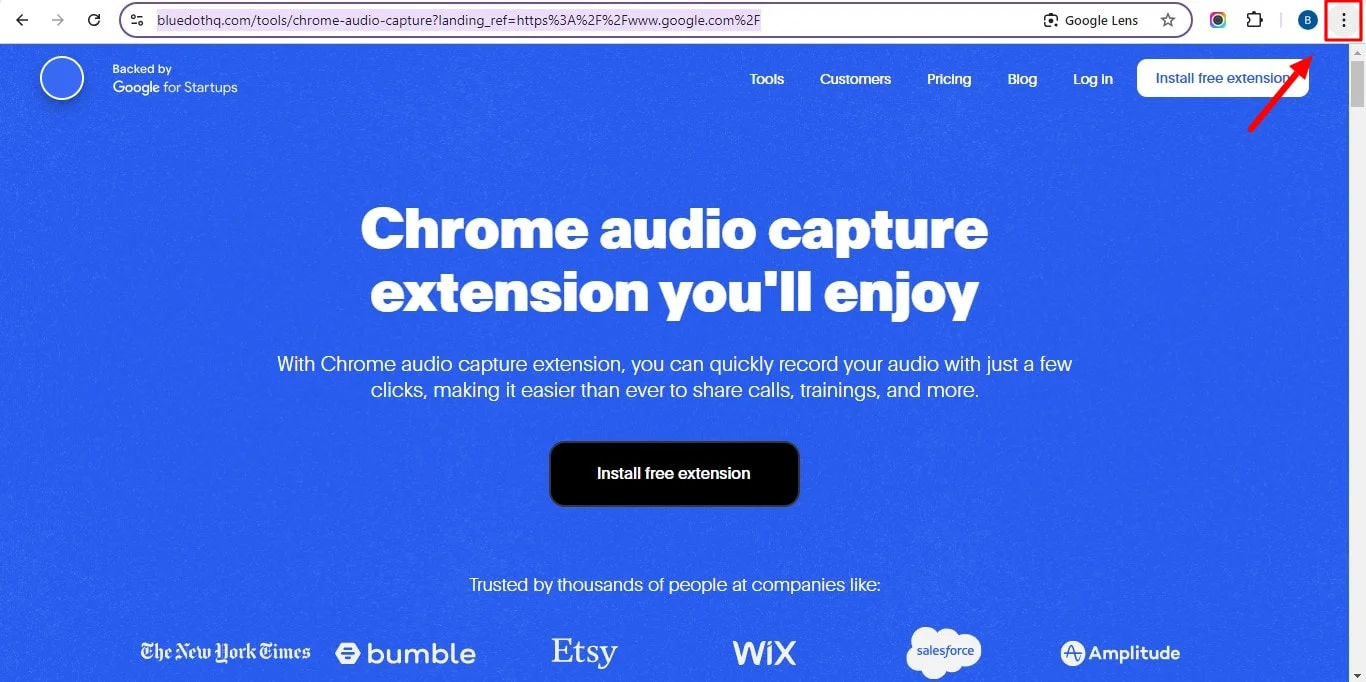
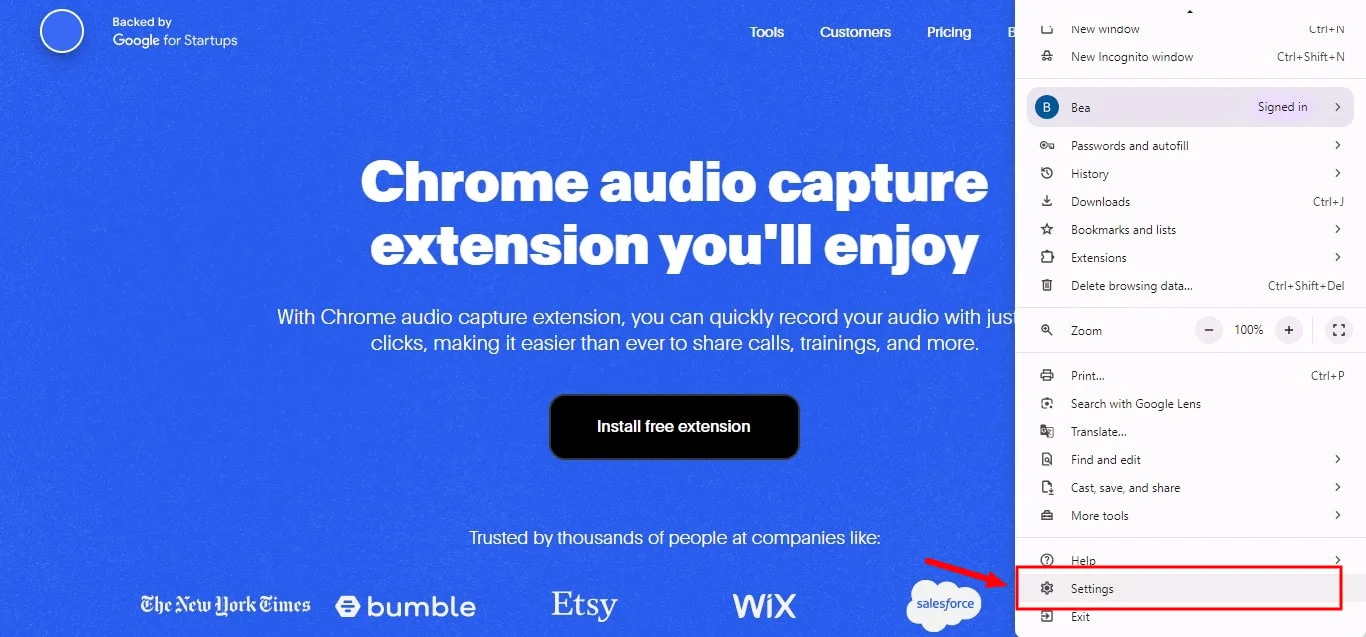
1. Öffnen Google Chrome und navigiere zum Einstellungsseite unter dem Dreipunktmenü.
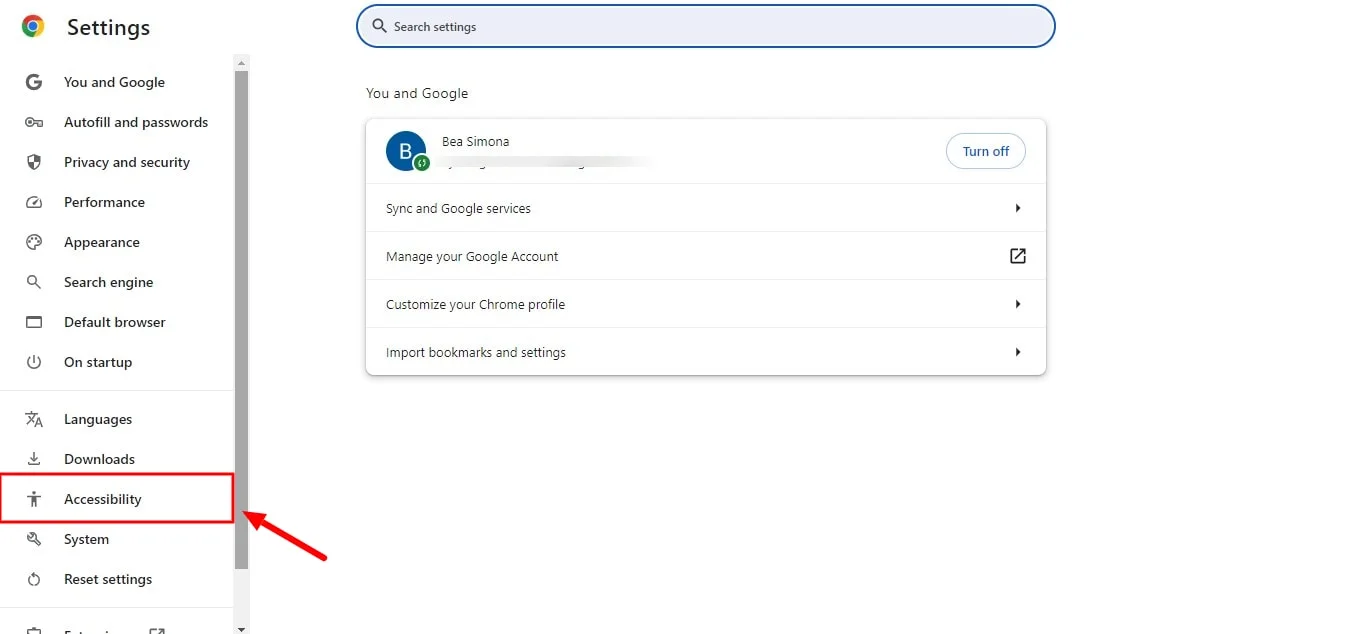
2. Unter Einstellungen, finde den Einstellungen für Live-Untertitel Option.
3. Schalten Sie das um Live-Untertitelsymbol aus, um Live-Untertitel zu deaktivieren.
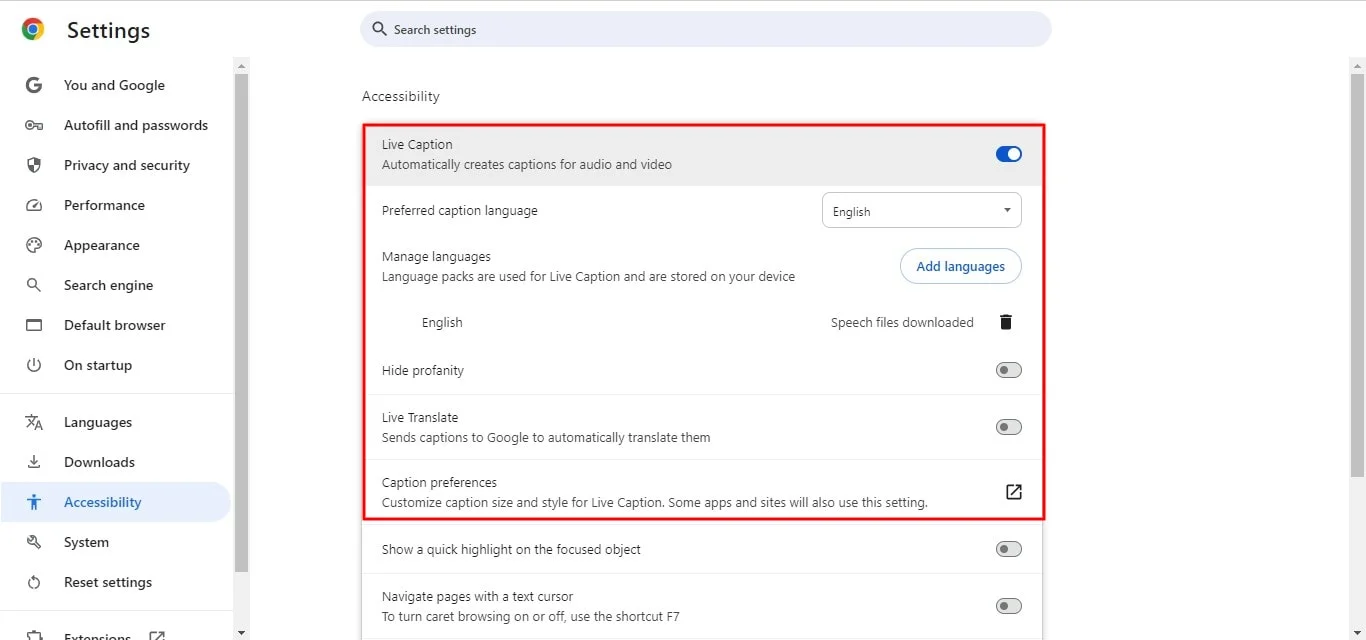
4. Die Funktion wird jetzt für alle ausgeschaltet YouTube-Videos, Audiodateien und andere Medien in Chrome.
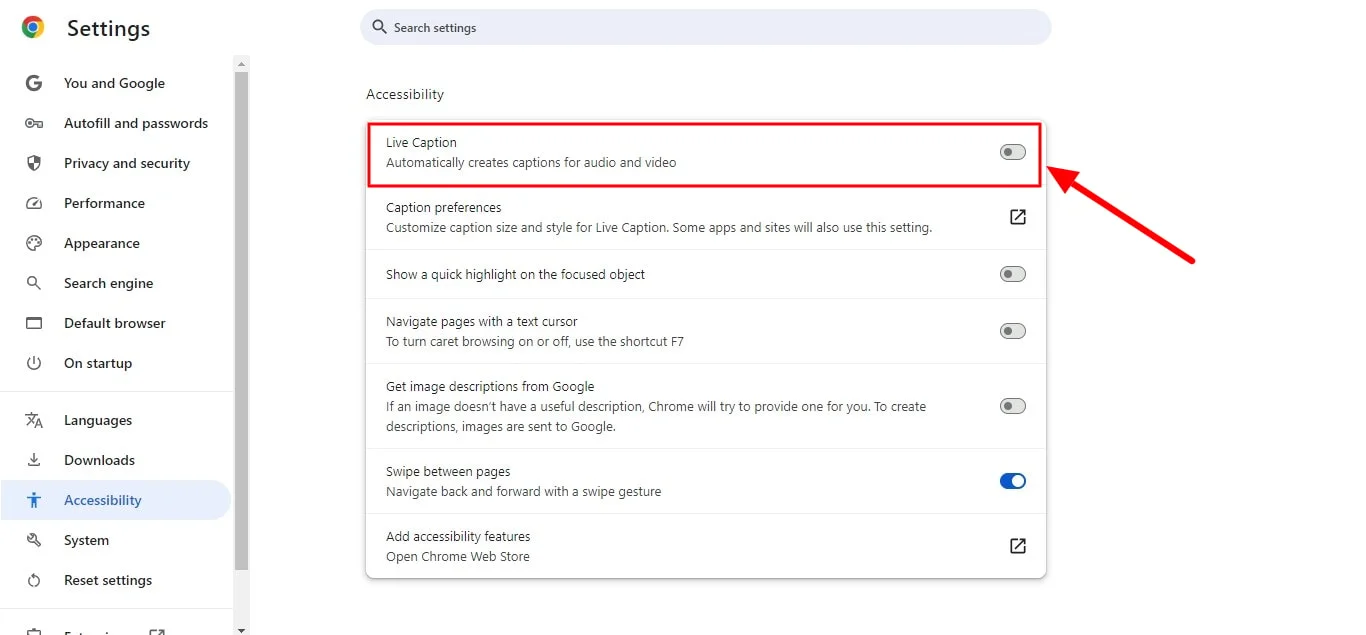
So deaktivieren Sie Live Caption auf dem Mac
Auf dem Mac können Sie ausschalten Live-Untertitelung von:
- Navigiere zu Systemeinstellungen.
- Auswahl der Einstellungen der Barrierefreiheit.
- In der Hörverbesserungen Abschnitt, suchen Sie den Live-Untertitelfenster.
- Abschieben Live-Untertitel indem Sie die Funktion ausschalten.
So deaktivieren Sie Live Caption auf Android
Für Android-Benutzer ist das Deaktivieren von Live-Untertiteln einfach:
- Öffne das Einstellungen für die Barrierefreiheit des Telefons.
- Suchen Sie nach Einstellungen für Bildunterschriften oder Einstellungen für Live-Untertitel.
- Schalten Sie das aus Live-Untertiteldienst indem Sie die Option ausschalten.
- Auf einigen Geräten wie Google Pixel, Sie können die Funktion direkt aus dem Lautstärkeleiste.
So deaktivieren Sie Live-Untertitel auf Facebook
So deaktivierst du Live-Untertitel auf Facebook:
- Gehe zum Videoeinstellungen auf Facebook.
- Lokalisieren Sie die Einstellungen für Bildunterschriften Option und schalte es aus.
- Die Bildunterschriften werden bei Facebook-Videos oder -Streams nicht mehr angezeigt.
So deaktivieren Sie Live-Untertitel auf YouTube
So schalten Sie das Gerät aus automatisch generierte Bildunterschriften auf YouTube:
1. Öffne das YouTube-Video.
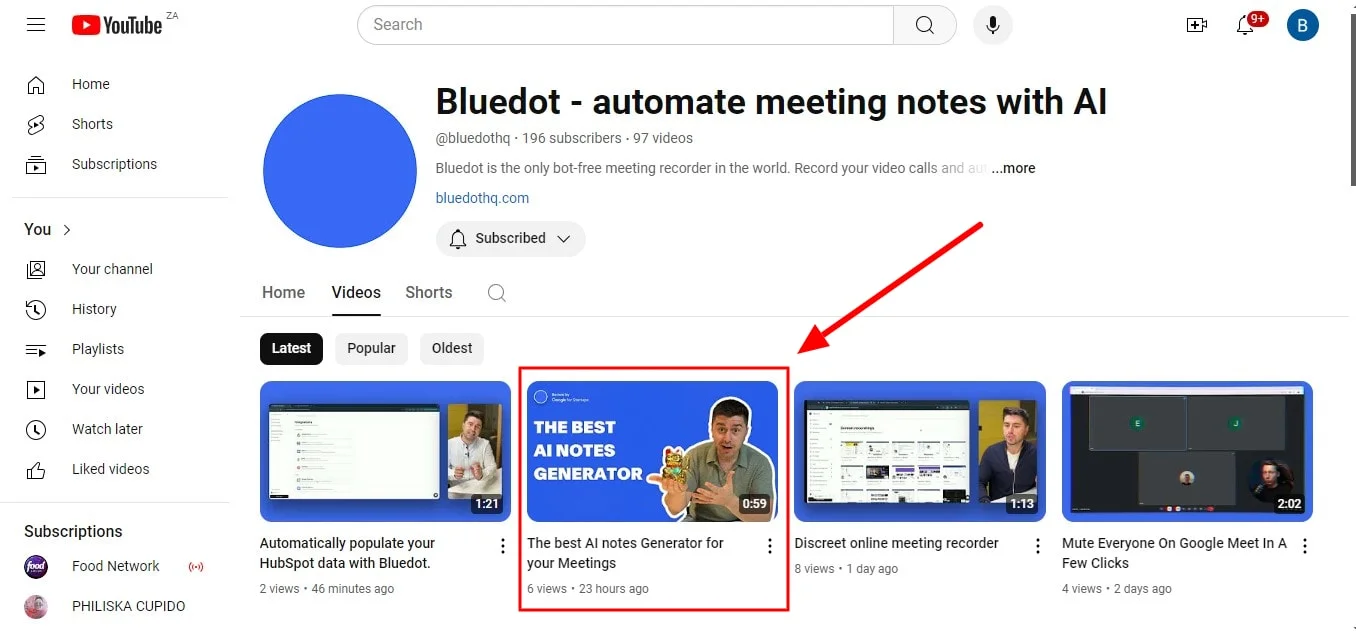
2. Klicken Sie auf CC (Untertitel) Symbol.
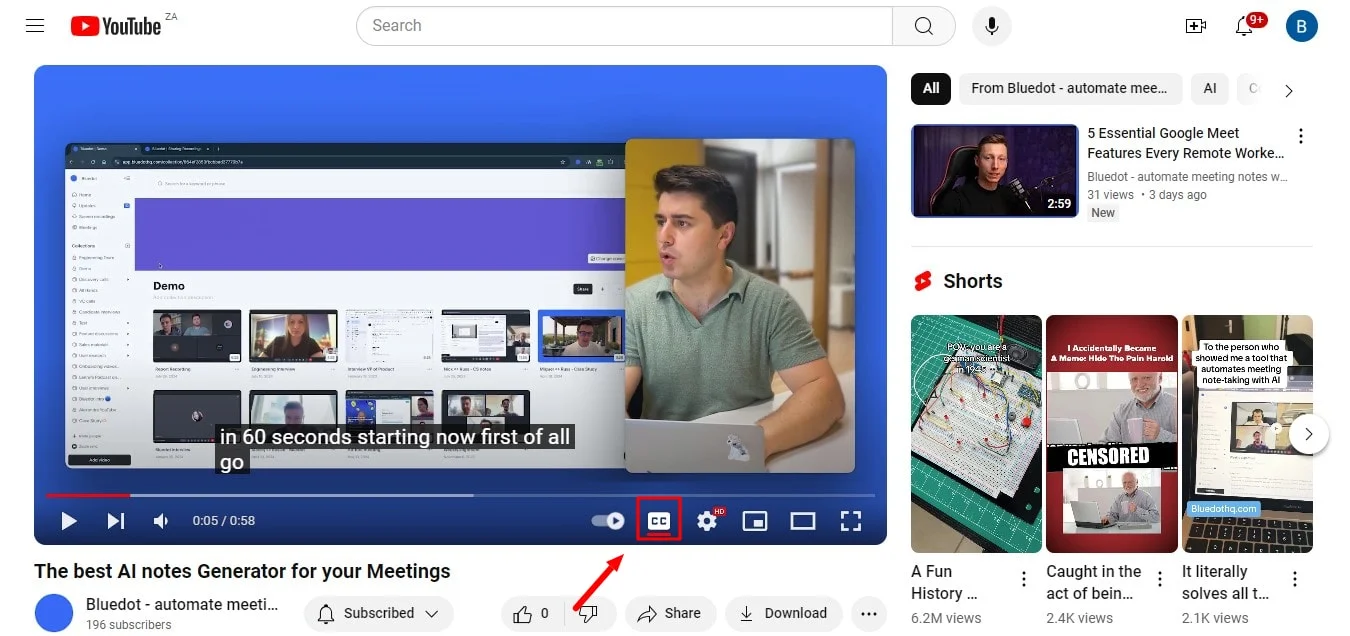
3. Dadurch werden alle Untertitel auf dem Video deaktiviert.
So deaktivieren Sie Live-Untertitel unter Windows
Um Live-Untertitel unter Windows zu deaktivieren:
- Gehe zu Einstellungen und öffnen Funktionen zur Barrierefreiheit.
- Finden Live-Untertitelung unter Audioinhalt.
- Deaktivieren Sie die Funktion in der Präferenzen Abschnitt.
So schalten Sie Live-Caption auf Ihrem Telefon aus
Auf dem Samsung-Telefon
So deaktivieren Sie Live-Untertitel auf einem Android-Handy:
- Navigiere zu Einstellungen.
- Gehe zu Eigenschaften.
- Unter Schwerhörigkeit, schalten Sie das aus Beschriftung Service.
Auf dem iPhone oder iPad
Für iPhone oder iPad Nutzer:
- Gehe zu Einstellungen.
- Wählen Barrierefreiheit.
- In der Hörverbesserungen Abschnitt, schalten Sie den Sound-Labels Option.
Fazit
Die Verwaltung der Untertiteleinstellungen auf verschiedenen Plattformen ist für ein reibungsloses und maßgeschneidertes Erlebnis unerlässlich. Diese Anleitung enthält die Schritte zum Ausschalten von Untertiteln auf verschiedenen Geräten. Für alle, die eine umfassende Lösung für die Aufzeichnung von Besprechungen und Live-Untertiteln suchen, Blauer Punkt ist das beste verfügbare Tool. Bluedot zeichnet nicht nur mühelos Besprechungen auf Plattformen wie Google Meet, Zoom und Microsoft Teams auf, sondern funktioniert auch, wenn es um die gemeinsame Nutzung von Bildschirmen geht, sodass kein Detail übersehen wird.
Unser KI-Tool zum Aufzeichnen von Notizen bietet eine Reihe leistungsstarker Funktionen wie Hinweise zur Google Meet KI, Zoom AI-Assistent und Notiznotizen der Teams.
Mit Bluedot können Sie Ihren Arbeitsablauf vereinfachen, genaue Aufzeichnungen führen und sicherstellen, dass wichtige Erkenntnisse aus Ihren Besprechungen erhalten bleiben — alles auf einer nahtlosen Plattform.






