
Vous vous demandez si vous pouvez enregistrer des appels téléphoniques sur votre iPhone? La réponse est oui. Dans cet article, nous vous guiderons à travers les étapes simples pour utiliser l’application Dictaphone intégrée ou découvrir des options tierces pour enregistrer vos appels.
Que vous ayez besoin d’enregistrer des conversations importantes, de documenter des preuves ou simplement de garder en mémoire un appel téléphonique important, ce guide vous fournira des informations utiles et des solutions adaptées.
Enregistrer des appels téléphoniques sur un iPhone
Enregistrer une conversation téléphonique sur un appareil Apple peut être utile pour garder une trace des échanges importants, des entretiens ou des discussions professionnelles. Cependant, contrairement à certains autres smartphones, les iPhones ne disposent pas d’une fonction intégrée d’enregistrement des appels pour enregistrer directement les conversations.
Heureusement, plusieurs solutions alternatives et applications tierces peuvent vous aider à enregistrer facilement les appels entrants et sortants. Voici un guide détaillé pour commencer à enregistrer vos appels sur iPhone, en utilisant notamment des outils comme Google Voice et Dictaphone.
Testez votre application Dictaphone
L’un des outils les plus accessibles pour enregistrer des appels téléphoniques sur iPhone est l’application Dictaphone, bien qu’elle ne prenne pas en charge l’enregistrement des appels de manière native. Cependant, vous pouvez l’utiliser de manière créative si vous passez l’appel en haut-parleur ou si vous avez un deuxième appareil à portée de main.
Commencez par tester l’application pour vérifier si elle peut capter un son clair lors des enregistrements d’appels. Voici comment faire:
1. Trouvez l’application Dictaphone dans votre dossier Utilitaires.
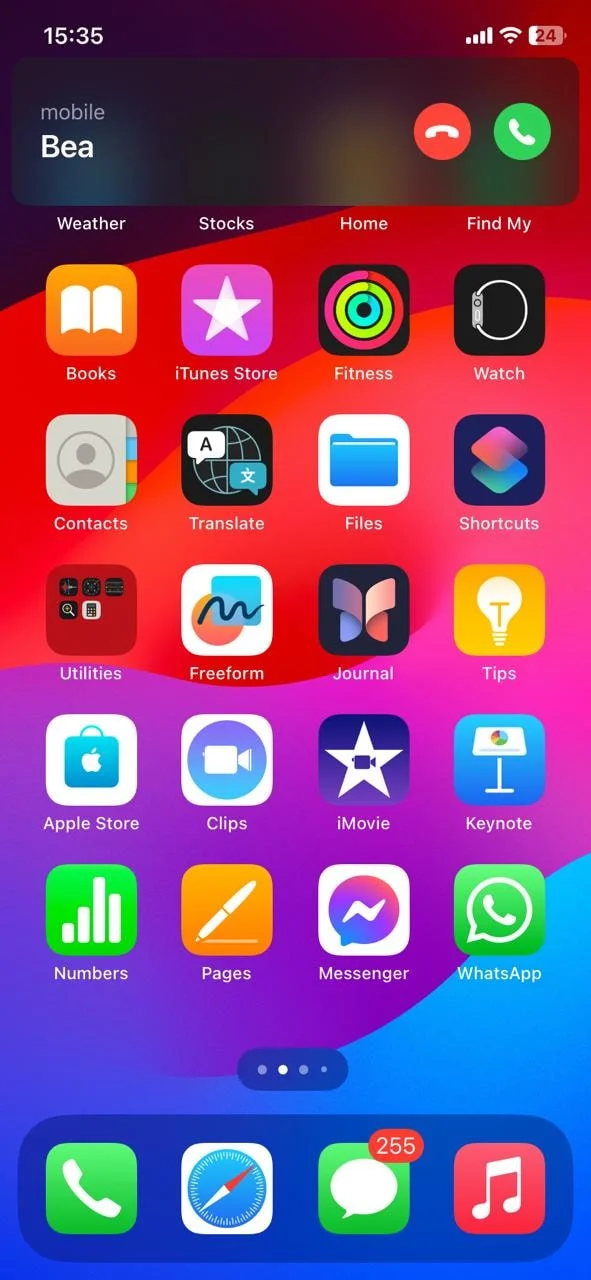
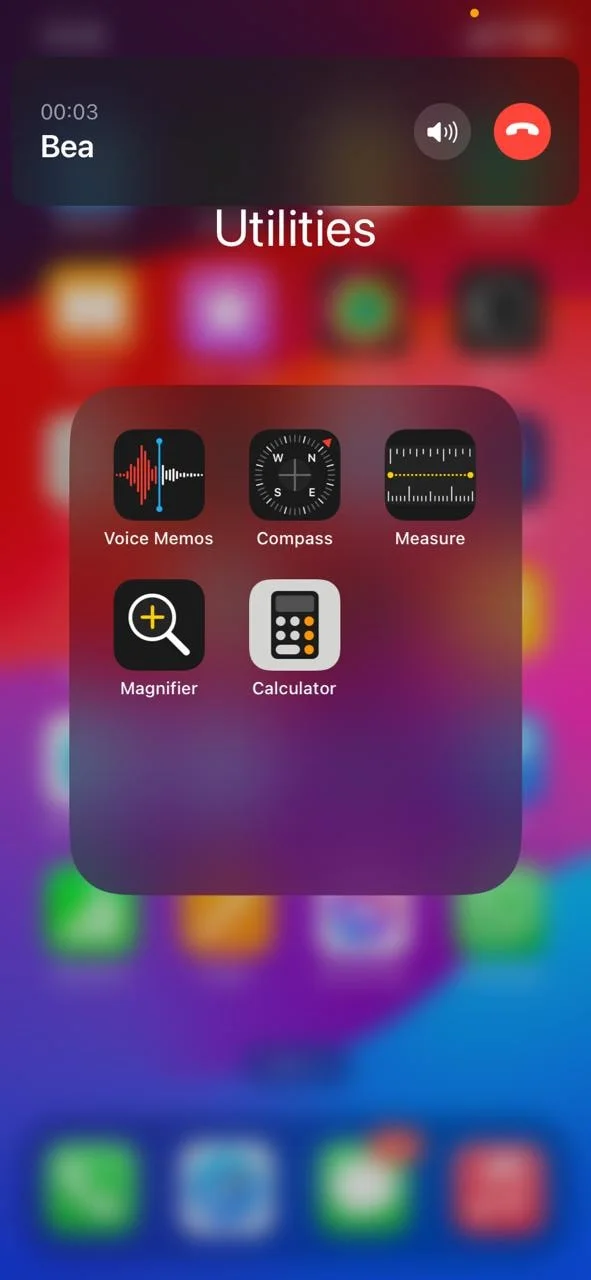
2. Ouvrez l’application Dictaphone.
3. Appuyez sur le bouton rouge d’enregistrement. Parlez normalement pour vérifier la qualité de la capture de votre voix.
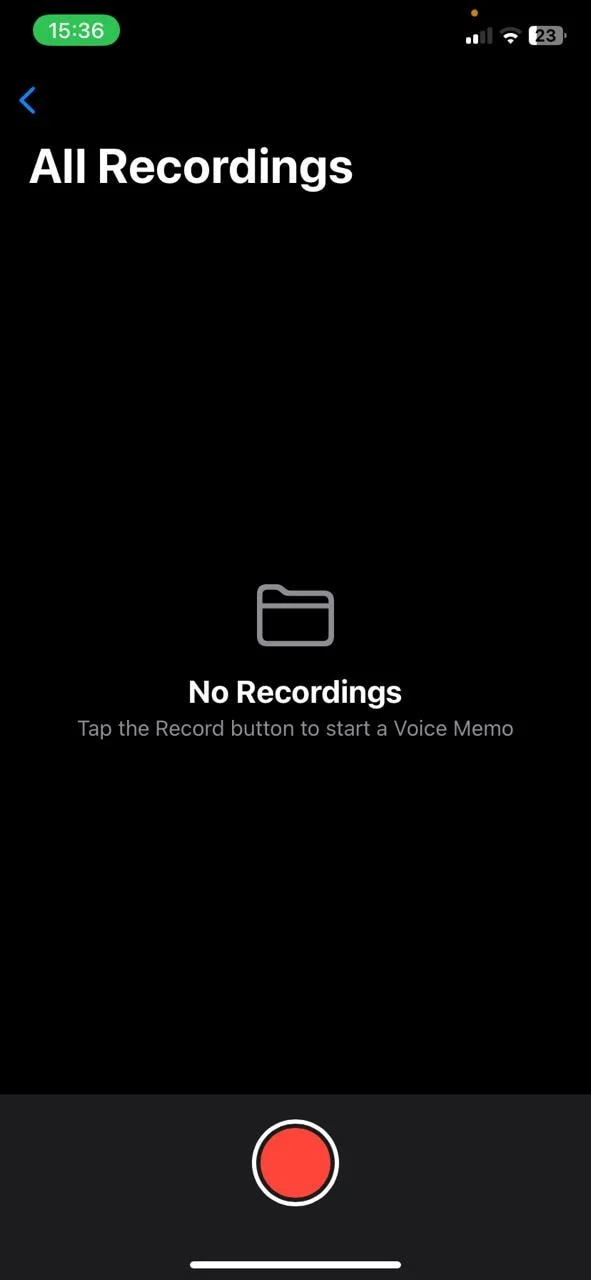
Vous pourrez ensuite utiliser cette méthode pour enregistrer les conversations pendant les appels.
Réécoutez le fichier audio et apportez les ajustements nécessaires
Une fois que vous avez testé l’application Dictaphone, réécoutez l’enregistrement pour évaluer sa qualité. Si le son est clair et le volume satisfaisant, cette méthode pourra être utile pour enregistrer vos appels à l’avenir.
Si l’audio est étouffé ou trop faible, envisagez de repositionner le téléphone, d’utiliser un microphone externe ou de régler le volume du haut-parleur de l’appel pour obtenir de meilleurs résultats lors de l’enregistrement d’un appel téléphonique. Il est important de vérifier que votre voix ainsi que celle de votre interlocuteur sont bien captées.
Vérifiez si vous devez informer l’autre personne que vous enregistrez l’appel
Avant d’appuyer sur le bouton d’enregistrement, il est essentiel de connaître les exigences légales de votre région concernant l’enregistrement des appels. Dans de nombreuses régions, il est obligatoire d’informer l’autre personne que vous enregistrez la conversation, surtout pour les appels entrants et sortants.
Ce principe légal, appelé "consentement des deux parties", garantit que les deux interlocuteurs acceptent d’être enregistrés. Ne pas informer l’autre personne peut entraîner des problèmes juridiques, il est donc important de vérifier les lois locales avant d’utiliser une application d’enregistrement d’appels ou une application tierce pour enregistrer des conversations téléphoniques.
Commencer l'enregistrement
Quand vous êtes prêt à enregistrer un appel téléphonique, vous avez plusieurs options selon les outils que vous utilisez. Si vous utilisez Google Voice, vous pouvez facilement enregistrer les appels en appuyant sur "4" sur votre clavier pendant l’appel. Cela lancera l’enregistrement, et vous entendrez une notification audio informant les deux parties que l’enregistrement a commencé.
Pour les appels ou un enregistrement téléphonique plus complet, pensez à utiliser des applications tierces comme Rev. Ces applications offrent des fonctionnalités avancées telles que l’enregistrement des appels sortants et entrants, le stockage sécurisé des fichiers enregistrés, et des options faciles de partage de fichiers. Certaines de ces applications s’intègrent même avec des services de stockage cloud, ce qui vous permet de sauvegarder facilement vos enregistrements.
Vous pouvez également commencer à enregistrer votre écran pour enregistrer un appel téléphonique, voici comment:
1. Cliquez sur la fonction d’enregistrement d’écran.

2. Attendez que le compte à rebours soit terminé.
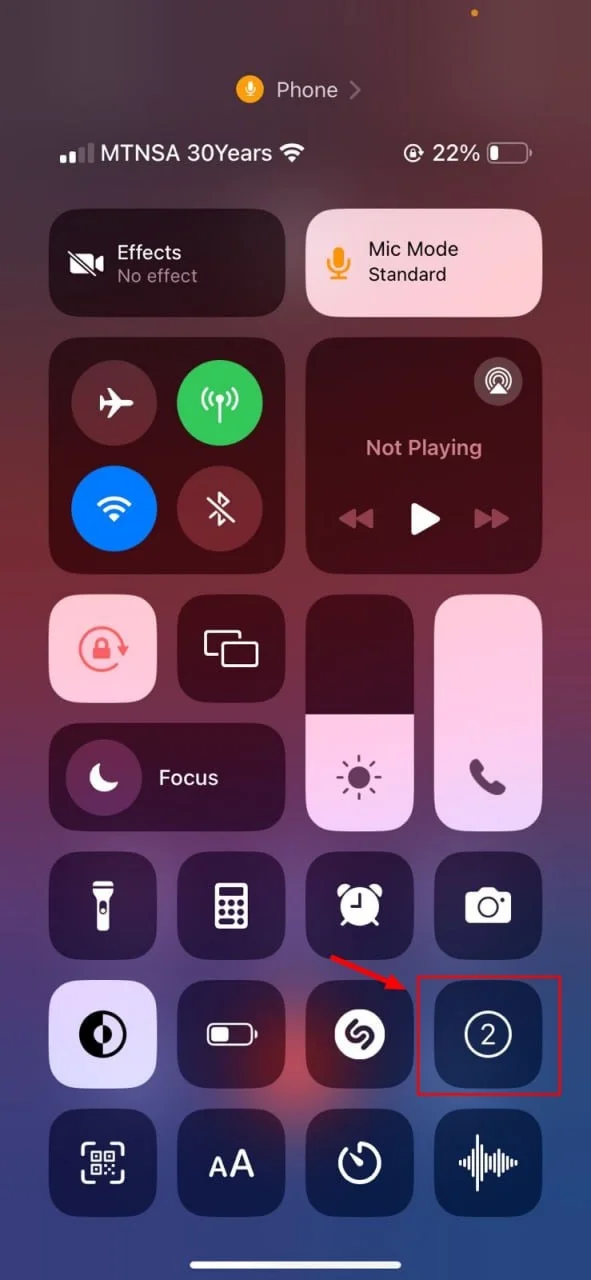
3. Lorsque votre enregistreur devient rouge, cela signifie que l’enregistrement a commencé.
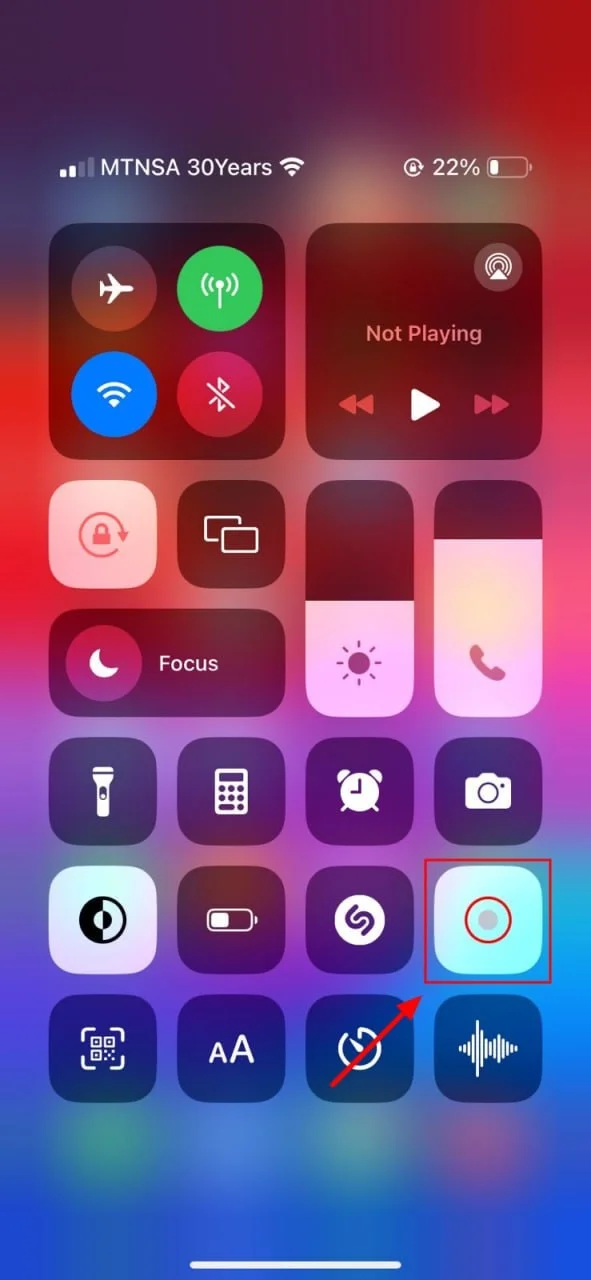
4. Informez la personne avec qui vous êtes en appel que vous enregistrez.
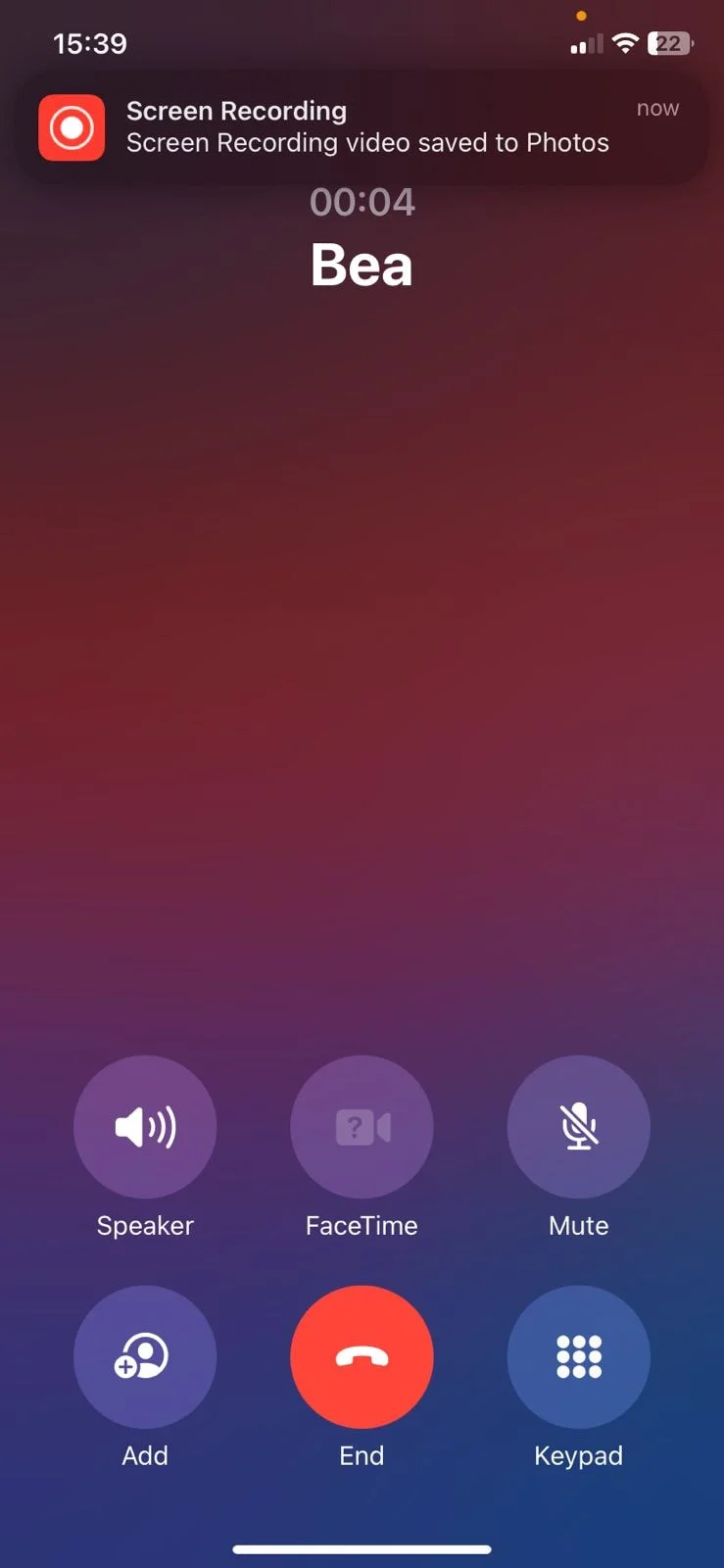
Terminez l’enregistrement et transférez le fichier
Une fois que vous avez terminé l’enregistrement de votre appel téléphonique, il est temps d’arrêter l’enregistrement et de sauvegarder le fichier. Sur Google Voice, il suffit d’appuyer de nouveau sur "4" pour arrêter l’enregistrement, et le fichier audio sera automatiquement enregistré dans votre boîte de réception. Pour les applications tierces, vous appuyez généralement sur le bouton "Arrêter" dans l’interface de l’application pour mettre fin à l’enregistrement. La plupart des applications offrent des options pour transférer le fichier vers des plateformes de stockage cloud comme Google Drive, Dropbox, ou même vous envoyer l’enregistrement par email.
Si vous avez utilisé l’application Mémos Vocaux pour enregistrer la conversation, il vous suffit d’appuyer sur "Terminé" une fois l’enregistrement terminé, et le fichier sera sauvegardé sur votre appareil. À partir de là, vous pouvez éditer, couper ou renommer le fichier selon vos besoins avant de le partager avec d’autres. Cette méthode est idéale pour enregistrer des conversations lorsque l’appel est en haut-parleur ou lorsque vous enregistrez avec un appareil secondaire.
Autres façons d’enregistrer des appels téléphoniques
En plus d’utiliser l’application intégrée Mémos Vocaux ou des applications spécialisées, il existe plusieurs autres façons d’enregistrer un appel téléphonique sur votre iPhone. L’une des options les plus populaires est Google Voice, qui vous permet d’enregistrer les appels gratuitement et facilement. Voici quelques méthodes alternatives que vous pouvez explorer pour capturer vos conversations avec des fonctionnalités d’enregistrement.
Application Google Voice
L’application Google Voice est une solution fiable et gratuite pour enregistrer, en particulier les appels entrants. Une fois que vous avez configuré un compte Google Voice, vous pouvez utiliser l’option d’enregistrement des appels entrants pendant la communication. Dans ce cas, les deux parties entendront une notification indiquant que l’appel est enregistré. Bien que cette option soit limitée aux appels entrants, c’est une méthode simple et gratuite pour obtenir des appels enregistrés sans avoir besoin d’un enregistreur d’appels séparé.
Pour commencer avec Google Voice, téléchargez l’application depuis l’App Store, créez un compte gratuit, puis configurez-la pour faire passer vos appels iPhone via Google. C’est un choix idéal pour ceux qui recherchent une méthode simple et économique pour enregistrer leurs conversations téléphoniques sans avoir besoin d’applications plus avancées ou d’un appareil d’enregistrement.
Conclusion
En conclusion, enregistrer sur votre iPhone est un processus simple à réaliser. En comprenant les étapes à suivre et en tenant compte des implications légales, vous pouvez capturer efficacement des conversations importantes pour une consultation ultérieure. Pour une solution plus complète et fiable, Bluedot se démarque comme un choix exceptionnel.
Avec ses fonctionnalités avancées, ses enregistrements de haute qualité et son intégration fluide, Bluedot offre une expérience supérieure pour l’enregistrement des réunions. Lors du partage d’écran pendant les réunions, la capacité de Bluedot à enregistrer à la fois le contenu audio et visuel est inestimable.
Au-delà de la transcription, Bluedot propose également des e-mails générés automatiquement, un assistant de réunion basé sur l'IA, un outil pour résumer les fichiers vidéo, des notes d'entretien, un assistant de prise de notes pour Teams ainsi que des modèles de réunions, et un stockage sécurisé pour vos enregistrements Google Meet. En choisissant Bluedot, vous vous assurez que vos discussions importantes, y compris celles avec des présentations partagées à l'écran, sont capturées avec précision et efficacité.
Installer l’extension gratuite
FAQ
Est-il légal d'enregistrer un appel téléphonique sur un iPhone?
La légalité de l'enregistrement d'un appel téléphonique dépend du lieu où l'appel a lieu. Dans de nombreuses régions, vous devez informer l'autre partie avant de commencer à enregistrer la conversation. Cela s'appelle le "consentement des deux parties", ce qui signifie que les deux parties doivent accepter l'enregistrement.
Cependant, dans certaines régions, il suffit que l'une des parties donne son consentement pour enregistrer un appel téléphonique. Avant d'utiliser un enregistreur d'appels ou des applications d'enregistrement sur votre iPhone, assurez-vous de vérifier les lois en vigueur dans votre juridiction afin d'éviter toute complication juridique.
L’enregistrement d’écran sur iPhone enregistre-t-il mon appel?
Non, la fonction d’enregistrement d’écran intégrée aux iPhones n’enregistre pas l’audio d’un appel téléphonique. iOS limite volontairement cette fonctionnalité pour protéger la vie privée des utilisateurs. Pour enregistrer un appel téléphonique, vous devrez utiliser une application ou un enregistreur d’appels tiers spécialement conçu à cet effet.
Est-ce que l’application Dictaphone de l’iPhone a une limite de temps?
L’application Dictaphone sur iPhone n’a pas de limite de temps stricte pour les enregistrements. La durée de votre enregistrement dépend principalement de l’espace de stockage disponible sur votre appareil.
Cela signifie que vous pouvez utiliser l’application Dictaphone pour enregistrer de longs appels téléphoniques ou d’autres sons, tant que vous disposez de suffisamment d’espace sur votre iPhone. Cependant, gardez à l’esprit que Dictaphone n’est pas conçu pour l’enregistrement direct des conversations — vous aurez besoin d’applications ou de services alternatifs, comme un numéro Google, pour enregistrer de véritables conversations.






