
Garder votre Google Agenda synchronisé avec votre iPhone vous permet de rester à jour avec votre emploi du temps, où que vous soyez. Que vous gériez des réunions professionnelles, des événements personnels ou des rappels pour d'autres services, avoir tout au même endroit vous aide à rester organisé.
Ce guide vous guide à travers la synchronisation de Google Calendar avec un iPhone, couvrant tout, de la configuration à la résolution des problèmes courants comme lorsque Google Calendar ne se synchronise pas. Vous apprendrez également comment ajouter plusieurs calendriers, personnaliser les paramètres de synchronisation et utiliser les fonctionnalités clés pour rendre la planification encore plus facile. Si vous devez un jour supprimer Google Calendar de la synchronisation de l'iPhone.
Pourquoi synchroniser Google Calendar avec iPhone
Garder votre Google Calendar synchronisé avec votre iPhone facilite la vie en garantissant que tous vos événements de calendrier sont toujours à jour, peu importe l'appareil que vous utilisez. Que vous consultiez votre calendrier principal ou votre emploi du temps sur votre iPhone, iPad ou Mac, tout reste synchronisé, de sorte que vous ne manquerez jamais une réunion importante, un anniversaire ou un rappel.
Pourquoi cela vaut la peine de synchroniser:
- Accédez à votre calendrier partout – Vos événements sont disponibles sur tous vos appareils Apple, que vous utilisiez l'application Google Calendar ou l'application Calendrier intégrée d'iOS.
- Restez à jour sur vos événements – Recevez des notifications par e-mail en temps réel et des alertes pour les réunions, rendez-vous et tâches à venir.
- Synchronisez les rappels et les tâches – Gérez facilement vos tâches en synchronisant vos tâches Google Calendar avec l'application Calendrier d'Apple.
- Gérez plusieurs comptes – Vous devez séparer vos emplois du temps professionnels et personnels ? Synchronisez plusieurs comptes Google sur votre iPhone pour une meilleure organisation.
Lorsque vous synchronisez les fonctionnalités de Google Calendar avec votre iPhone, cela s'intègre parfaitement aux applications natives d'Apple. Vos autres applications Google et événements de calendrier apparaissent automatiquement dans l'application Calendrier d'iOS, vous permettant de consulter votre emploi du temps sans avoir à changer d'application. Les tâches de Google Calendar se synchronisent directement avec l'application Rappels, vous aidant à rester organisé, tandis que l'application Contacts récupère les anniversaires et les invitations aux événements de votre compte Google, vous assurant de ne jamais oublier une date importante.
Qui peut synchroniser Google Calendar avec un iPhone?
Toute personne ayant un compte Google peut synchroniser ses contacts depuis Google Calendar avec un iPhone. Cela fonctionne sur tous les appareils iOS, y compris les iPhones et iPads, tant que vous êtes connecté avec votre compte Google.
Comment synchroniser Google Calendar avec l'application Calendrier de l'iPhone
Garder votre Google Calendar directement synchronisé avec l'application Calendrier de votre iPhone facilite la gestion de votre emploi du temps depuis n'importe où. Voici comment connecter Google Calendar à votre iPhone:
1. Ouvrez l'application Réglages sur votre iPhone ou iPad.
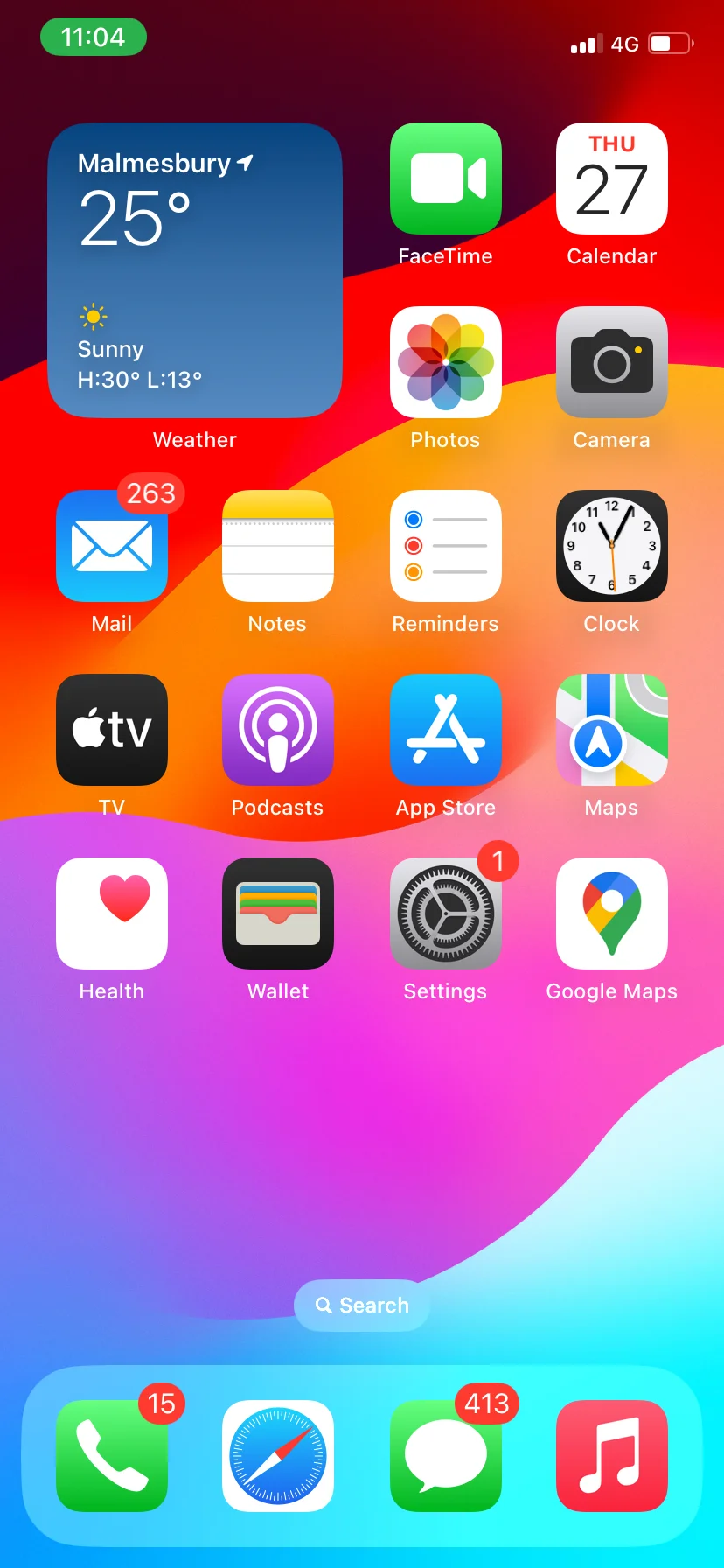
2.Faites défiler vers le bas et cliquez sur "Applications"
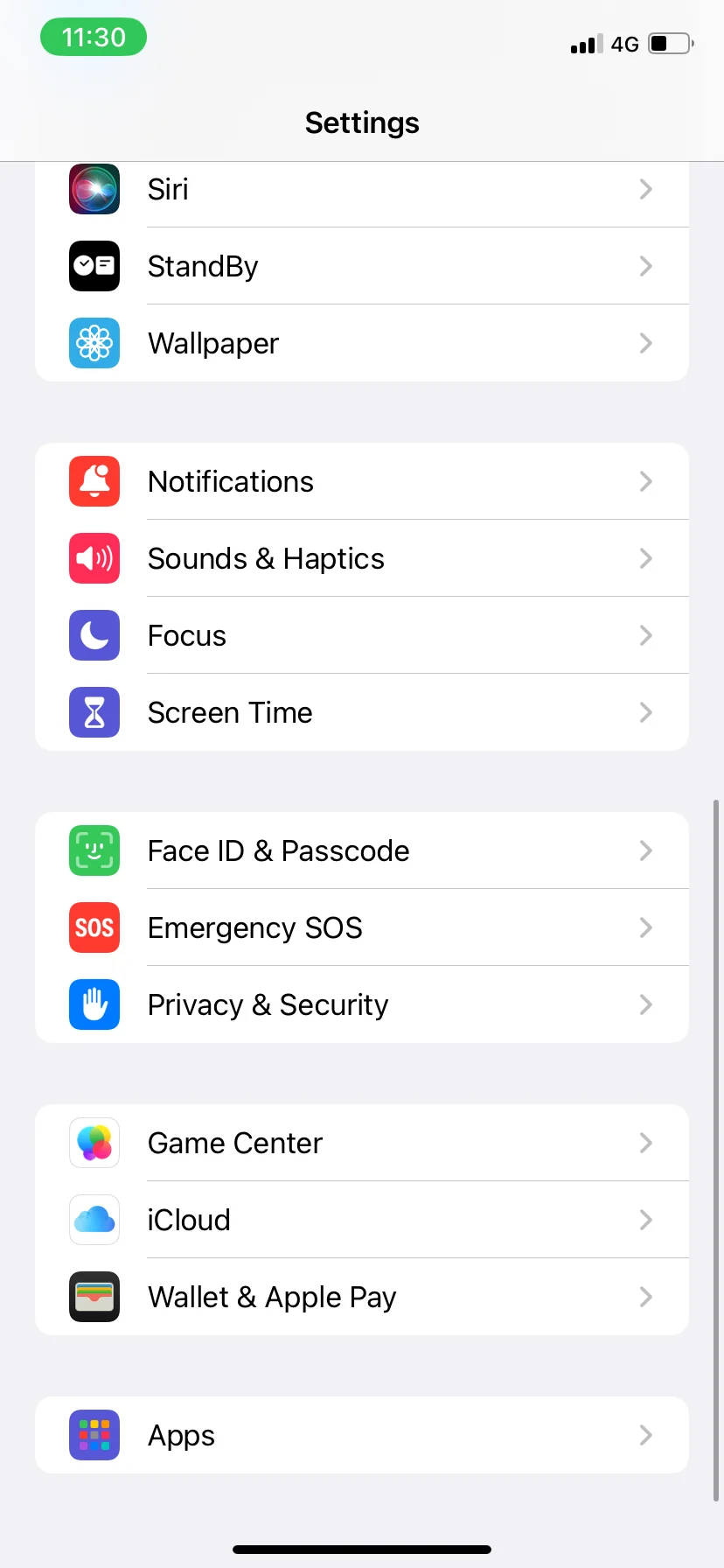
3.Allez dans "Calendrier"
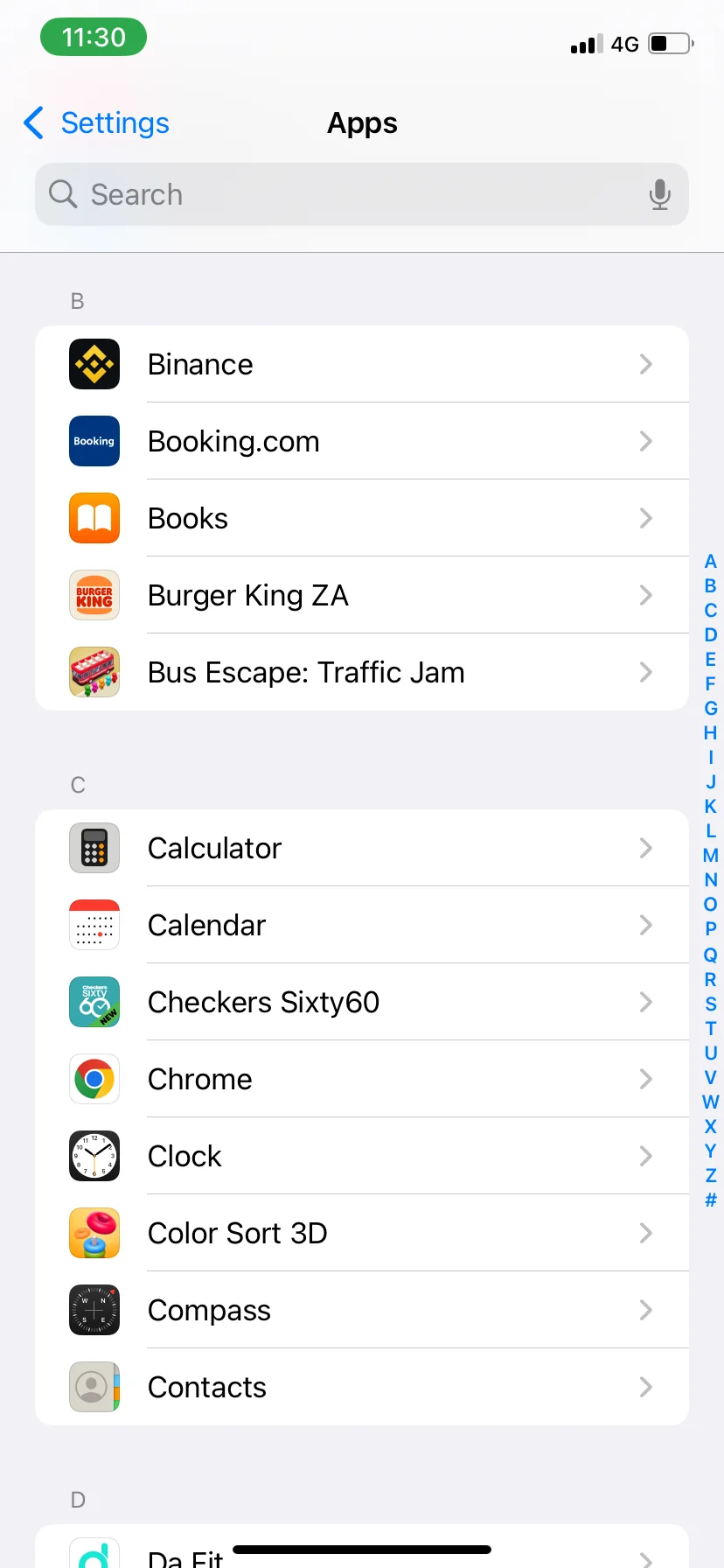
4. Cliquez sur "Comptes de calendriers" et appuyez sur "Ajouter un compte"
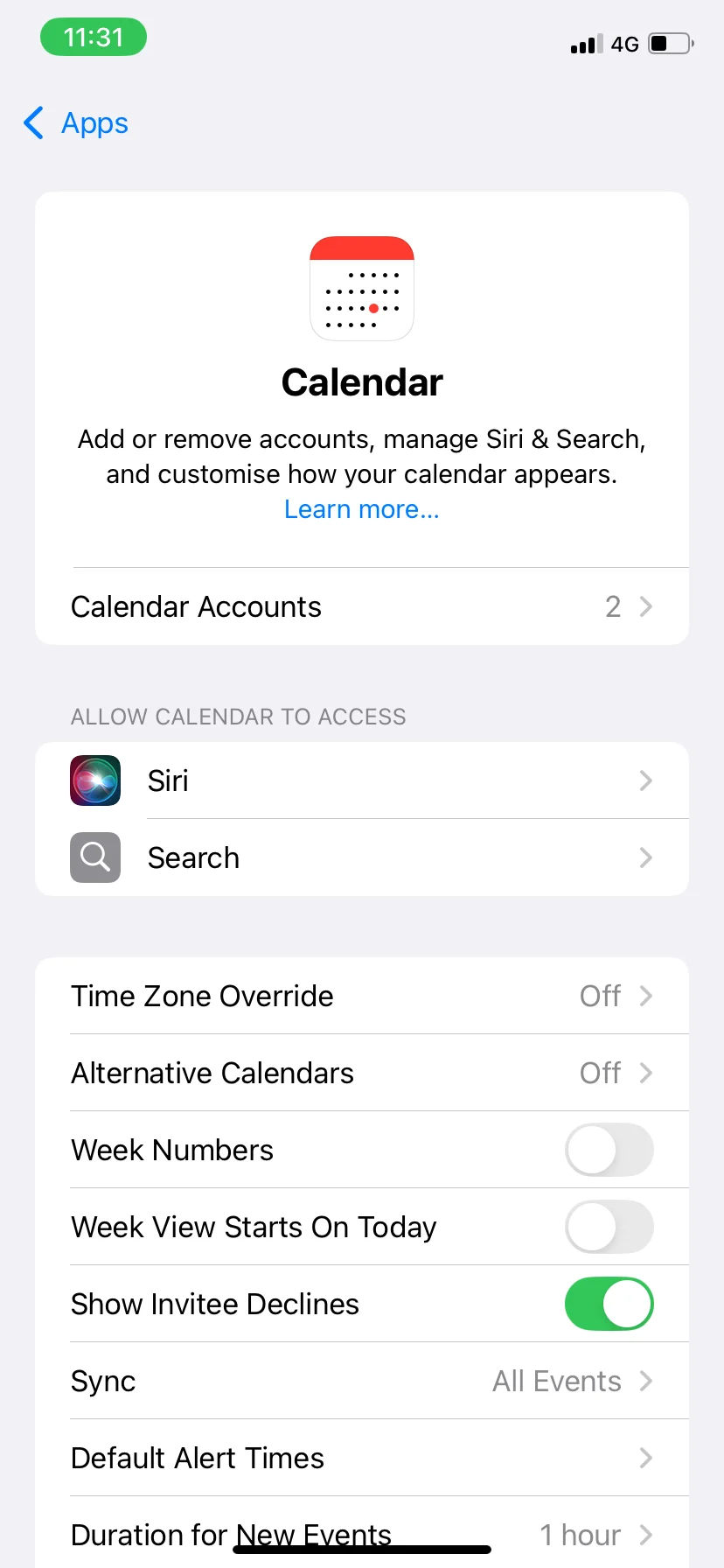
5. Sélectionnez Google et connectez-vous avec votre compte Google. Si vous utilisez des mots de passe d'application, entrez-les à la place de votre mot de passe habituel.
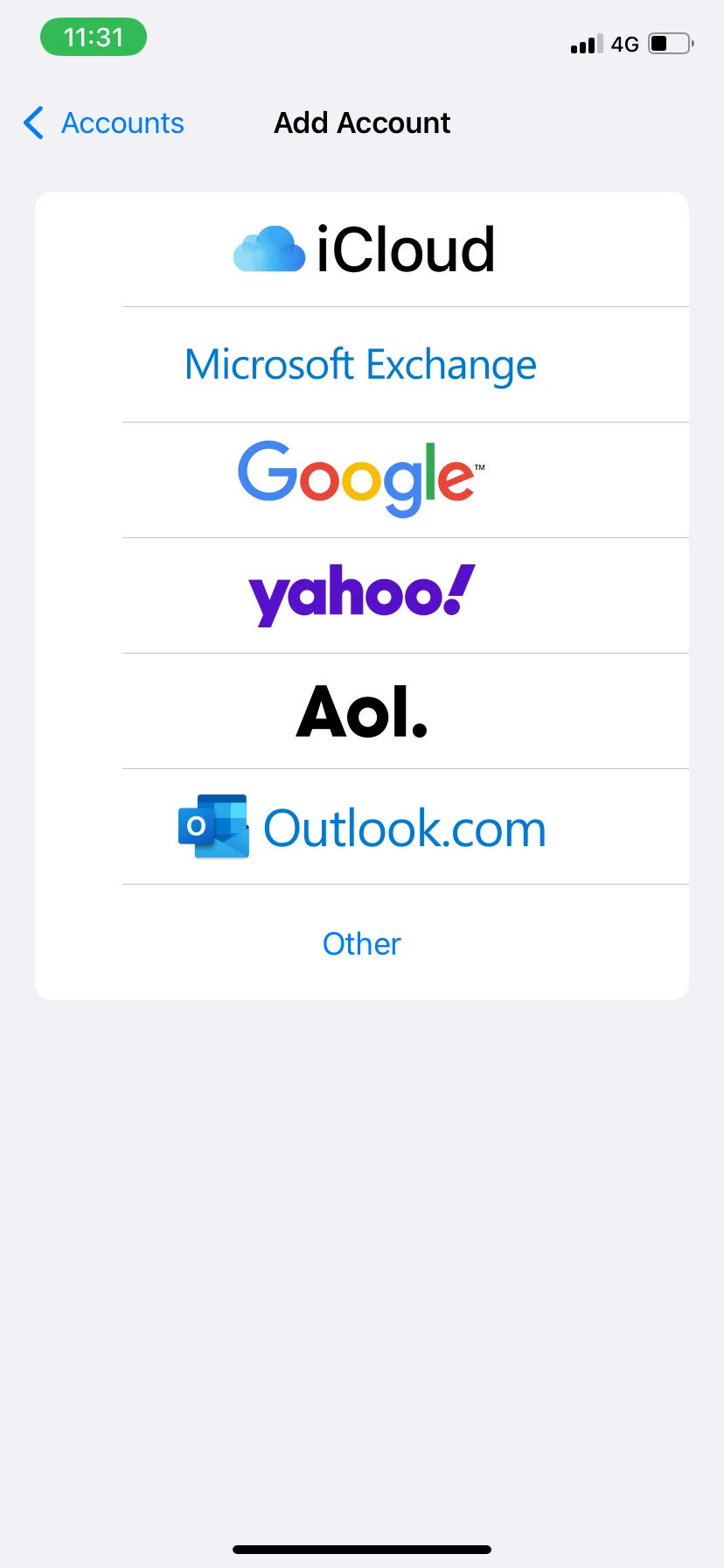
6. Activez "Calendriers" pour synchroniser vos événements de calendrier.
7. Ouvrez l'application Calendrier d'Apple pour vérifier si vos événements apparaissent.
Si votre calendrier ne se synchronise pas, assurez-vous de:
- Votre calendrier par défaut est défini sur "Calendrier" dans Réglages > Calendrier > Calendrier par défaut.
- Vous êtes connecté au bon compte Google.
- Votre iPhone utilise la dernière version du système d'exploitation.
Synchroniser plusieurs calendriers avec l'iPhone
Si vous avez plusieurs calendriers Google synchronisés avec l'application iPhone:
- Visitez Google Calendar dans un navigateur sur votre iPhone ou Mac.
- Ouvrez la barre latérale gauche et vérifiez la section Autres calendriers.
- Sélectionnez les calendriers que vous souhaitez synchroniser.
- Allez dans Réglages > Mail > Comptes sur votre iPhone et sélectionnez votre compte Google.
- Assurez-vous que l'option 'Calendriers' est activée, puis vérifiez l'application Calendrier d'Apple pour confirmer la synchronisation.
Pour les calendriers partagés ou abonnis, allez dans Réglages > Calendrier et assurez-vous qu'ils sont activés.
Personnaliser les paramètres de synchronisation de Google Calendar
Vous pouvez affiner les paramètres de synchronisation de Google Calendar sur votre iPhone pour une meilleure organisation:
- Choisissez les calendriers à afficher – Allez dans Réglages > Calendrier > Comptes et sélectionnez les calendriers synchronisés qui doivent apparaître.
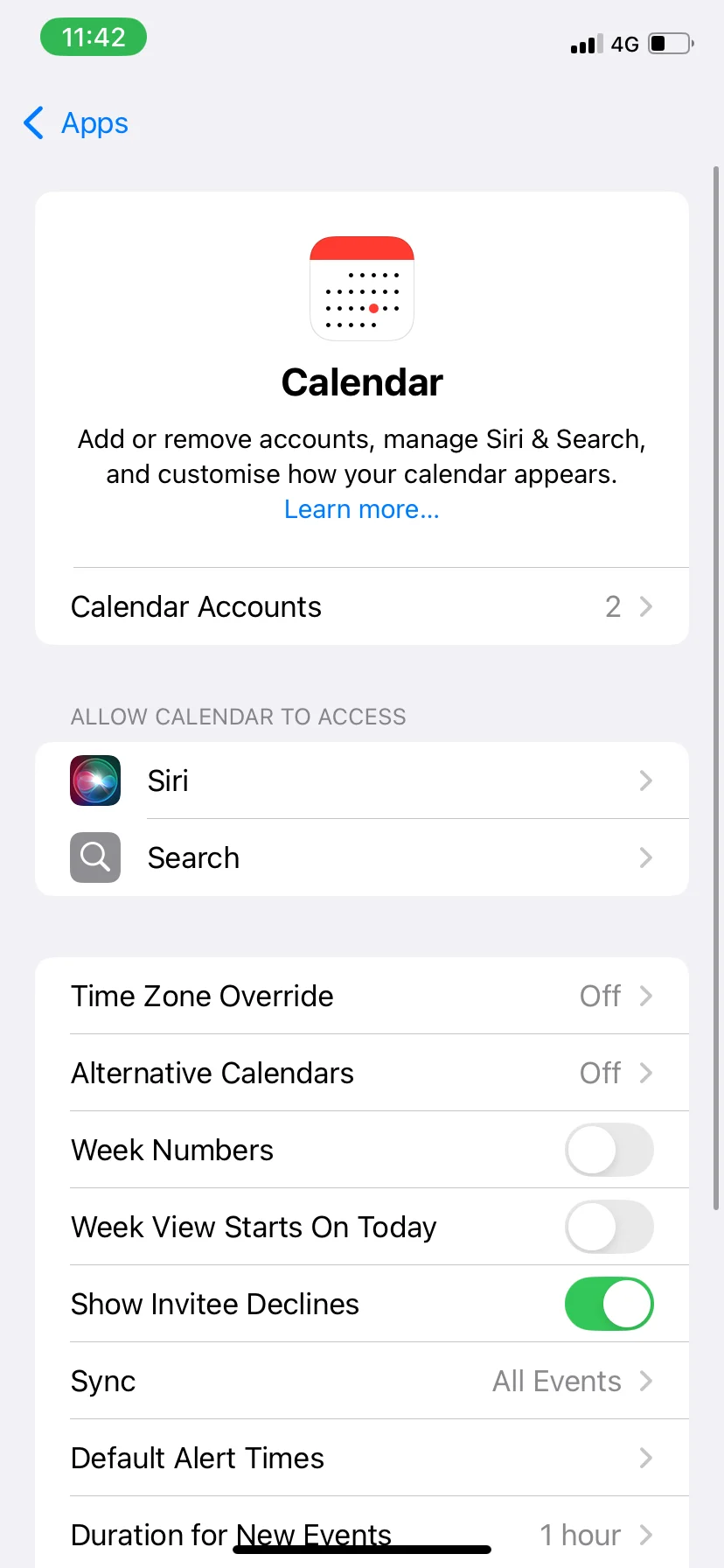
- Définir votre calendrier par défaut – Si vous créez souvent de nouveaux événements, définissez votre calendrier principal comme calendrier par défaut dans Réglages > Calendrier.
- Adjuster les notifications – Personnalisez les alertes, les fenêtres contextuelles et les notifications par e-mail dans les paramètres de Google Calendar.
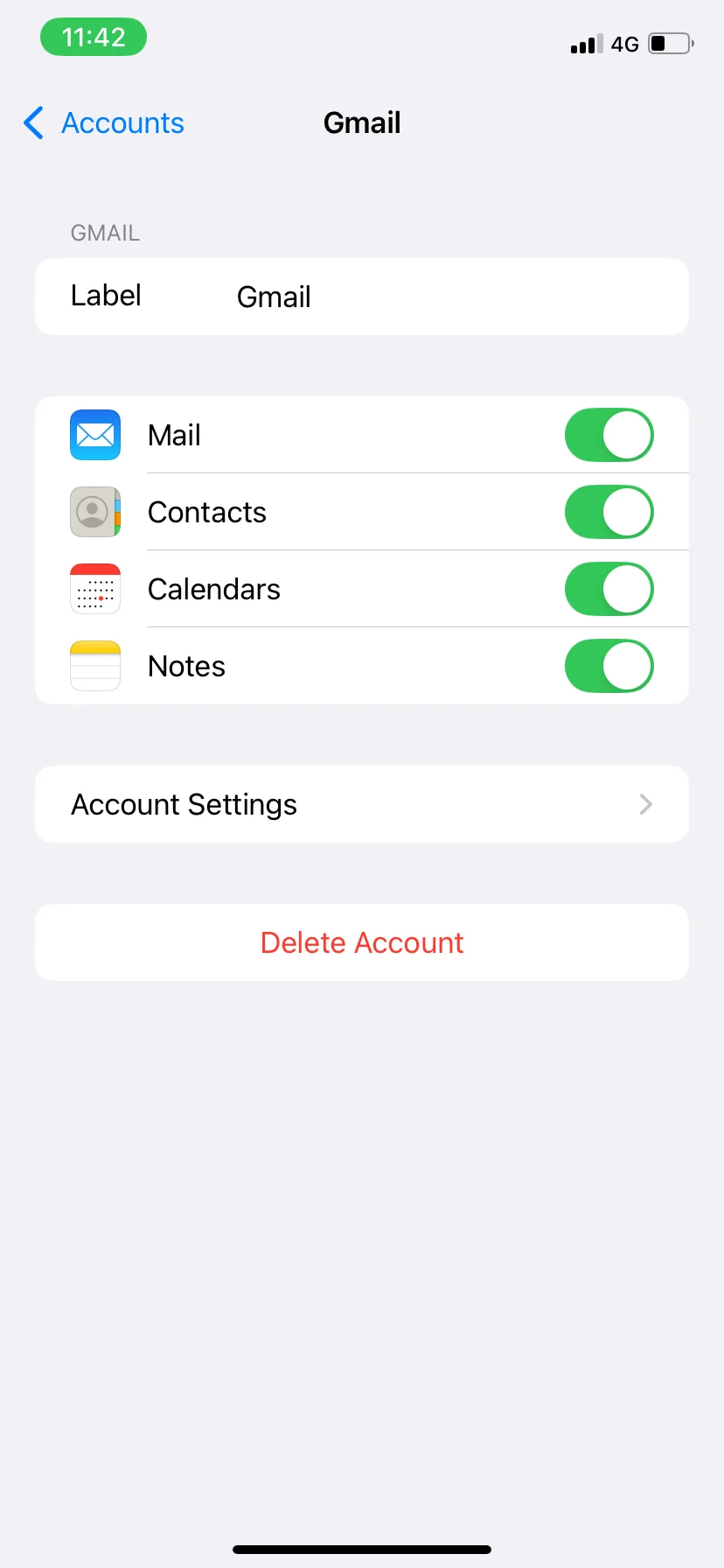
- Gérer les calendriers partagés – Contrôlez qui peut voir ou modifier votre calendrier dans l'application Google Calendar.
Si vos événements ne se synchronisent pas correctement, ouvrez les paramètres de l'appareil pour vérifier si votre calendrier est correctement lié à votre compte Google.
Comment utiliser l'application Google Calendar sur iPhone
Google Agenda vous permet de suivre facilement vos événements directement depuis votre iPhone ou iPad. Que vous planifiiez des réunions, définissiez des rappels ou consultiez votre agenda quotidien, la synchronisation de votre agenda avec l'application Calendrier d'Apple garantit que tout reste à jour sur vos appareils mobiles.
Télécharger et synchroniser Google Agenda
Pour commencer, suivez ces étapes simples:
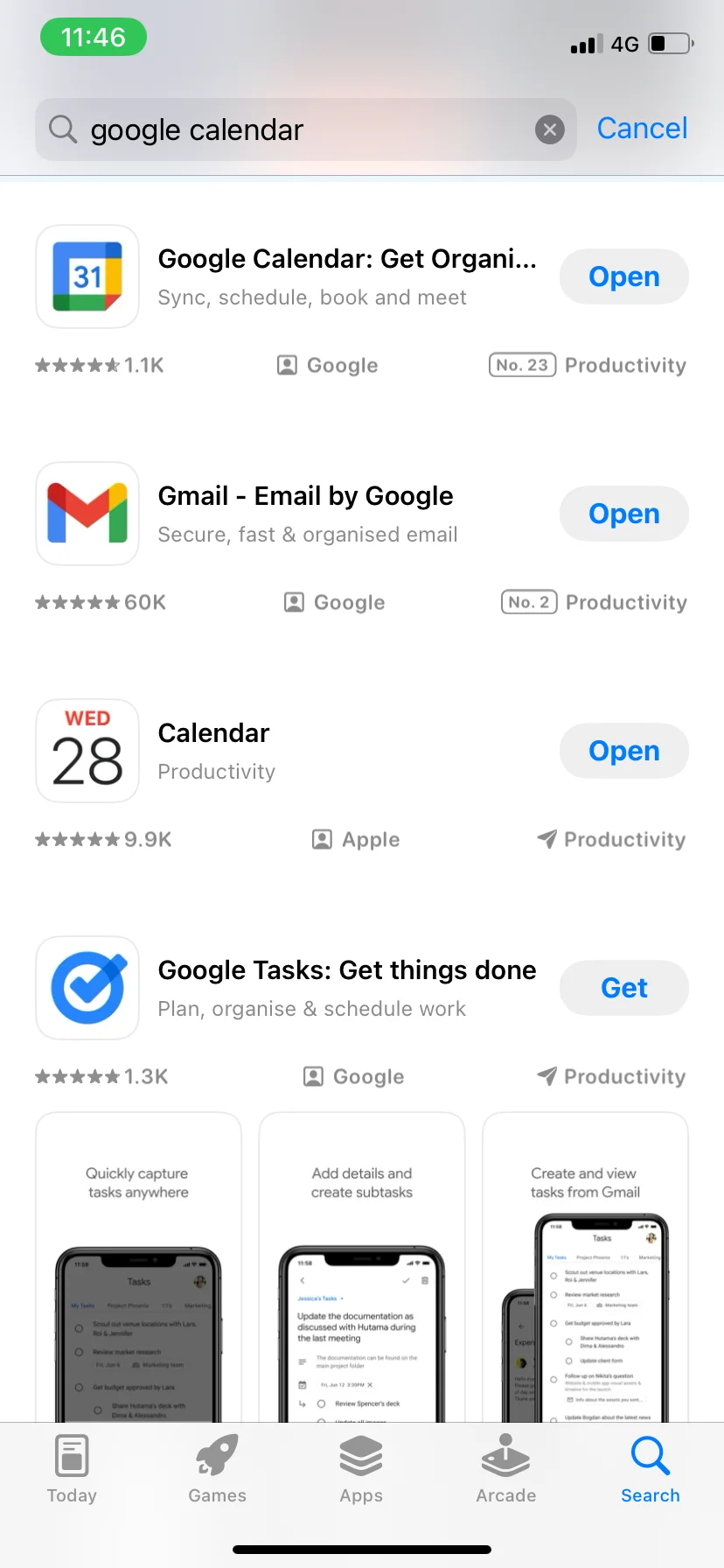
1.Téléchargez Google Agenda – Ouvrez l'App Store sur votre iPhone et recherchez Google Agenda. Appuyez sur « Installer » et attendez que l'application se télécharge.
2. Connectez-vous avec votre compte Google – Ouvrez l'application et identifiez-vous avec vos identifiants Google.
3. Activez la synchronisation du calendrier – Allez dans Réglages sur votre iPhone, sélectionnez Calendrier, puis appuyez sur Comptes et assurez-vous que votre compte Google est ajouté.
4.Activez la synchronisation du calendrier – Dans les paramètres de votre compte Google, activez l'option de synchroniser Google Agenda afin que vos événements apparaissent dans l'application Calendrier de l'iPhone
5. Vérifiez vos événements – Ouvrez Google Agenda pour confirmer que tous vos événements Google Agenda sont visibles.
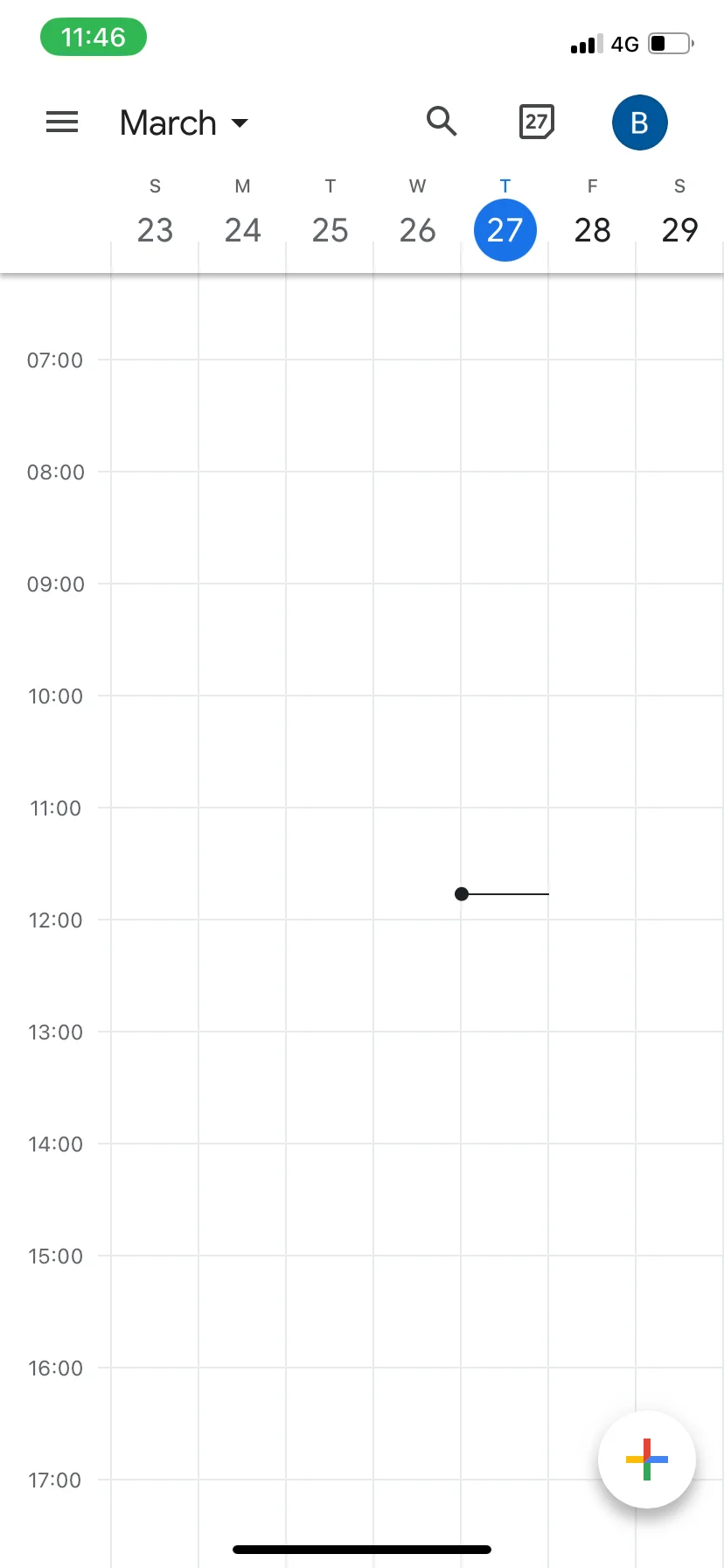
Si vous avez plusieurs calendriers, vous pouvez aller dans Réglages > Calendrier > Comptes, sélectionner Google et activer la synchronisation pour chaque calendrier.
Fonctionnalités de Google Agenda sur iPhone
Google Agenda apporte plusieurs fonctionnalités utiles à votre iPhone, facilitant la gestion de votre emploi du temps:
- Widgets pour un accès rapide – Ajoutez un widget Google Agenda à votre écran d'accueil pour voir vos événements à venir en un coup d'œil.
- Planification intelligente – Créez rapidement un nouvel événement avec les suggestions intelligentes de Google.
- Synchronisation avec l'Agenda Apple – Gardez vos événements Google Agenda et l'application Agenda Apple synchronisés pour un suivi fluide des événements.
- Prise en charge des calendriers partagés – Gérez un calendrier partagé pour le travail, la famille ou la planification personnelle.
- Notifications personnalisées – Configurez des notifications par e-mail ou des alertes push pour ne jamais manquer un événement.
Pour personnaliser vos paramètres, ouvrez Google Agenda, appuyez sur la barre latérale et ajustez vos contacts synchronisés, calendriers, préférences de notification et paramètres de visibilité
Utiliser l'application Google Agenda sur votre iPhone ou iPad facilite l'organisation des événements, l'envoi d'invitations Google Meet, l'envoi de codes Google Meet, et vous permet de rester à jour dans votre emploi du temps, tout en se synchronisant parfaitement entre vos appareils Apple.
Résoudre les problèmes de synchronisation de Google Calendar sur iPhone
Si votre Google Calendar ne se synchronise pas correctement avec votre iPhone ou si vous voyez des événements de calendrier en double, ne vous inquiétez pas - c'est généralement facile à réparer. Voici comment faire en sorte que votre application de calendrier fonctionne à nouveau sans problème.
Fixer la synchronisation de Google Calendar avec l'iPhone
Si vos événements Google Calendar n'apparaissent pas dans l'application Calendrier de votre iPhone, essayez ces étapes:
- Vérifiez votre connexion internet – Assurez-vous que votre iPhone est connecté à un réseau Wi-Fi ou à des données mobiles.
- Vérifiez les paramètres de synchronisation – Ouvrez les paramètres, allez dans Calendrier > Comptes, sélectionnez Google et assurez-vous que la synchronisation est activée.
- Actualisez l'événement Google Calendar – Dans l'application Google Calendar, appuyez sur la barre latérale gauche, puis sélectionnez Actualiser pour mettre à jour vos événements.
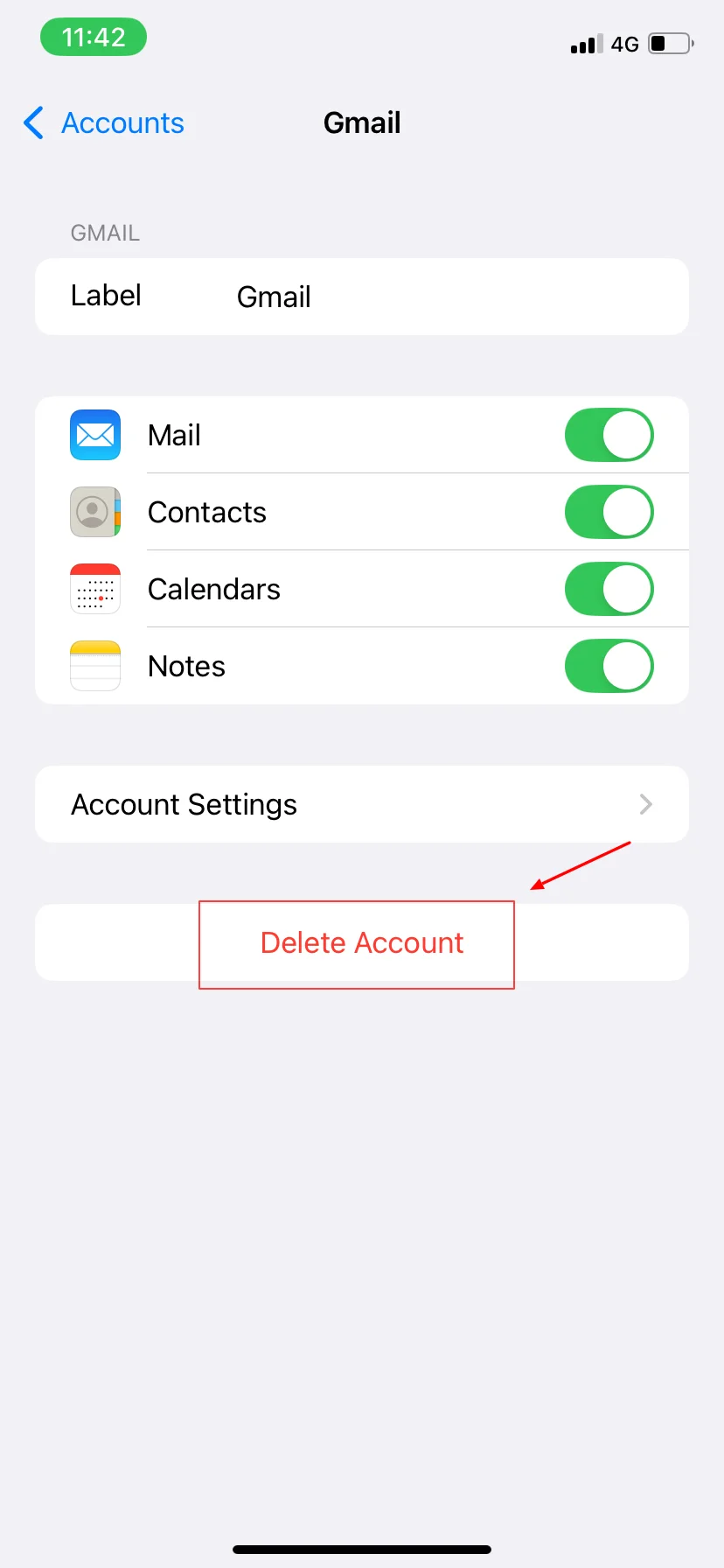
- Supprimez et réajoutez votre compte Google – Dans les paramètres, allez dans Calendrier > Comptes, appuyez sur Google, puis sélectionnez Supprimer le compte. Réajoutez-le en appuyant sur Ajouter un compte et en sélectionnant Google.
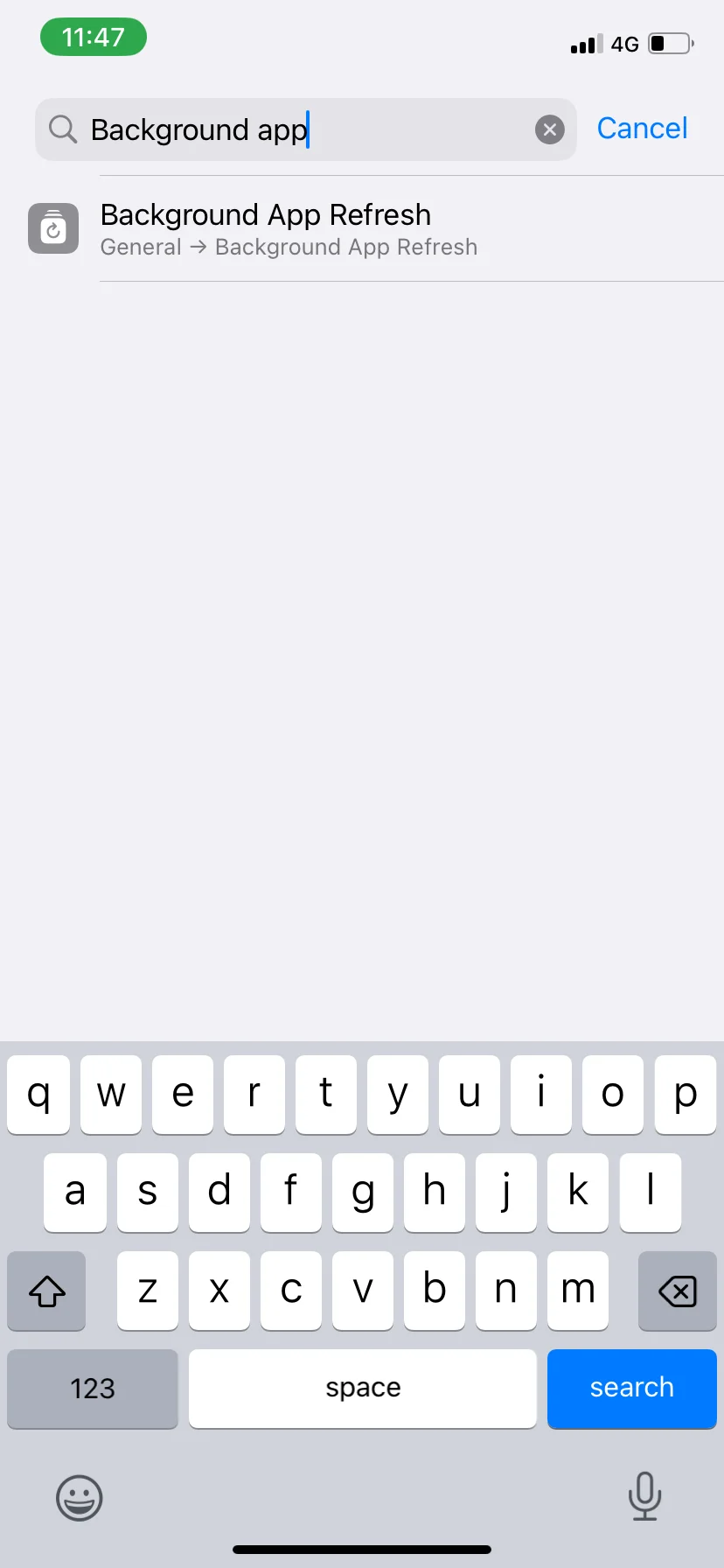
5. Activez la mise à jour en arrière-plan – Allez dans Paramètres > Général > Actualisation en arrière-plan et assurez-vous que cela est activé pour les fonctionnalités de Google Calendar.
6. Mettez à jour votre iPhone et Google Calendar – Rendez-vous sur l'App Store pour vérifier les mises à jour et assurez-vous que votre iPhone utilise la dernière version du système d'exploitation.
Résoudre les événements dupliqués dans la synchronisation de l'application calendrier
Si vous voyez les mêmes événements plusieurs fois, voici ce que vous devez faire:
- Vérifiez les comptes dupliqués – Ouvrez Réglages > Calendrier > Comptes et assurez-vous que le même compte Google n'est pas inscrit deux fois.
- Désactivez les comptes supplémentaires – Si vous utilisez plusieurs comptes Google, vérifiez si les mêmes événements se synchronisent depuis différents comptes.
- Supprimez et réajoutez votre compte – Dans Réglages, allez dans Calendrier > Comptes, appuyez sur Google, puis sur Supprimer le compte. Réajoutez-le pour supprimer les données dupliquées.
- Vérifiez les calendriers auxquels vous êtes abonné(e) – Ouvrez Google Calendar dans un navigateur, allez dans Paramètres > Autres calendriers et supprimez les calendriers abonnés ou partagés inutiles.
- Effacez les données en cache – Dans l'application Calendrier, appuyez sur Paramètres, sélectionnez votre compte Google, puis effacez le cache pour rafraîchir votre calendrier.
Conclusion
La synchronisation de Google Calendar avec votre iPhone rend la planification beaucoup plus facile et efficace. Une fois que vous avez défini le nom de votre calendrier et effectué la sauvegarde, vous pouvez gérer tous vos rendez-vous et rappels au même endroit, que vous utilisiez l'application Calendrier de l'iPhone ou l'application Google Calendar. Cela signifie que vous n'avez pas à vous soucier de jongler entre différents calendriers — tout reste organisé et mis à jour automatiquement.
En synchronisant vos événements Google Calendar avec votre iPhone, vous gagnez un meilleur contrôle sur votre temps. Vous pouvez accéder à vos événements à tout moment et en tout lieu, et vous assurer que vous êtes toujours à jour dans votre emploi du temps. Cette configuration améliore également votre productivité en offrant des notifications personnalisables et la possibilité de gérer plusieurs calendriers sans effort, personnaliser les couleurs de Google Calendar, et annuler une réunion Google Calendar si nécessaire. Vous pouvez même intégrer Google Calendar dans Notion. Que vous suiviez des événements personnels ou des réunions de travail, ou que vous modifiiez votre calendrier de synchronisation, cela vous aide à rester organisé, réduire le stress et tirer le meilleur parti de votre journée.
Comment ajouter Google Calendar à un iPhone - FAQ
Google Agenda se synchronise-t-il automatiquement avec l'iPhone?
Une fois que vous synchronisez Google Agenda avec votre iPhone, vos événements seront mis à jour automatiquement sur tous vos appareils. Toute modification apportée à votre agenda sur votre iPhone, ordinateur ou autre appareil se reflétera instantanément. Pour vous assurer que la synchronisation est activée, allez dans Réglages > Calendrier > Comptes > Google et vérifiez que la synchronisation de Google Agenda avec l’iPhone est activée.
Puis-je synchroniser Google Agenda avec un iPhone hors ligne?
Oui, vous pouvez toujours voir vos événements hors ligne après avoir synchronisé Google Agenda avec votre iPhone, mais les modifications que vous apportez ne seront mises à jour que lorsque vous serez de nouveau en ligne. Si vous prévoyez d’être hors ligne pendant un certain temps, assurez-vous que la synchronisation de Google Agenda sur votre iPhone est à jour avant de perdre la connexion.
Pourquoi mon Google Agenda ne se synchronise-t-il pas avec mon iPhone ?
Si votre Google Agenda ne se synchronise pas avec votre iPhone, essayez ces solutions rapides:
- Vérifiez votre connexion Internet – Une connexion faible ou perdue peut empêcher les mises à jour.
- Vérifiez vos paramètres de synchronisation – Allez dans Réglages > Calendrier > Comptes > Google et assurez-vous que la synchronisation de Google Agenda avec le calendrier de l'iPhone est activée.
- Mettez à jour vos applications – L'utilisation d'une version obsolète de Google Agenda peut entraîner des problèmes de synchronisation.
- Redémarrez votre appareil – Parfois, un simple redémarrage peut résoudre les problèmes de synchronisation de Google Agenda sur iPhone.
- Supprimez puis ajoutez à nouveau votre compte – Si rien ne fonctionne, supprimez votre compte Google et configurez-le à nouveau dans les réglages de votre iPhone.
Comment supprimer la synchronisation de Google Agenda sur iPhone ?
Si vous ne souhaitez plus synchroniser Google Agenda avec votre iPhone, suivez ces étapes:
- Ouvrez l'application Réglages sur votre iPhone.
- Appuyez sur Calendrier, puis accédez à Comptes.
- Sélectionnez votre compte Google.
- Désactivez l’option Calendriers pour arrêter la synchronisation.






