
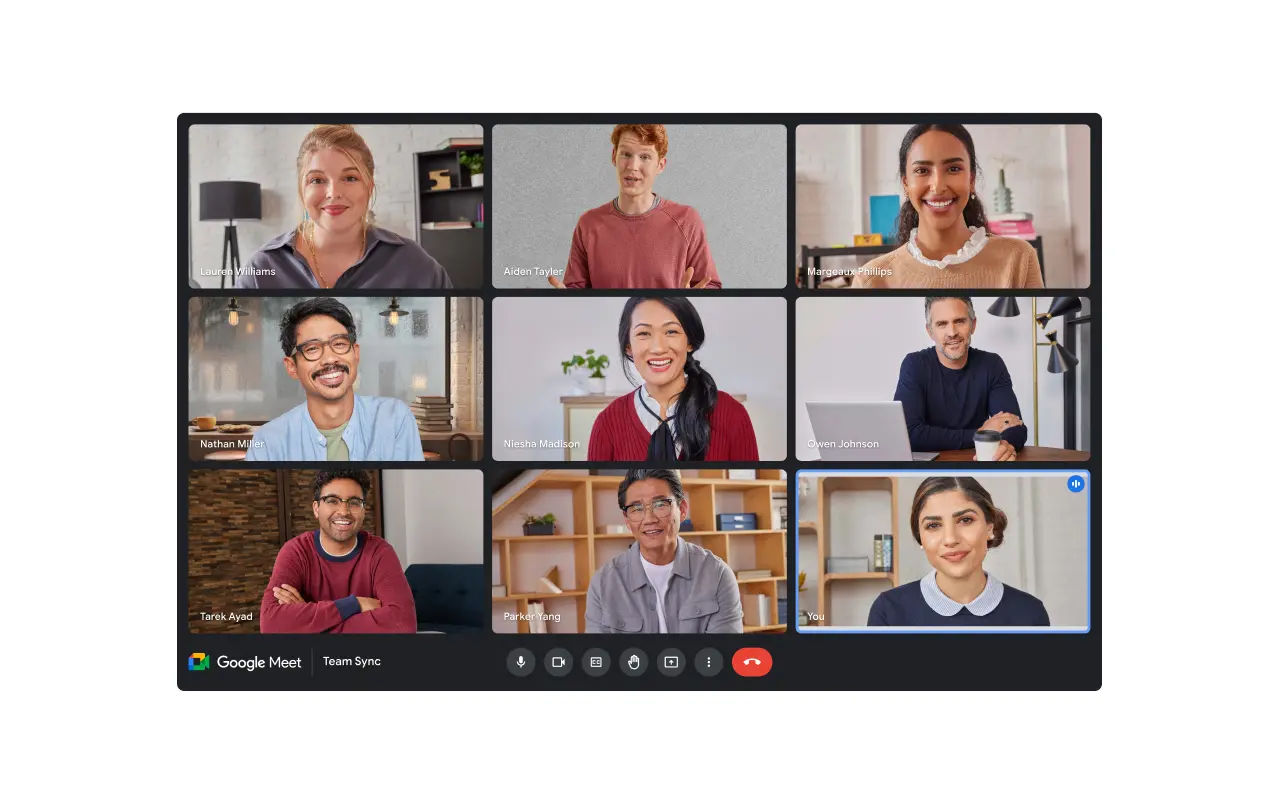
Google Meet est l'une des principales plateformes de visioconférence aujourd'hui, et de nombreuses équipes et individus l'utilisent pour leurs réunions en ligne.
Cependant, les utilisateurs sont parfois confus sur la façon de créer ou d'envoyer une invitation Google Meet.
Dans cet article, nous vous fournirons un guide complet sur l'invitation de quelqu'un à Google Meet pour vous aider à surmonter ce défi.
Commençons!
Principales méthodes pour envoyer une invitation Google Meet
Avant de rejoindre votre première réunion, assurez-vous d'avoir accordé l'autorisation pour votre microphone et votre caméra. Une fois les autorisations nécessaires accordées, vous pouvez:
- Activer ou désactiver votre microphone en cliquant sur l'icône du microphone.
- Activer ou désactiver votre caméra en cliquant sur l'icône de la caméra.
- Rejoindre l'appel en cliquant sur le bouton "Rejoindre maintenant".
- Quitter l'appel en cliquant sur l'icône "Quitter l'appel".
Page d'accueil de Google Meet
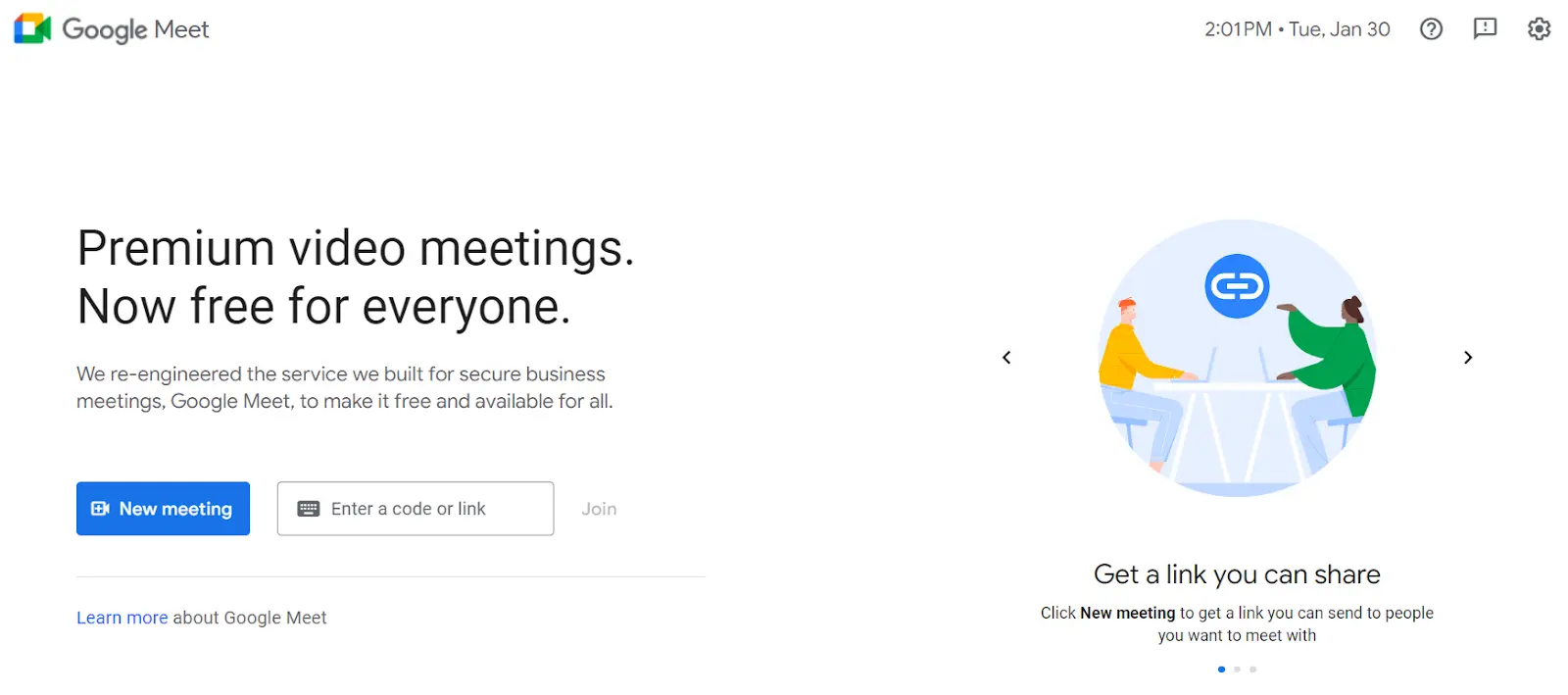
La page d'accueil de Google Meet sert de point central pour organiser des réunions et envoyer des invitations. Voici comment envoyer une invitation Google Meet directement depuis la plateforme:
- Ouvrir Google Meet
- Cliquez sur Nouvelle réunion
- Choisissez l'une de ces options:
a) Créer une réunion pour plus tard
- Pour démarrer une réunion plus tard, copiez le lien de la réunion et partagez-le avec les participants par chat ou par e-mail.
- Pour démarrer la réunion, il vous suffit de coller le lien généré dans votre navigateur ou de le saisir dans le champ "Saisir un code ou un lien" et de cliquer sur Rejoindre.
b) Démarrer une réunion instantanée: Cette option vous permet de créer et de rejoindre une nouvelle réunion immédiatement.
Google Calendar
Vous pouvez ajouter un lien de réunion vidéo et un numéro de composition à un événement Google Calendar.
Il est important de noter que les participants peuvent partager le lien de la réunion, mais si une personne non invitée tente de rejoindre, un participant de l'organisation doit approuver sa demande.
Seul le créateur de la réunion peut admettre des participants aux réunions organisées via un compte Google personnel.
Voici comment lancer une session Google Meet depuis Google Calendar:
- Dans Google Calendar, créez un événement
- Cliquez sur Ajouter des invités
- Saisissez les noms ou les adresses e-mail des personnes que vous souhaitez inviter
- Cliquez sur Enregistrer
- Pour notifier les invités, cliquez sur Envoyer.
Et c'est tout!
De plus, si vous souhaitez que tout le monde ait le rôle de 'spectateur ' pendant la session, suivez ces instructions:
- Ouvrez Google Calendar sur votre ordinateur
- Créez une nouvelle réunion et ajoutez des invités
- Dans l'invitation à la réunion Google Calendar, accédez aux Contrôles de l'hôte
- Activez Gestion de l'hôte
- Dans l'onglet Invités, activez Tout le monde est un spectateur par défaut
- Pour ajouter des contributeurs, assurez-vous d'inclure les invités dans l'invitation à la réunion. Si leur adresse e-mail n'est pas visible, ajoutez-les d'abord à l'invitation.
Rappelle-toi, les utilisateurs de Google Workspace Essentials ne peuvent pas planifier une réunion dans Google Calendar.
Gmail
Enfin, voici les étapes à suivre pour inviter quelqu'un à Google Meet en utilisant Gmail:
- Ouvre Gmail
- Dans la section Meet, sélectionne Nouvelle réunion
- Pour partager l'invitation à la réunion par lien ou par email, choisis Envoyer l'invitation. Sinon, pour copier les détails de la réunion, sélectionne Copier l'invitation à la réunion
- Pour envoyer une invitation par email, clique sur Partager par email
- Lorsque vous êtes prêt à rejoindre la session Meet, cliquez sur Rejoindre maintenant.
Notez que pour démarrer une réunion vidéo dans Gmail, Google Meet doit être activé dans Gmail:
- Ouvre Gmail
- Dans le coin supérieur droit, clique sur Paramètres, puis sur Voir tous les paramètres
- Choisis Chat et Meet
- Dans la section Rencontre, sélectionnez l'option pertinente
- Cliquez sur Enregistrer les modifications
Puis-je inviter quelqu'un à un Google Meet si je ne suis pas l'hôte?
Bien sûr! Si vous utilisez Google Meet pour organiser une réunion, tout participant ayant accès à la réunion peut inviter d'autres personnes à se joindre. Cependant, l'hôte de la réunion recevra une invitation pour admettre ou refuser l'accès de ces participants à la réunion.
Planification d'une session Google Meet sur des appareils mobiles
Les étapes pour planifier une réunion Google Meet sont les mêmes sur les appareils iOS et Android:
- Lancez l'application Meet sur votre appareil
- Appuyez sur Nouveau en bas à droite
- Sélectionnez Planifier dans Google Calendar. Cette option ouvre l'application Google Calendar, vous permettant de modifier les détails de l'événement tels que le titre, l'heure et la liste des invités.
- Appuyez sur Enregistrer en haut à droite.
- Utilisez le bouton de retour pour revenir à l'application Meet.
- Vous pouvez ensuite accéder à la réunion via l'écran d'accueil de l'application Meet ou le lien de la réunion dans l'événement de votre calendrier.
Supprimer Google Meet de l'invitation Google Calendar
Si vous souhaitez supprimer la session Google Meet ou l'invitation de votre événement Google Calendar, suivez ces étapes:
- Ouvrez Google Calendar et sélectionnez l'événement auquel vous avez accès en tant qu'éditeur
- Cliquez sur Modifier (le symbole du crayon) pour modifier un événement existant
- Trouvez la section de visioconférence dans les détails de l'événement
- Sélectionnez Supprimer (X) pour supprimer la visioconférence
- Cliquez sur Enregistrer pour désactiver le lien de la réunion
Règles pour inviter et admettre des participants sur Google Meet
Voici les trois règles de base pour inviter et admettre des participants à une session Google Meet:
- Tout le monde peut inviter quelqu'un à Google Meet: Les participants peuvent inviter d'autres personnes à rejoindre une session Google Meet, quel que soit leur rôle.
- L'accès ne peut être accordé que par l'hôte ou le modérateur: Bien que tout le monde puisse envoyer des invitations, seul l'hôte ou le modérateur peut accorder l'accès à la réunion.
- Les utilisateurs de Gmail et non-Gmail ne peuvent pas assister à la réunion sans le modérateur: Les participants, quel que soit leur fournisseur de service de messagerie, ne peuvent pas rejoindre la réunion sans l'approbation du modérateur/animateur sur Google Meet.
Conclusion

Nous espérons que notre guide vous aidera à envoyer des invitations Google Meet de la manière qui vous convient le mieux.
Pour améliorer davantage votre expérience sur Google Meet, essayez Bluedot, notre solution premium pour enregistrer, transcrire et résumer avec précision les sessions de Google Meet.
Son interface conviviale et ses fonctionnalités simples font de Bluedot le choix parfait pour ceux qui recherchent une expérience de réunion en ligne sans tracas.
Contrairement à d'autres outils, Bluedot ne nécessite pas d'accès à votre calendrier ni l'invitation de bots intrusifs dans vos réunions. Il vous suffit d'installer l'extension gratuite d'enregistrement d'écran pour Chrome pour capturer et transcrire automatiquement vos sessions Google Meet.
Bluedot accorde une priorité absolue à la conformité au RGPD et prend les lois sur la protection des données très au sérieux. Vos informations personnelles sont protégées grâce à un chiffrement avancé et des mesures de sécurité robustes.
Installez dès maintenant l'enregistreur de réunions et preneur de notes Bluedot AI.
Ressources supplémentaires:






