
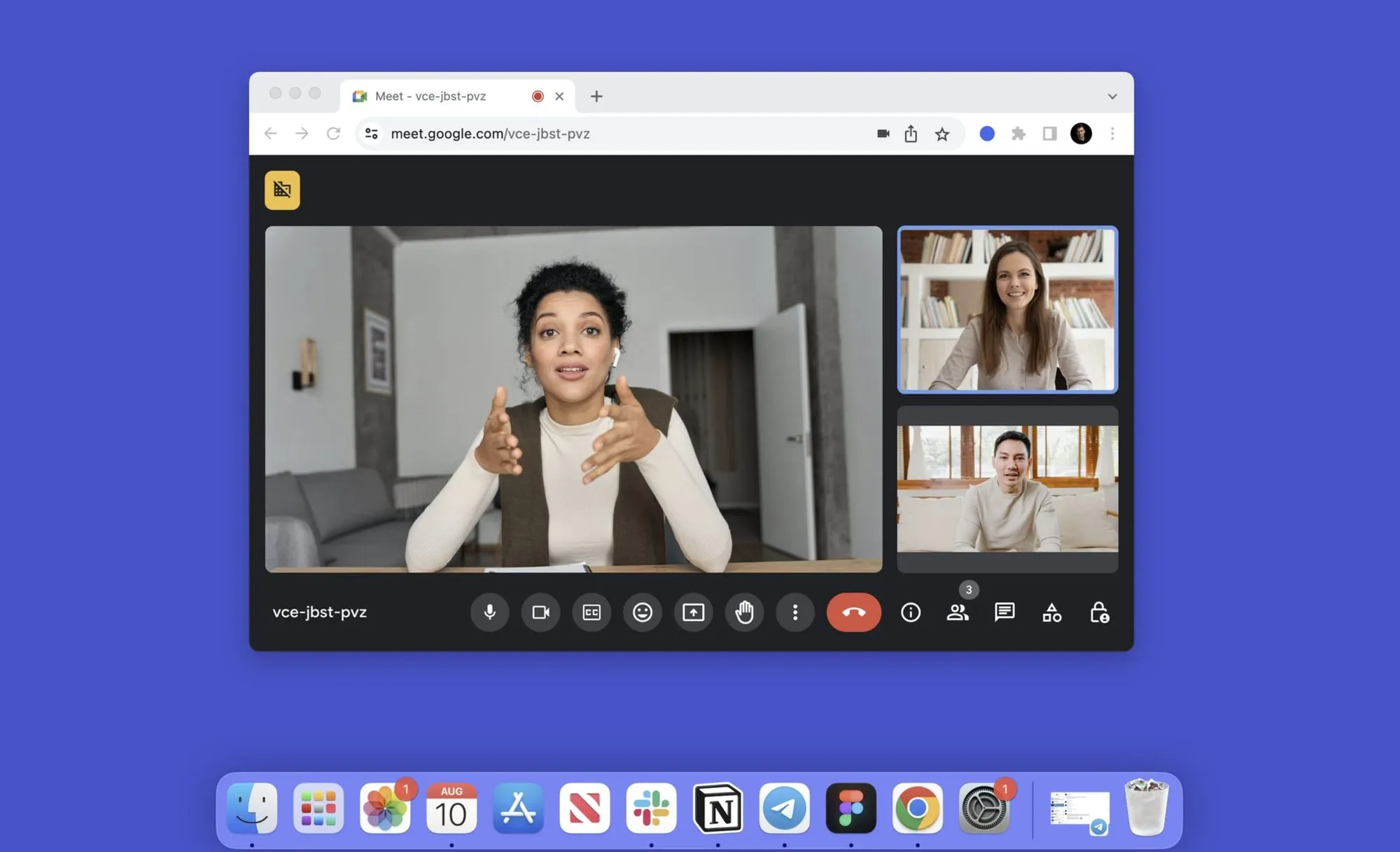
TL ; DR : Comment enregistrer une réunion dans Google Meet
- Assurez-vous de disposer d'un compte Google Workspace payant pour enregistrer une réunion dans Google Meet (Plan Business Standard ou supérieur).
- Soyez l'hôte de la réunion Google Meet.
- Cliquez sur le menu « Plus d'options » de Google Meet et sélectionnez le bouton « Gérer l'enregistrement » pour enregistrer un Google Meet.
- Une fois votre enregistrement téléchargé, vous recevrez la vidéo et la transcription par e-mail. Vous pouvez également les trouver dans votre Google Drive dans la section « Meet Recordings ».
- Vous pouvez également simplifier le processus d'enregistrement en utilisant Extension Bluedot pour Chrome. Pas besoin de passer par toutes ces étapes !
3 étapes : enregistrer un appel vidéo Google Meet
Pour enregistrer une réunion dans Google Meet, assurez-vous que vous possédez un compte Google Workspace payant et que le autorisations d'enregistrement sont activés. Vous trouverez des informations sur les options d'enregistrement de Google Meet dans le documentation.
Étape 1 : Ouvrez Google Meet et cliquez sur le bouton Plus d'options (3 points).
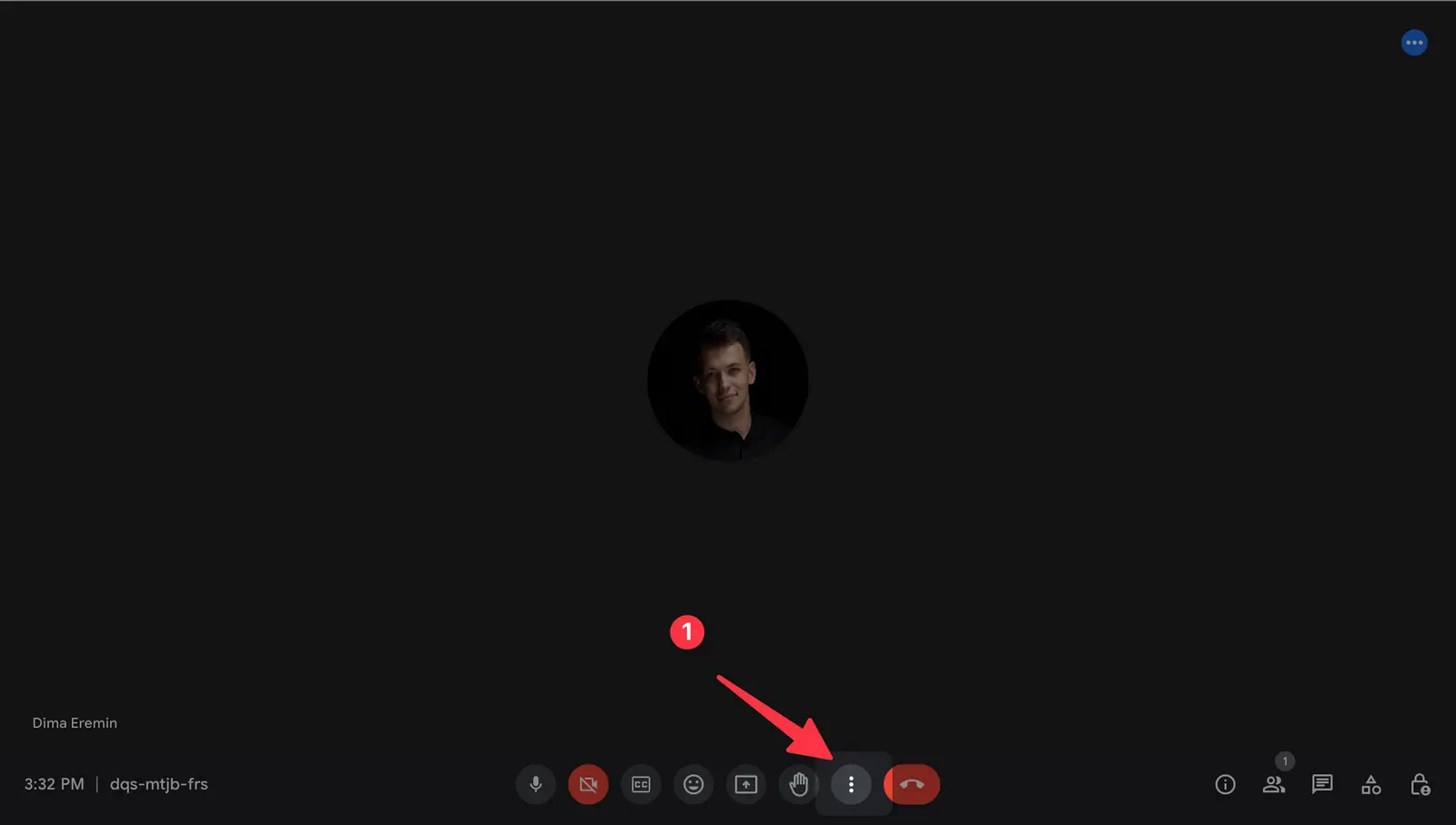
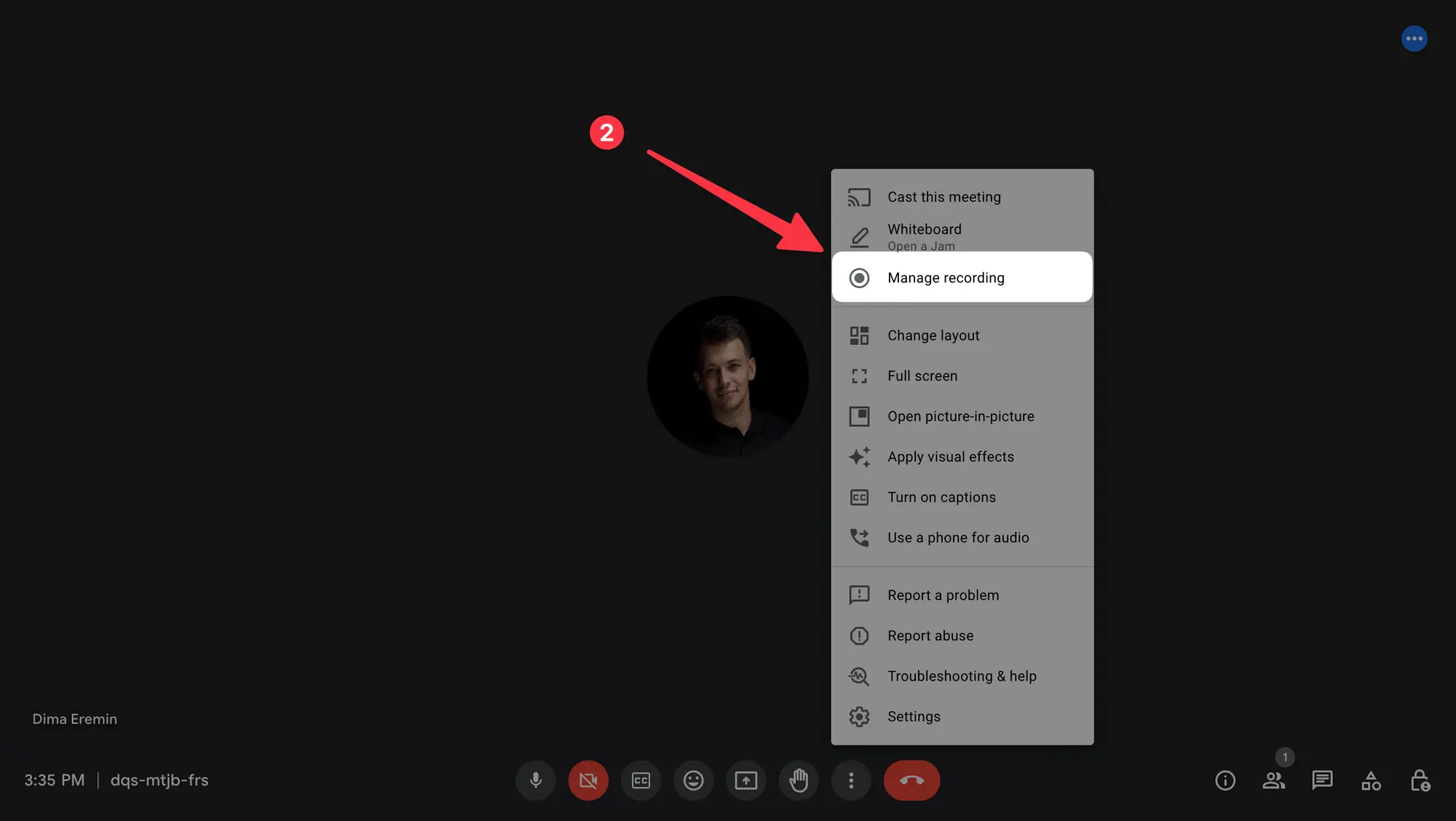
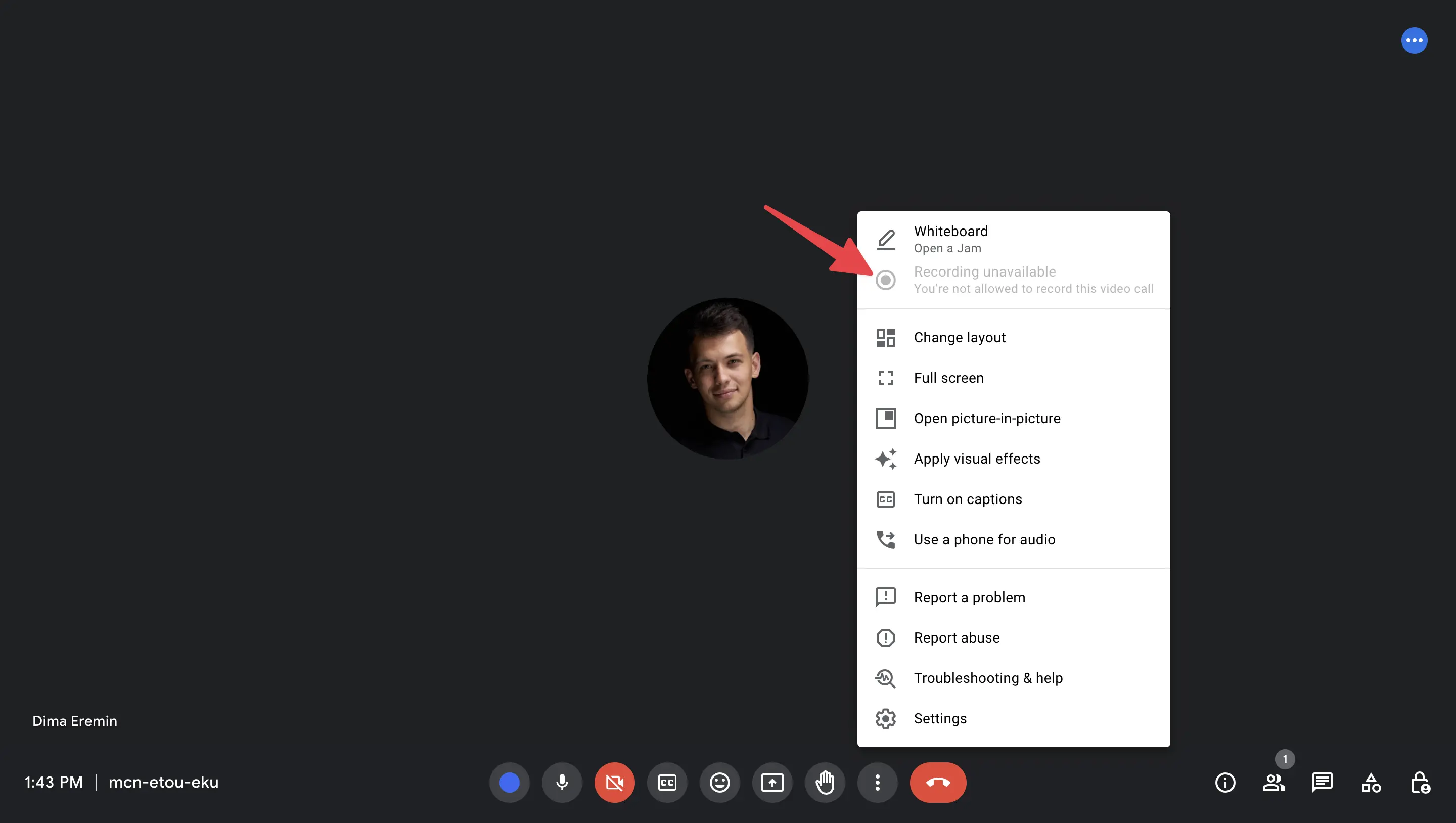
Étape 2 : Cliquez sur le bouton « Gérer l'enregistrement » sur Google Meet. Si vous recevez le message « Enregistrement non disponible », cela signifie que vous n'avez pas le plan de paiement approprié pour accéder à cette fonctionnalité. Si le bouton Enregistrer n'apparaît pas du tout, cela signifie que vous n'êtes pas l'hôte de la réunion.
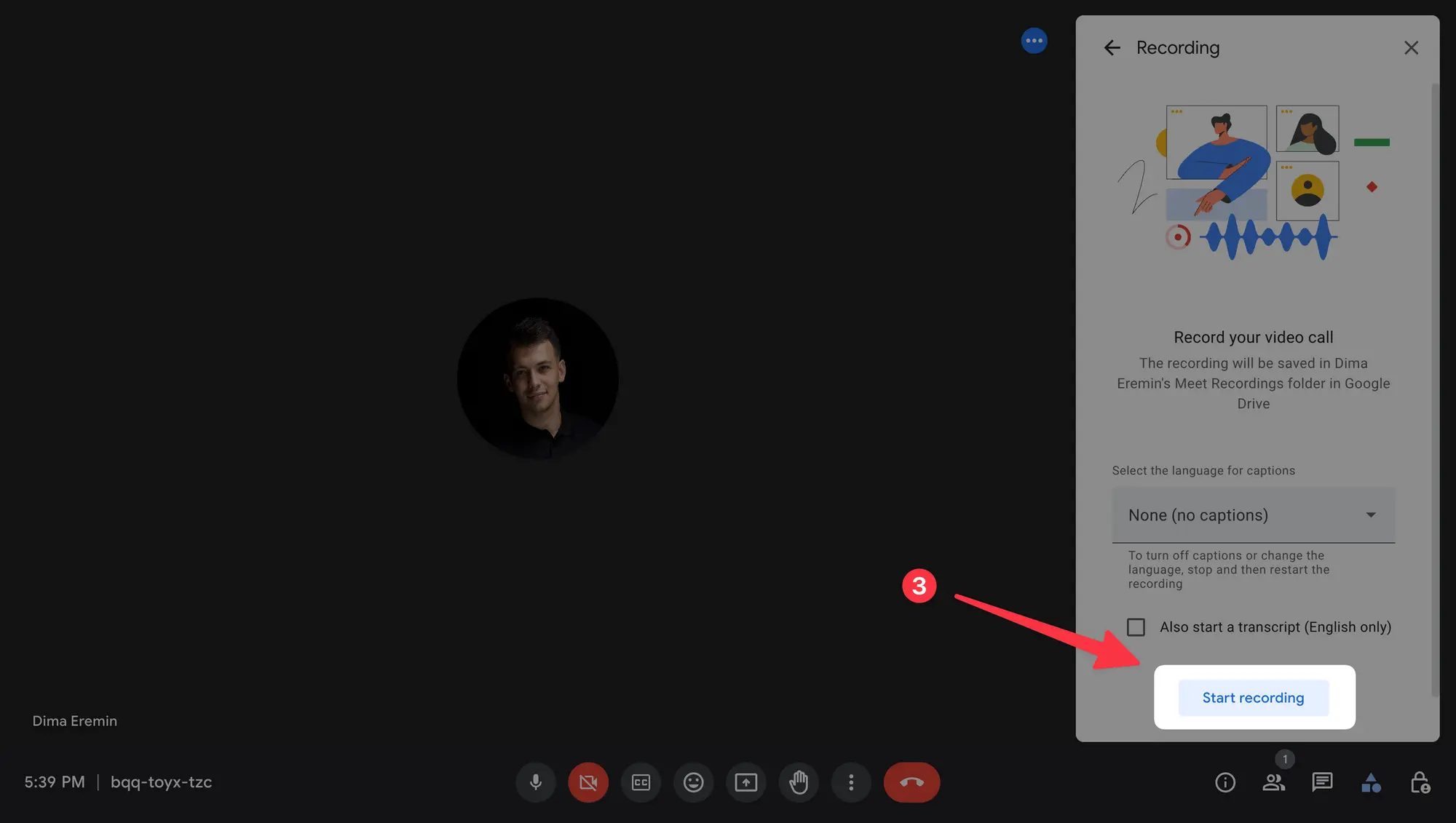
Étape 3 : Cliquez sur Commencer l'enregistrement. C'est tout 🎉 Votre réunion Google Meet est enregistrée et transcrite.
Comment arrêter l'enregistrement de Google Meet ?
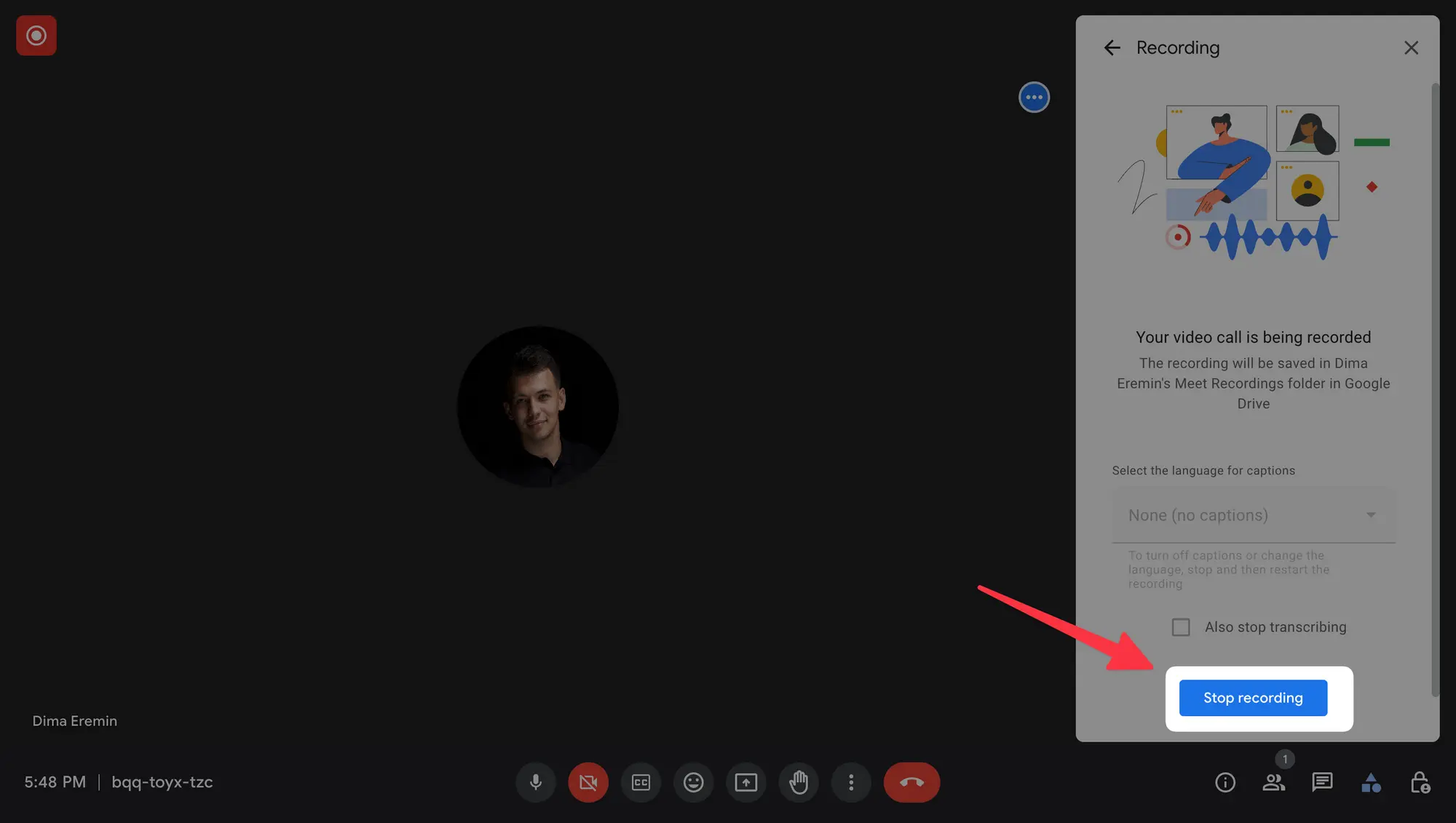
Pour mettre fin à l'enregistrement de la réunion, ouvrez à nouveau le menu des options et cliquez sur le bouton d'arrêt. Il est important de noter que l'enregistrement s'arrête également automatiquement si vous quittez l'appel ou à la fin de celui-ci.
Où vont les enregistrements de Google Meet ?
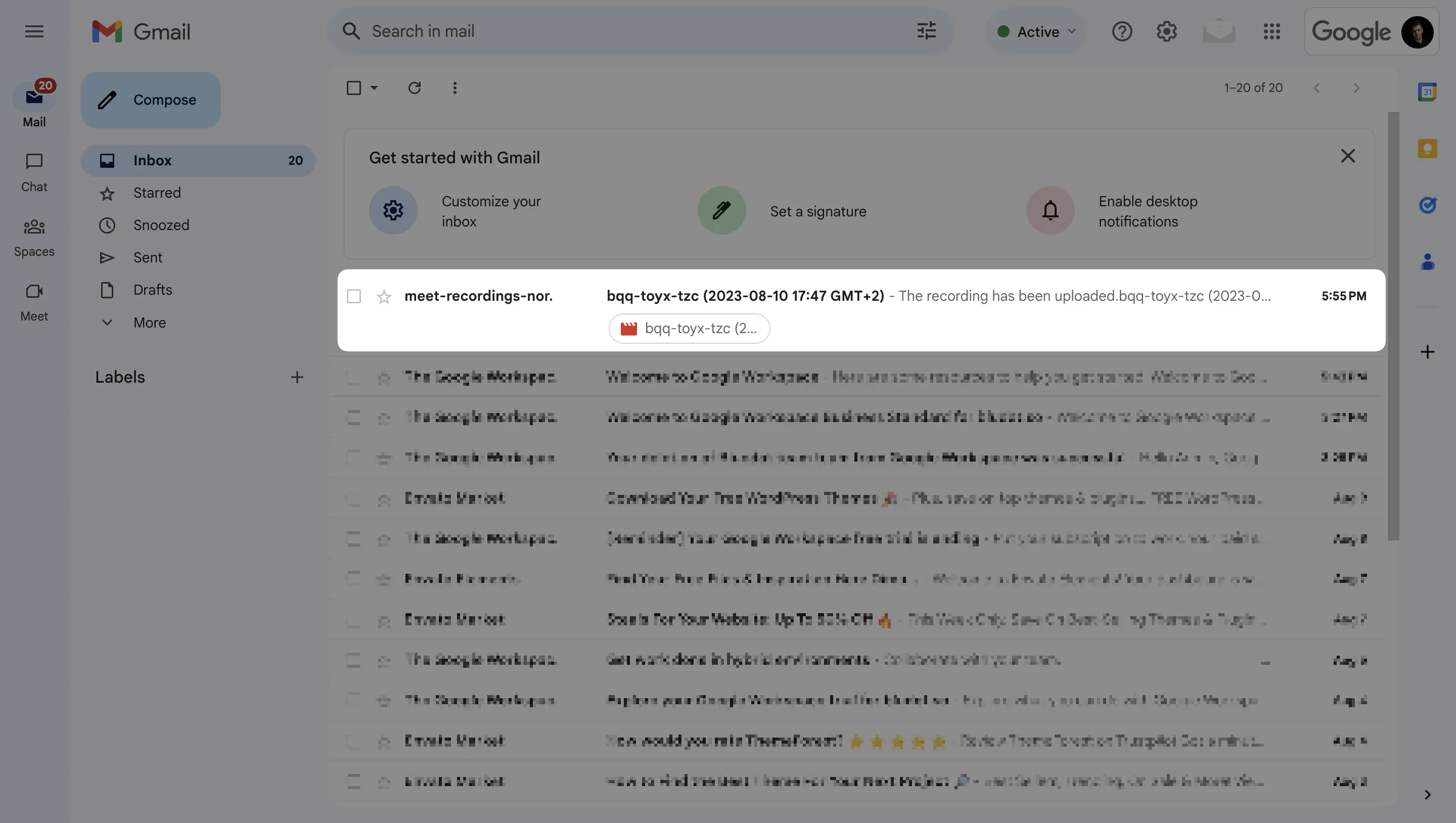
Une fois votre enregistrement téléchargé, vous le recevrez par e-mail afin que vous puissiez y accéder facilement.
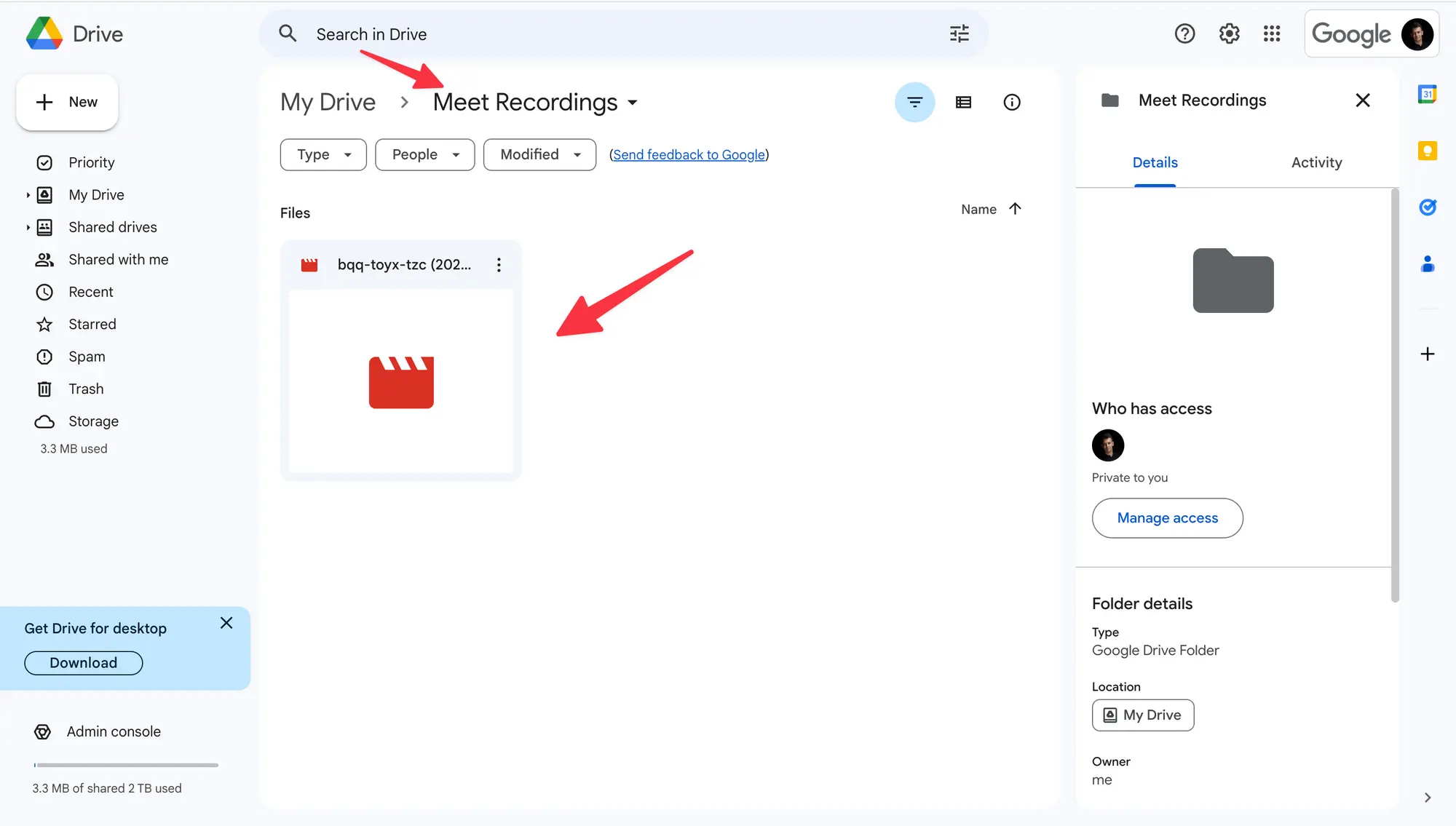
Si vous préférez, vous pouvez également trouver l'appel enregistré dans votre Google Drive, dans la section « Meet recordings ». Que vous consultiez vos e-mails ou que vous préfériez explorer votre Google Drive, votre enregistrement vous attendra !
Qui peut enregistrer un appel Google Meet ?
De nombreuses personnes se retrouvent souvent dans une situation où elles ne peuvent pas enregistrer une réunion dans Google Meet. Selon un document Google, seuls certains types de comptes peuvent enregistrer un Google Meet. Par exemple, si vous possédez un compte Google gratuit ou le plan Business Starter, vous ne pourrez pas enregistrer d'appel sur Google Meet. Cependant, vous pouvez toujours transcrire vos réunions. Les types de comptes associés aux forfaits Business Standard, Business Plus et Enterprise peuvent facilement enregistrer un Google Meet en suivant les étapes répertoriées ci-dessus. Avant de participer à une réunion importante, assurez-vous d'avoir effectué un appel test. Cela vous permettra de vérifier si vous pouvez enregistrer votre réunion et si l'option d'enregistrement est disponible pour vous.
Comment vérifier si vous disposez des autorisations nécessaires pour enregistrer un Google Meet ?
Lancez une réunion Google Meet instantanée et vérifiez si l'option d'enregistrement est disponible. Dans la capture d'écran ci-dessous, l'utilisateur n'a pas de compte payant approprié et ne peut donc pas enregistrer sa réunion.
Comment vérifier si votre forfait Google Workspace vous permet d'enregistrer une réunion dans Google Meet ?
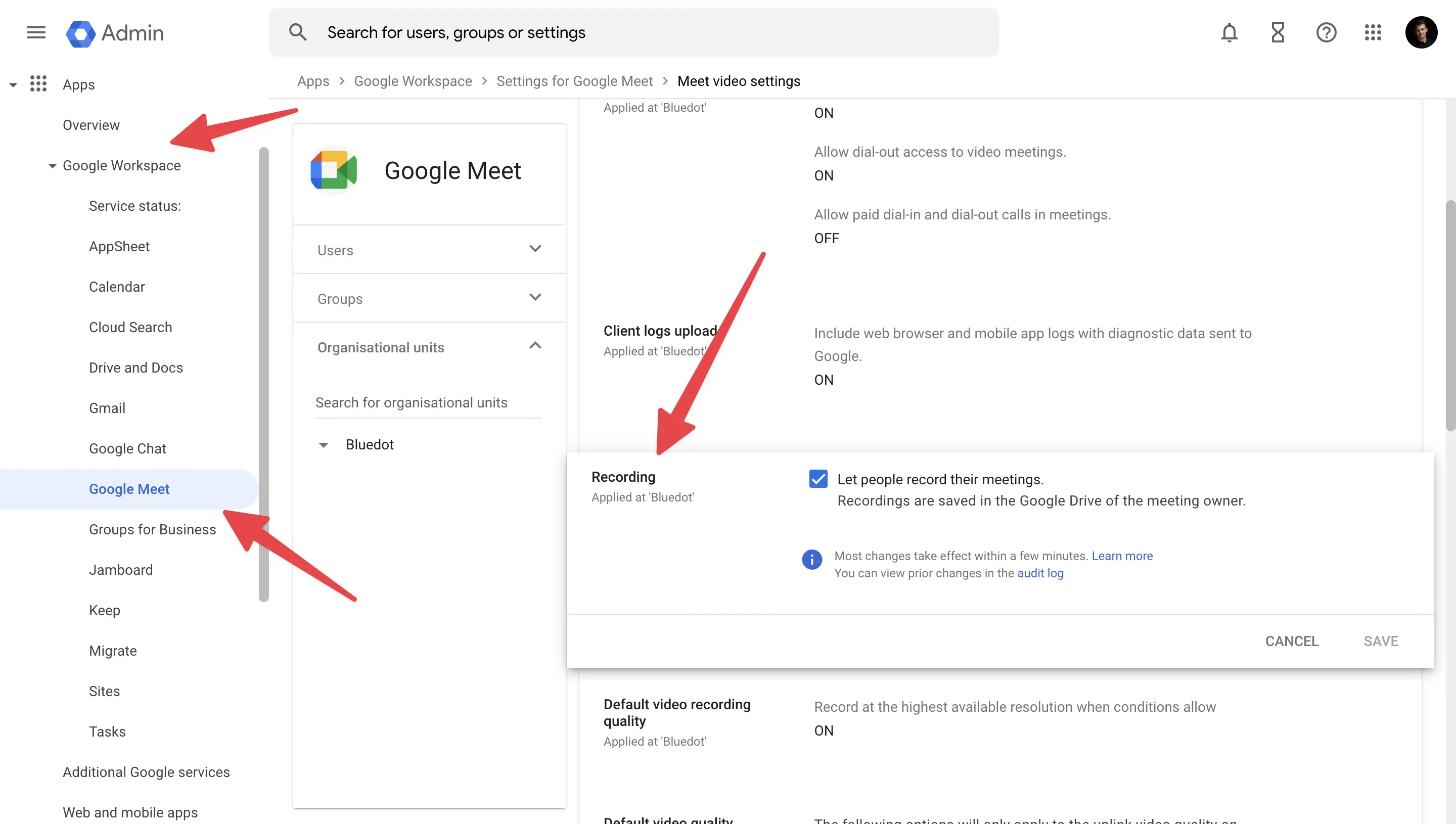
Si vous êtes administrateur, accédez à la console d'administration de Google Workspace et cliquez sur « Gérer l'abonnement ». Vous y verrez le nom de votre plan. Parfois, même si votre plan doit techniquement vous permettre d'enregistrer une réunion dans Google Meet, l'option d'enregistrement peut ne pas être visible. Pour l'activer, accédez à « Applications » dans la console d'administration Google. Cliquez sur « Google Workspace » et sélectionnez « Google Meet ». Cliquez ensuite sur « Meet Video Settings » et sélectionnez le paramètre « Enregistrement ». Assurez-vous que l'option « Laisser les gens enregistrer leurs réunions » est activée.
Comment enregistrer une transcription avec votre enregistrement Google Meet ?
Google Meet propose une transcription en direct (sous-titres codés) pour tous les comptes. Pour activer cette fonctionnalité, ouvrez une réunion, recherchez le bouton « Activer les sous-titres », puis cliquez dessus. Veuillez noter que lors de la transcription de votre réunion, Google Meet n'enregistre pas cette transcription. Si votre forfait actuel n'inclut pas cette fonctionnalité, vous pouvez utiliser l'extension Bluedot Chrome, qui permet de sauvegarder à la fois l'enregistrement et la transcription de votre réunion.
Comment enregistrer et transcrire Google Meet sans être l'hôte d'une réunion ou sans avoir de compte payant ?
Avec le Bluedot extension, vous pouvez enregistrer, transcrire et résumer vos réunions en un seul clic.
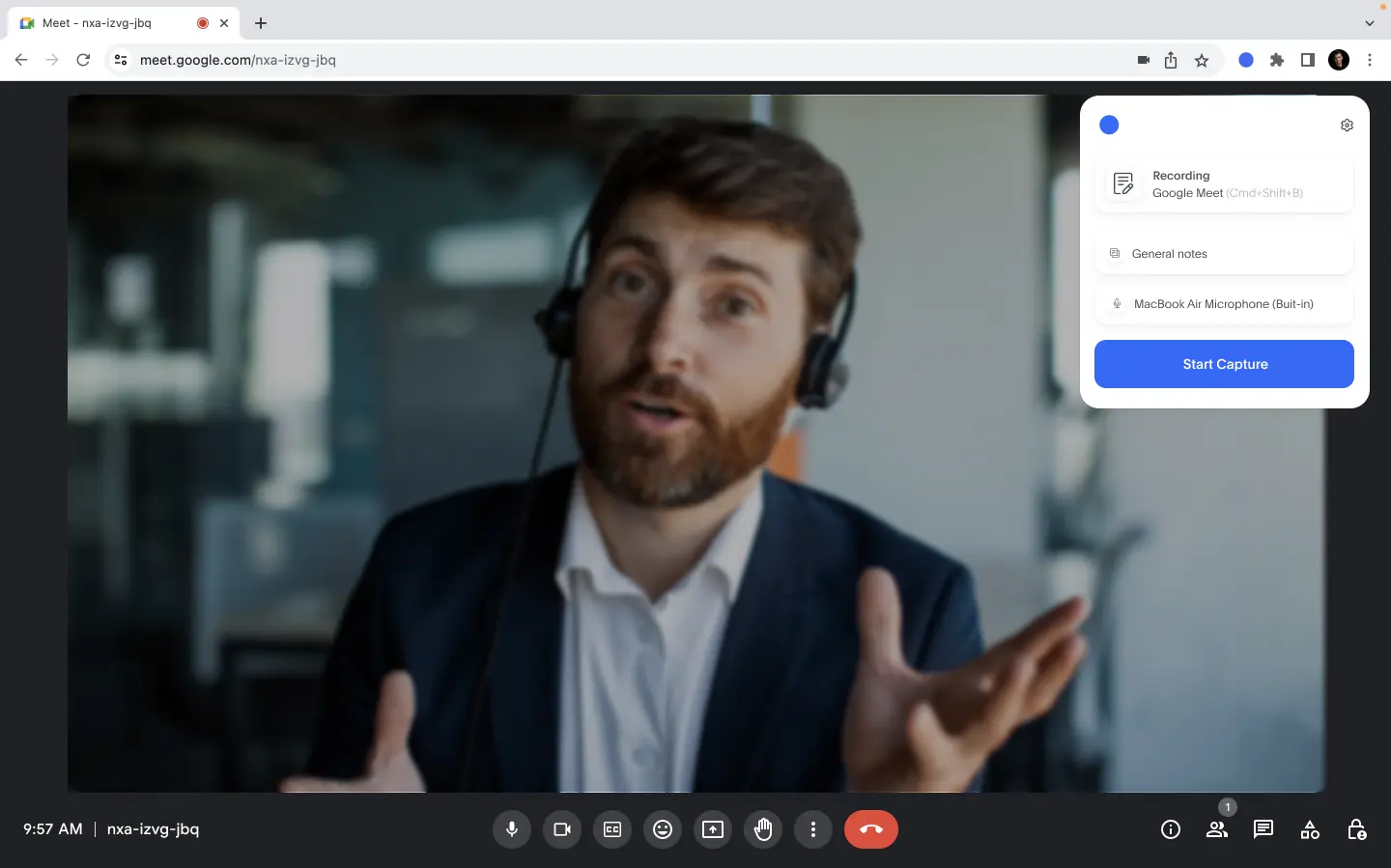
Voici comment cela fonctionne :
- Installez l'extension Bluedot.
- Créez un compte gratuit.
- Ouvrez Google Meet et lancez l'enregistrement.
- Mettez fin à la réunion.
- Consultez l'enregistrement, la transcription et les notes de réunion générées automatiquement.
Comment pouvez-vous localiser votre enregistrement et votre transcription Google Meet ?
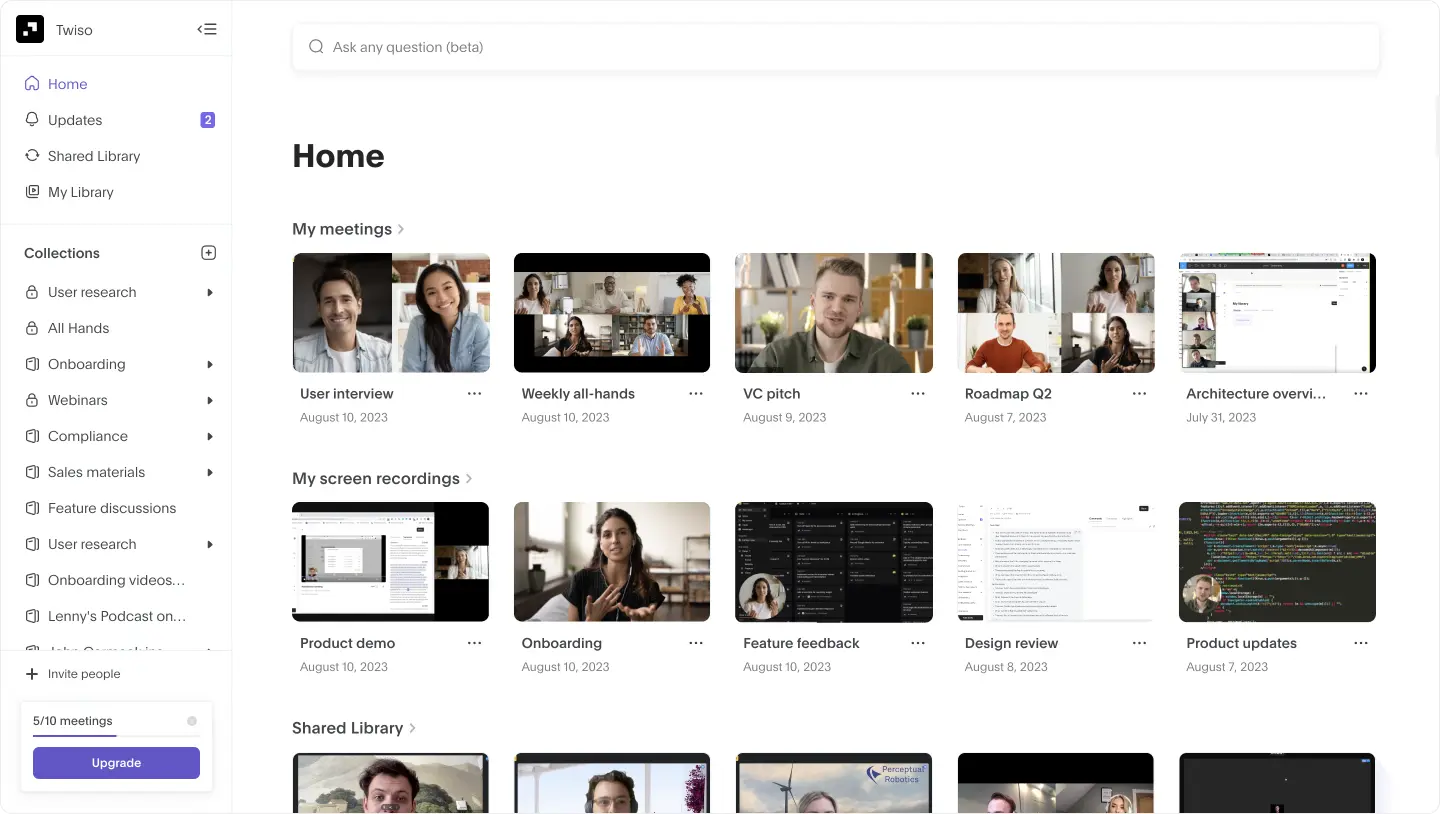
Ouvrez l'application Bluedot, connectez-vous à votre compte et accédez à la page d'accueil. Tous vos enregistrements, transcriptions et notes sont stockés au même endroit, ce qui les rend facilement accessibles et partageables. La transcription est divisée en sections en fonction de l'orateur, ce qui permet de rattraper facilement un appel.
Comment pouvez-vous partager votre enregistrement, votre transcription et vos notes Google Meet ?
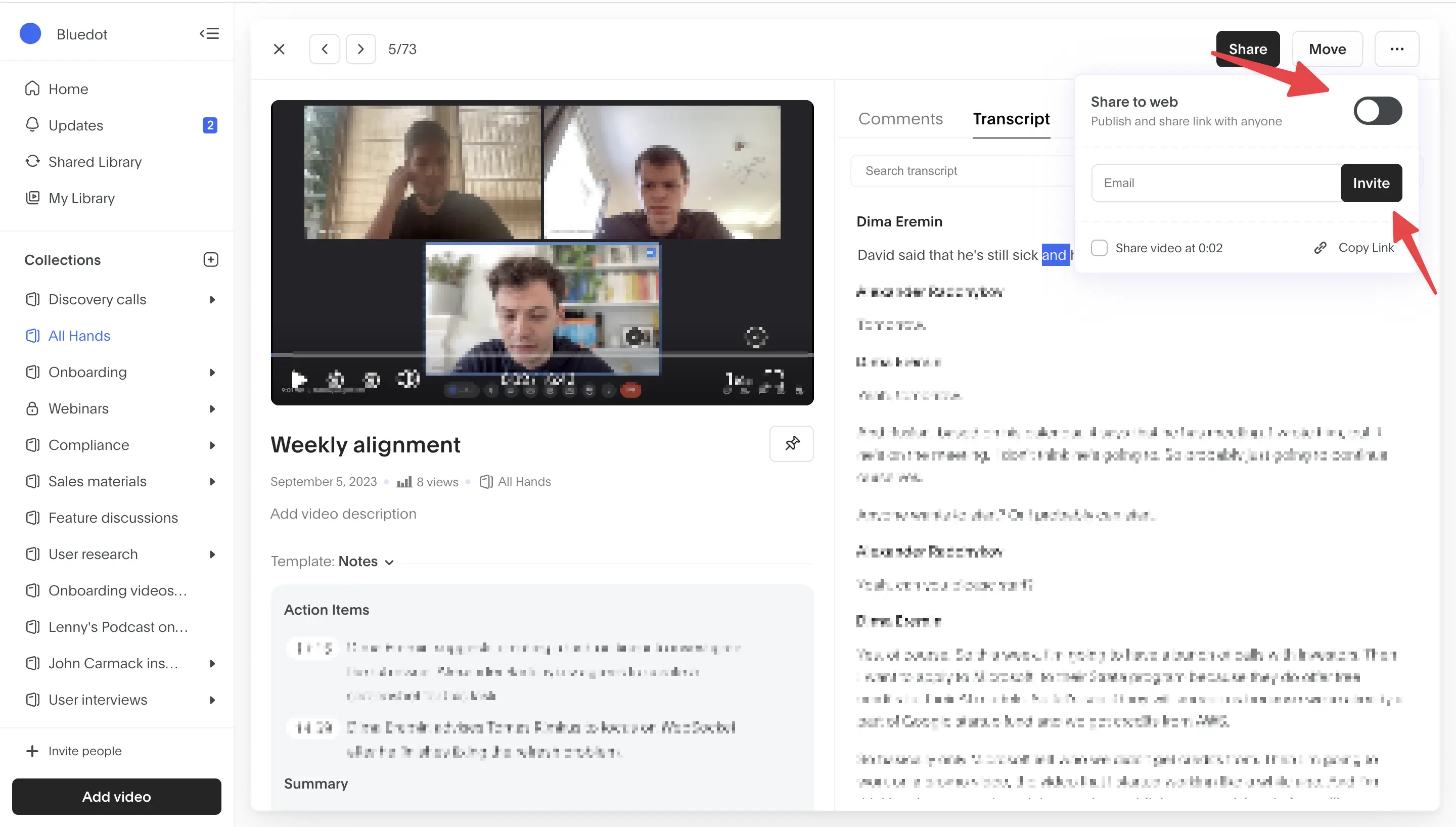
Ouvrez la vidéo, cliquez sur le bouton « Partager » et sélectionnez l'option qui correspond le mieux à vos besoins. Vous pouvez soit rendre la vidéo publique et partager le lien, soit inviter vos collègues en fournissant leur adresse e-mail. Si vous ne souhaitez pas partager l'intégralité de l'enregistrement, vous pouvez télécharger et partager la transcription et les notes de réunion séparément.
En utilisant Bluedot, vous pouvez rationaliser le processus d'enregistrement des réunions et de prise de notes, en veillant à ce que rien ne soit perdu ou oublié.
Questions fréquemment posées
Pourquoi ne puis-je pas enregistrer Google Meet ?
Vous ne pouvez pas enregistrer Google Meet pour deux raisons principales : soit vous n'avez pas le bon plan de paiement, soit vous n'êtes pas l'hôte de la réunion. Cependant, vous pouvez utiliser l'extension d'enregistrement Google Meet de Bluedot pour enregistrer des réunions sur Google Meet.
Pourquoi ne puis-je pas trouver le bouton d'enregistrement sur Google Meet ?
Pour trouver le bouton d'enregistrement, allez dans le menu « Plus d'options », auquel vous pouvez accéder en bas de l'écran en cliquant sur les trois points. Le bouton d'enregistrement se trouvera en haut de ce menu. Cependant, il peut être désactivé si vous n'avez pas le plan de paiement approprié.
Pourquoi l'enregistrement de Google Meet a-t-il disparu ?
Si votre réunion Google Meet a été enregistrée, vous pouvez trouver l'enregistrement soit dans votre Google Drive, dans le dossier « Enregistrements des réunions », soit dans le calendrier des événements. Si vous souhaitez centraliser tous vos enregistrements et transcriptions en un seul endroit, vous pouvez utiliser l'extension d'enregistrement Google Meet de Bluedot.
Puis-je enregistrer un Google Meet en tant qu'invité ?
Malheureusement, vous ne pouvez pas enregistrer une réunion Google Meet en tant qu'invité. Cependant, vous pouvez essayer d'utiliser une extension d'enregistrement à cette fin. Avec l'extension d'enregistrement Google Meet de Bluedot, vous pouvez enregistrer des réunions sur Google Meet à la fois en tant qu'invité et avec un forfait gratuit.






