
.webp)
Source de l'image : Google Apps
Vous êtes-vous déjà demandé où vont les enregistrements de Google Meet après une réunion virtuelle ? Ne t'inquiète pas, tu n'es pas seul.
Il peut être frustrant de devoir partager un enregistrement Google Meet avec votre équipe ou vos clients mais que vous n'arrivez pas à le trouver nulle part.
C'est pourquoi nous sommes là pour vous aider.
Dans cet article, nous vous indiquerons les différents emplacements où vos enregistrements Google Meet peuvent être enregistrés et vous expliquerons comment les télécharger rapidement.
Mais ce n'est pas tout. Nous aborderons également les problèmes courants rencontrés par les utilisateurs lors de l'utilisation de cette plateforme de visioconférence populaire et proposerons des solutions pour les surmonter.
Commençons !
Où est enregistré un enregistrement Google Meet ?
Avant de découvrir comment enregistrer et partager une réunion Google Meet, il est important de savoir qui peut enregistrer la session et dans quelles conditions.
Pour commencer, tout administrateur appartenant à la même organisation que l'hôte de la réunion peut enregistrer et partager la réunion.
Toutefois, avant qu'une personne puisse commencer à enregistrer une réunion, un administrateur Google Workspace doit activer la fonction d'enregistrement pour le compte de cette personne.
Comment enregistrer une réunion Google Meet? C'est possible dans les conditions suivantes :
- Si vous êtes l'hôte désigné de la réunion
- Si vous êtes un participant externe promu au rôle de co-hôte par l'hôte
- Si vous appartenez à la même organisation que l'hôte et que la fonctionnalité de gestion des hôtes est désactivée
- Si vous êtes enseignant ou co-enseignant participant à des réunions créées via Google Classroom
Il convient de noter que l'option d'enregistrement n'est disponible que sur un ordinateur et non via l'application mobile. La fonction d'enregistrement n'est également disponible que dans le cadre d'un abonnement payant.
En gardant ces conditions à l'esprit, vous pouvez enregistrer vos réunions Google Meet si nécessaire et sans tracas.
Alors, où sont enregistrés les enregistrements de Google Meet ?
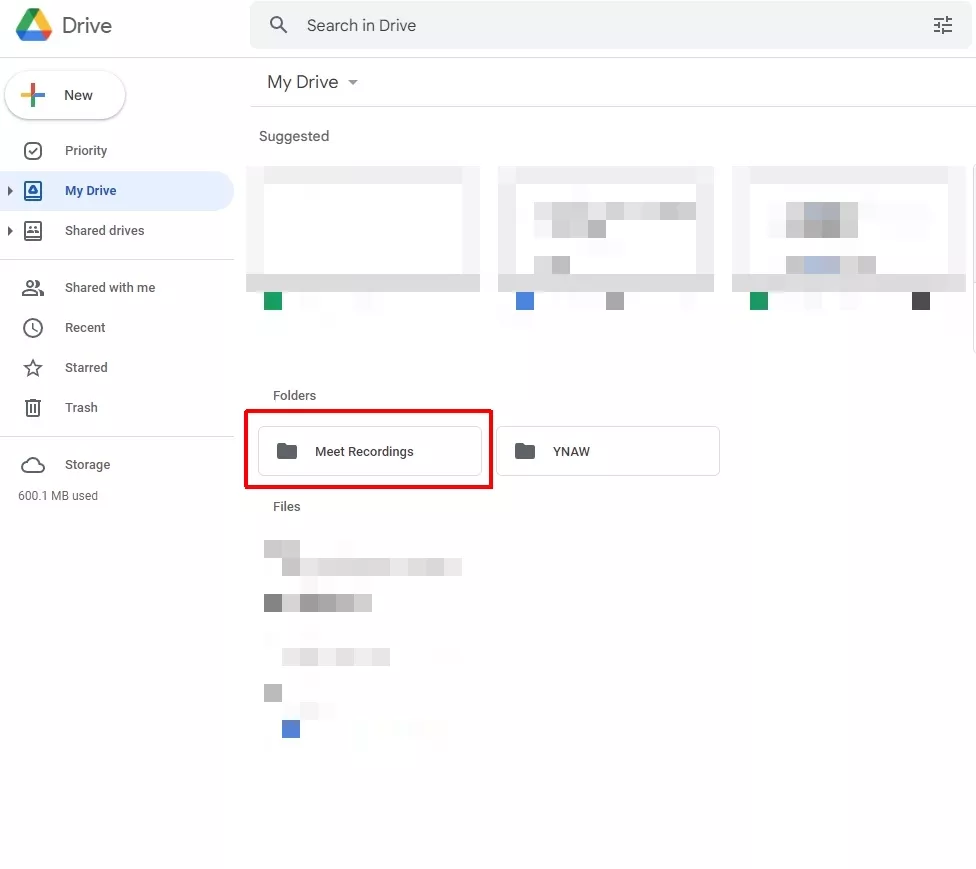
Un enregistrement Google Meet sera toujours enregistré dans le Google Drive de l'organisateur de la réunion, quel que soit l'auteur de l'enregistrement. Une fois l'enregistrement terminé, l'initiateur et l'organisateur de la réunion recevront un lien pour accéder à l'enregistrement, le télécharger et le partager. Si vous êtes l'organisateur d'une réunion, vous pouvez trouver vos enregistrements Google Meet enregistrés dans le dossier « Meet Recordings ».
Si vous planifiez des réunions à l'aide de Google Calendar, l'application ajoute automatiquement le lien d'enregistrement aux détails de l'événement. Tous les invités peuvent accéder facilement à la session enregistrée directement via leur application Google Calendar.
Il est important de noter qu'un enregistrement Google Meet nécessite un certain temps pour être généré et qu'il ne sera pas immédiatement accessible à la fin de la session d'enregistrement.
Existe-t-il une alternative à l'enregistrement de Google Meet ?

Si vous recherchez un autre moyen de gérer les enregistrements de vos réunions, pensez à Bluedot l'un des meilleurs Alternatives à Otter.ai.
Bluedot est une extension Chrome avancée pour Google Meet qui vous permet d'enregistrer, de transcrire, de résumer et de partager vos réunions à l'aide d'une technologie basée sur l'IA. Vous pouvez stocker et organiser tous vos enregistrements Google Meet en un seul endroit, en utilisant Collections.
Notre outil de prise de notes basé sur l'IA propose des fonctionnalités supplémentaires, telles que la génération de notes de réunion, la recherche dans les réunions précédentes, le partage de points importants, etc.
Avec Bluedot, vous bénéficierez d'un moyen non intrusif d'enregistrer Google Meet puisqu'il ne nécessite pas d'accéder à votre calendrier et ne vous demande pas d'inviter un « bot » pour enregistrer votre réunion.
Installez l'extension gratuite dès maintenant ou demander une démo pour en savoir plus sur notre solution Google Meet.
Comment rechercher et télécharger un enregistrement Google Meet
Maintenant que nous savons comment fonctionnent les enregistrements Google Meet, voici quelques méthodes simples pour les rechercher et les télécharger.
Dans Google Drive
Voici les étapes essentielles :
- Connectez-vous à votre compte Google Drive et cliquez sur « Mon Drive » sur le côté gauche.
- Sélectionnez le dossier « Meet Recordings ». Il vous redirigera vers toutes vos réunions enregistrées, y compris la date, l'heure et les participants.
- Cliquez sur la réunion enregistrée que vous souhaitez regarder, puis sélectionnez « Jouer » pour la visionner. Vous pouvez également le télécharger sur votre ordinateur en cliquant sur « Télécharger ».
Comme indiqué, l'enregistrement de Google Meet n'apparaît pas automatiquement dans votre Google Drive. Vous devrez attendre jusqu'à 24 heures.
Utilisation du lien e-mail
Si vous avez hébergé et enregistré une session Google Meet, un e-mail contenant un lien vers l'enregistrement enregistré sur votre Google Drive vous sera envoyé.
Cliquez sur le lien pour accéder à la vidéo et la visionner.
Pour le partager avec d'autres personnes, plusieurs options s'offrent à vous. Vous pouvez transférer l'e-mail que vous avez reçu ou copier-coller le lien d'enregistrement dans votre message.
Vous pouvez également cliquer sur « Plus » représenté par trois petits points, sélectionner « Partager », puis saisir les adresses e-mail des destinataires.
Via Google Calendar
Retrouver un enregistrement Google Meet via Google Calendar est un processus simple :
- Ouvrez Google Calendar et repérez la date de la réunion que vous souhaitez consulter.
- Cliquez sur « Plus », puis sélectionnez « Réunions enregistrées ». Cette action affichera la liste de toutes les réunions précédentes, la plus récente apparaissant en haut. Vous pouvez également rechercher une session spécifique par date ou par nom.
- Pour visionner une réunion, cliquez sur les trois points en haut, puis sur « Lire ». Vous avez également la possibilité de télécharger l’enregistrement depuis cet emplacement.
C’est tout. Vous pouvez désormais retrouver des enregistrements Google Meet en quelques minutes et les partager facilement avec des collègues ou des clients.
Problèmes courants liés aux enregistrements Google Meet
Voici quelques problèmes courants liés aux enregistrements Google Meet et la manière de les résoudre.
L'enregistrement Google Meet n'est pas disponible dans Drive
L'enregistrement Google Meet n'apparaît pas automatiquement dans votre Google Drive immédiatement après la réunion, car sa génération peut prendre jusqu'à 24 heures. Consultez le dossier désigné dans quelques heures ou le lendemain pour retrouver votre enregistrement.
Les autres utilisateurs ne peuvent pas télécharger mon enregistrement Google Meet
Ce problème se produit lorsque l'hôte de la réunion n'autorise pas l'accès aux fichiers enregistrés.
Pour résoudre ce problème :
- Connectez-vous à votre Google Drive.
- Pour partager le fichier enregistré, recherchez-le et cliquez sur l'option « Partager ».
- Cliquez sur « Avancé » (vous le trouverez dans le coin inférieur droit). Ensuite, décochez l'option qui dit Désactiver les options de téléchargement, d'impression et de copie pour les commentateurs et les spectateurs.
- Enregistrez vos modifications. Les autres utilisateurs peuvent désormais consulter et télécharger le fichier.
Google Meet ne s'ouvre pas sur un appareil mobile
Google fournit une assistance pour chaque version de l'application mobile Meet pendant six mois après sa sortie. Si vous rencontrez des problèmes, cela peut être dû au fait que votre appareil exécute une ancienne version de l'application.
Pour résoudre ce problème, nous vous suggérons de passer à la dernière version. Cela garantira que votre appareil est compatible avec toutes les dernières fonctionnalités et mises à jour
Les participants externes ne peuvent pas rejoindre la réunion
Si vous êtes l'hôte de la réunion et que vous avez invité des participants ne relevant pas du domaine de votre organisation, vous êtes la seule personne à pouvoir approuver ou refuser leurs demandes participer à une réunion Google Meet.
Lorsque vous planifiez une réunion avec des invités extérieurs à votre organisation, restez en contact jusqu'à ce que tous les invités se joignent à vous.
Pour les réunions planifiées à l'aide d'un compte Google personnel, seul l'organisateur de la réunion peut admettre d'autres participants.
Il n'y a pas de bouton d'enregistrement dans Google Meet
Si vous ne trouvez pas le bouton d'enregistrement, voici quelques suggestions pour surmonter ce problème :
- Tout d'abord, vérifiez que votre administrateur a activé l'enregistrement pour Google Meet dans la console d'administration Google.
- Assurez-vous d'utiliser la version de bureau de Meet, car la fonctionnalité d'enregistrement n'est disponible que via la version de bureau de l'application.
- N'oubliez pas que vous ne pouvez pas démarrer l'enregistrement si vous participez à une réunion uniquement pour faire une présentation, par exemple lorsque vous vous connectez via un ordinateur portable alors que vous êtes déjà dans une salle de réunion. Pour activer l'enregistrement, rejoignez d'abord la visioconférence, démarrez votre présentation, puis lancez l'enregistrement.
- Il convient également de noter que vous ne pouvez pas enregistrer une réunion créée sur un appareil de salle de conférence (par exemple, du matériel Meet). Pour activer l'enregistrement, planifiez la réunion à l'aide de Google Calendar ou assurez-vous que la session est initiée par une personne et non par un appareil.
- Enfin, Google Meet ne propose l'option d'enregistrement qu'aux utilisateurs disposant d'un forfait payant. Si vous souhaitez enregistrer vos réunions gratuitement, pensez à utiliser Bluedot!
Grâce à ces solutions, relever les défis lors de Google Meet sera un jeu d'enfant. Ayez confiance en votre capacité à dépanner et à résoudre les problèmes rapidement, pour une expérience fluide et sans stress.
Derniers mots
Pour résumer, vous pouvez trouver votre enregistrement Google Meet à trois endroits :
- Dans votre Google Drive, dans le dossier « Meet Recordings »
- Par e-mail avec un lien vers l'enregistrement stocké dans Google Drive
- Grâce à l'option « Réunions enregistrées » dans l'événement Google Calendar
Cependant, les enregistrements Google Meet ne sont disponibles que pour les comptes utilisateurs payants. Si vous souhaitez réduire les coûts et mieux gérer les enregistrements de vos réunions, pensez à passer à Bluedot dès aujourd'hui.
Notre Preneur de notes alimenté par l'IA propose bien plus d'options qu'un simple enregistrement sur Google Meet. Vous pouvez transcrire, télécharger et résumer vos réunions avec des notes générées par l'IA, créer Collections de vos vidéos et triez les réunions automatiquement en fonction de vos règles prédéfinies.
Vous pouvez personnaliser chaque collection et la partager publiquement ou restreindre l'accès à des personnes spécifiques au sein d'une organisation. Le mieux, c'est que tu puisses recherchez des enregistrements et des extraits par mot clé ou en posant une question particulière dans la barre de recherche.
Ce ne sont là que quelques-unes des fonctionnalités disponibles avec notre enregistreur de réunion sans bot et conforme au RGPD, disponible en tant que extension Chrome gratuite.
Demandez une démo dès aujourd'hui pour en savoir plus sur notre solution Google Meet.






