

Source de l'image : Google Workspace
La transcription de Google Meet permet de documenter les discussions, les décisions et les prochaines étapes lors des réunions en ligne. Les réunions Google Meet transcrites peuvent être facilement référencées, ce qui est particulièrement utile pour ceux qui n'y ont pas assisté.
Dans cet article de blog, nous aborderons les sujets suivants :
- Comment transcrire des réunions Google Meet à l'aide de la fonction de transcription de Google Meet ?
- Comment utiliser l'extension Chrome de Bluedot pour transcrire les réunions Google Meet ?
- Comment transcrire des enregistrements Google Meet existants ?
- Quelles sont les différences entre la transcription Google Meet et la transcription Bluedot ?
- Principaux avantages de la transcription de Google Meet.
Commençons !
Comment transcrire des réunions Google Meet à l'aide de la fonction de transcription de Google Meet ?
Pour accéder à la fonction de transcription de Google Meet, un compte Google Workspace payant est requis, en particulier Plan Business Standard ou supérieur. Pour l'instant, le service de transcription de Google Meet est limité à l'anglais. Google Meet propose également une fonctionnalité de sous-titres, accessible sur tous les forfaits et prenant en charge plus de 30 langues, mais il est important de noter que ces sous-titres ne peuvent pas être enregistrés après l'appel.
Étapes pour activer la transcription de Google Meet :
1. Ouvrez une réunion Google Meet.
2. Accédez à la section « Activités », située dans le coin inférieur droit.
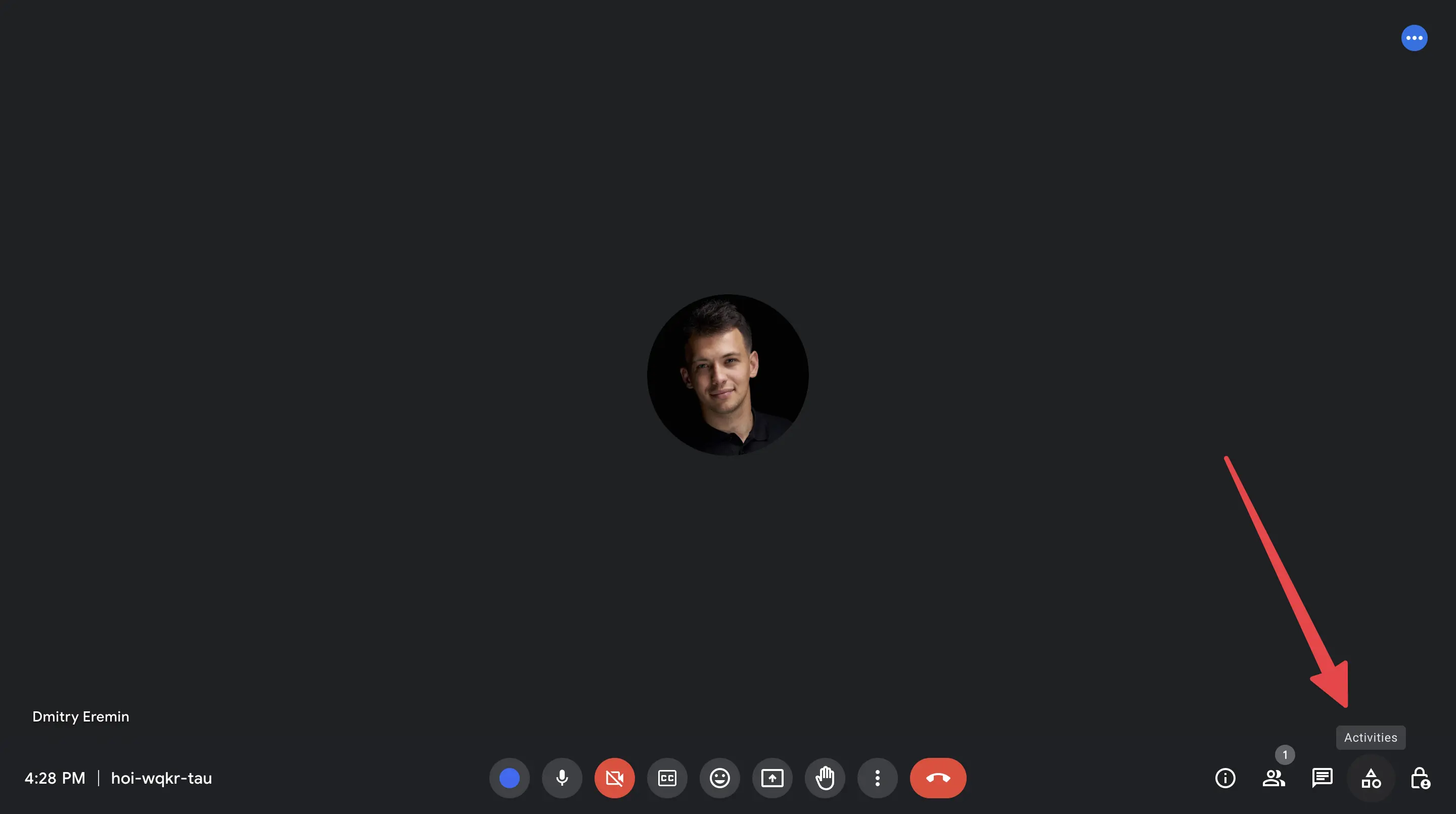
3. Dans la liste déroulante « Activités », localisez l'option « Transcriptions » et cliquez dessus.
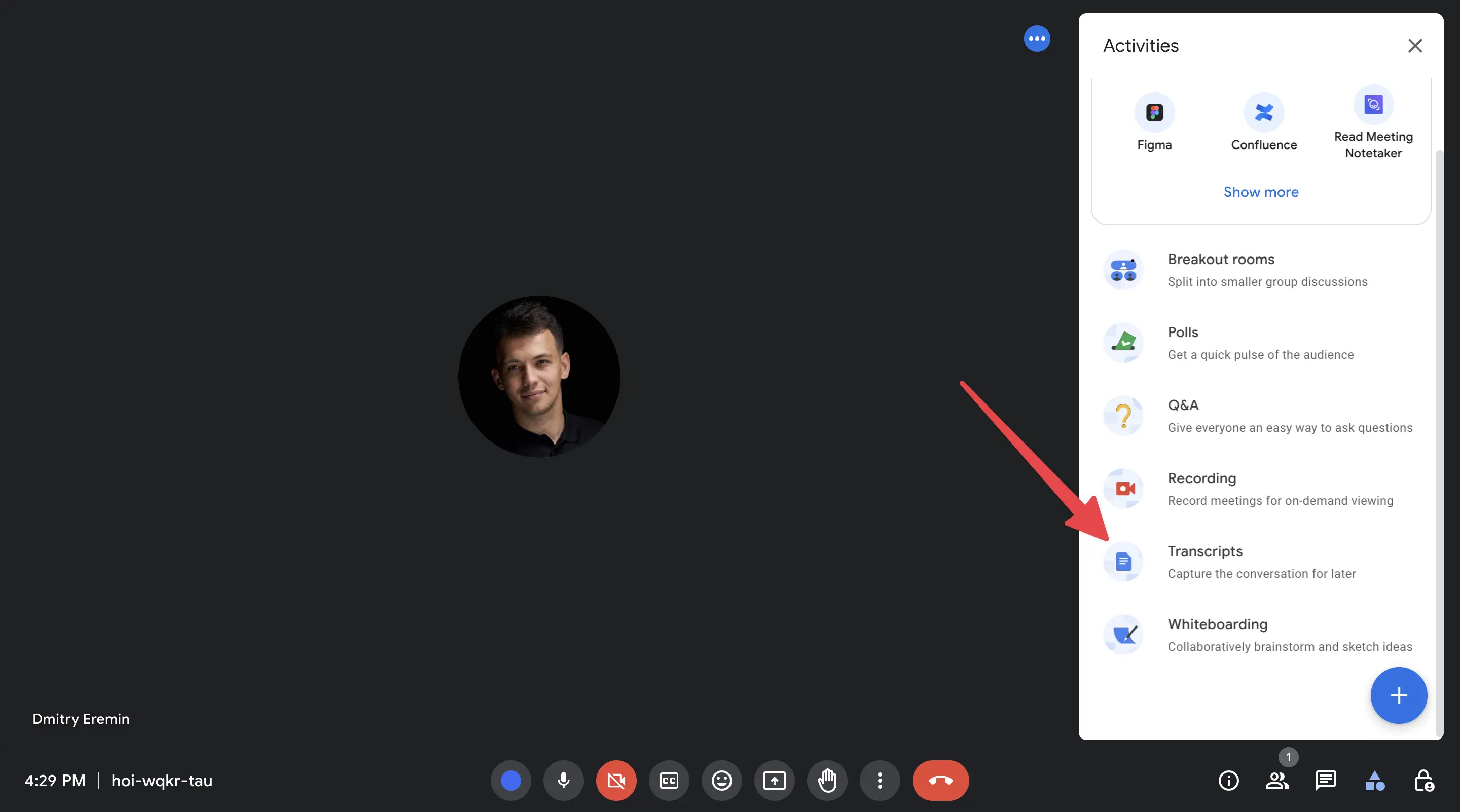
4. Cliquez ensuite sur le bouton « Démarrer la transcription ».
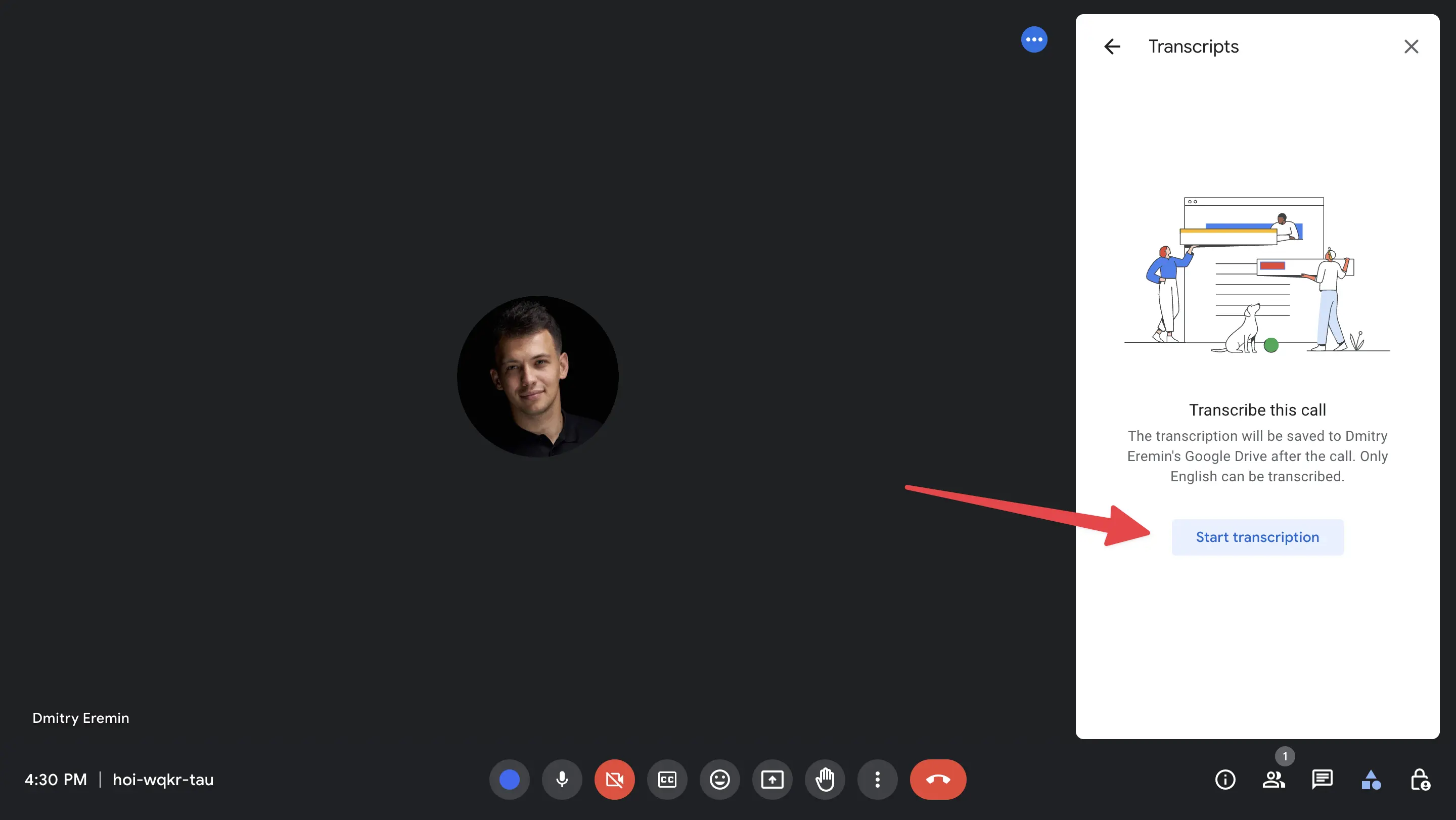
Les participants à la réunion recevront une notification indiquant que la réunion Google Meet est en cours de transcription. Avant démarrage de l'enregistrement Google Meet ou de la transcription, assurez-vous de la conformité avec enregistrement des lois sur le consentement de votre pays ou de votre État.
Une fois votre réunion terminée, la transcription de Google Meet sera automatiquement enregistrée dans votre Google Drive. Vous pouvez le trouver avec votre enregistrement Google Meet dans le dossier « Meet Recordings ». En outre, un lien vers la transcription se trouve dans les détails de votre réunion dans Google Agenda.
En tant que participant, vous serez toujours informé que l'appel est en cours de transcription avant de vous inscrire.
Comment utiliser l'extension Chrome de Bluedot pour transcrire des réunions Google Meet ?
Bluedot est un extension Chrome de transcription qui enregistre, transcrit et résume les réunions Google Meet à l'aide de notes IA. Bluedot génère automatiquement la transcription de Google Meet en 1 langue. Sa transcription a un taux de précision de 98 % et peut reconnaître les locuteurs, les acronymes, les termes et les abréviations. Essayez notre outil de transcription gratuit Google Meet.
Comment ça fonctionne :
1. Installer l'extension Chrome
2. Activez l'extension Chrome de Bluedot en cliquant sur l'icône de l'extension ou en utilisant le raccourci Cmd+Shift+S.
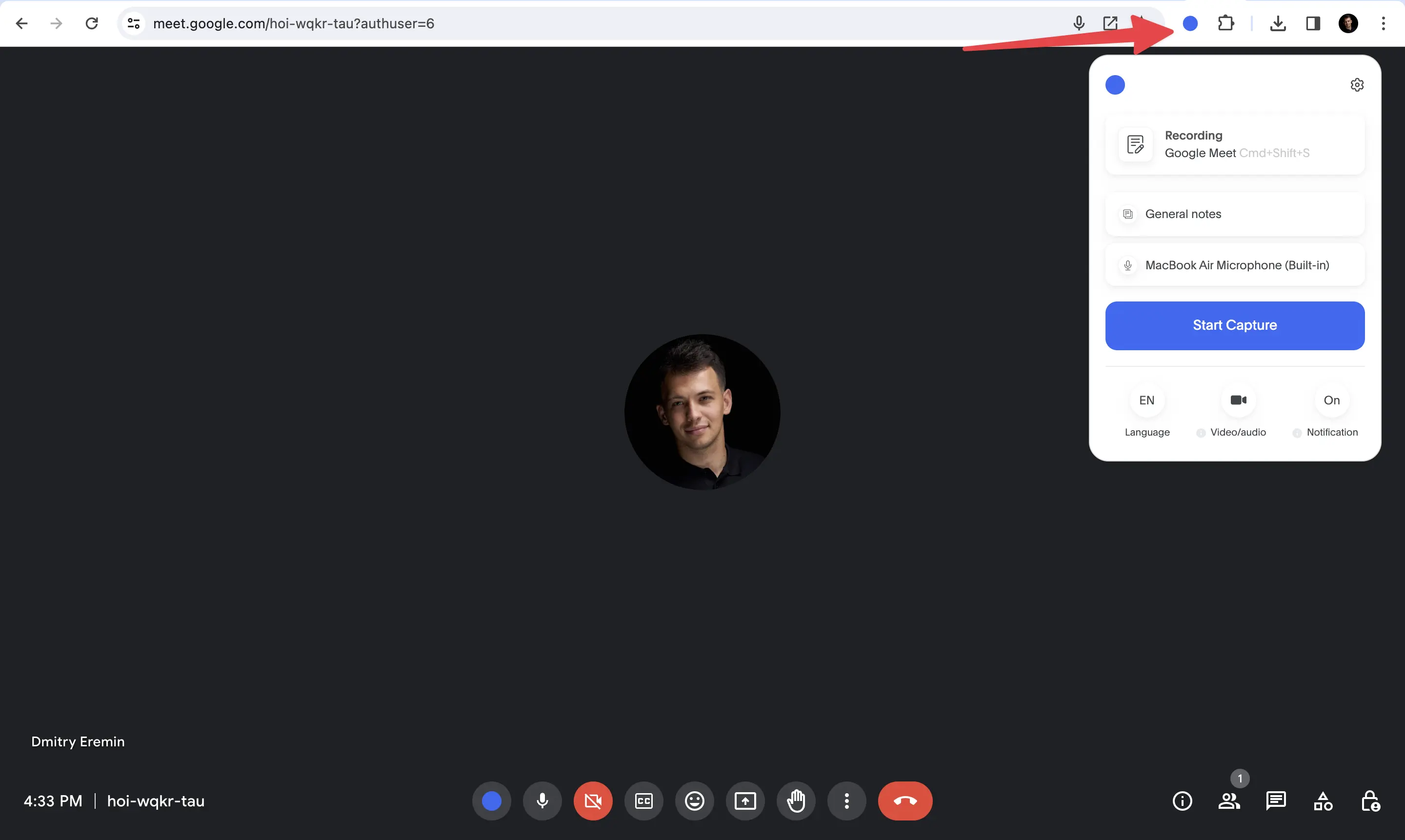
3. Terminez votre réunion Google Meet.
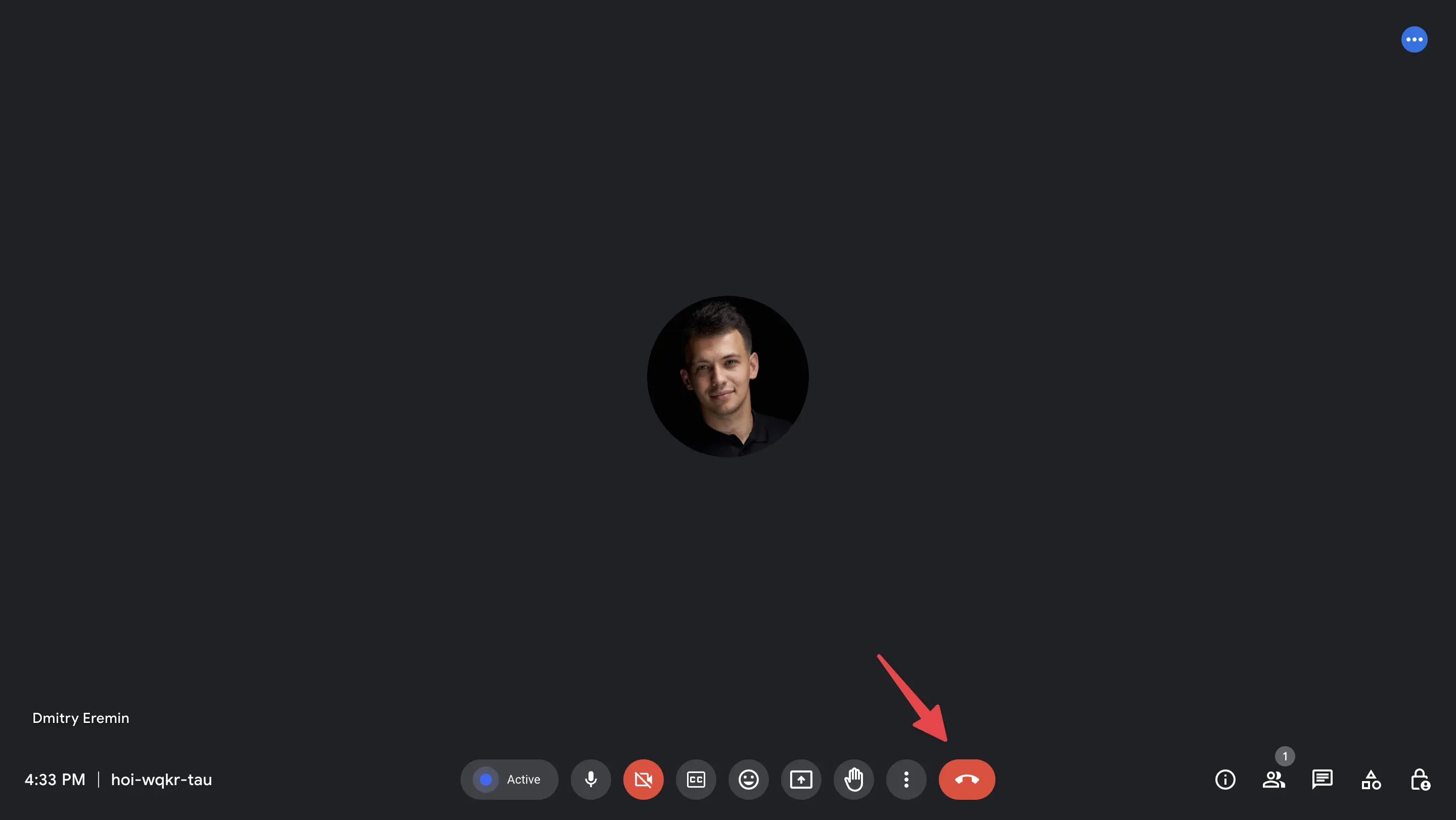
4. Recevez la transcription de la réunion.
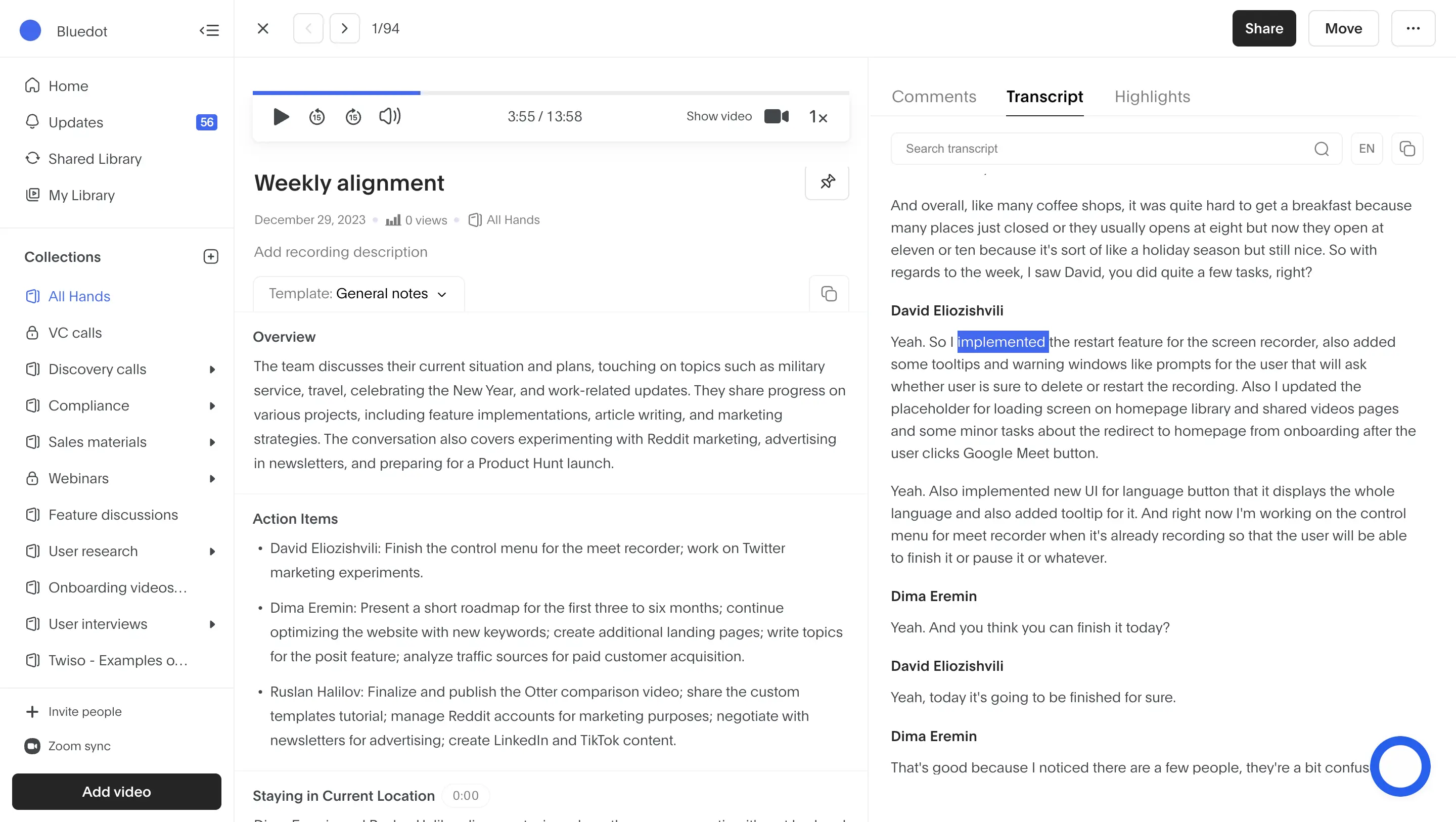
Une fois votre réunion Google Meet terminée, vous recevrez automatiquement l'enregistrement de la réunion, la transcription de Google Meet et les notes de réunion IA. Bluedots AI Note Taker pour Google Meet transcrit d'abord la réunion Google Meet, puis génère des notes de réunion personnalisées adaptées à vos besoins. Qu'il s'agisse d'un appel client, d'un entretien avec des candidats ou d'une mise à jour hebdomadaire de l'équipe, tout peut être facilement capturé et partagé avec l'extension Chrome de Bluedot.
Comment trouver la transcription de Google Meet dans Bluedot ?
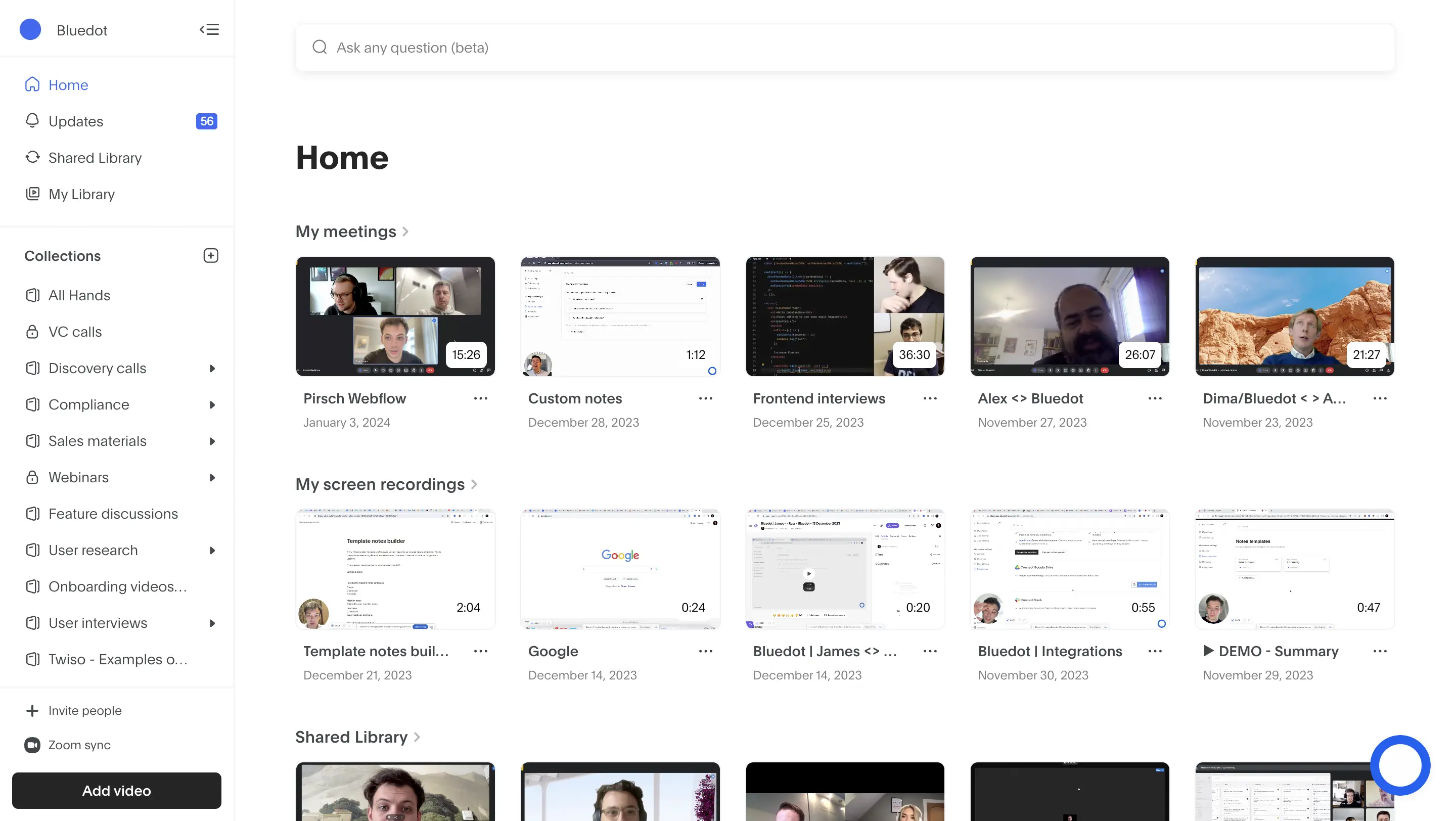
Tous les enregistrements Google Meet et les transcriptions de Google Meet sont stockés dans un emplacement centralisé. En fonction de leur niveau d'accès, différentes personnes peuvent consulter les transcriptions et les notes de réunion. Vous pouvez facilement modifier, partager et télécharger les transcriptions de Google Meet en quelques clics. Si vous recherchez un moment en particulier, vous pouvez effectuer une recherche dans une seule transcription ou dans toutes les transcriptions Google Meet enregistrées simultanément.
Comment transcrire des enregistrements Google Meet existants ?
Malheureusement, vous ne pouvez pas transcrire les enregistrements Google Meet existants à l'aide de la fonction intégrée « Transcrire Google Meet ». Cependant, vous pouvez télécharger ces enregistrements sur Bluedot, qui les transcrira ensuite. N'oubliez pas qu'un abonnement Bluedot Pro est nécessaire pour ce service.
Il y a quelques étapes à suivre :
Étape 1 : Connectez-vous à Bluedot et cliquez sur le bouton « Ajouter une vidéo » dans le coin inférieur gauche.
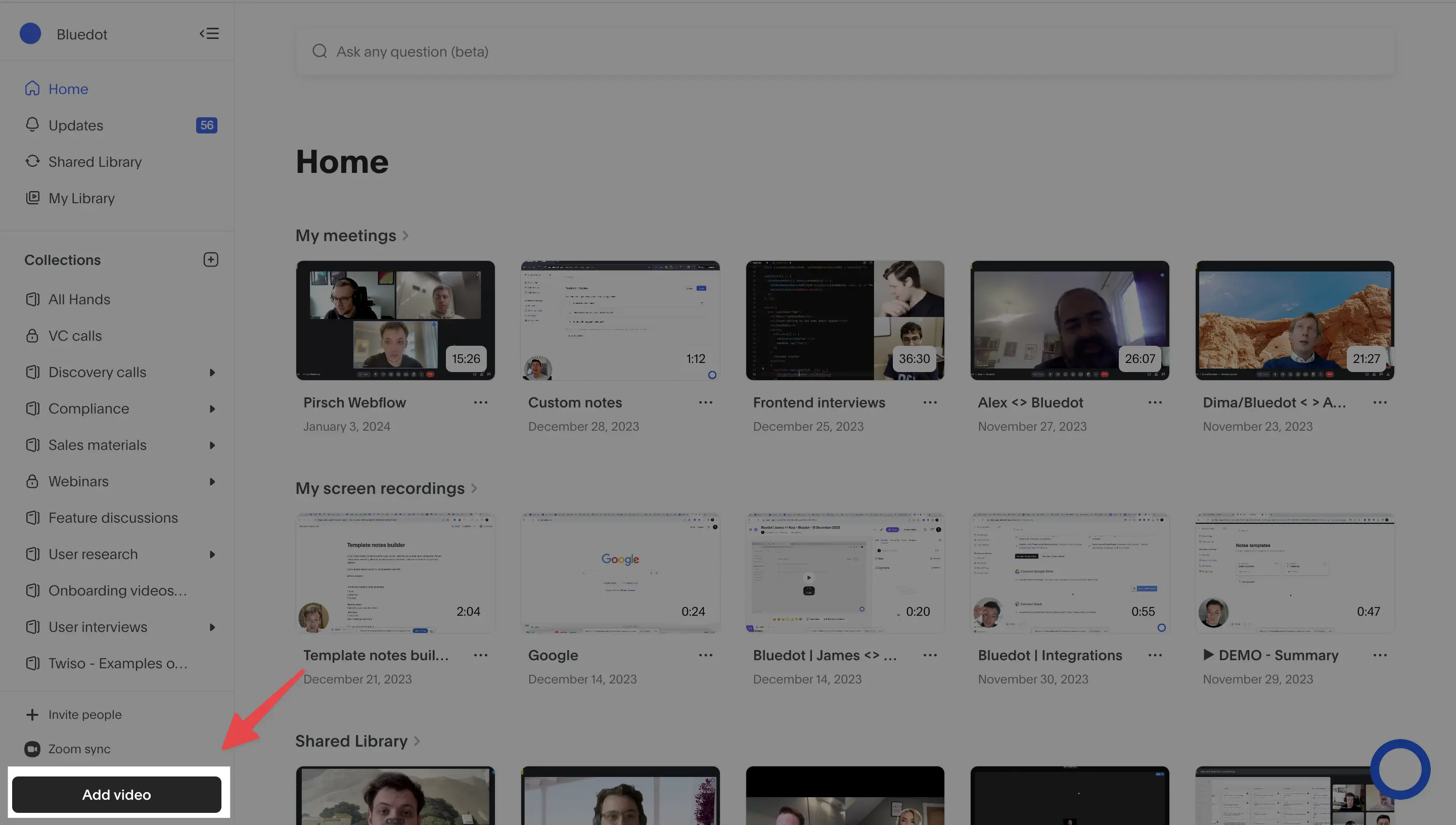
Étape 2 : Sélectionnez l'enregistrement Google Meet que vous souhaitez télécharger.

Étape 3 : C'est tout ! L'extension Chrome de Bluedot transcrira l'enregistrement de Google Meet en quelques minutes.
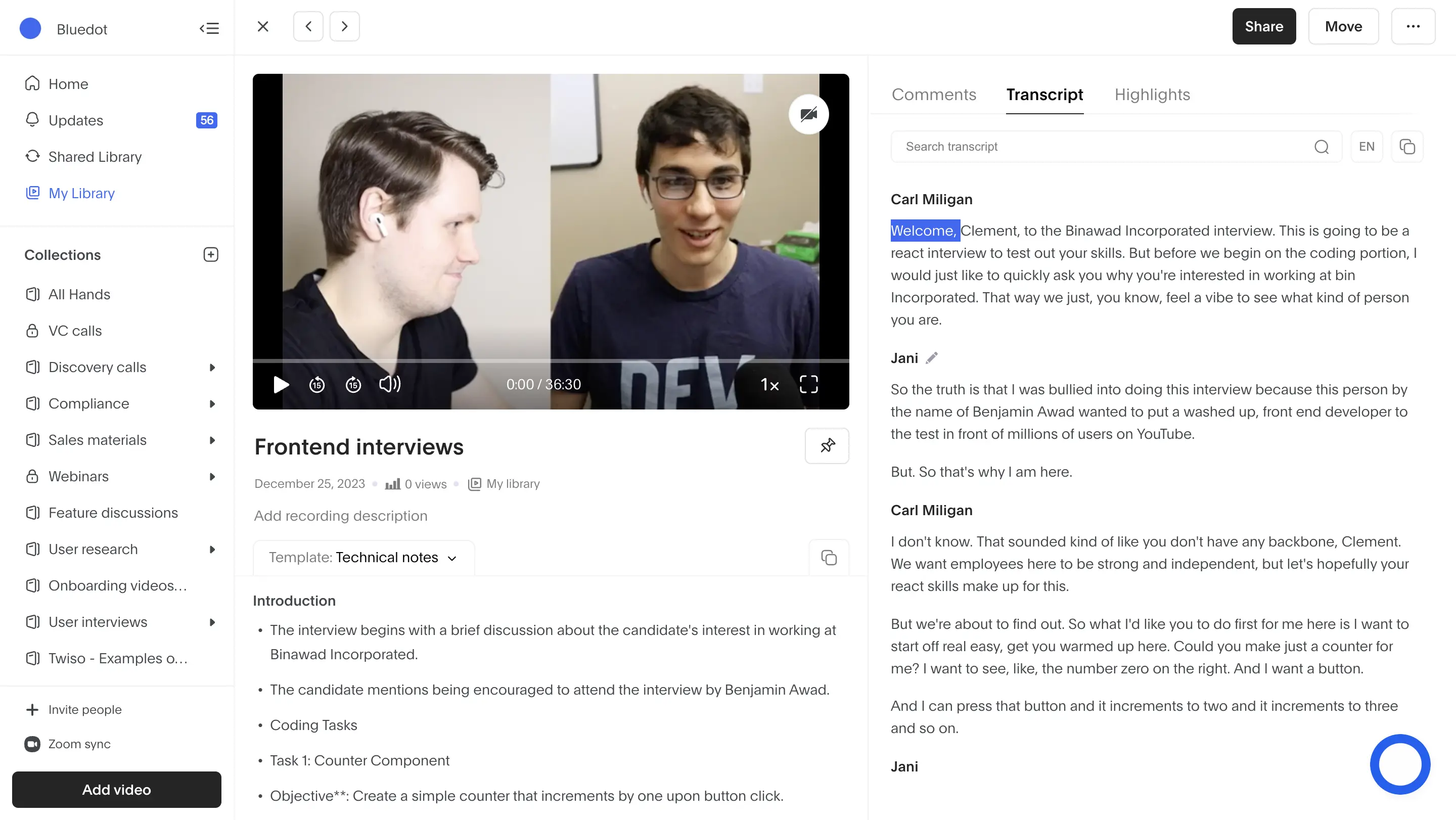
Vous pouvez également importer des enregistrements Google Meet depuis Google Drive vers Bluedot
Étape 1 : connectez votre compte Google Drive à Bluedot.
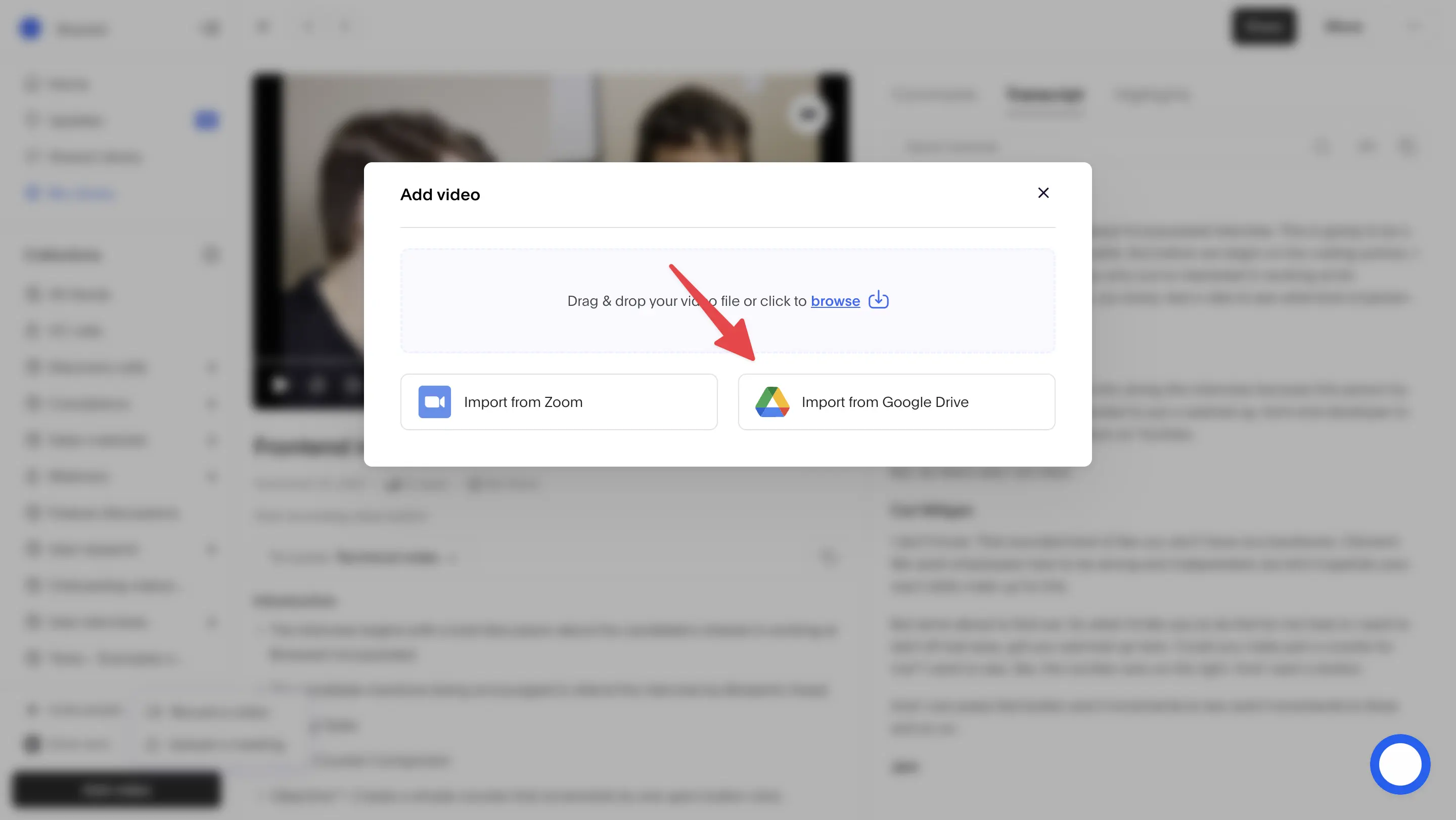
Étape 2 : Localisez et sélectionnez l'enregistrement Google Meet que vous souhaitez transcrire.

Étape 3 : Votre enregistrement Google Meet sera transcrit sous peu.
Quelles sont les différences entre la transcription Google Meet et la transcription Bluedot ?
- L'extension Chrome de Bluedot prend en charge la transcription dans plusieurs langues, offrant une précision de 98 % dans la détection de divers accents.
- Bluedot stocke tous les enregistrements et les transcriptions de Google Meet en un seul endroit, ce qui les rend consultables, modifiables et partageables.
- Grâce à la fonction de prise de notes de Bluedot, vous pouvez générer des notes de réunion à partir de vos transcriptions Google Meet, ce qui vous permet de parcourir un résumé au lieu de lire la transcription complète.
- Bluedot peut également être intégré à Slack, Notion ou à votre CRM préféré. Vous n'avez pas besoin d'un compte Google Meet payant pour commencer à utiliser Bluedot.
Principaux avantages de la transcription de Google Meet
Selon le étude « Défis et obstacles dans les équipes virtuelles : une revue de littérature », les réunions en ligne sont essentielles à la communication et à la collaboration entre les membres de l'équipe géographiquement dispersés. Ils offrent une plateforme d'interaction en temps réel, permettant de discuter et de résoudre rapidement les problèmes, de partager des informations et de prendre des décisions collaboratives.
L'utilisation de la transcription de Google Meet présente de nombreux avantages, et nous en aborderons quatre :
- Ils permettent aux participants de se concentrer sur la conversation au lieu de prendre des notes.
- Ils rendent les réunions plus accessibles, en particulier pour les personnes sourdes ou malentendantes.
- Ils améliorent le partage des connaissances et la collaboration en équipe.
- Réduction des erreurs d'interprétation et de communication.
Ils permettent aux participants de se concentrer sur la conversation au lieu de prendre des notes
Lors des réunions, l'un des principaux avantages de la transcription de Google Meet est la possibilité de se concentrer sur la conversation au lieu de prendre des notes détaillées. Grâce à la transcription automatique de Google Meet, les participants peuvent compter sur une transcription précise et en temps réel de Google Meet, ce qui leur permet de participer pleinement à la discussion sans avoir à prendre des notes en permanence.
Cette fonctionnalité est particulièrement utile pour les personnes qui ont du mal à gérer plusieurs tâches à la fois ou qui ont du mal à suivre les conversations rapides. En éliminant la nécessité de prendre des notes manuellement, la transcription de Google Meet permet aux participants d'écouter activement la réunion et d'y contribuer, ce qui se traduit par des discussions plus productives et constructives.
Ils rendent les réunions plus accessibles, en particulier pour les personnes sourdes ou malentendantes
La transcription de Google Meet offre un avantage significatif aux personnes sourdes ou malentendantes. Grâce à la transcription automatique de Google Meet, les participants peuvent facilement suivre la conversation en lisant le texte en temps réel. Il n'est donc plus nécessaire de se fier uniquement à la lecture labiale ou à l'interprétation en langage des signes, ce qui rend la communication plus inclusive et plus accessible.
De plus, la transcription de Google Meet favorise la diversité linguistique, au profit des anglophones dont la langue maternelle n'est pas la langue maternelle. La fonction de transcription de Google Meet capture avec précision les mots prononcés et les affiche sous forme de texte, ce qui permet aux participants de comprendre et de participer à la réunion, quelles que soient leurs compétences linguistiques.
Pour améliorer encore la communication, la transcription de Google Meet offre la possibilité de personnaliser la taille et la couleur du texte, permettant ainsi aux personnes malvoyantes d'ajuster l'affichage de la transcription en fonction de leurs besoins. Dans l'ensemble, la transcription de Google Meet améliore l'accessibilité des communications pour les personnes malentendantes et favorise l'inclusion dans les réunions et les discussions.
Ils améliorent le partage des connaissances et la collaboration en équipe
La transcription générée par Google Meet peut être partagée avec les membres de l'équipe, ce qui permet une collaboration fluide et une productivité accrue. Les membres de l'équipe peuvent accéder aux transcriptions à tout moment, même s'ils n'ont pas pu assister à la réunion. Cela garantit que tout le monde est sur la même longueur d'onde et peut contribuer à la discussion, quelle que soit sa disponibilité.
En outre, une transcription partagée de Google Meet constitue une référence précieuse pour les discussions et les décisions futures. Les membres de l'équipe peuvent facilement se référer à la transcription pour passer en revue les points importants, les mesures à prendre ou les décisions prises au cours de la réunion. Cela élimine le besoin de prendre de nombreuses notes et garantit qu'aucun détail important n'est oublié.
Pour améliorer encore la collaboration, les membres de l'équipe peuvent également ajouter des commentaires ou des annotations à la transcription. Cela permet une expérience de collaboration plus interactive et dynamique, où les idées et les commentaires peuvent être facilement partagés et discutés dans le contexte de la réunion.
Réduction des erreurs d'interprétation et de communication
Le fait de disposer de transcriptions précises des réunions peut réduire considérablement les erreurs d'interprétation et de communication. Grâce à la transcription de Google Meet, les participants peuvent se référer aux mots exacts prononcés pendant la réunion, éliminant ainsi toute confusion ou tout malentendu pouvant découler du fait de se fier uniquement à la mémoire. Cela est particulièrement utile dans les situations où des informations complexes ou techniques sont discutées.
De plus, la possibilité de revoir et de corriger les transcriptions garantit que toute erreur ou inexactitude peut être corrigée rapidement. Cela permet de préserver l'intégrité des informations partagées au cours de la réunion et d'empêcher tout malentendu potentiel de se propager davantage.
Pour améliorer encore la communication et la compréhension, il est important que les participants participent activement au processus de transcription. Cela inclut la révision des transcriptions, la clarification de tout point ambigu et la fourniture d'un contexte supplémentaire si nécessaire. En travaillant ensemble pour améliorer la précision des transcriptions, les équipes peuvent minimiser le risque de mauvaise interprétation et favoriser une communication efficace.
Résumé
En conclusion, les avantages de la transcription de Google Meet sont nombreux. Tout d'abord, il propose une transcription en temps réel, aidant les participants à suivre et à comprendre la conversation plus efficacement. Deuxièmement, il améliore l'accessibilité en fournissant un compte rendu écrit de la réunion, particulièrement utile pour les personnes malentendantes. En outre, il augmente la productivité en permettant aux participants de rechercher et de consulter facilement des parties spécifiques de la réunion. Que vous utilisiez la fonction de transcription de Google Meet ou une application tierce telle que l'extension Chrome de Bluedot, commencez à transcrire vos réunions Google Meet dès aujourd'hui pour bénéficier de ces avantages.






