
Changer les couleurs des événements sur Google Agenda est une manière simple mais efficace d’organiser votre emploi du temps. En personnalisant les couleurs de différents événements ou de calendriers entiers, vous pouvez rapidement différencier les tâches, projets ou catégories, rendant ainsi votre agenda plus facile à utiliser.
Continuez à explorer notre guide, qui non seulement explique comment changer les couleurs du calendrier, mais offre également des conseils précieux pour maximiser l’efficacité grâce au code couleur, résolvant ainsi le problème des emplois du temps encombrés et confus.
Pourquoi voulez-vous changer les couleurs de votre Google Agenda?
Si vous envisagez de changer les couleurs de votre calendrier, cela peut être pour plusieurs raisons liées à l’amélioration de votre expérience de planification. Personnaliser les couleurs de votre Google Agenda via l’application mobile vous permet de rendre votre interface plus attrayante visuellement et plus facile à utiliser.
Que vous gériez plusieurs événements, organisiez votre emploi du temps ou catégorisiez différents types d’activités, ajuster les paramètres de couleurs vous aide à identifier et prioriser rapidement les tâches d’un seul coup d’œil. Cette fonction de personnalisation dans l’application Google Agenda garantit que vos événements se distinguent clairement, facilitant ainsi la planification et l’organisation efficaces de vos activités quotidiennes.
Comment changer les couleurs dans Google Agenda
Changer la couleur dans Google Agenda peut vous aider à organiser et à distinguer visuellement les différents événements du calendrier. Vous pouvez facilement personnaliser les couleurs des événements directement depuis l’application mobile Google Agenda sur une tablette, un iPhone ou un appareil Android.
Comment changer la couleur d’un événement Google Agenda sur votre tablette
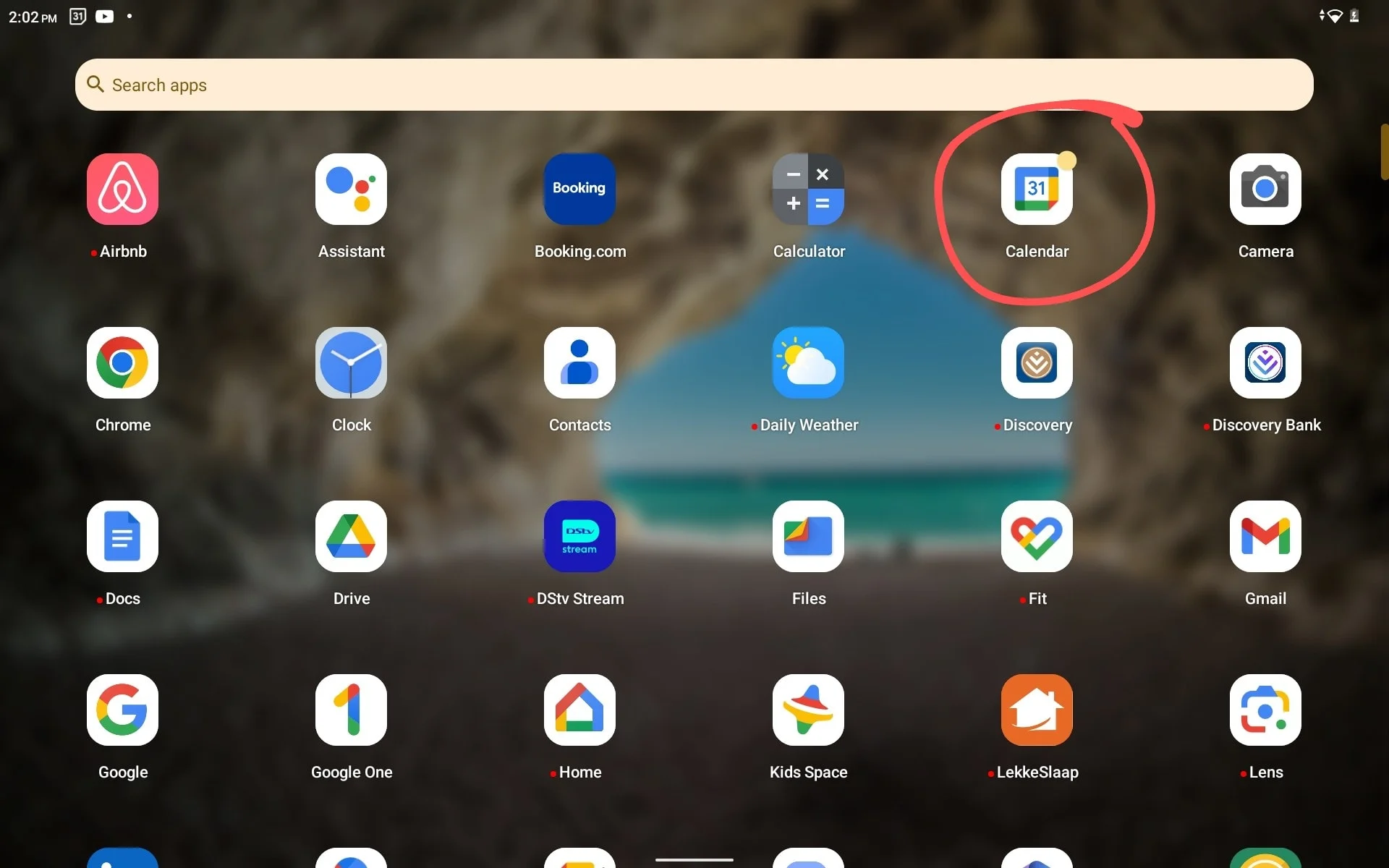
1. Ouvrez Google Agenda sur votre tablette.
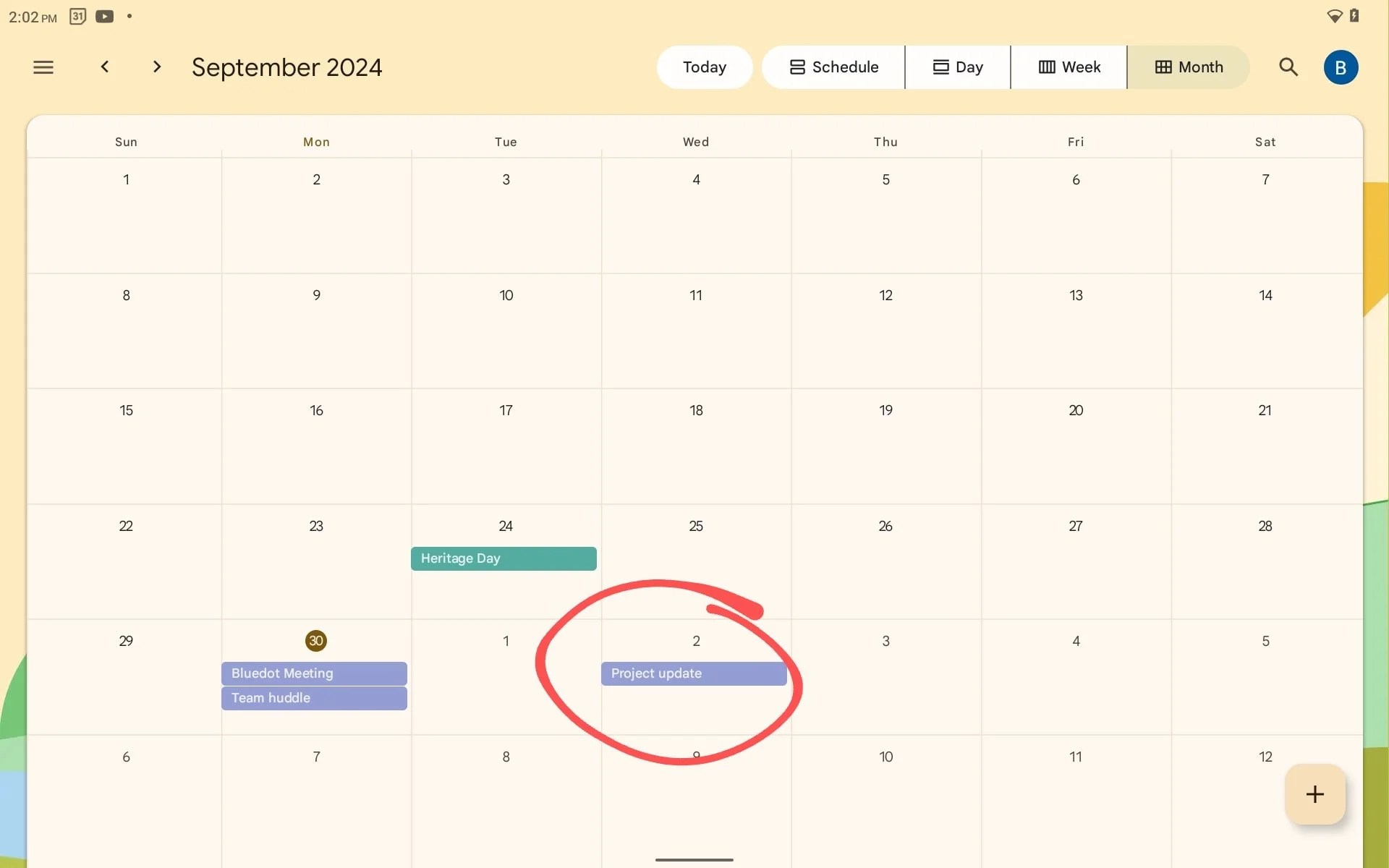
2. Sélectionnez la réunion ou l’événement que vous souhaitez modifier.
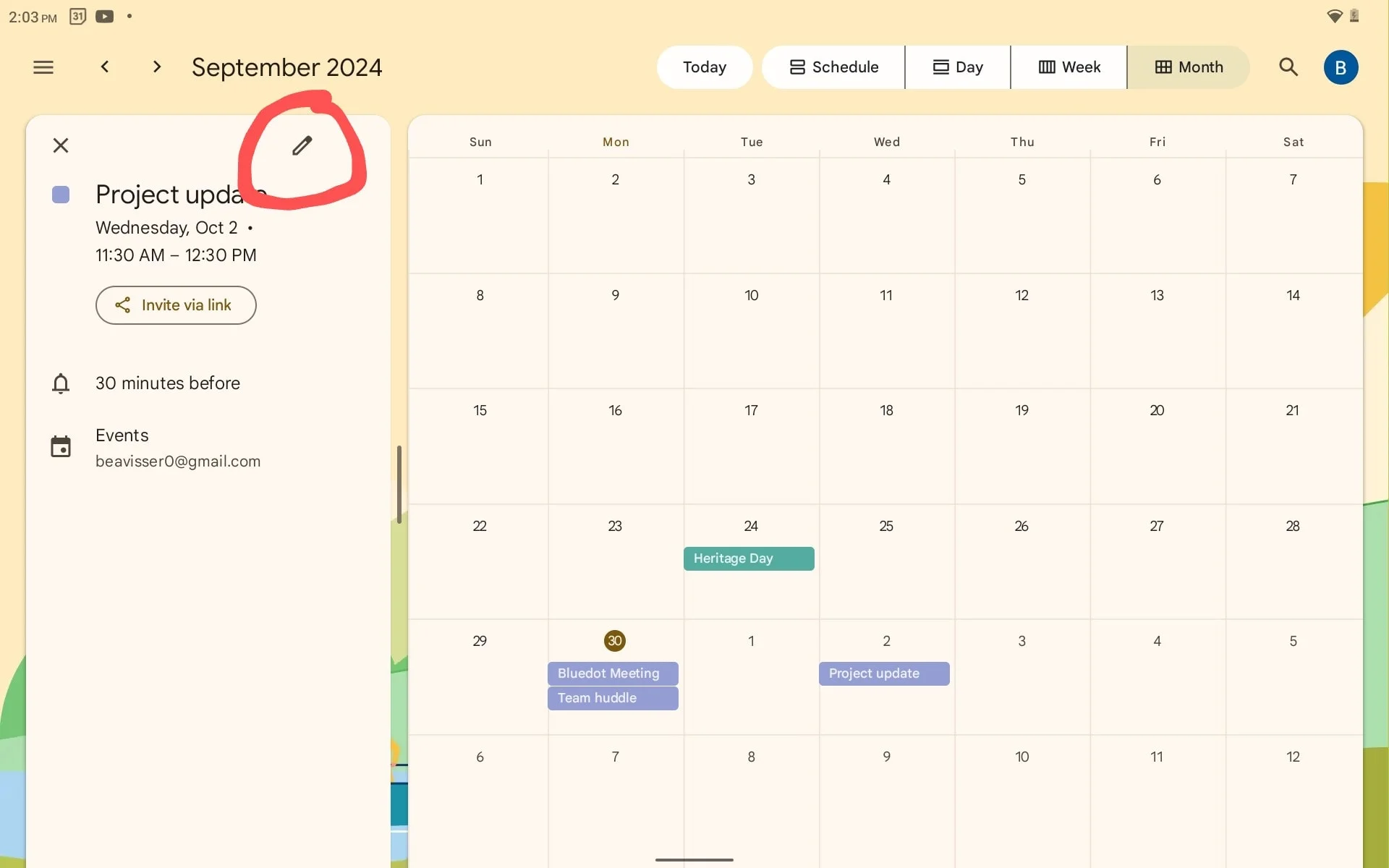
3. Appuyez sur l’événement et cliquez sur modifier.
4. Sélectionnez une couleur personnalisée parmi les couleurs par défaut.
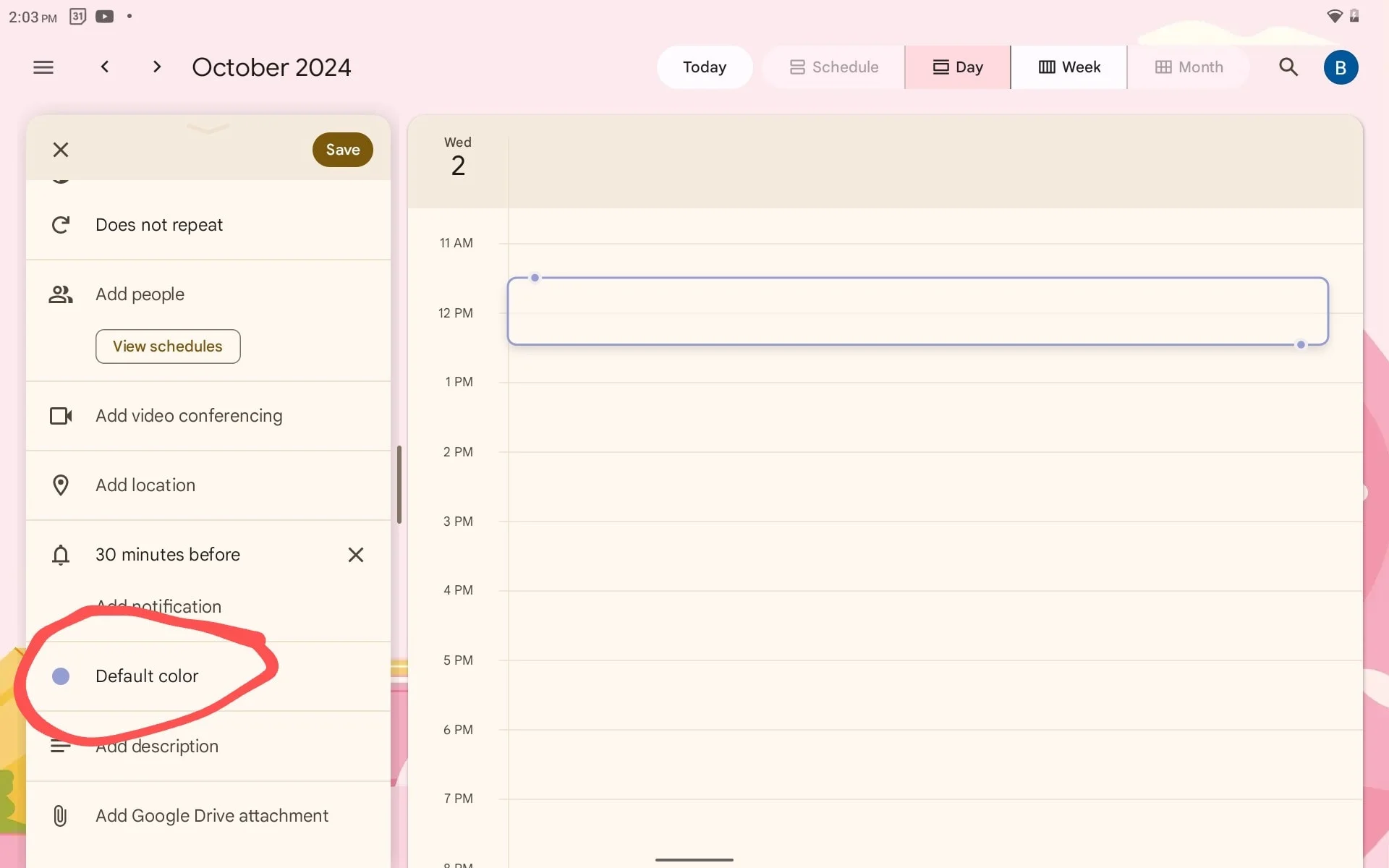
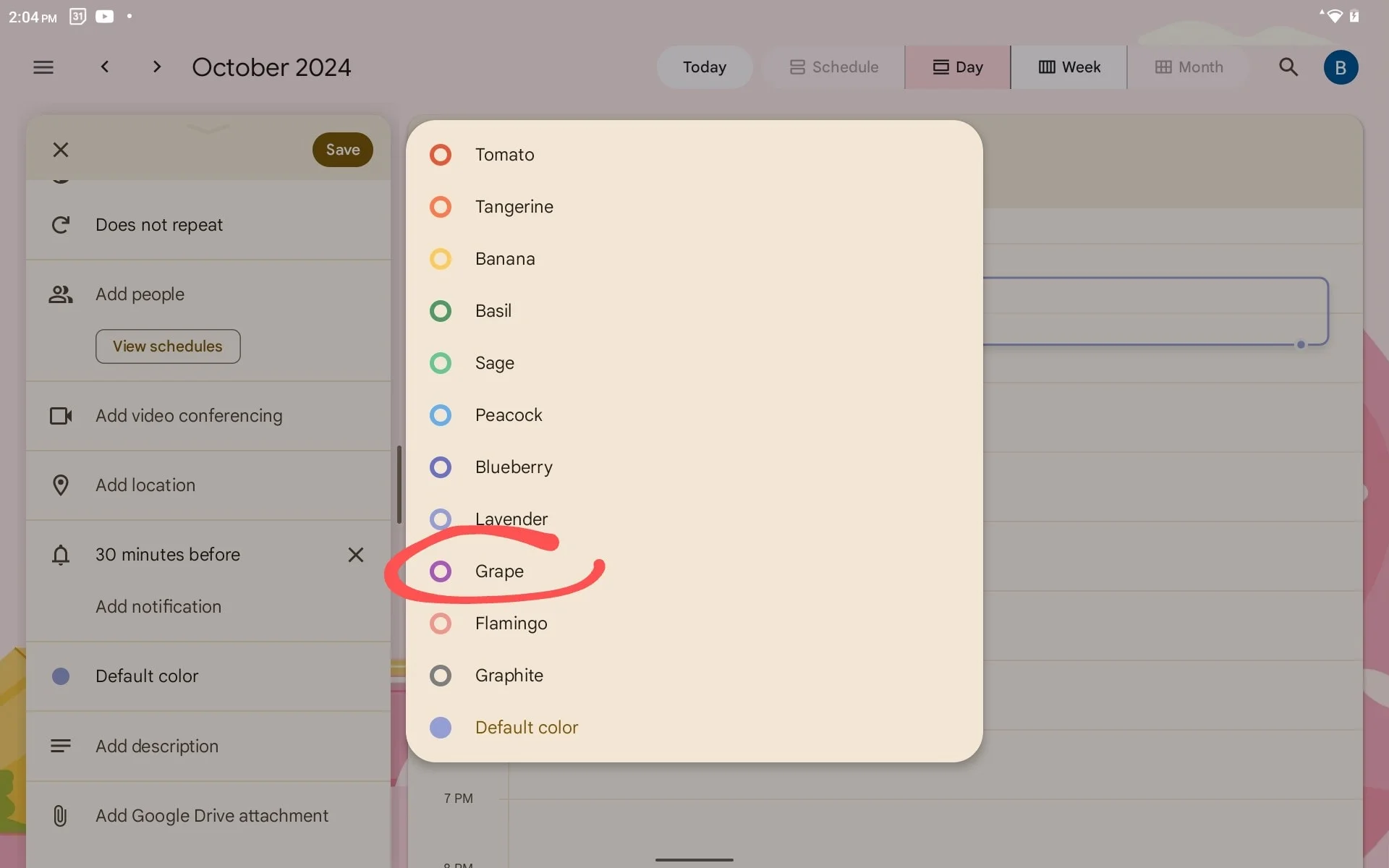
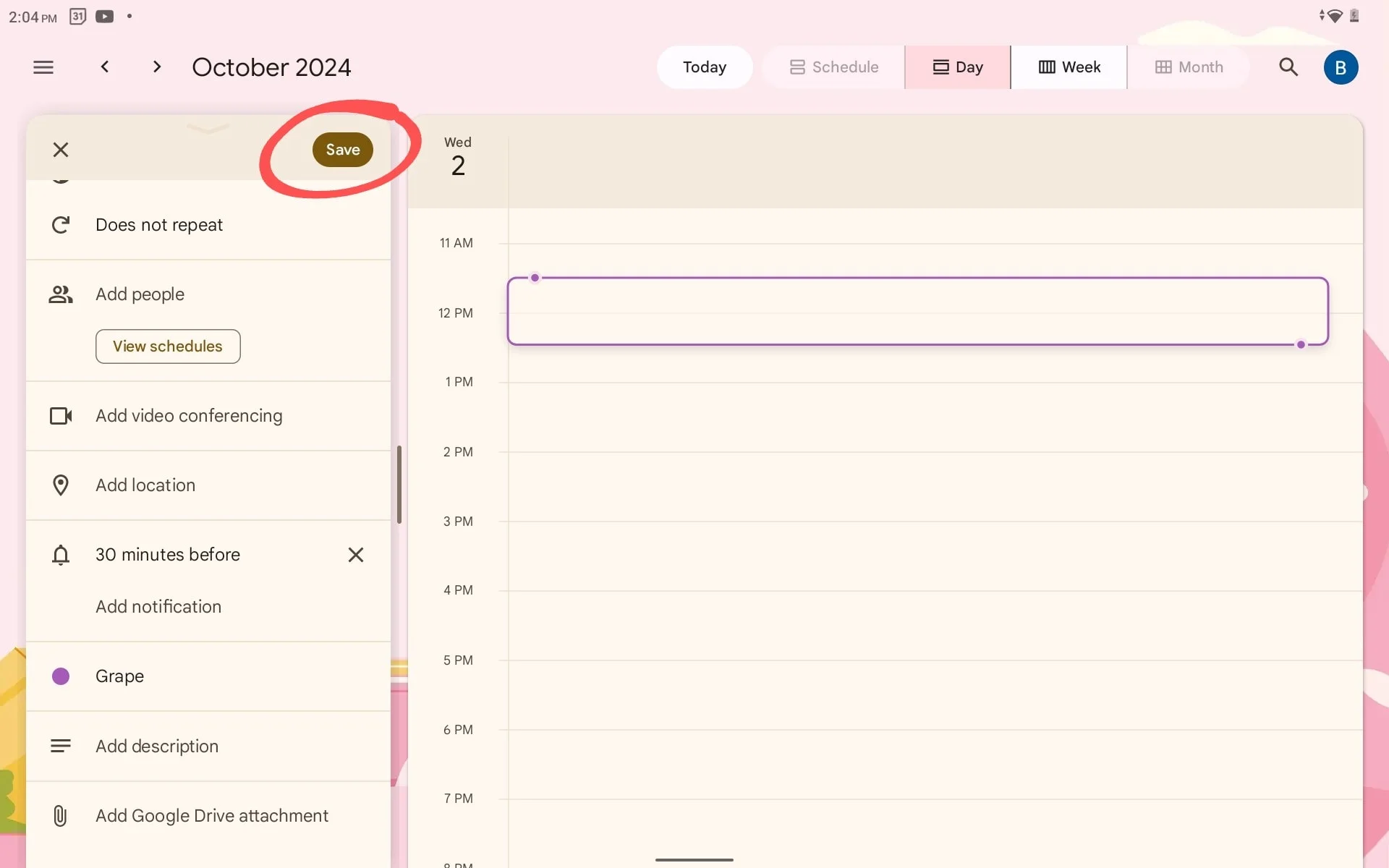
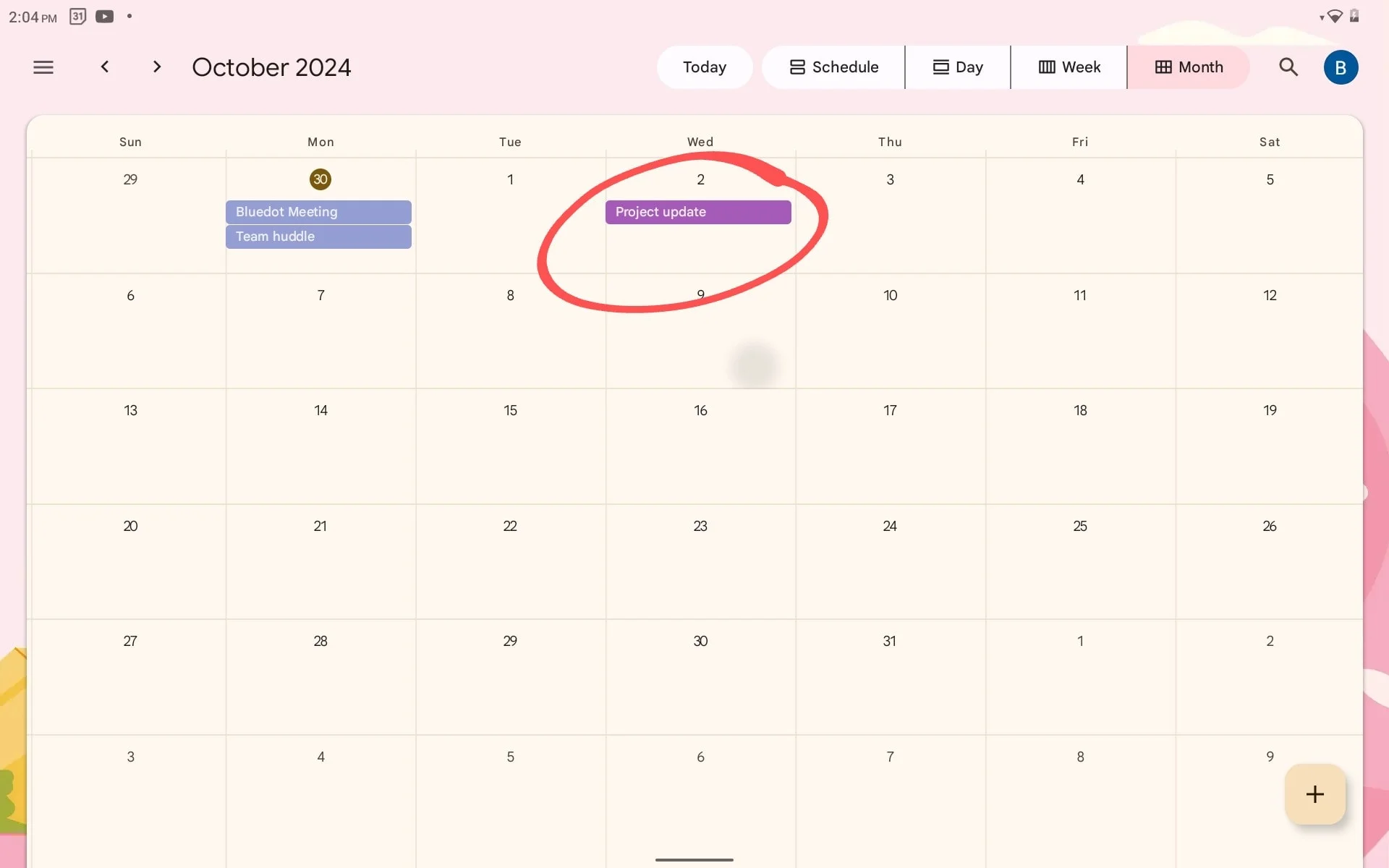
5. Enregistrez les modifications, et la couleur de votre calendrier sera mise à jour en conséquence.
Comment changer la couleur d'un événement Google Calendar sur un iPhone
- Ouvrez l'application Google Calendar sur votre iPhone
- Choisissez le calendrier ou les événements Google Calendar que vous souhaitez modifier.
- Appuyez sur le bouton modifier, puis sélectionnez une nouvelle couleur de calendrier dans la liste des couleurs par défaut.
- La couleur de l’événement ou du calendrier sélectionné sera mise à jour sur tous les appareils lorsque vous cliquerez sur enregistrer.
Comment changer la couleur d’un événement Google Agenda sur Android
- Lancez l’application mobile Google Agenda sur votre appareil Android.
- Appuyez sur les trois lignes horizontales en haut à gauche pour changer la disposition de votre calendrier et voir tous vos événements clairement.
- Choisissez le calendrier ou l’événement que vous souhaitez modifier dans la disposition.
- Cliquez sur l’icône en forme de "crayon" pour modifier la réunion.
- Sélectionnez la couleur Google Agenda souhaitée ou définissez une couleur personnalisée pour certains événements.
- La couleur sera automatiquement appliquée à tout calendrier concerné que vous souhaitez.
Comment changer le schéma de couleurs des réunions récurrentes dans Google Agenda
Si vous souhaitez changer la couleur d’un événement récurrent dans votre Google Agenda, il est facile de le personnaliser selon vos préférences. Que vous gériez un projet spécifique ou suiviez une série d’événements récurrents Google, mettre à jour la couleur dans Google Agenda pour différents événements vous aide à organiser votre planning plus efficacement tout en y ajoutant une touche personnelle.
- Ouvrez le nom du calendrier sur votre appareil.
- Sélectionnez l’événement que vous souhaitez modifier.
- Cliquez sur les trois points à côté du nom du calendrier pour ouvrir le menu des couleurs.
- Choisissez la couleur souhaitée pour l’événement. Ce changement s’appliquera à tous les événements associés à ce calendrier.
En résumé, sélectionnez chaque événement, cliquez sur l’icône crayon pour modifier, puis choisissez la couleur du calendrier ou une nouvelle parmi les options.
En suivant ces étapes, vous pourrez changer la couleur des événements dans Google Agenda rapidement et efficacement, en veillant à ce que votre planning soit organisé et visuellement distinct.
Comment ajouter plus de couleurs dans Google Agenda
Bien que Google Agenda propose un ensemble de couleurs prédéfinies pour vous aider à organiser vos événements, ajouter plus de couleurs peut rendre votre calendrier plus visuellement distinct, surtout si vous utilisez un calendrier partagé. Une façon d’accéder à des couleurs supplémentaires est d’utiliser des extensions de navigateur, si vous souhaitez appliquer des étiquettes de couleur à un calendrier spécifique ou à un événement.
Comment ajouter plus de couleurs en utilisant une extension
- Ouvrez Google Agenda sur votre ordinateur.
- Allez sur le Chrome Web Store et recherchez des extensions comme "Custom Calendar Color" ou "Google Calendar Color Extension".
- Installez l’extension puis actualisez votre calendrier.
- Vous pouvez désormais appliquer une plus grande gamme de couleurs à votre calendrier spécifique, sélectionner une couleur souhaitée pour des événements spécifiques, ou utiliser des catégories de couleurs pour organiser vos événements plus efficacement.
Conclusion
Changer les couleurs dans Google Agenda peut grandement améliorer votre capacité à gérer efficacement les événements et les tâches. En personnalisant votre calendrier, vous pouvez créer un planning plus organisé et visuellement attrayant qui stimule la productivité. Cependant, lorsqu’il s’agit de gérer des réunions, surtout quand quelqu’un partage son écran, l’enregistrement devient essentiel.
Bluedot est le meilleur outil à cet effet, offrant bien plus qu’une simple transcription. Il vous permet d’enregistrer vos réunions en toute fluidité, garantissant qu’aucun détail ne soit oublié. Avec Bluedot, vous profitez également de fonctionnalités telles que les e-mails générés automatiquement, la transcription des appels en conférence, un prise de notes automatique, la transcription des comptes rendus de réunion, un logiciel de transcription d’entretiens, des modèles de réunions et un stockage sécurisé de vos enregistrements. Cette combinaison de fonctionnalités fait de Bluedot la solution idéale pour capturer chaque détail et garder vos réunions organisées et accessibles.






