
Découvrez comment partager facilement tout votre écran lors d’un appel Microsoft Teams. Que vous collaboriez sur un projet, fassiez une présentation ou partagiez simplement des informations avec vos collègues, nos instructions étape par étape vous permettront de partager votre écran en un rien de temps.
Nous aborderons des astuces et conseils pour garantir un partage fluide, résoudre les problèmes courants et optimiser votre expérience de partage d’écran. Ne laissez pas les difficultés techniques freiner votre productivité – laissez-nous vous guider vers un partage d’écran réussi.
Comment partager son écran dans le chat Microsoft Teams
Vous pouvez partager votre écran non seulement lors des réunions, mais aussi pendant les conversations individuelles ou de groupe dans Microsoft Teams. Cependant, cette fonctionnalité est actuellement disponible uniquement pour les utilisateurs sur ordinateur.
Pour partager votre écran dans un chat Microsoft Teams, suivez ces étapes:
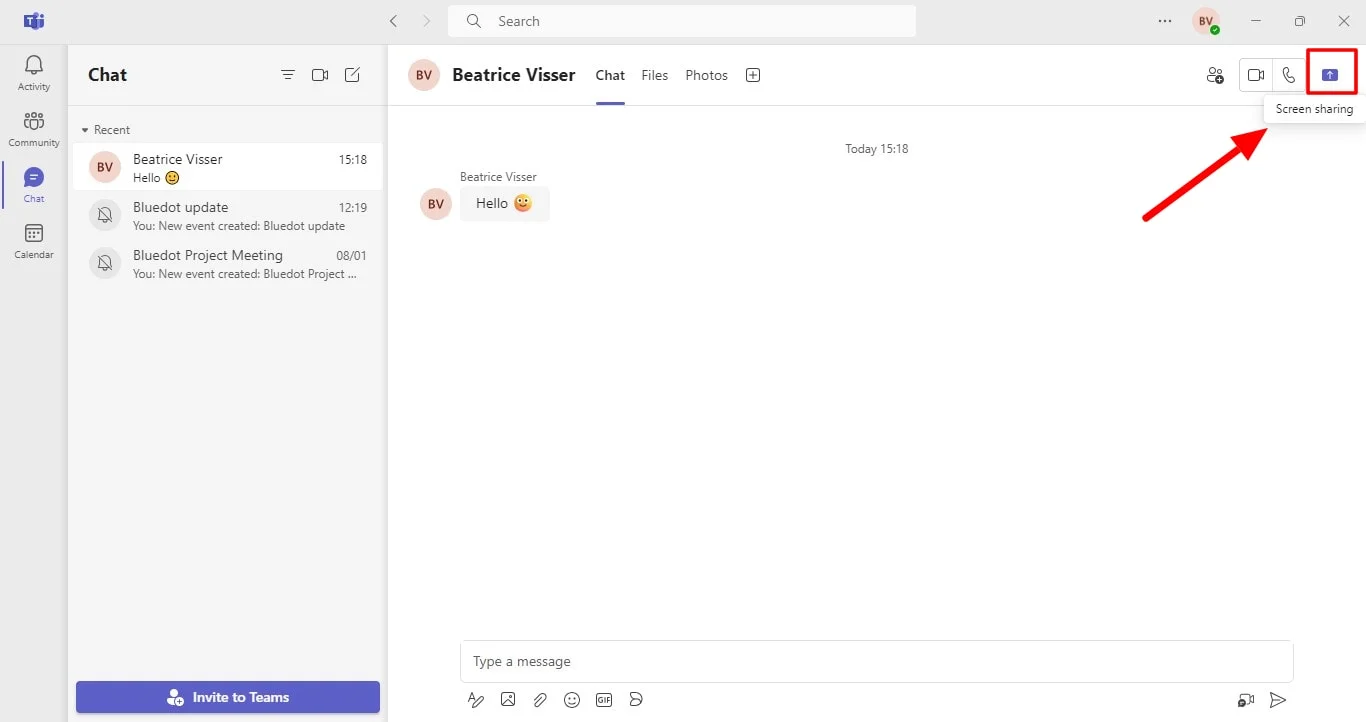
1. Localisez l’icône appropriée: dans le coin supérieur droit de la fenêtre de votre chat, trouvez et cliquez sur l’icône de partage d’écran.
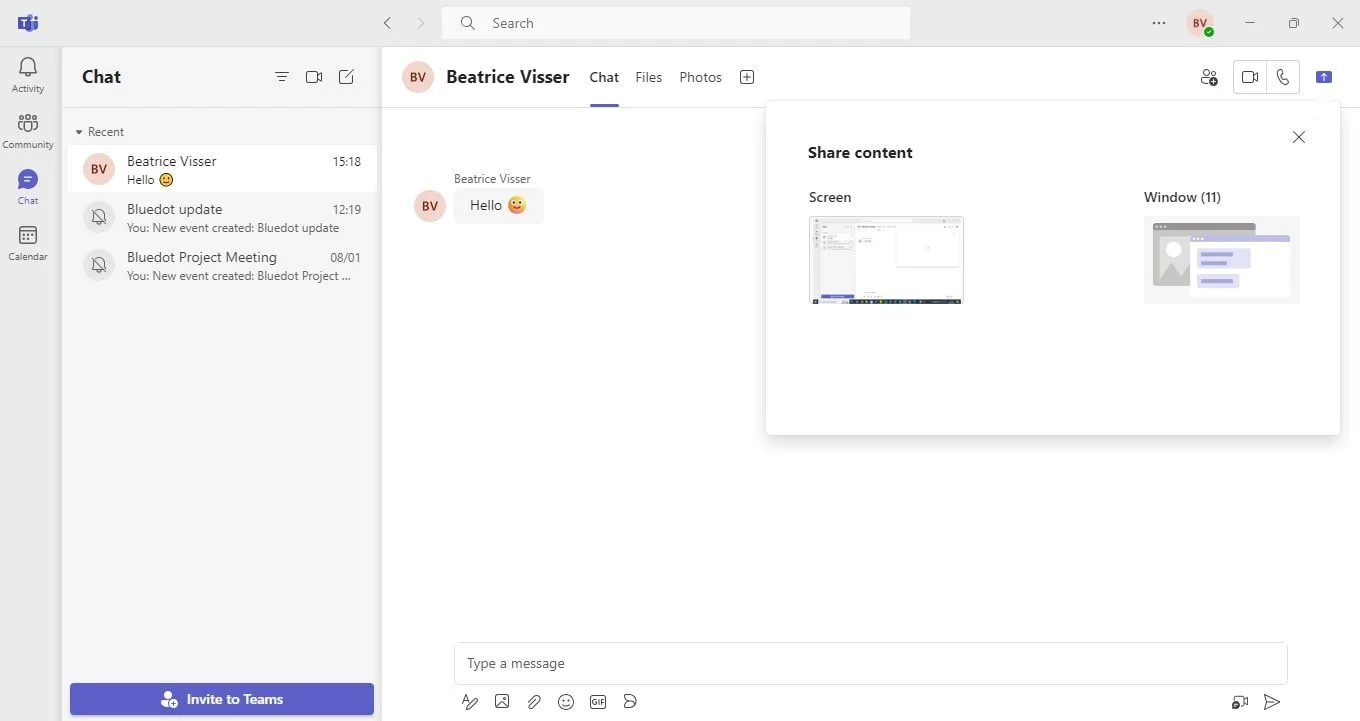
2. Sélectionnez l’option de partage: choisissez ce que vous souhaitez partager:
- Fenêtre: Partager un programme ouvert spécifique et son contenu.
- Bureau: Partager l’intégralité de l’écran de votre ordinateur.
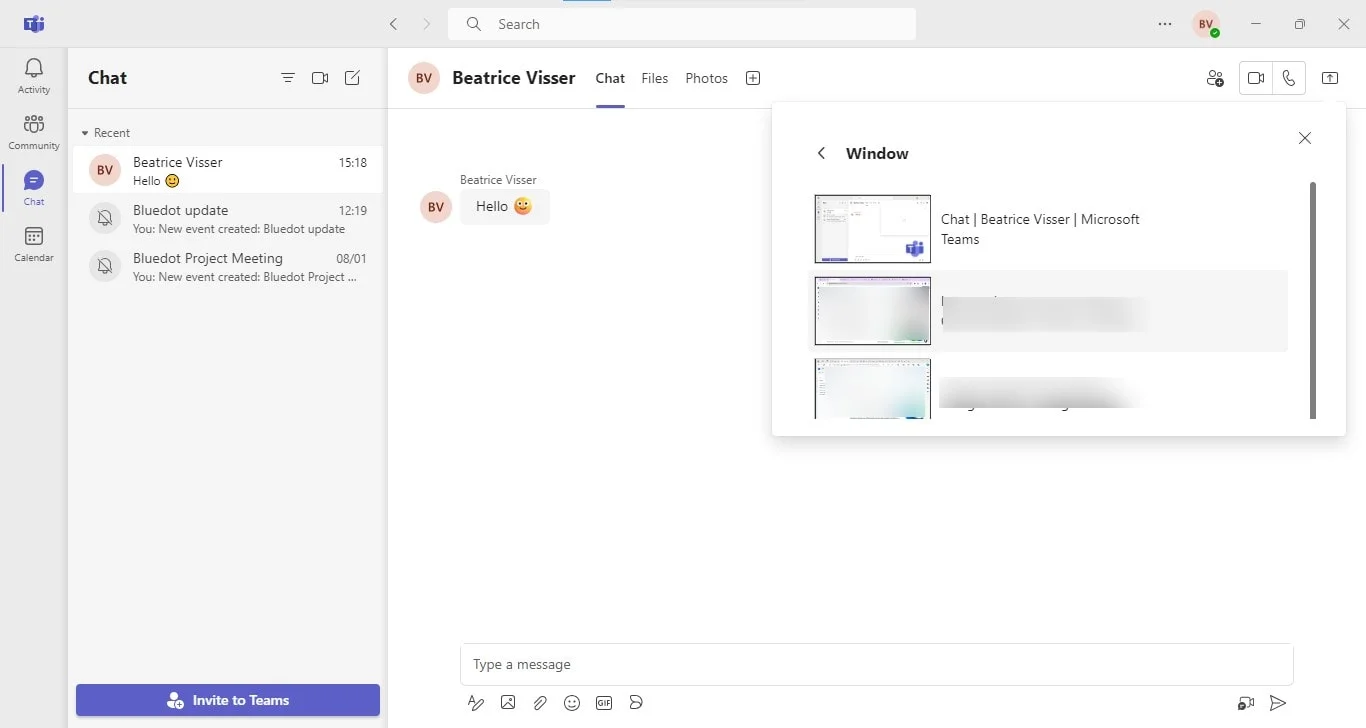
3. Approbation du destinataire: Les autres participants au chat recevront une notification leur demandant la permission de voir votre écran. Une fois qu’ils acceptent, ils peuvent voir votre écran tout en continuant la conversation.
4. Arrêter le partage: Lorsque vous avez terminé de partager, cliquez sur le bouton "Arrêter le partage" pour mettre fin au partage d’écran.
Comment partager son écran sur l’application de bureau et le navigateur Microsoft Teams
Voici comment partager votre écran sur Teams, que ce soit via l’application de bureau ou le navigateur:
Étape 1: Accéder aux options de partage Lors d'une réunion Teams, localisez et cliquez sur le bouton "Partager", généralement situé en haut à droite de la fenêtre de la réunion.

Étape 2: Choisissez ce que vous souhaitez partager Décidez ce que vous voulez partager avec les autres participants à la réunion dans la barre d’outils de partage.
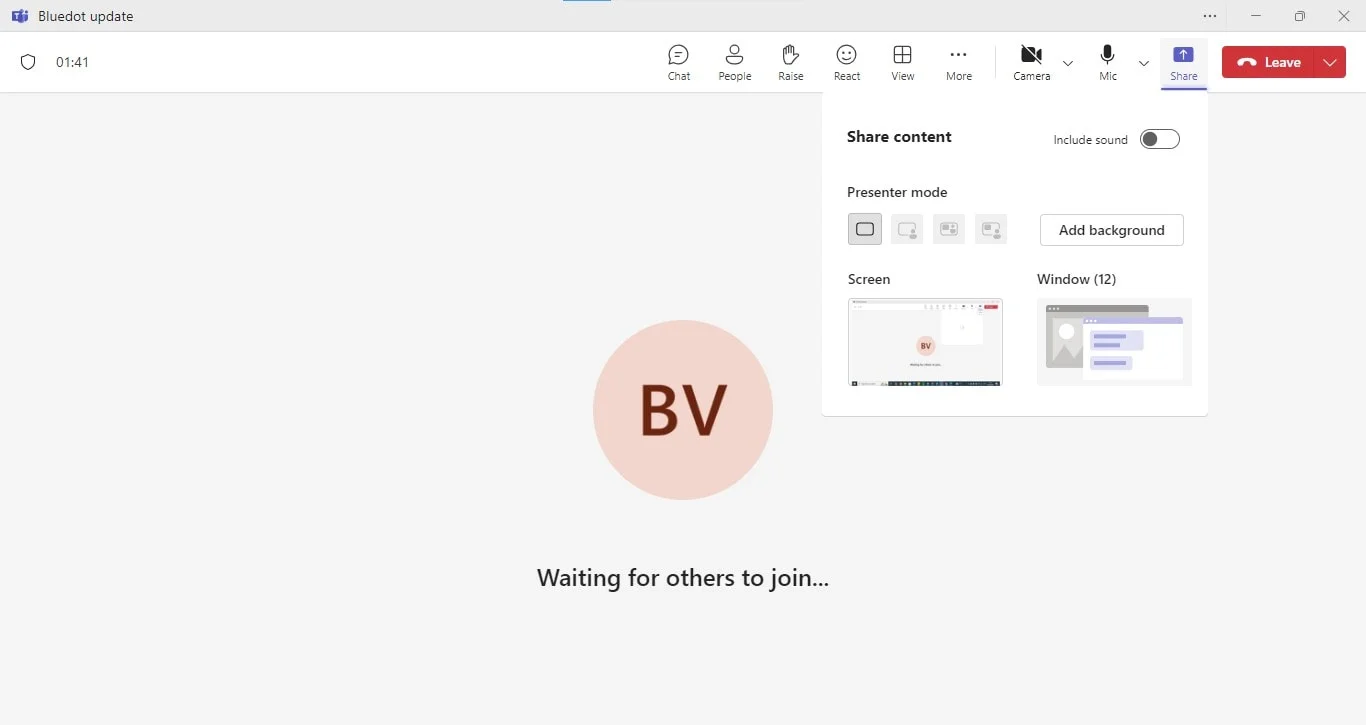
- Écran entier: Affichez l’intégralité de votre écran d’ordinateur.
- PowerPoint en direct: Présentez efficacement vos diapositives PowerPoint.
- Tableau interactif: Collaborez avec les autres sur un tableau blanc numérique en utilisant Microsoft Whiteboard ou Freehand.
- Fenêtre spécifique: Partagez une seule application ou fenêtre ouverte.
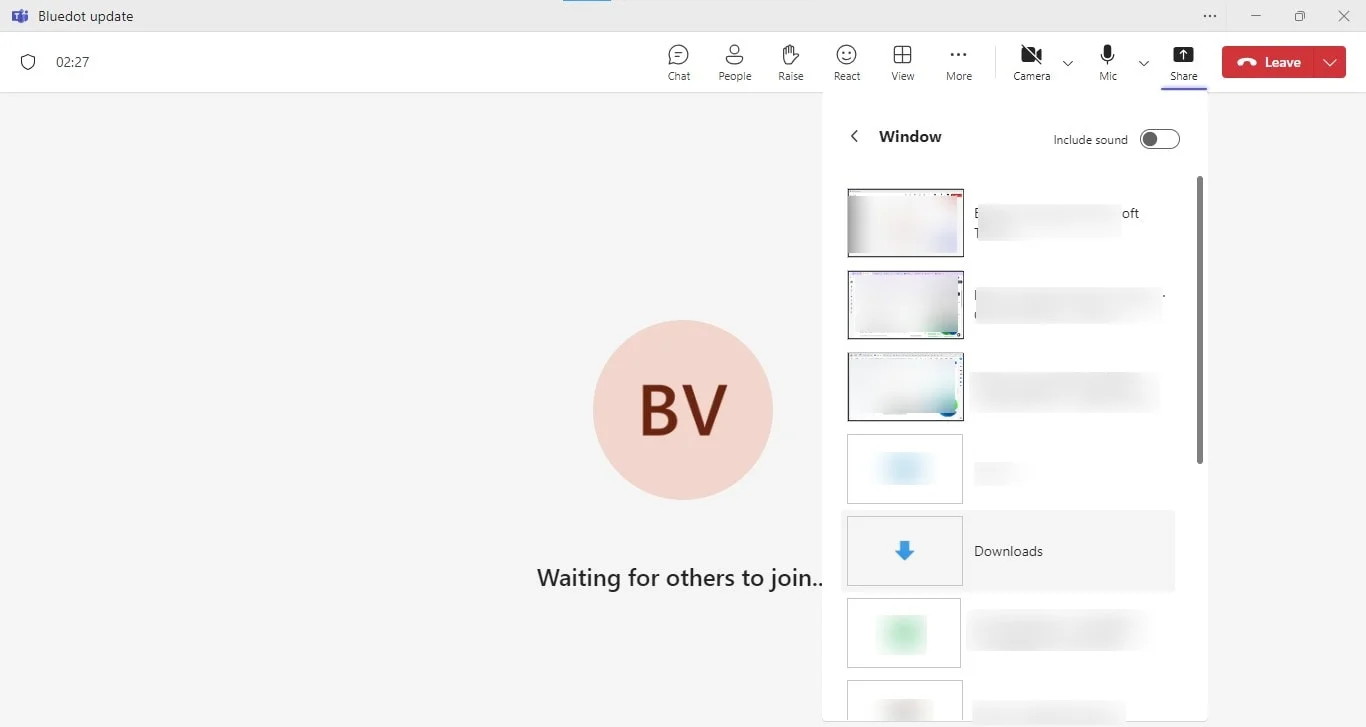
Étape 3: Confirmer le partage Une fois votre sélection faite, une bordure rouge apparaîtra autour du contenu partagé pour indiquer que les autres peuvent le voir.
Étape 4: Arrêter le partage Lorsque vous avez terminé, cliquez sur le bouton "Arrêter le partage" ou sur l’icône 'x' pour mettre fin au partage d’écran.
Comment partager son écran sur l’application mobile Teams (Android et iOS)
Vous pouvez désormais partager votre écran sur différents appareils, que vous ayez un téléphone Android ou que vous fassiez partie des utilisateurs Mac.
Étape 1: Rejoignez votre réunion Ouvrez l’application Teams et participez à la réunion dans laquelle vous souhaitez partager votre écran.
Étape 2: Accédez aux options de partage Pendant la réunion, appuyez sur l’icône de partage d’écran en haut de votre écran et sélectionnez "Partager".
Étape 3: Choisissez ce que vous souhaitez partager Sélectionnez le contenu que vous voulez partager: photo, vidéo, présentation PowerPoint ou votre écran entier.
Étape 4: Autoriser le partage Votre appareil peut vous demander d’autoriser Teams à partager votre écran en raison des paramètres système.
- Android: Appuyez sur "Démarrer maintenant" pour activer le partage.
- iOS: Ouvrez le Centre de contrôle, appuyez longuement sur le bouton "Enregistrement de l’écran", sélectionnez "Microsoft Teams", puis appuyez sur "Démarrer la diffusion".
Étape 5: Arrêter le partage Une fois terminé, appuyez sur "Arrêter la présentation" pour mettre fin au partage d’écran.
Conseils pour partager votre écran sur Microsoft Teams
Voici quelques conseils pour améliorer votre expérience de partage d’écran sur Teams:
Utilisez la bonne fenêtre
Lorsque vous commencez à partager votre écran lors d’une réunion Microsoft Teams, il est important de sélectionner la fenêtre ou l’application spécifique que vous souhaitez montrer. Cela permet de garantir que seul le contenu pertinent est visible par votre audience, évitant ainsi toute distraction ou exposition accidentelle d’autres fichiers ouverts.
Utilisez le mode plein écran
Pour vous assurer que votre audience voit clairement votre contenu, passez en mode plein écran pour la fenêtre ou l’application que vous partagez. Le mode plein écran agrandit votre contenu et supprime les distractions comme les barres des tâches ou les notifications qui pourraient encombrer votre vue.
Vérifiez votre bande passante
Avant de commencer votre session de partage d’écran, vérifiez votre connexion Internet pour vous assurer qu’elle est stable et puissante. Une connexion fiable est essentielle pour un partage d’écran fluide, car elle aide à éviter des problèmes comme le décalage, la mise en mémoire tampon ou une mauvaise qualité vidéo. Vous pouvez utiliser des outils en ligne pour tester la vitesse de votre connexion et confirmer qu’elle répond aux exigences pour une bonne expérience de partage d’écran.
Préparez votre contenu
Une bonne préparation peut rendre votre session de partage d’écran beaucoup plus fluide. Avant que la réunion ne commence, assurez-vous que tous les fichiers et applications dont vous avez besoin sont prêts et facilement accessibles. Fermez les programmes ou fenêtres non liés pour éviter l’encombrement et les distractions potentielles.
Utilisez le tableau blanc et les annotations
Les utilisateurs de Microsoft Teams disposent d’outils utiles comme les annotations et le tableau blanc qui peuvent améliorer votre session. Les annotations vous permettent de dessiner, surligner ou écrire directement sur le contenu que vous partagez, ce qui peut aider à mettre en avant les points clés et rendre votre présentation plus interactive.
Communiquez pendant que vous partagez et donnez le contrôle aux autres
Une communication efficace pendant votre session de partage est importante pour maintenir l’attention de votre audience. Pendant que vous partagez votre écran, continuez à parler pour expliquer ce qui s’affiche et guider votre audience à travers le contenu. Si nécessaire, vous pouvez également partager le contrôle de l’écran avec d’autres participants, leur permettant d’interagir directement avec le contenu, ou ils peuvent demander à prendre le contrôle eux-mêmes.
Pratiquez à l’avance
Pratiquer avant votre réunion réelle peut vous aider à vous sentir plus confiant et préparé. Prenez un peu de temps pour répéter votre présentation et vous familiariser avec les fonctions de partage d’écran dans Microsoft Teams. Cette pratique vous permet de résoudre d’éventuels problèmes, comme naviguer dans votre contenu ou utiliser les outils, avant que la réunion ne commence.
Partager des documents spécifiques
Au lieu de partager l’ensemble de votre bureau, il est souvent préférable de partager des documents ou des fenêtres spécifiques qui sont pertinents pour votre présentation. Cette approche aide à garder l’attention sur le contenu que vous souhaitez présenter et évite le partage accidentel d’informations privées ou non liées.
Mettez à jour votre application Microsoft Teams
Les mises à jour incluent souvent des corrections de bugs, des améliorations de performance et de nouvelles fonctionnalités qui peuvent améliorer le partage d’écran. Avant votre réunion, vérifiez s’il y a des mises à jour disponibles et installez-les pour vous assurer d’utiliser la dernière version du logiciel.
Terminer la fonction de partage d’écran
Une fois votre présentation ou réunion terminée, n’oubliez pas d’arrêter le partage d’écran. Mettre fin à la session permet de protéger votre vie privée et indique à votre audience que la partie partage de la réunion est terminée. Pour arrêter le partage, cliquez sur le bouton "Arrêter le partage" ou sélectionnez cette option dans Microsoft Teams.
Conclusion
Capturer avec précision les détails des réunions Microsoft Teams, en particulier celles impliquant le contrôle et le partage d’écran, est crucial pour une collaboration et une prise de décision efficaces. Bien que Teams propose des fonctionnalités de base pour l’enregistrement d’écran, des outils comme Bluedot excellent en offrant des solutions complètes.
Au-delà de la transcription, Bluedot offre des fonctionnalités d’enregistrement avancées, une génération automatique d’e-mails, des modèles de réunion personnalisables et un stockage sécurisé dans le cloud pour toutes vos données de réunion. En utilisant Bluedot, vous pouvez facilement enregistrer, gérer et extraire des informations précieuses de vos réunions Microsoft Teams, optimisant ainsi vos flux de travail et améliorant votre productivité.
Installer l’extension gratuite
FAQ
Est-il possible de partager un deuxième écran dans Microsoft Teams?
Oui, si votre ordinateur est connecté à plusieurs écrans, vous pouvez choisir lequel partager lorsque vous utilisez la fonction de partage d’écran dans Microsoft Teams.
Comment partager l’audio de l’ordinateur pendant une réunion Teams?
Vous pouvez choisir de partager l’audio lors d’une réunion Teams. Il vous suffit d’activer l’option "Inclure le son de l’ordinateur" sur un ordinateur de bureau ou le bouton "Audio" sur un appareil mobile pour partager le son provenant des applications de votre téléphone ou ordinateur avec les autres participants.






