

Capturer les décisions et discussions importantes lors des réunions Microsoft Teams est un jeu d’enfant grâce aux enregistrements. Que vous soyez l’organisateur ou un participant autorisé, ce guide vous montrera comment commencer. Au-delà de l’enregistrement audio, les vidéos peuvent offrir des informations précieuses que vous pourriez manquer en direct.
Imaginez pouvoir facilement revoir les points clés ou partager un lien vers l’enregistrement avec des collègues qui n’ont pas pu assister. Continuez à lire pour découvrir tout le potentiel des enregistrements Microsoft Teams et ne plus jamais manquer un détail important de vos réunions.
Qui peut enregistrer une réunion Teams?
Dans une réunion Microsoft Teams, la possibilité d’enregistrer est généralement accordée à l’organisateur de la réunion, aux personnes de la même organisation que l’organisateur, ainsi qu’aux présentateurs désignés. L’organisateur, qui planifie et configure la réunion, a l’autorité pour démarrer et arrêter les enregistrements. Les participants issus de la même organisation que l’organisateur peuvent également enregistrer la réunion, tandis que les invités externes ne le peuvent généralement pas.
Les administrateurs informatiques peuvent modifier les paramètres d’enregistrement et de réunion pour l’organisation, en activant ou désactivant la fonctionnalité et en définissant des règles sur qui peut enregistrer. Les présentateurs, s’ils sont désignés par l’organisateur, peuvent également avoir la possibilité d’enregistrer.
5 façons d’enregistrer les réunions Teams
Voici comment enregistrer facilement une réunion Teams:
Avec l’option intégrée (Windows)
Dans Microsoft Teams, la possibilité d’enregistrer une réunion est généralement accordée à l’organisateur, aux participants de la même organisation, ainsi qu’aux présentateurs désignés. L’organisateur de la réunion, qui planifie et configure la réunion, a l’autorité pour démarrer et arrêter les enregistrements. Les participants issus de la même organisation que l’organisateur peuvent également enregistrer les réunions, tandis que les invités externes ne le peuvent généralement pas.
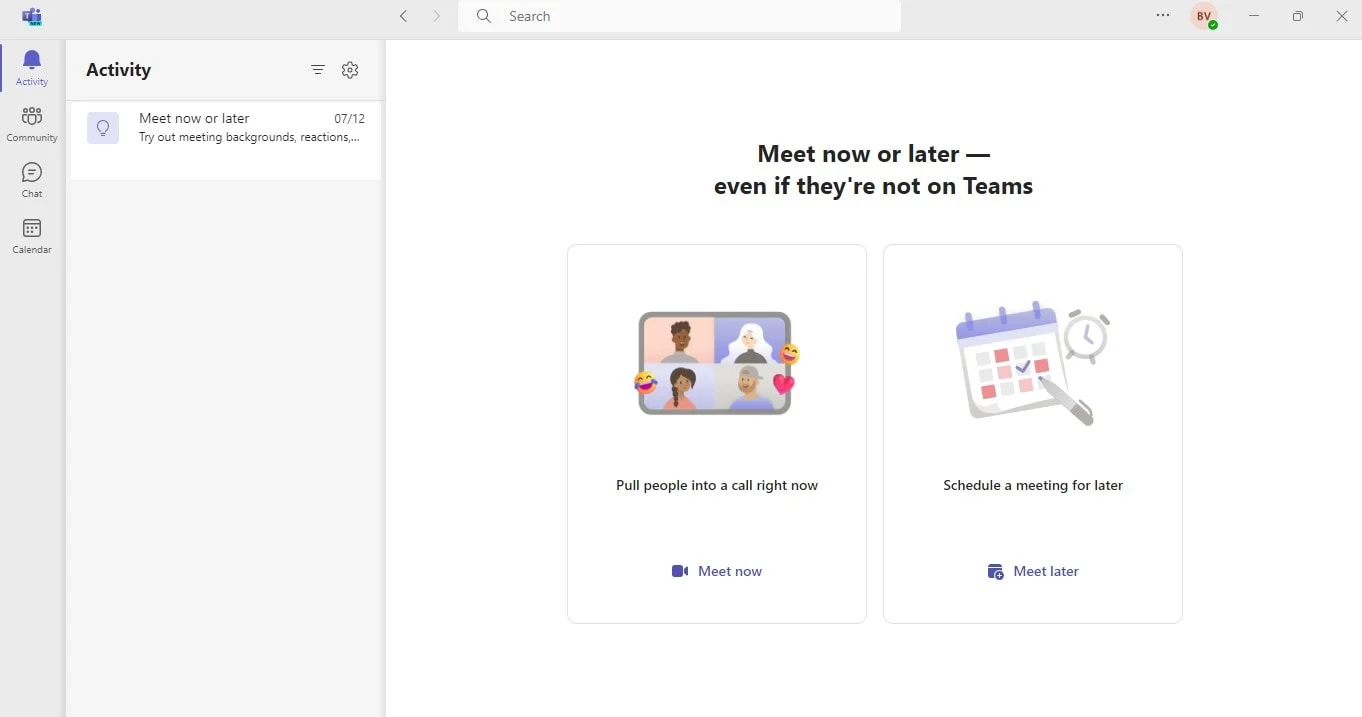
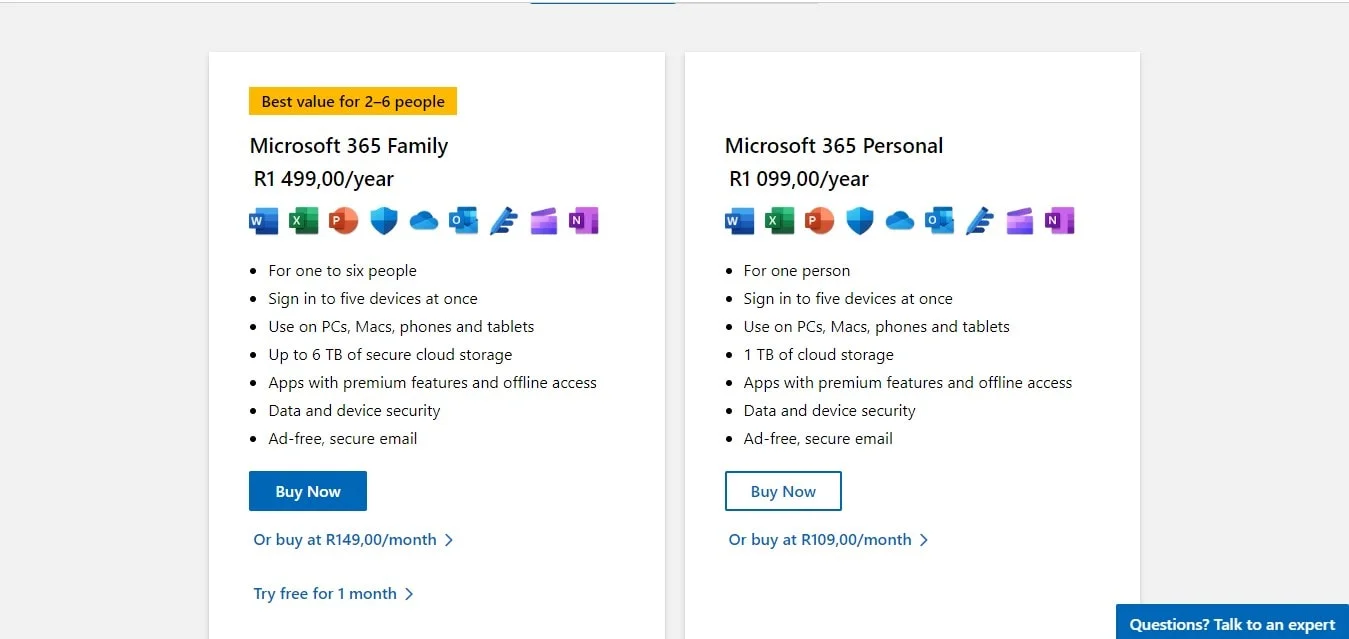
La fonction d’enregistrement n’est pas disponible dans la version gratuite de Teams incluse avec les abonnements Microsoft 365 Personal ou Family. Cependant, elle est accessible dans la version payante de Teams fournie avec les abonnements Microsoft 365 Business Basic ou supérieurs.
Étapes pour enregistrer une réunion Teams:
- Rejoignez la réunion.
- Allez dans les contrôles de la réunion.
- Sélectionnez "Plus d’options" (les trois points).
- Cliquez sur "Démarrer l’enregistrement".
Sur Mac
Pour gérer un enregistrement Microsoft Teams sur votre Mac avec l’outil intégré QuickTime, trouvez la réunion dans votre calendrier Teams et cliquez sur "Rejoindre". Vous recevrez également une notification pour rejoindre si quelqu’un d’autre lance le partage d’écran de la réunion.
Étapes pour enregistrer une réunion Teams:
- Rejoignez la réunion depuis votre calendrier Teams ou via la notification.
- Ouvrez QuickTime Player, sélectionnez "Fichier", puis cliquez sur "Nouvel enregistrement d’écran".
- Choisissez votre microphone et cliquez sur "Enregistrer".
- Informez les participants de l’enregistrement.
- Appuyez sur Commande + Contrôle + Échap ou cliquez sur le bouton "Arrêter" pour terminer l’enregistrement.
Sur mobile (iPhone et Android)
Si la connexion Internet est lente ou instable dans certaines zones, utiliser un téléphone pour commencer à enregistrer la vidéo ou la réunion Teams peut être plus efficace que de compter sur des fonctionnalités nécessitant une connexion rapide et stable. Pour accéder et enregistrer une réunion Teams sur un appareil mobile, téléchargez et installez l’application Microsoft Teams depuis l’App Store ou le Google Play Store.
Étapes pour enregistrer une réunion Teams sur mobile:
- Démarrez ou rejoignez une réunion Teams:
- Connectez-vous à votre compte Microsoft ou inscrivez-vous pour en créer un nouveau.
- Autorisez l’application à accéder à votre microphone et à votre caméra si elle vous le demande.
- Trouvez la réunion dans le calendrier ou lancez une réunion instantanée.
- Démarrez l’enregistrement:
- Sélectionnez l’icône "Plus d’actions" (trois points) dans les contrôles de la réunion.
- Choisissez "Démarrer l’enregistrement".
- Informez les participants:
- Teams affichera une icône indiquant que la réunion est en cours d’enregistrement.
- Arrêter l’enregistrement:
- Sélectionnez "Plus d’actions" puis choisissez "Arrêter l’enregistrement", ou terminez la réunion pour arrêter l’enregistrement.
- Enregistrez la vidéo enregistrée sur votre appareil ou dans le stockage cloud.
Avec Bluedot
Bluedot propose une extension Chrome qui vous permet d’enregistrer les réunions Microsoft Teams directement depuis votre navigateur web ici. Voici un aperçu du processus:

- Installez l’extension Chrome Bluedot: recherchez "Bluedot: AI Meeting Recorder & Notetaker" dans le Chrome Web Store et installez l’extension.
- Rejoignez votre réunion Teams: Ouvrez votre réunion Microsoft Teams comme d'habitude dans votre navigateur web.
- Commencez l’enregistrement avec Bluedot: Une fois que vous êtes dans la réunion, activez l’extension Bluedot et recherchez l’option d’enregistrement. Avec Bluedot, vous pouvez lancer l’enregistrement en cliquant sur le bouton bleu en bas de votre écran.
Bluedot ne se contente pas d’enregistrer. Il offre également des fonctionnalités supplémentaires telles que:
- Transcription: Bluedot peut transcrire l’audio de votre enregistrement, ce qui facilite la recherche et la révision des points clés.
- Édition: Vous pouvez modifier l’enregistrement pour couper les sections indésirables ou mettre en valeur les parties importantes.
- Partage: Partagez l’enregistrement avec les membres de votre équipe directement via les options de partage de Bluedot.
- Stockage sécurisé: Bluedot stocke vos enregistrements en toute sécurité pour une utilisation ultérieure.
- Générateur de notes IA: Génère automatiquement des notes concises et exploitables à partir de vos enregistrements pour vous faire gagner du temps et améliorer la productivité.
Conclusion
En vous assurant que l’enregistrement est activé dans Microsoft Teams, vous garantissez que les décisions commerciales importantes et les discussions sont capturées pour une consultation ultérieure. Cependant, pour une expérience d’enregistrement vraiment fluide et riche en fonctionnalités, pensez à Bluedot. Alors que Teams offre un enregistrement basique, Bluedot va plus loin avec des fonctionnalités telles que l’enregistrement automatique, la transcription alimentée par l’IA pour une recherche facilitée, et des outils d’édition intuitifs pour guider la conversation tout en présentant votre écran.
De plus, le partage d’écran est un élément clé de nombreuses réunions d’équipe, mais capturer les détails avec l’audio peut s’avérer difficile. Bluedot enregistre votre écran et l’audio de manière fluide, avec des notes, pour vous assurer de ne rien manquer lors d’une présentation complexe, d’une discussion en réunion ou d’une démonstration.
Mais Bluedot ne se limite pas à l'enregistrement et à la transcription. Il peut même générer automatiquement des emails de suivi résumant les points clés, vous faisant gagner un temps précieux pendant votre réunion. De plus, il offre aux utilisateurs des modèles de réunion préconçus pour garantir des pratiques d'enregistrement cohérentes et stocke en toute sécurité vos enregistrements pour une utilisation ultérieure.
Installer l'extension gratuite
FAQ
Où sont stockés les enregistrements Teams?
Les enregistrements des réunions Teams sont généralement stockés dans Microsoft Stream, OneDrive ou SharePoint, en fonction des paramètres de votre organisation. Pour les réunions privées, l’enregistrement est sauvegardé dans le OneDrive de l’organisateur, dans un dossier nommé "Enregistrements". Pour les réunions de canal, l’enregistrement est stocké sur le site SharePoint du canal, dans le dossier "Enregistrements".
Comment enregistrer une réunion Teams en secret
Enregistrer une réunion Teams secrètement va à l'encontre des politiques et des règles éthiques de Microsoft Teams. Les participants doivent être informés lorsqu'une réunion est enregistrée. Teams affiche un indicateur visible pour tous les participants lorsque l'enregistrement est en cours. Enregistrer des réunions Teams sans consentement peut violer les lois sur la vie privée et les politiques organisationnelles.
Y a-t-il des limitations à l’enregistrement des réunions Microsoft Teams?
Oui, il y a des limitations pour l'enregistrement des réunions Microsoft Teams, notamment des restrictions sur la durée des réunions.






