

Avez-vous déjà souhaité pouvoir revenir sur une discussion importante lors d’une réunion ou partager des informations clés avec quelqu’un qui n’était pas présent? Les enregistrements Microsoft Teams offrent une solution précieuse.
En réécoutant ces enregistrements, vous pouvez mieux comprendre les discussions, décisions et tâches à accomplir, ce qui améliore la communication, la collaboration et l’efficacité globale de l’équipe. En poursuivant votre lecture, vous obtiendrez une compréhension complète de la manière de localiser et d’utiliser efficacement ces enregistrements dans la bibliothèque de documents.
Où pouvez-vous trouver un enregistrement Microsoft Teams?
Avant 2021, les enregistrements des réunions Microsoft Teams étaient automatiquement sauvegardés sur Microsoft Stream. Cependant, leur emplacement de stockage dépend maintenant du type de réunion. Pour retrouver un enregistrement Teams, il faut vérifier le dossier des enregistrements dans SharePoint ou OneDrive, selon que la réunion s’est tenue dans un canal ou qu’il s’agissait d’une session privée.
Réunion de canal
L’emplacement de vos enregistrements Microsoft Teams dépend du type de réunion que vous avez eue:
Les enregistrements des réunions tenues dans un canal spécifique sont stockés dans un dossier "Enregistrements" sur le site SharePoint de l’équipe associé à ce canal. Pour retrouver ces enregistrements, rendez-vous dans l’onglet "Fichiers" du canal où la réunion a eu lieu. Tous les membres du canal peuvent consulter et gérer ces enregistrements, pas seulement l’organisateur, ce qui facilite l’accès au contenu de la réunion pour tous les participants.
Autres réunions
Les enregistrements des réunions non liées à un canal spécifique sont sauvegardés dans le dossier "Enregistrements" OneDrive de la personne qui a lancé l’enregistrement. Vous pouvez trouver l’enregistrement Teams dans le dossier OneDrive de celui qui a enregistré la réunion. Bien que tous les participants puissent visionner les enregistrements, seuls l’organisateur ou la personne qui a lancé l’enregistrement peuvent les modifier. Ce mode de stockage est généralement utilisé pour les réunions impliquant des personnes de différents départements ou des contacts externes.
Comment trouver l’enregistrement de votre réunion Microsoft Teams
Moyens simples de retrouver un enregistrement de réunion Teams après votre conférence:
Localiser les enregistrements des réunions de canal dans Teams
Lorsque vous enregistrez des réunions Teams, les détails de la réunion sont accessibles à tous les membres de la conversation du canal Teams, qu’ils aient été formellement invités ou non. Les enregistrements de ces réunions sont stockés dans SharePoint. Voici un guide détaillé pour les retrouver:
Comment trouver les enregistrements des réunions de canal:
- Ouvrez Microsoft Teams et accédez à l’équipe et au canal où la réunion a eu lieu.
- Cliquez sur l’onglet Fichiers de l’équipe, situé dans la barre supérieure du canal.
- Recherchez le dossier Enregistrements dans l’onglet Fichiers et sélectionnez-le pour afficher les enregistrements disponibles.
Ce dossier contient tous les enregistrements des réunions tenues dans ce canal, ce qui permet aux membres du canal d’accéder facilement au contenu des réunions et de le consulter.
Retrouver les enregistrements des réunions hors canal
Les réunions hors canal, également appelées réunions personnelles, standard ou privées, sont conçues pour garantir la confidentialité des participants.
Les enregistrements de ces réunions sont sauvegardés dans le dossier OneDrive de la personne qui a lancé l’enregistrement, et cette personne reçoit une notification lorsque l’enregistrement est disponible.
Comment retrouver les enregistrements des réunions hors canal:
- Ouvrez le répertoire OneDrive sur votre ordinateur.
- Trouvez et sélectionnez le dossier Enregistrements, où sont généralement stockés tous vos enregistrements de réunion.
Comment partager un enregistrement de réunion
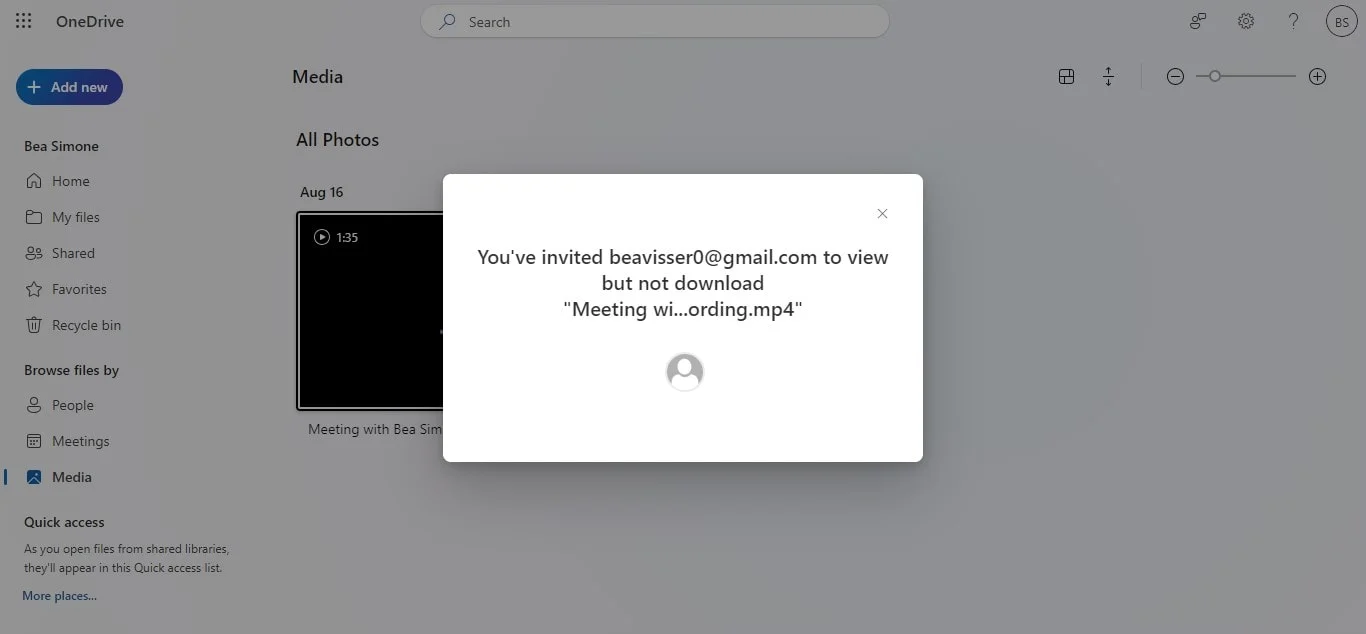
Pour partager un enregistrement de réunion privée avec des personnes qui n’ont pas participé à la réunion, suivez ces étapes:
1. Ouvrez OneDrive ou SharePoint.
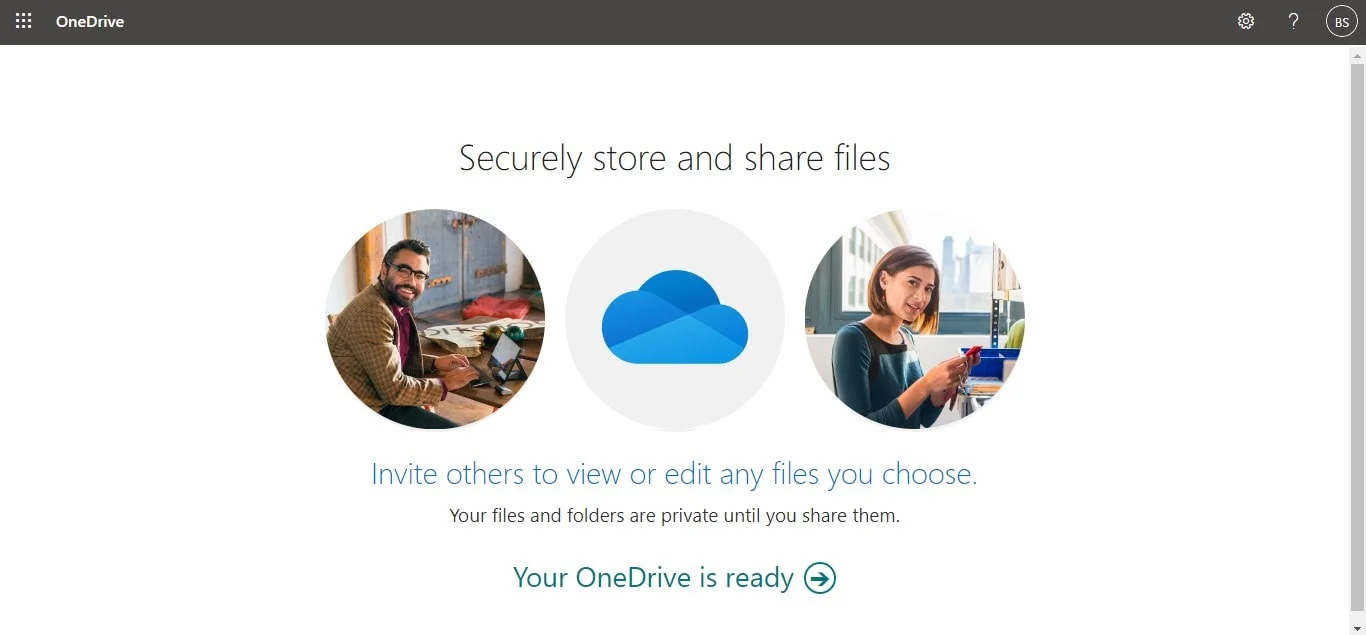
2. Repérez l’enregistrement que vous souhaitez partager dans votre fichier multimédia.
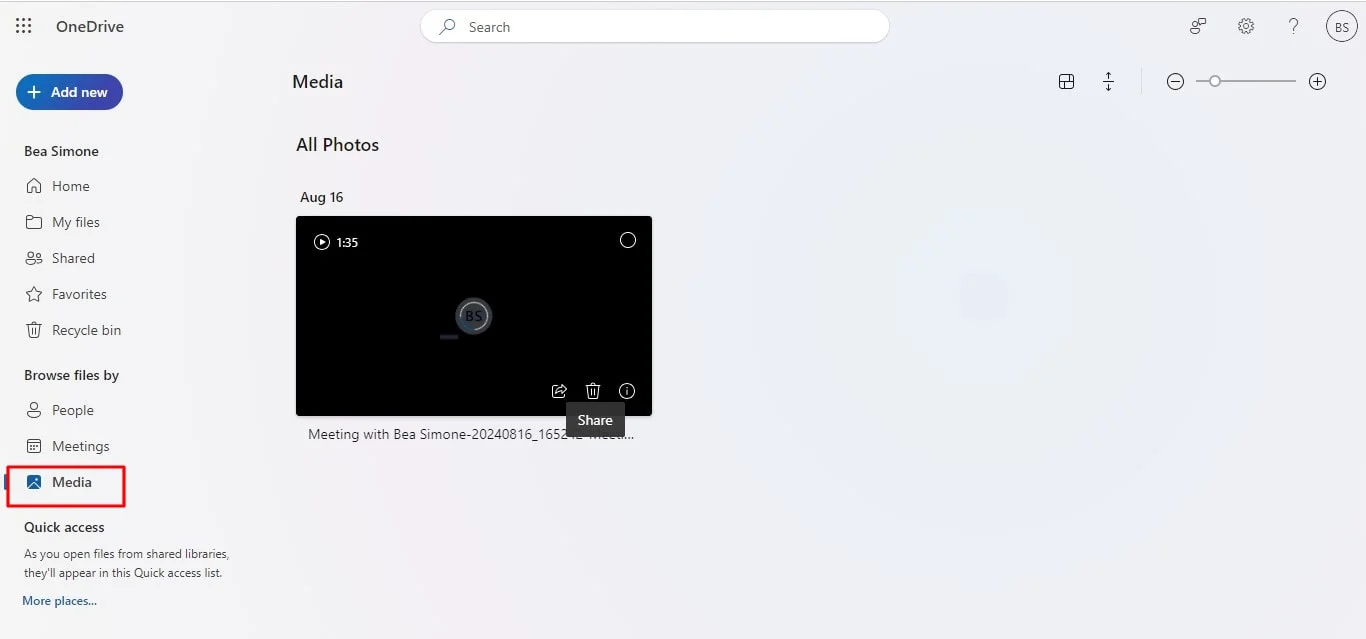
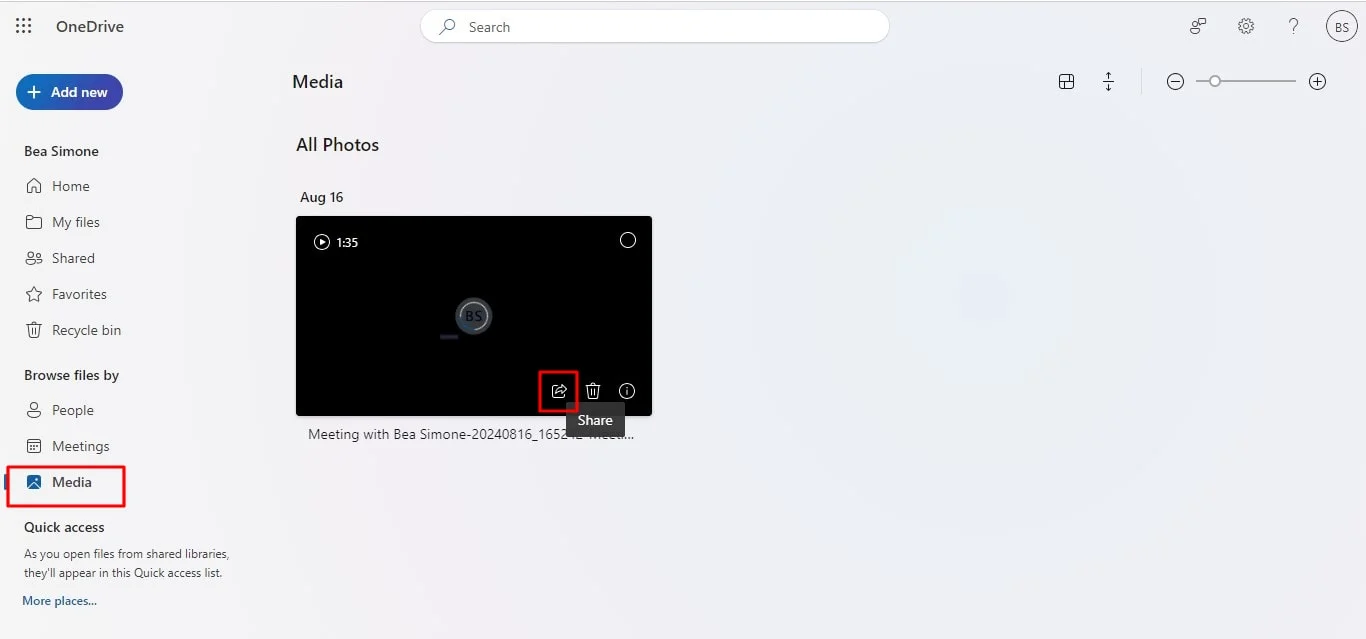
3. Sélectionnez l’enregistrement.
4. Cliquez sur le bouton Partager en bas à gauche.
5. Choisissez soit de copier le lien et de le partager dans le chat de la réunion, soit de saisir les adresses e-mail des destinataires.
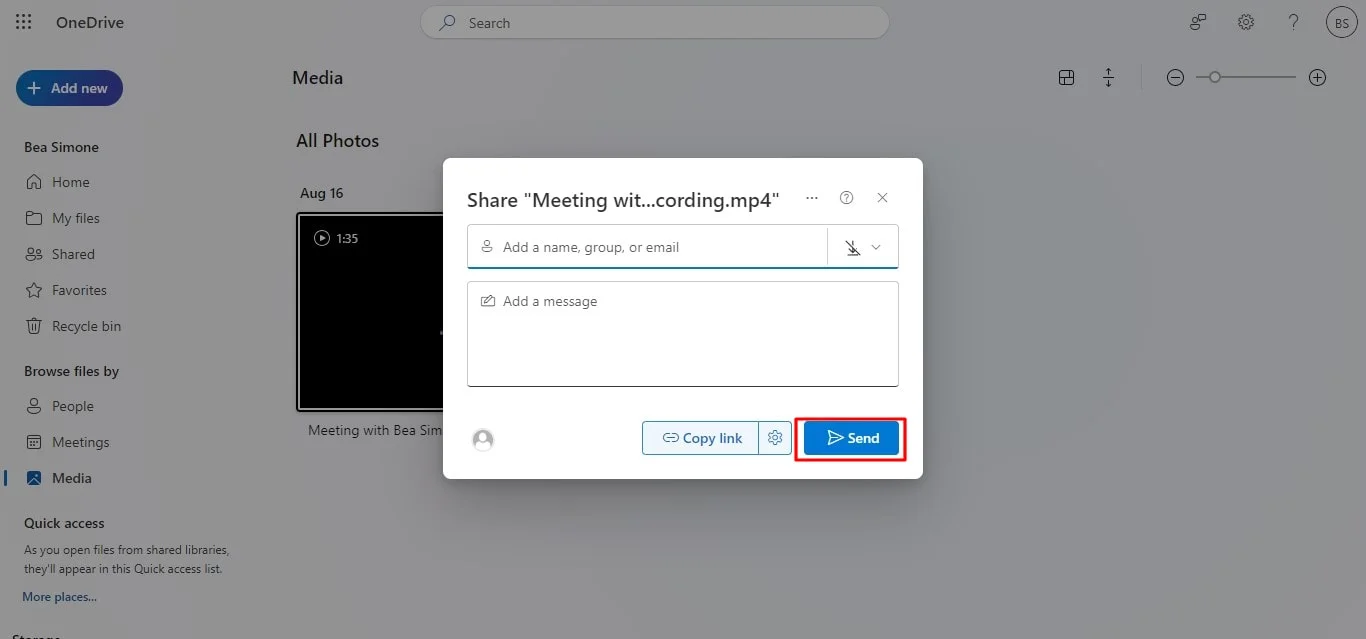
6. Cliquez sur Envoyer.
Comment changer l'emplacement d'enregistrement dans Microsoft Teams
Microsoft Teams n’autorise pas le changement direct de l’emplacement d’enregistrement par défaut. L’emplacement de stockage est automatiquement défini en fonction du type de réunion (avec canal ou sans canal).
Cependant, vous pouvez déplacer manuellement un enregistrement vers un autre emplacement après que son lien de réunion ait été créé:
Pour déplacer un enregistrement d’une réunion de canal Teams depuis son emplacement SharePoint par défaut:
- Accédez au canal Teams: Naviguez jusqu’au canal Teams spécifique où la réunion a eu lieu.
- Ouvrez SharePoint: Accédez au dossier SharePoint associé à ce canal.
- Localisez l’enregistrement: Trouvez l’enregistrement que vous souhaitez déplacer.
- Options du clic droit: Faites un clic droit sur l’enregistrement.
- Sélectionnez "Déplacer vers": Choisissez l’option "Déplacer vers".
- Choisissez un nouvel emplacement: Sélectionnez l’emplacement souhaité où vous voulez stocker l’enregistrement.
Pour les réunions de groupe ou privées enregistrées dans OneDrive:
- Accédez à l’enregistrement: Trouvez l’enregistrement dans votre OneDrive.
- Options du clic droit: Faites un clic droit sur l’enregistrement.
- Sélectionnez "Déplacer vers ": Choisissez l’option "Déplacer vers".
- Choisissez un nouvel emplacement: Sélectionnez l’emplacement souhaité où vous souhaitez stocker l’enregistrement.
Conclusion
La façon dont vous trouvez vos enregistrements Microsoft Teams a changé: au lieu de passer par Stream, ils sont désormais stockés sur SharePoint et OneDrive. Les réunions de canal Teams enregistrent maintenant les vidéos dans le dossier enregistrements de SharePoint, tandis que les réunions hors canal sont sauvegardées dans le dossier Enregistrements OneDrive de la personne qui a lancé l’enregistrement.
Pour maximiser la valeur de vos enregistrements de réunions programmées, surtout lorsque le partage d’écran est impliqué, Bluedot est un excellent choix comme fonctionnalité d’enregistrement.
Bluedot assure non seulement des enregistrements de haute qualité, mais offre également des fonctionnalités avancées qui améliorent votre expérience globale. Il propose des transcriptions détaillées des enregistrements, des emails générés automatiquement, des modèles de réunion personnalisables et un stockage sécurisé pour enregistrer les réunions. Cela facilite la capture, la gestion et la récupération des informations importantes de vos réunions, faisant de Bluedot un outil complet pour une gestion efficace des réunions.
Installer l'extension gratuite
FAQ
Est-ce que quelqu’un peut accéder aux enregistrements des réunions Teams s’il n’était pas l’organisateur de la réunion?
L’accès aux enregistrements des réunions Teams dépend du type de réunion. Pour les réunions de canal, les enregistrements sont accessibles à tous les membres du canal via le dossier Enregistrements sur SharePoint. Pour les réunions hors canal, seul l’organisateur de la réunion ou la personne qui a lancé l’enregistrement peut contrôler qui peut consulter ou modifier le fichier dans l’emplacement des enregistrements Teams.
Comment puis-je trouver un enregistrement d'une réunion Teams programmée via le calendrier Teams?
Si vous avez planifié la réunion à l'aide du calendrier Teams, l'enregistrement sera sauvegardé en fonction du type de réunion. Pour les réunions de canal, consultez le dossier Enregistrements dans SharePoint associé au canal.






