
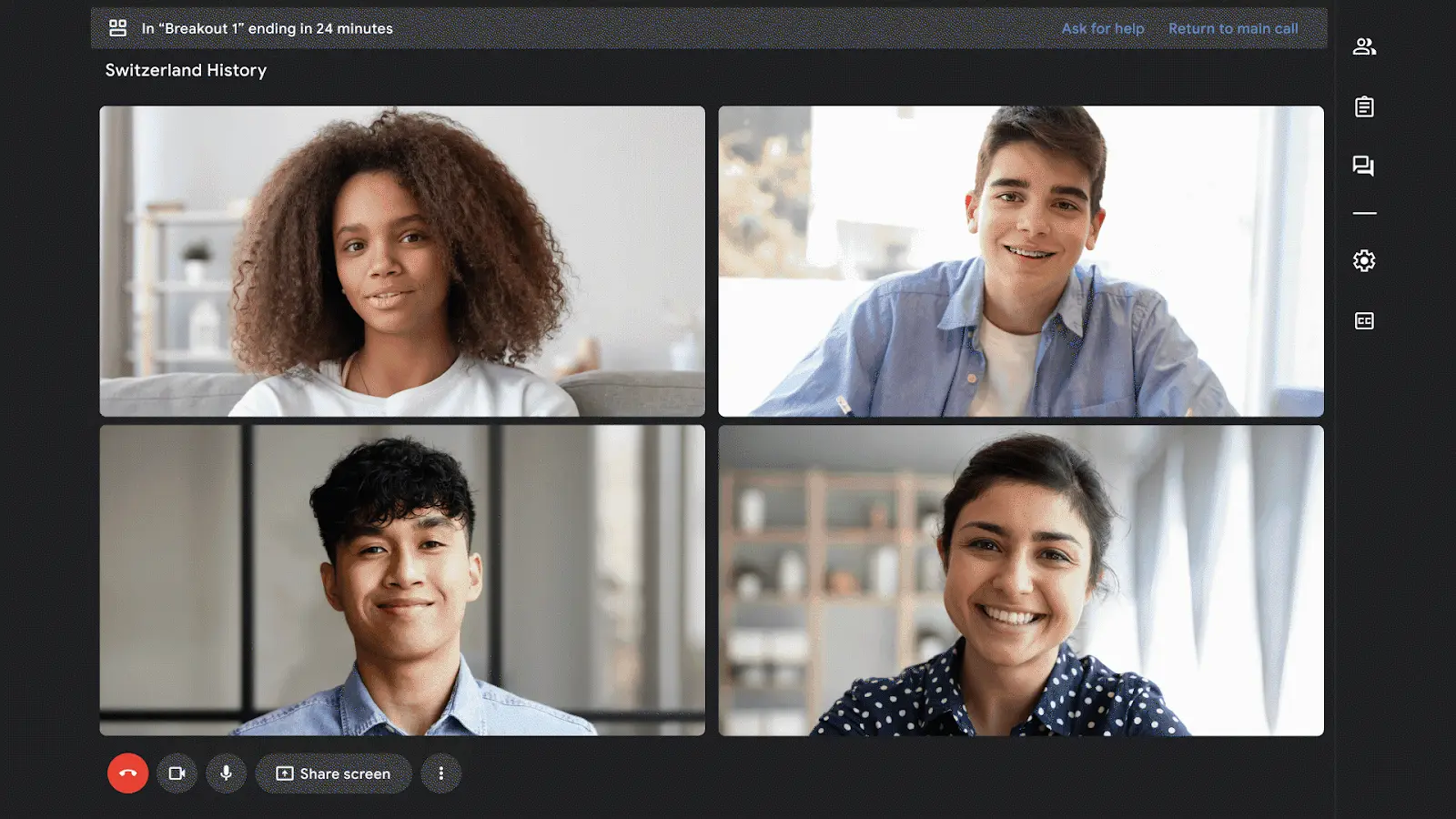
Google Meet a explosé en popularité en tant que choix privilégié pour les visioconférences à distance, nous offrant une plateforme fluide pour la collaboration virtuelle.
Une fonctionnalité qui se distingue définitivement est l'outil de présentation de Google Meet, permettant aux utilisateurs de partager facilement leurs écrans avec leur équipe. Que ce soit des documents, des diapositives ou des vidéos, cette fonctionnalité optimise les flux de travail et favorise la collaboration au sein de votre entreprise.
Dans cet article, nous vous guiderons à travers le processus de présentation sur Google Meet, des bases aux astuces avancées.
Comment partager son écran sur Google Meet
Il existe de nombreuses façons de partager votre écran, et pas seulement sur un ordinateur de bureau. Vous avez également la possibilité de partager votre écran depuis votre téléphone. Explorons les principales méthodes pour présenter et partager votre écran sur Google Meet.
Sur l'ordinateur
Il existe trois façons différentes de partager votre écran sur votre bureau avec Google Meet. Chacune de ces méthodes donnera un résultat différent, en fonction de la manière dont vous souhaitez que votre présentation se déroule.
Partager l'écran entier
1. Cliquez sur le bouton "Présenter maintenant" en bas de votre écran de réunion.

2. Sélectionnez "Votre écran entier" parmi les options proposées.
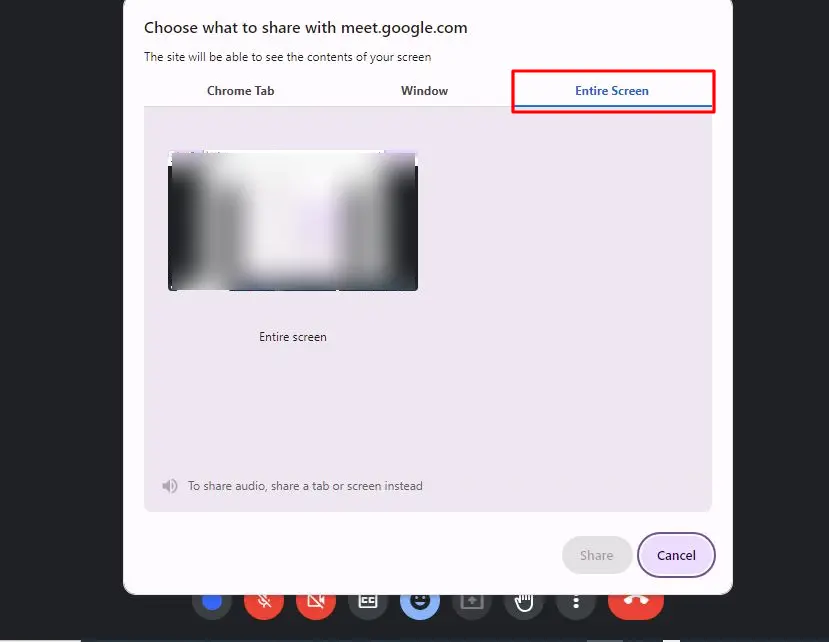
3. Choisissez l'écran spécifique que vous souhaitez partager si vous avez plusieurs moniteurs.
4. Cliquez sur "Partager" pour commencer à présenter votre écran entier aux participants.
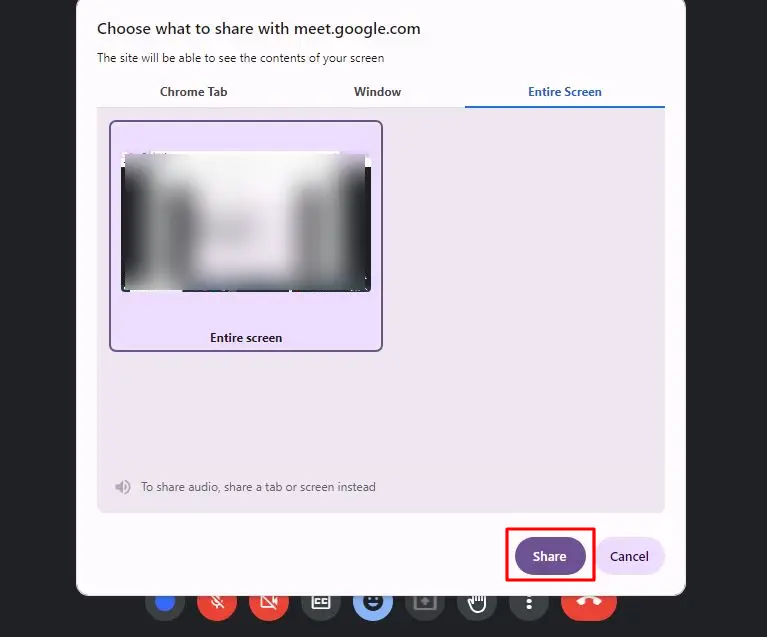
5. Cliquez sur "Arrêter la présentation" lorsque vous souhaitez mettre fin à votre présentation.
Partager une fenêtre
Parmi les nombreuses options disponibles, la fonction "Partager une fenêtre" vous permet de vous concentrer sur un onglet spécifique ou une fenêtre d'application lorsque vous partagez votre écran. Cette approche garantit que seules les fenêtres pertinentes sont partagées lors de votre réunion.
1. Cliquez sur le bouton "Présenter maintenant" et sélectionnez "Une fenêtre" parmi les options.
2. Choisissez la fenêtre ou l'application spécifique que vous souhaitez partager.
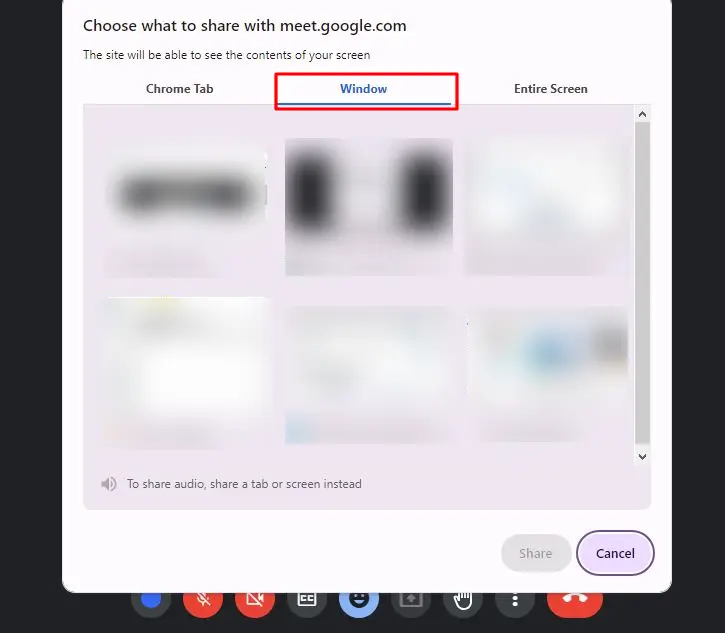
3. Cliquez sur "Partager" pour commencer à présenter la fenêtre sélectionnée aux participants.
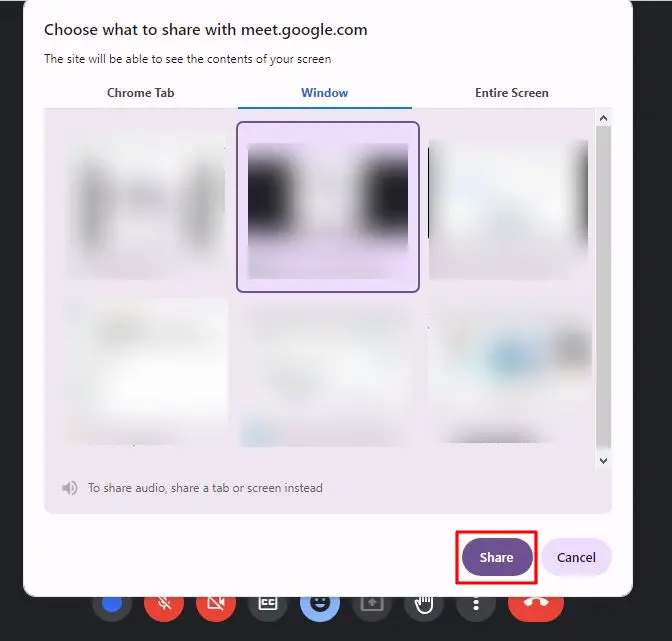
4. Cliquez sur "Arrêter la présentation" lorsque votre présentation est terminée.
Partager un onglet
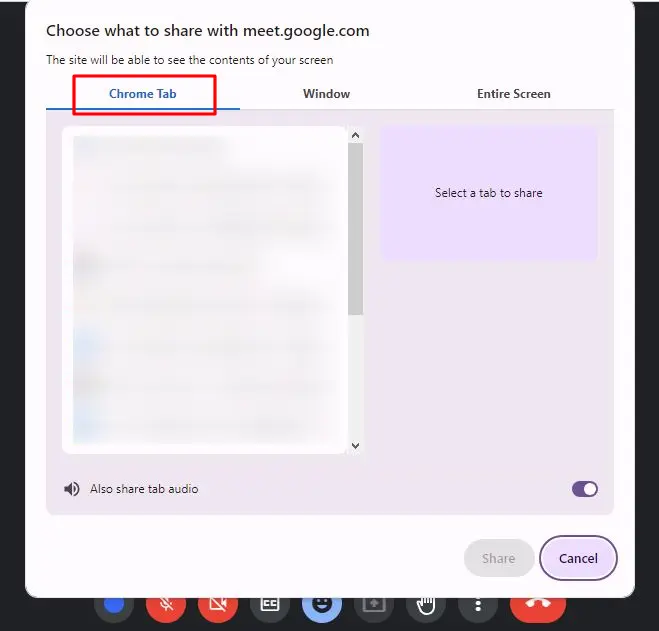
Cette fonctionnalité vous permet de présenter un seul onglet de navigateur sans révéler tout ce qui est sur votre écran. Cependant, cette option est uniquement disponible pour le navigateur Chrome.
1. Cliquez sur "Présenter maintenant" et sélectionnez "Un onglet Chrome".
2. Choisissez l'onglet que vous souhaitez partager dans la liste des onglets ouverts.
3. Cliquez sur "Partager" pour commencer à présenter l'onglet sélectionné aux participants.
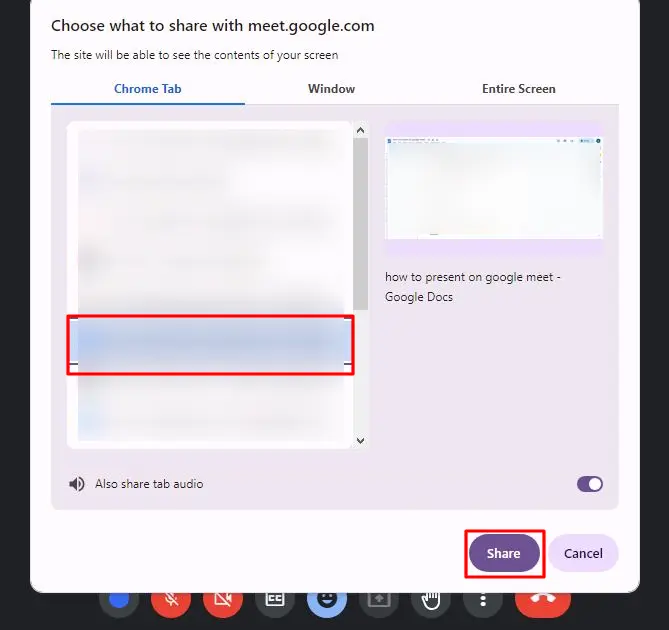
4. Cliquez sur "arrêter la présentation" lorsque votre présentation est terminée.
(Optional) Utilisation de l'extension Google Meet gridView
1. Installez l'extension Google Meet Grid View depuis le Chrome Web Store
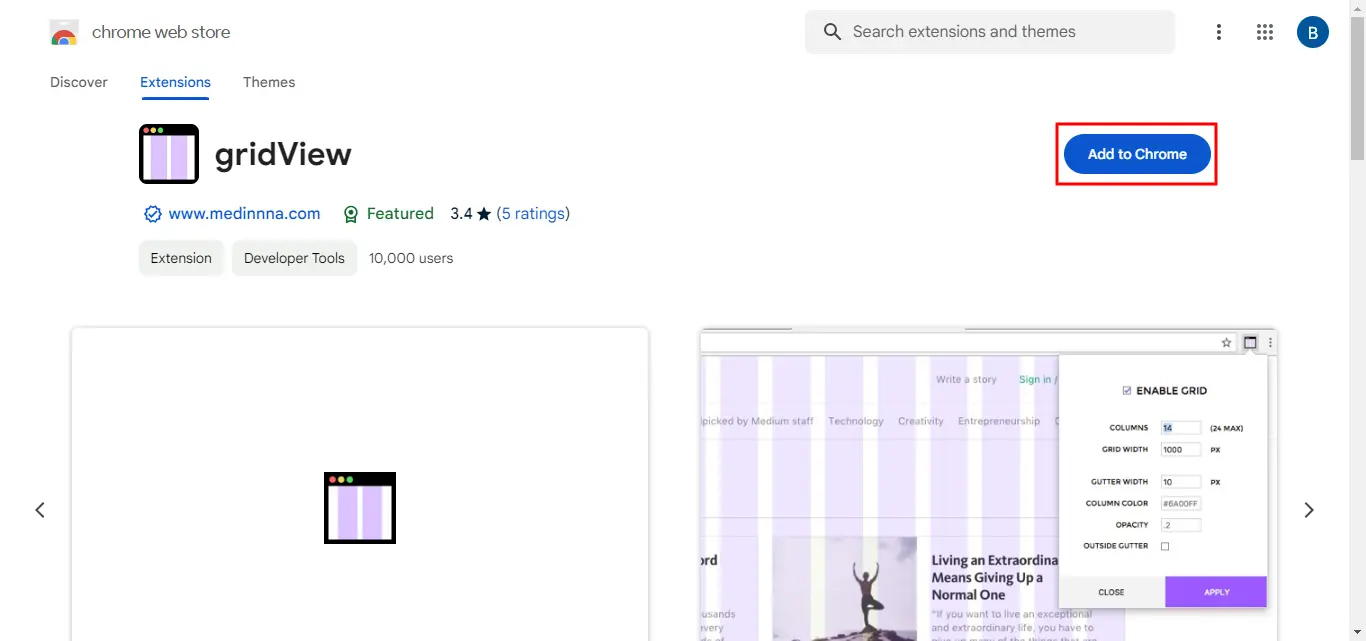
2. Pendant la réunion, cliquez sur l'icône de l'extension Grid View
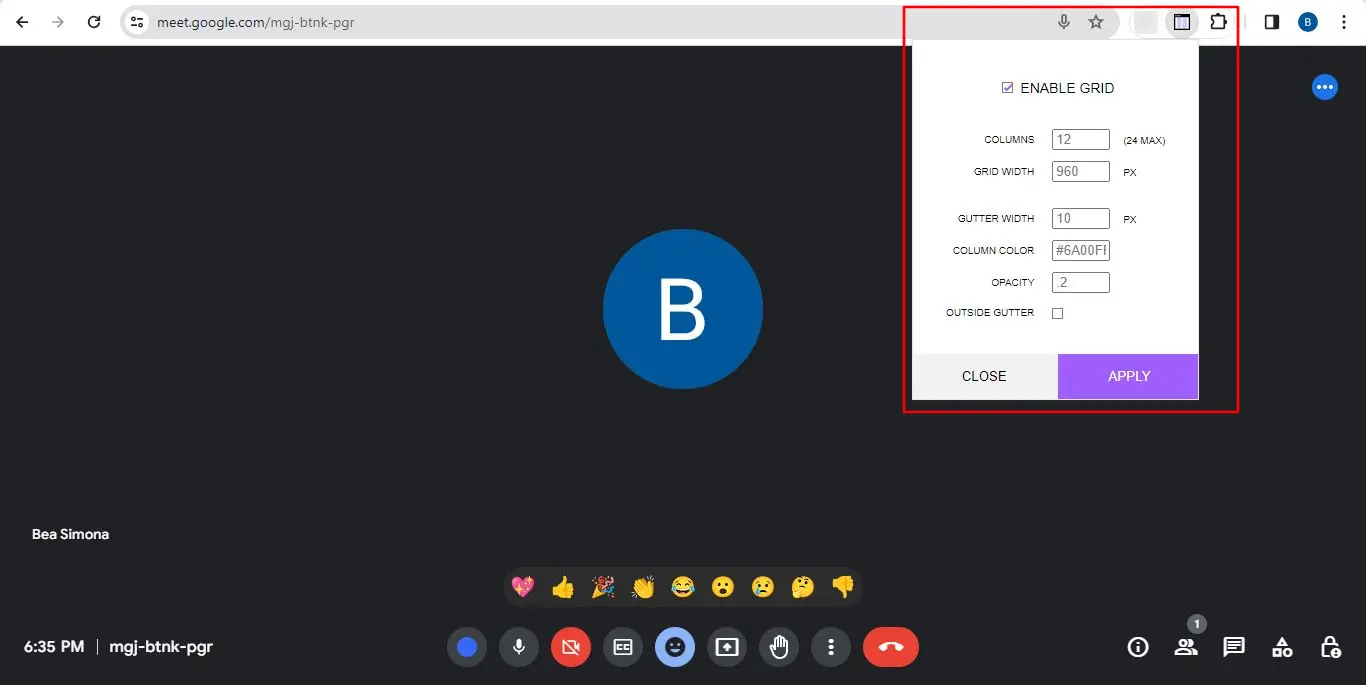
3. Choisissez l'écran ou l'application que vous souhaitez présenter.
4. Cliquez sur "Partager" pour commencer à présenter via l'extension GridView.
Sur mobile
Explorons comment présenter des écrans sur Google Meet en utilisant des appareils mobiles, à la fois Android et iOS. Cela peut sembler intimidant au début, mais nous avons tout ce qu'il faut pour vous aider.
Android
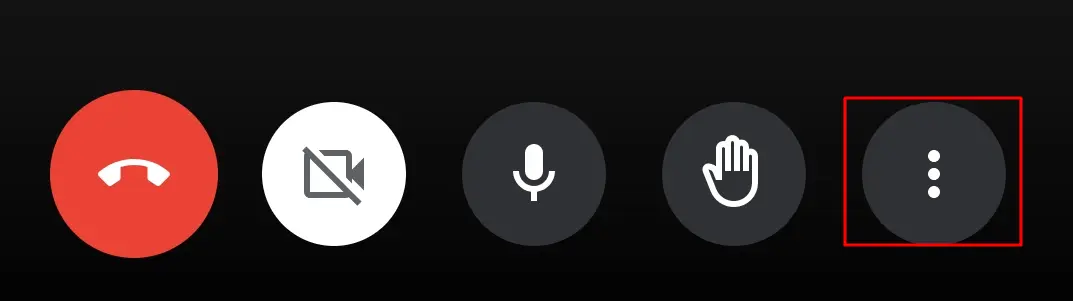
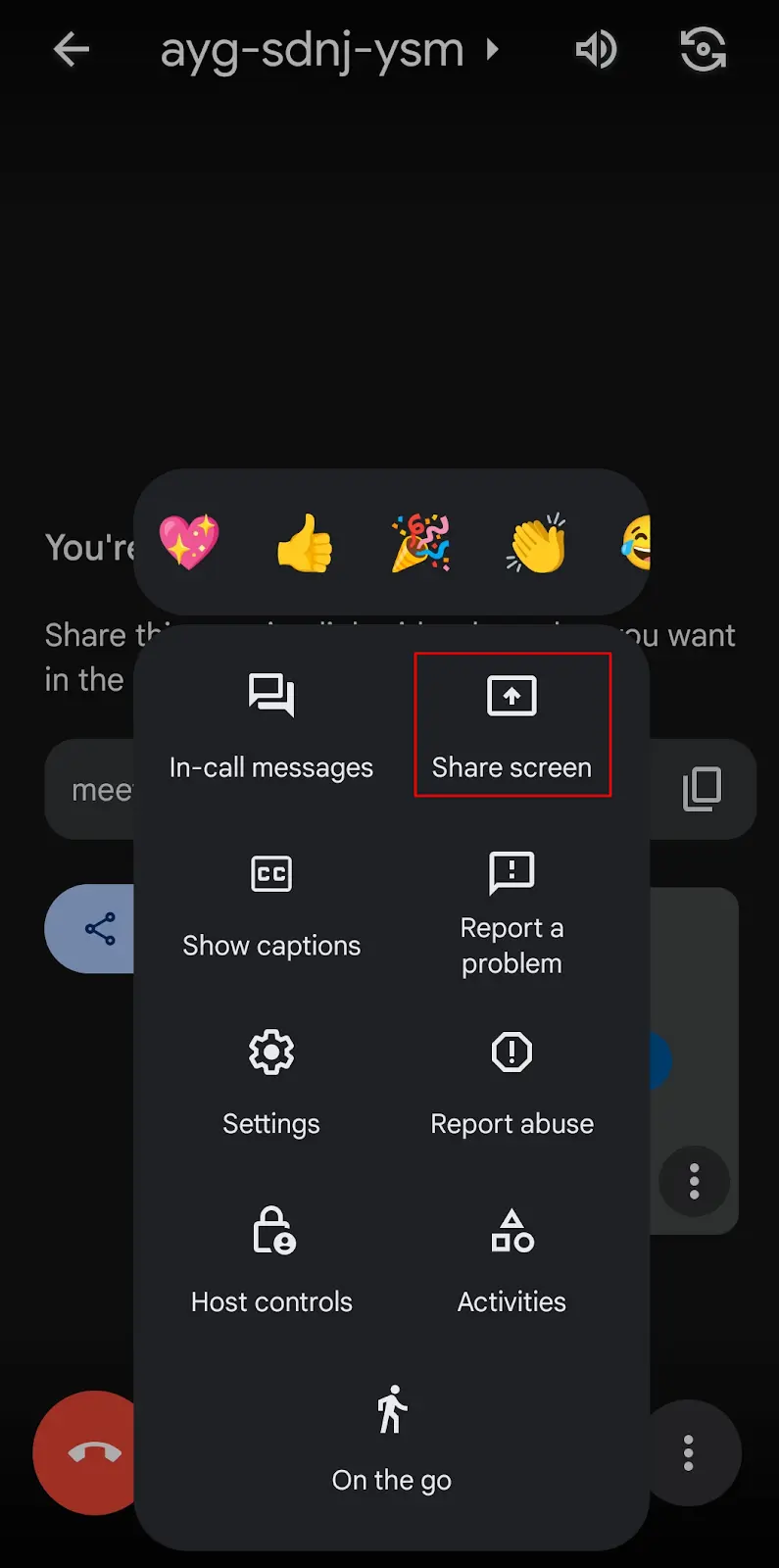
1. Dans une session Google Meet, appuyez sur l'icône à trois points.
2. Sélectionnez "Partager l'écran" parmi les options proposées.
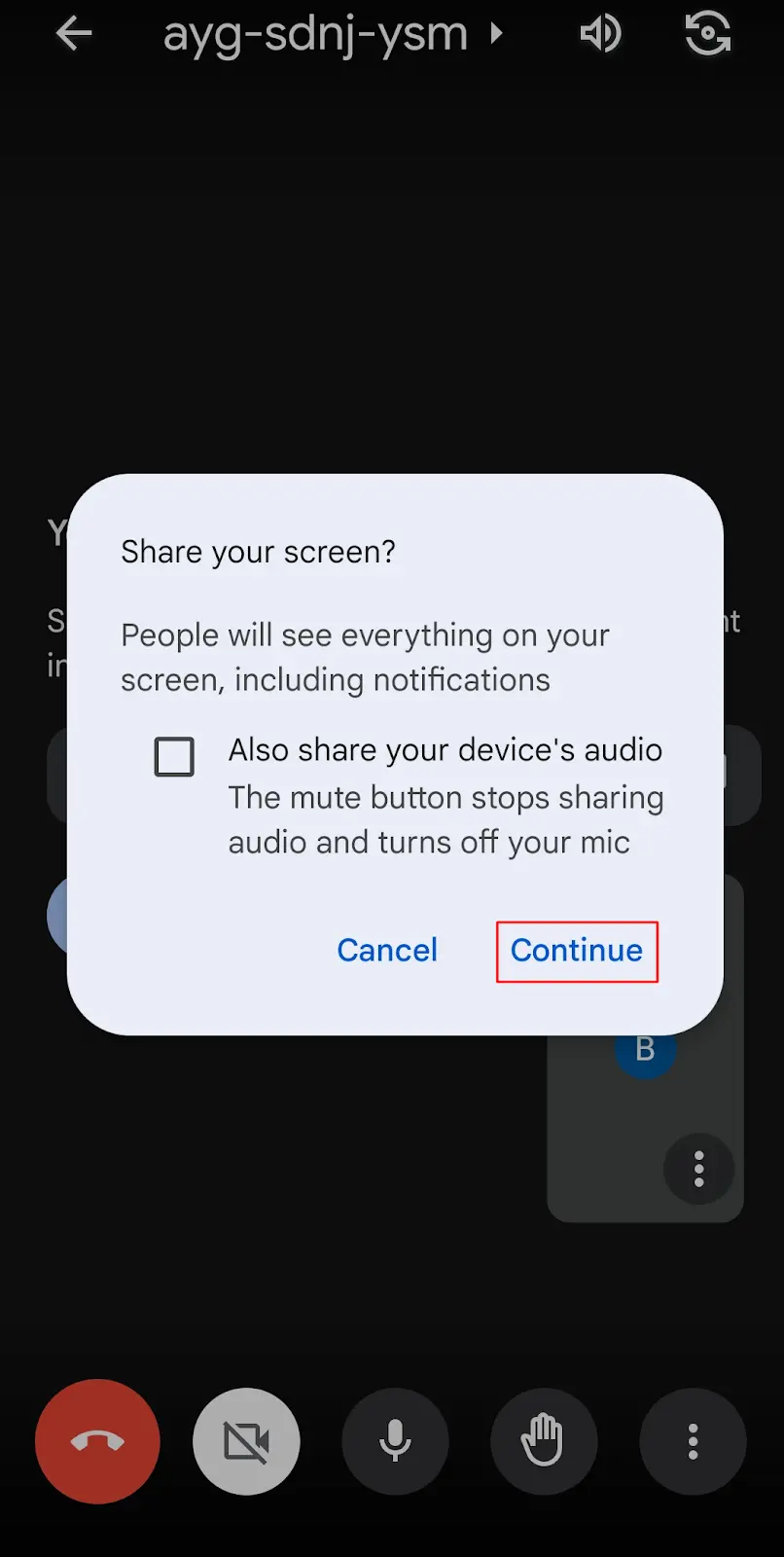
3. Confirmez la demande de partage d'écran. Notez que Google Meet sur les appareils mobiles ne permet de partager que votre écran. Poursuivez en appuyant sur "Démarrer le partage" ou "Continuer".
4. Pour mettre fin au partage d'écran, appuyez sur "Arrêter le partage".
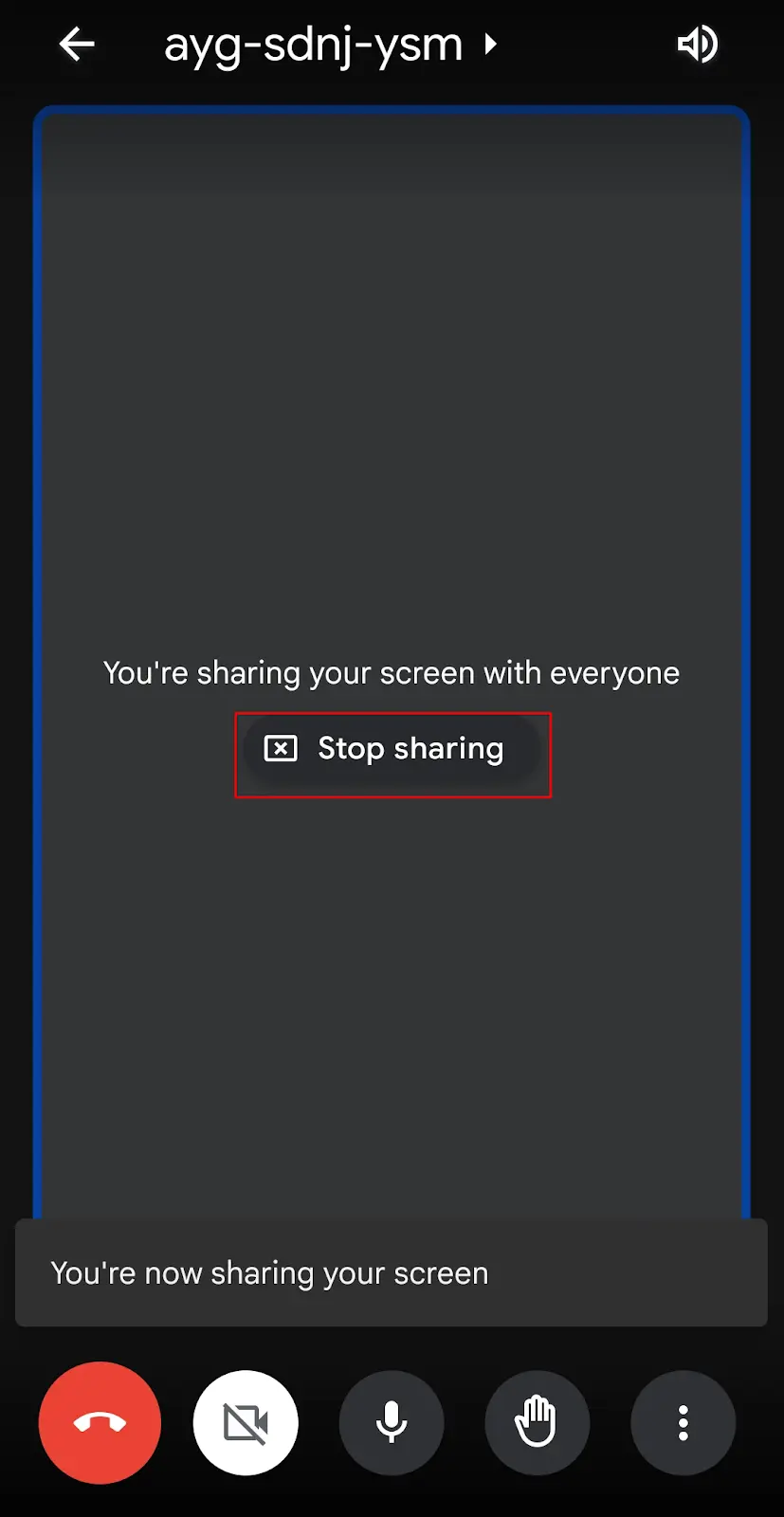
Astuce: Activez le mode Ne pas déranger pour éviter les notifications qui apparaissent.
iOS
1. Lors d'une réunion, appuyez sur l'icône à trois points.
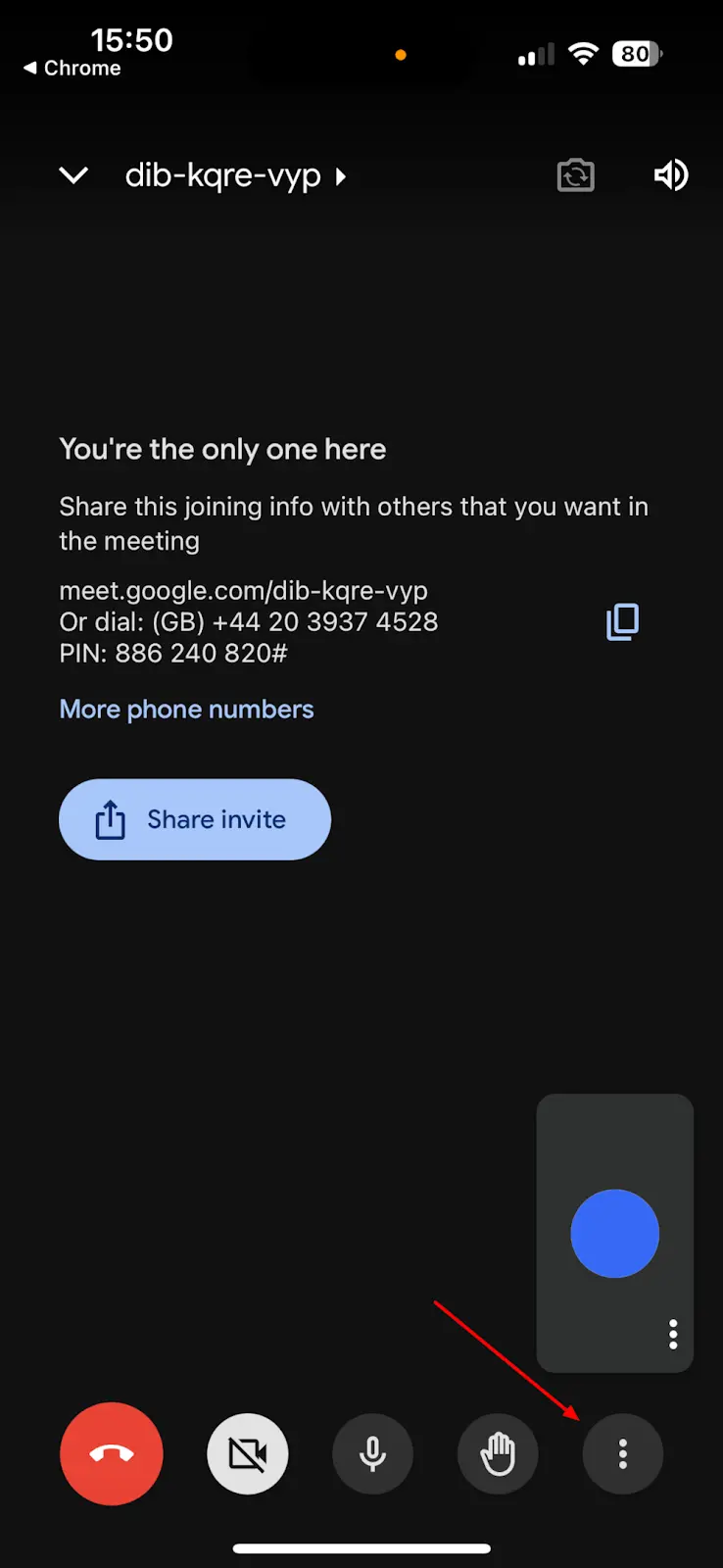
2. Appuyez sur "Partager l'écran"
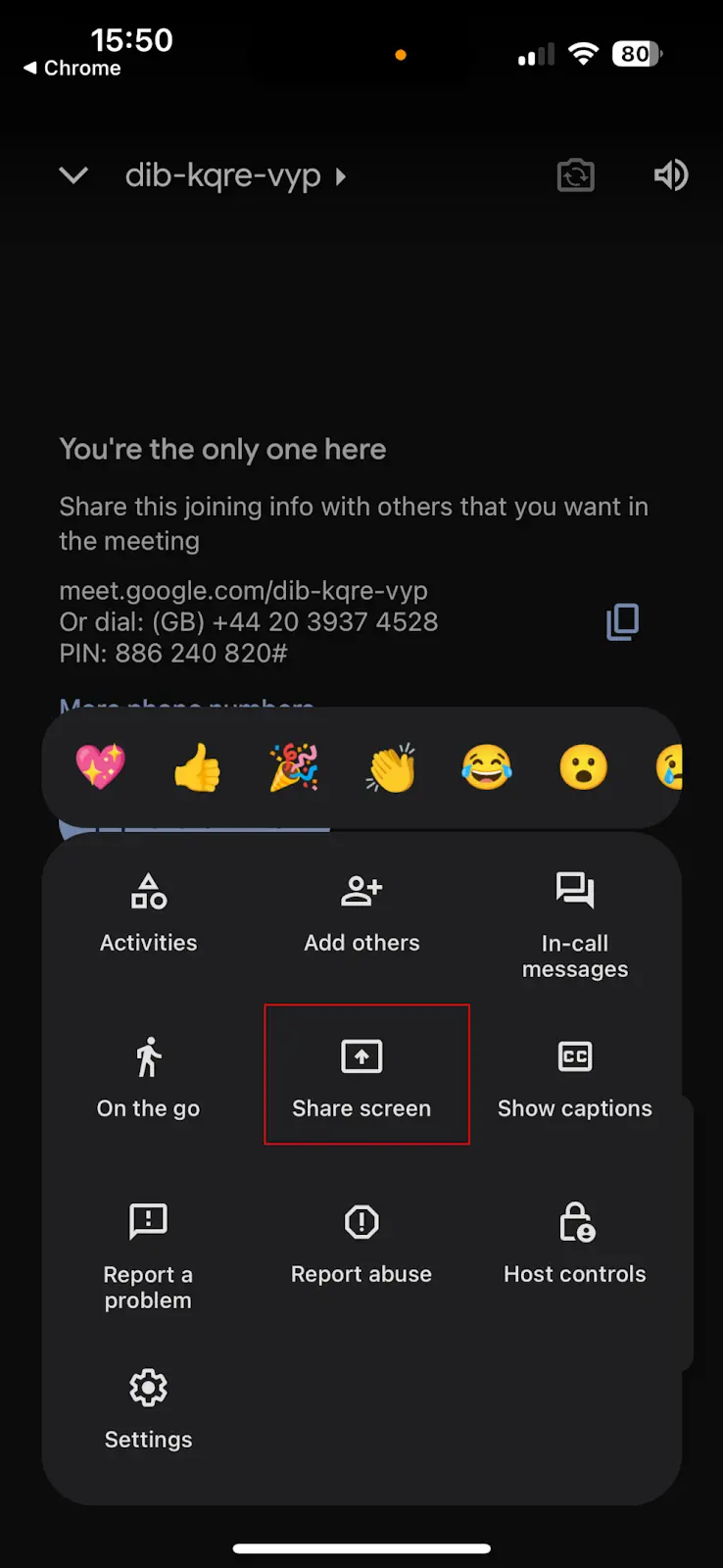
3. Puis choisissez "Continuer".
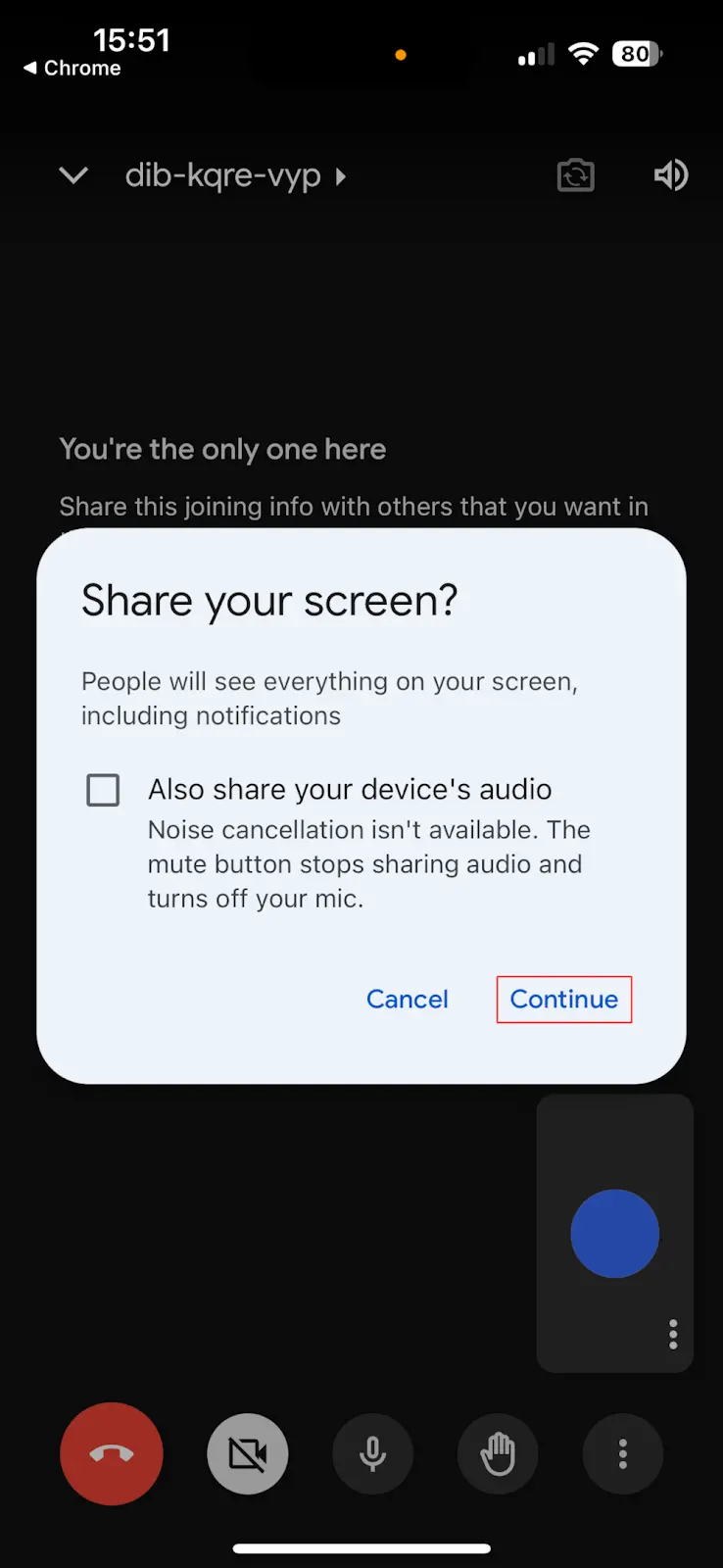
4. Cliquez sur "Démarrer la diffusion"
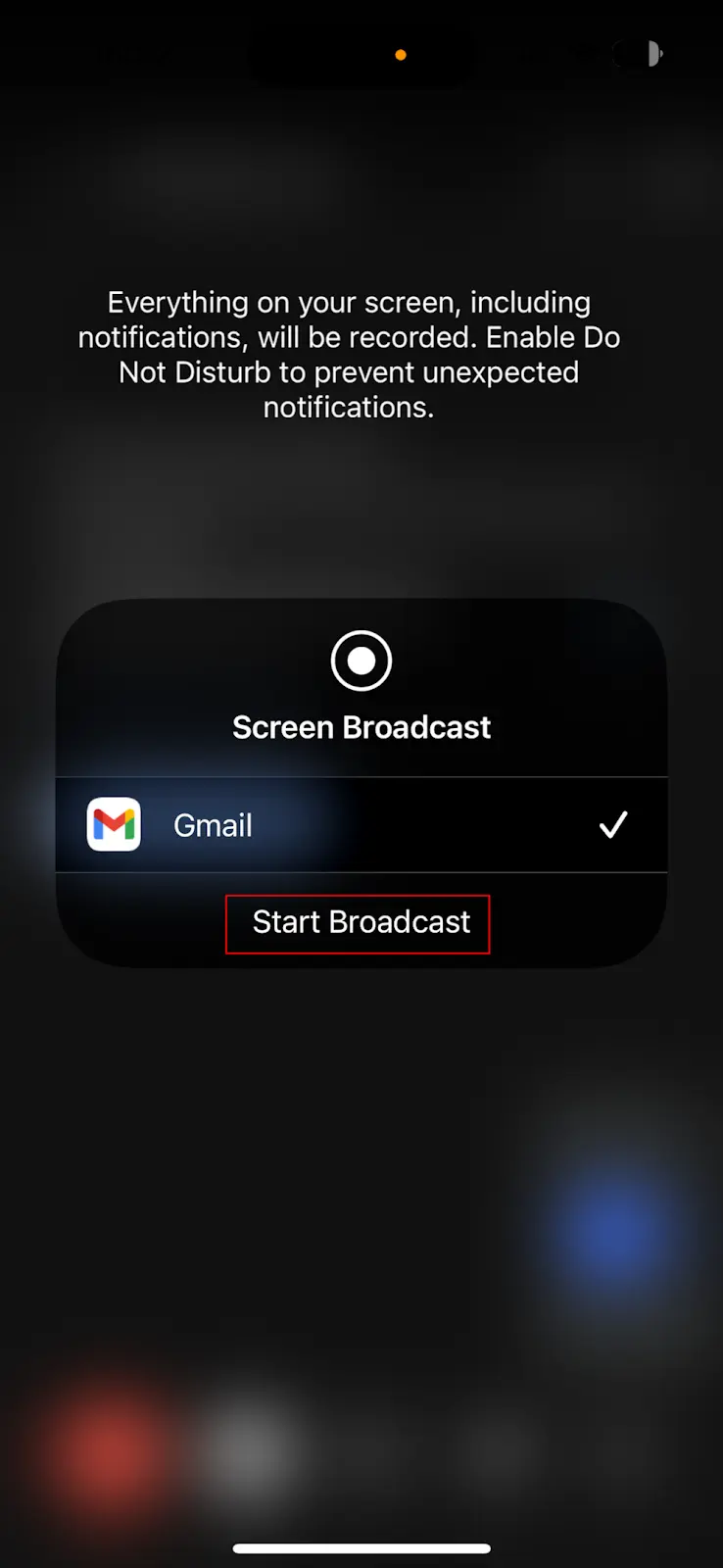
5. Pour conclure le partage d'écran, appuyez sur "Arrêter la diffusion".
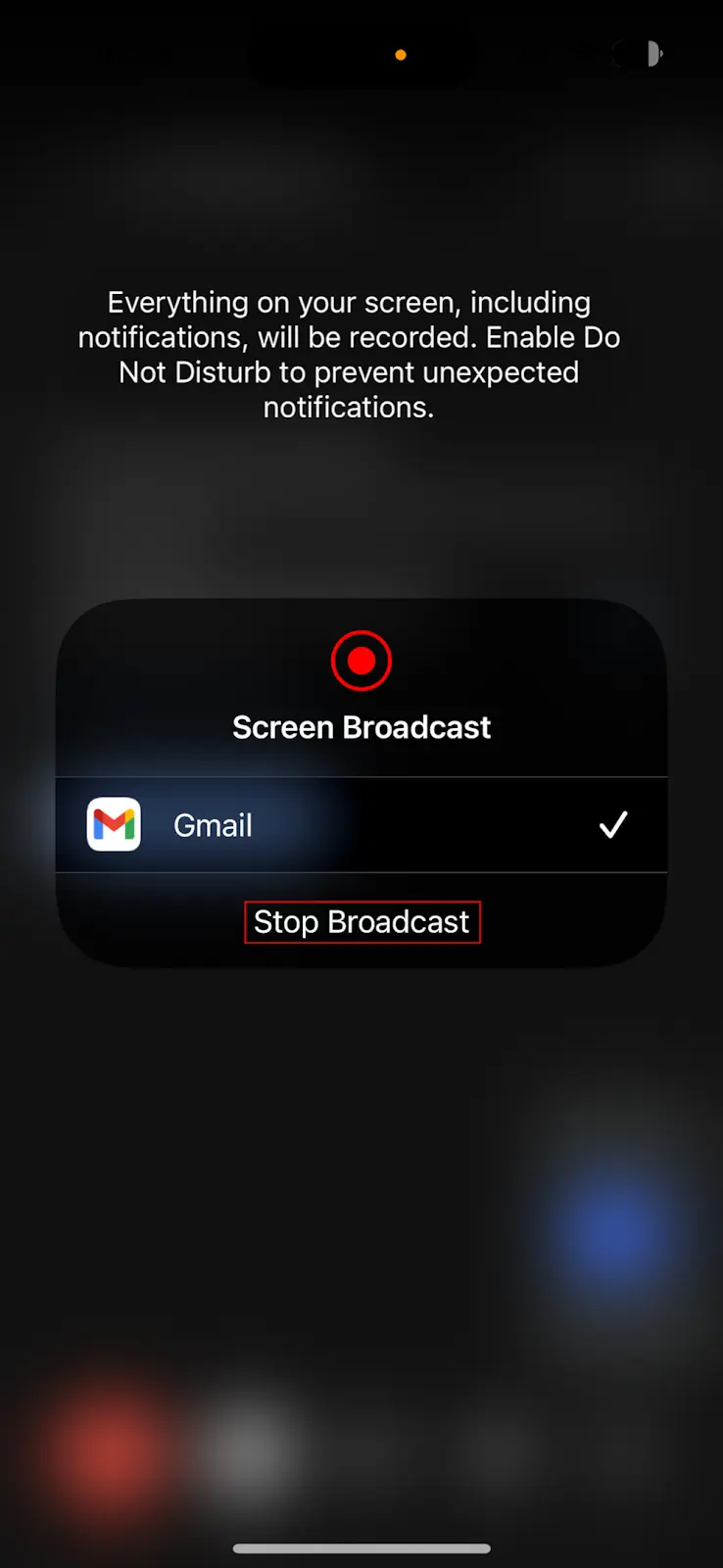
Astuce: Les utilisateurs des versions récentes d’iOS peuvent activer la fonction "Concentration" pour filtrer leur écran d’accueil, les applications, ainsi que les notifications.
Partager/Présenter sur Google Meet depuis Google Docs, Sheets et Slides
Pour les utilisateurs enthousiastes de Google Workspace, intégrer votre travail dans vos réunions est désormais plus facile que jamais. La plupart d'entre nous savent que Google Workspace a révolutionné la gestion de notre travail, le rendant facilement accessible de n'importe où.
Google Docs, Slides et Sheets peuvent s'intégrer facilement avec Google Meet. Voici un guide simple pour le faire:
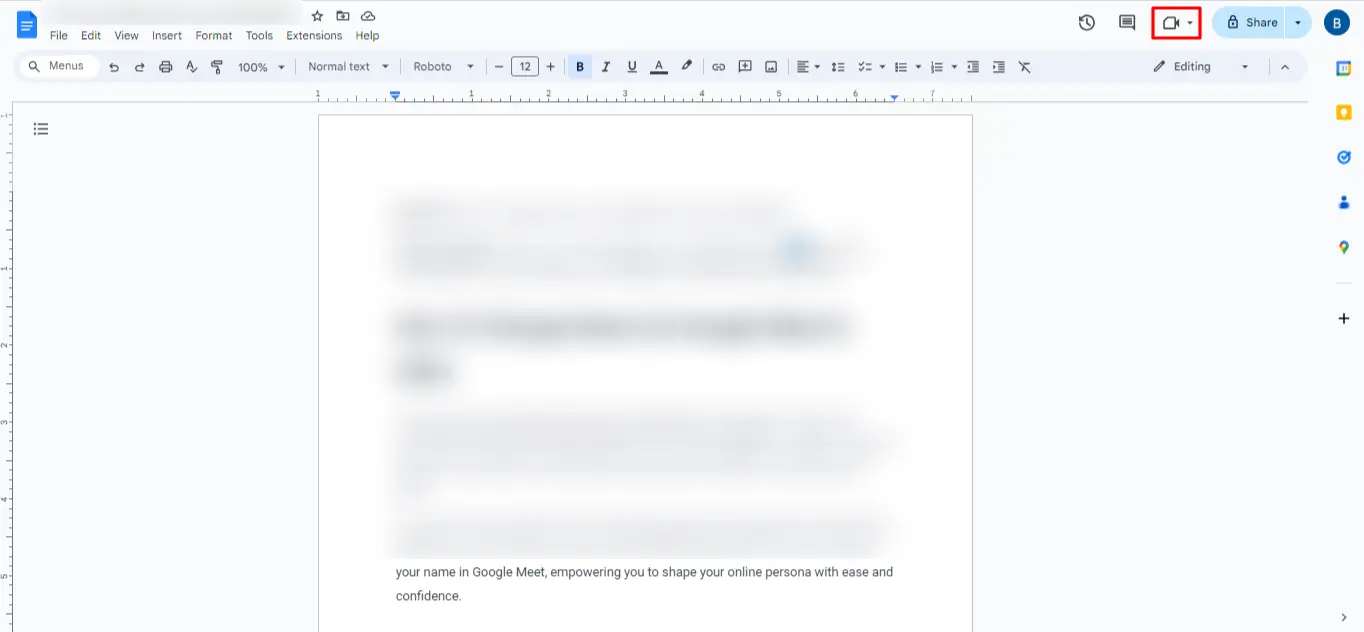
Étape 1: Trouvez l'icône Google Meet dans le coin supérieur droit de votre Google Workspace choisi, comme Docs.
Étape 2: En cliquant sur l'icône, deux options s'afficheront : "Amener l'appel ici" et "Présenter cet onglet". Concentrons-nous sur "Amener l'appel ici" pour le moment.
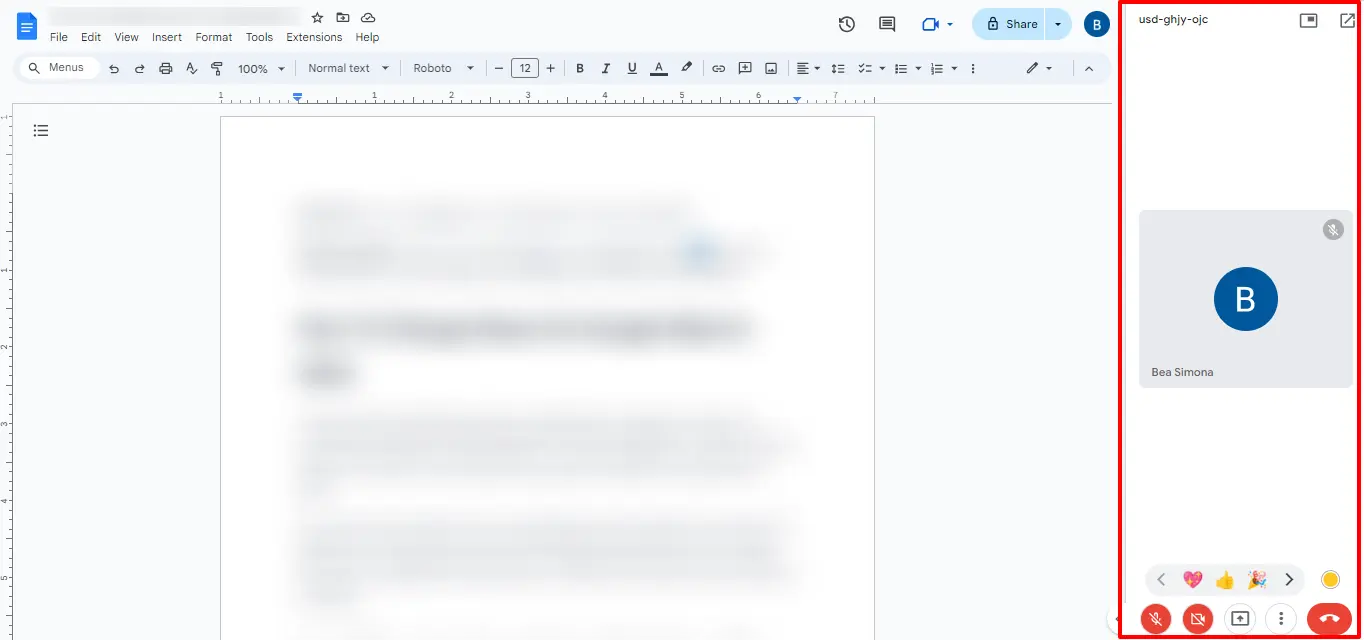
Étape 3: En sélectionnant "Amener l'appel ici", votre session entière passera à l'interface des documents. Vous pourrez voir les participants et accéder aux contrôles de la réunion directement dans Google Workspace. À partir de là, vous aurez l'option de diffuser cet onglet spécifique ou de partager le lien du document.
Partager le lien permettra aux participants de vous suivre en temps réel, même si la connexion devient instable.
Étape 4: Pour revenir à la fenêtre de vue classique de la réunion, il vous suffit de cliquer sur le bouton "Détacher" situé dans le coin supérieur droit.
Avec cette option, vous n'aurez jamais à vous soucier des images pixellisées ou des captures d'écran de votre côté, sauf si le réseau est instable.
Puis-je présenter si quelqu'un d'autre est déjà en train de présenter?
Si quelqu'un d'autre commence à présenter sur Google Meet, vous recevrez une notification vous informant que votre présentation est toujours visible. À partir de cette notification, vous pouvez cliquer sur les boutons fournis pour soit terminer, soit reprendre votre présentation selon vos besoins.
Pour présenter lorsque qu'un autre participant partage déjà son écran:
- Cliquez sur "Présenter maintenant" situé dans le coin inférieur droit.
- Choisissez entre "Tout votre écran" ou "Une fenêtre."
- Ensuite, cliquez sur "Présenter".
Qu'est-ce qui empêche le partage d'écran sur Google Meet?
Il se peut que vous rencontriez des restrictions lorsque vous tentez de partager votre écran sur Google Meet. Voici quelques scénarios courants qui se produisent souvent et comment les résoudre:
- Si l'option "Présenter maintenant" est grisée, cela signifie que l'hôte a désactivé le partage d'écran pour tous les participants. Demandez à l'hôte d'activer le partage d'écran pour les participants.
- Sur les appareils Mac, le navigateur peut nécessiter une autorisation pour partager votre écran. Allez dans Préférences Système > Sécurité et confidentialité > Enregistrement d'écran. Assurez-vous de cocher le navigateur que vous utilisez dans la liste à droite.
- Si un autre participant commence à présenter alors que vous partagez déjà votre écran, leur contenu deviendra visible pour les participants. Pour résoudre cela, cliquez sur "Reprendre la présentation".
Astuce: Vous voudrez peut-être enregistrer votre Google Meet pendant cette période, car vous serez trop occupé à vous concentrer sur la présentation de quelqu'un d'autre ainsi que sur la vôtre.
Conclusion
Bien que Google Meet offre une plateforme pour faire des présentations, elle manque souvent de capturer les subtilités des interactions en direct. Bluedot, cependant, comble cette lacune, transformant vos présentations en expériences réellement percutantes.
Bluedot transcrit votre présentation vidéo, génère des résumés clairs et crée même des notes de réunion personnalisées adaptées à vos besoins, c'est la meilleure extension d'enregistrement pour Google Meet. Elle enregistre même automatiquement vos réunions, de sorte que vous pouvez facilement les retrouver. Cela se traduit par un gain de temps, une révision sans effort des points clés et une compréhension plus approfondie pour tous les participants.
De plus, ses transcriptions automatiques de la parole en texte garantissent l'inclusivité pour les participants malentendants ou confrontés à des barrières linguistiques. Vous pouvez partager des résumés clairs en toute simplicité, approfondir les points à l'aide des outils connectés et même rendre les présentations accessibles avec des sous-titres automatiques. Bluedot ne se contente pas de filmer votre réunion et vos présentations, il les amplifie.
Pourquoi ne pas essayer? Installez l'extension gratuite
FAQ
Puis-je rejoindre directement une réunion dans Google Meet en présentant mon écran?
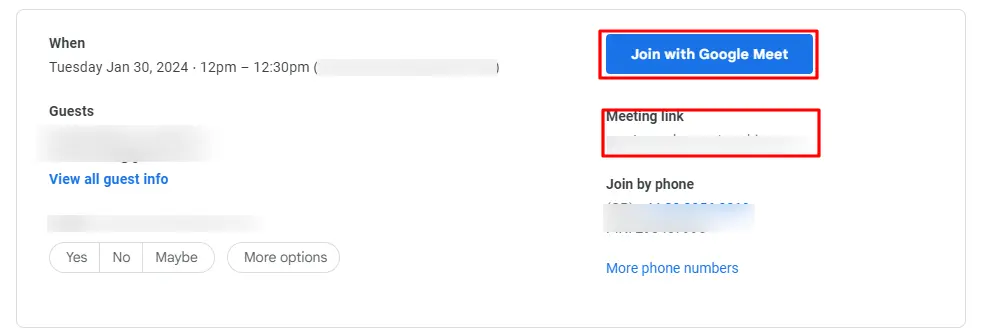
Il existe de nombreuses façons différentes de rejoindre un Google Meet. Cependant, vous pouvez également rejoindre directement en présentant votre écran. Voici comment:
1. Appuyez sur le lien Google Meet programmé auquel vous allez vous joindre
2. Cliquez sur "Présenter" et choisissez la fenêtre ou l'onglet que vous souhaitez partager

3. Sélectionnez "Partager" pour entrer dans la réunion, en présentant exclusivement votre écran
Que pouvez-vous présenter sur votre écran dans Google Meet?
Google Meet est incroyablement polyvalent: vous pouvez l'utiliser pour partager des mises à jour avec votre équipe via une présentation ou brainstormer ensemble sur un document. Avec le partage d'écran, les possibilités sont infinies, ce qui rend la collaboration facile et améliore la productivité sans effort.
Est-il possible de me voir pendant une présentation sur Google Meet?
Malheureusement, Google Meet ne propose pas de fonctionnalité intégrée pour se voir pendant la présentation.
Cependant, vous pouvez utiliser des méthodes alternatives telles que diviser la fenêtre de votre navigateur, utiliser un second appareil ou partager uniquement un onglet ou une fenêtre spécifique pour obtenir un résultat similaire.






