
En apprenant à arrêter un enregistrement efficacement, vous pouvez éviter des problèmes courants comme des enregistrements incomplets ou des fichiers inutilement volumineux pour toutes vos réunions à venir.
Qui peut arrêter l’enregistrement de la réunion?
L’organisateur de la réunion ou tout participant disposant d’un compte utilisateur sous licence Microsoft Teams peut démarrer ou arrêter l’enregistrement pendant une réunion. Cependant, les invités ou les participants provenant d’autres organisations n’auront pas cette possibilité, car cette option est réservée aux utilisateurs disposant d’un compte Teams.
Important à noter:
- L’enregistrement continue automatiquement si la personne qui l’a lancé quitte la réunion.
- L’organisateur doit arrêter l’enregistrement ou mettre fin à la réunion s’il quitte celle-ci.
- Les enregistrements se terminent automatiquement si tous les participants quittent la réunion ou après quatre heures.
Comment arrêter l’enregistrement sur Microsoft Teams
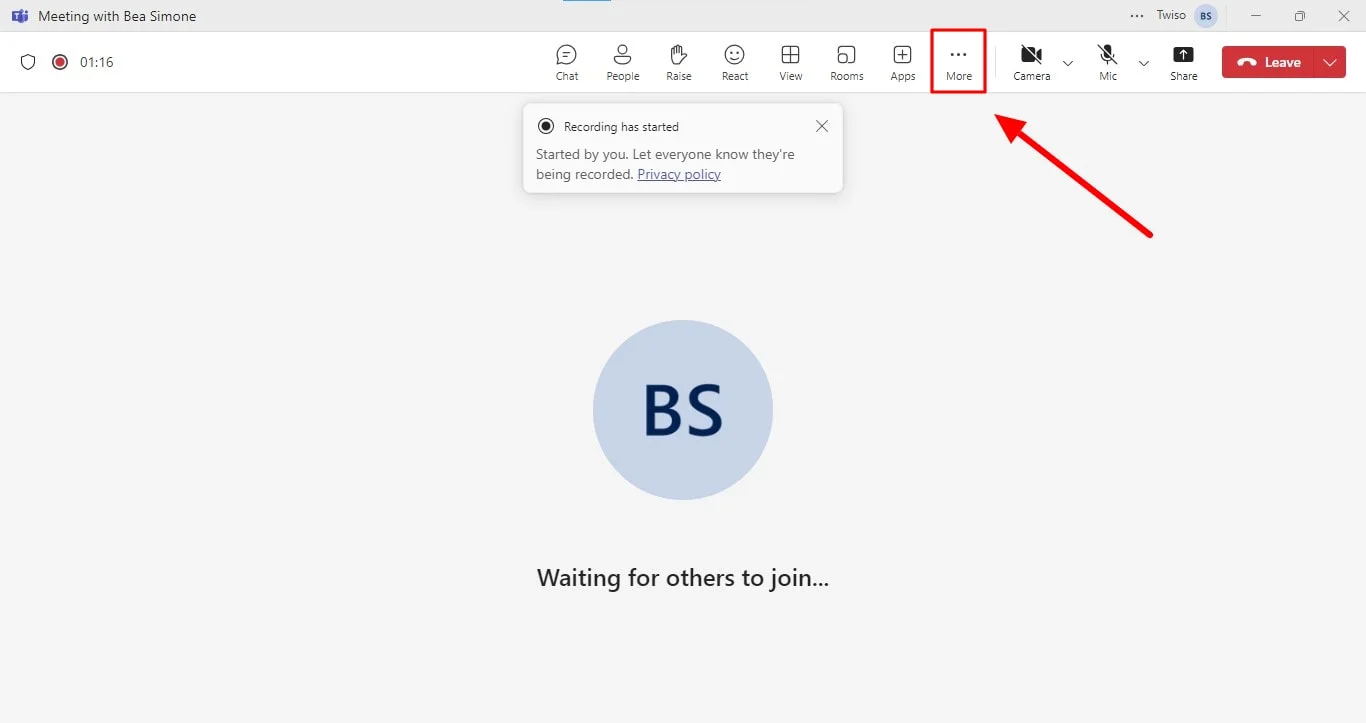
- Dans les commandes de la réunion, cliquez sur Autres actions
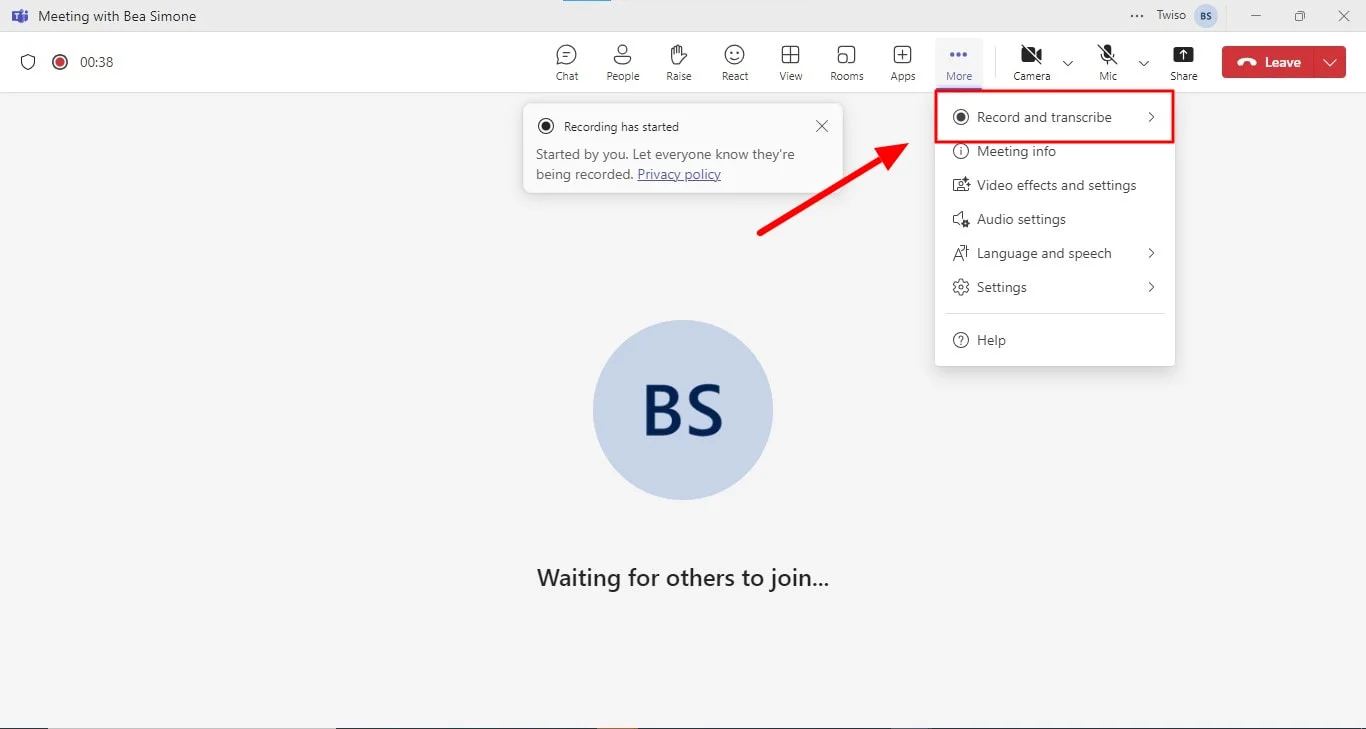
- Cliquez sur Enregistrer et transcrire dans le menu déroulant.
- Ensuite, choisissez l’une des options suivantes:
- Terminer l’enregistrement pour arrêter à la fois l’enregistrement et la transcription en direct.
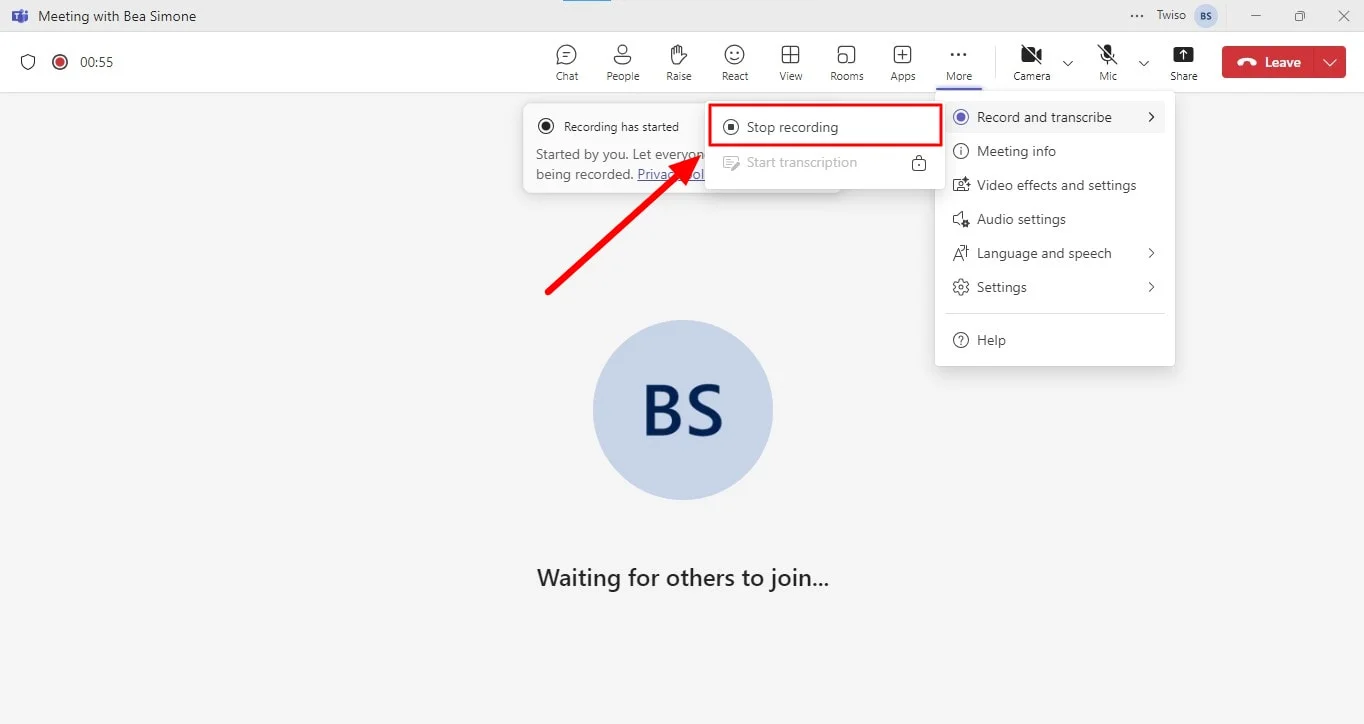
- Arrêter la transcription pour interrompre uniquement la transcription en direct, tandis que l’enregistrement se poursuivra jusqu’à ce que vous sélectionniez Arrêter l’enregistrement.
Où trouver vos enregistrements de réunion
Une fois l’enregistrement d’une réunion Teams terminé, vous pouvez facilement y accéder pour une consultation ultérieure ou pour le partager. L’emplacement où l’enregistrement est stocké dépendra du type de réunion que vous avez tenue.
Pour les réunions tenues dans des canaux:
- Chat de réunion ou réunions dans un canal: l’enregistrement de la réunion sera automatiquement ajouté à la conversation du chat ou du canal où la réunion s’est tenue. Cela permet de retrouver facilement l’enregistrement et de le rejouer dans le contexte de la discussion initiale.
Pour les réunions qui se sont tenues en dehors des canaux:
- OneDrive for Business: l’organisateur de la réunion dispose d’un compte OneDrive qui stockera l’enregistrement traité. Cela signifie que vous pouvez accéder à l’enregistrement directement depuis votre OneDrive, vous offrant ainsi un emplacement centralisé pour gérer et organiser vos enregistrements de réunion.
Note: L’enregistrement est généralement traité et sauvegardé peu de temps après la fin de la réunion. Une fois prêt à être visionné, vous recevrez une notification indiquant sa disponibilité.
Conseils pour enregistrer votre réunion Teams
- Commencez l’enregistrement tôt: pour ne rien manquer des moments importants, lancez l’enregistrement dès le début de la réunion. Utilisez les commandes de la réunion pour démarrer l’enregistrement et informez les participants que l’enregistrement a commencé.
- Utilisez le chat: gardez le chat de la réunion ouvert lorsque vous commencez l’enregistrement. Cela permet aux participants de consulter ou de partager des informations importantes en temps réel et garantit que tous les points de discussion sont bien capturés dans l’enregistrement.
- Surveillez l’activité de partage d’écran: si le partage d’écran fait partie de votre réunion, vérifiez qu’il s’affiche correctement dans l’enregistrement, surtout pour les réunions hors canal, afin de garantir que les flux vidéo des participants soient bien visibles.
- Organisez les réunions de canal: pour les réunions tenues dans un canal, l’enregistrement apparaîtra automatiquement dans la conversation du canal. Cela facilite l’accès pour tous les membres du canal et garantit que l’enregistrement de la réunion soit bien visible.
- Accédez aux enregistrements via OneDrive: après la réunion, l’enregistrement sera sauvegardé dans le OneDrive for Business de l’organisateur. Cet emplacement centralisé facilite la récupération et le partage de l’enregistrement de la réunion.
- Revoyez les enregistrements de réunion: vérifiez l’enregistrement après la réunion pour vous assurer que l’audio et les activités de partage d’écran ont été capturés comme prévu.
- Communiquez avec les participants: assurez-vous que tous les présents, qu’ils soient de la même organisation ou d’organisations différentes, savent que la réunion est enregistrée.
Conclusion
Arrêter un enregistrement dans Teams est une étape essentielle pour gérer le contenu de votre réunion. En comprenant bien le processus et ses avantages, vous pourrez maîtriser efficacement la durée et la portée de vos enregistrements.
Bluedot est l’outil idéal pour enregistrer vos réunions Microsoft Teams et peut même capturer l’audio, surtout lorsque vous ou quelqu’un d’autre partage son écran. Au-delà de l’enregistrement, Bluedot propose une suite complète de fonctionnalités qui améliorent votre expérience de réunion. Celles-ci incluent:
- Assistant de réunion Google IA
- E-mails générés automatiquement
- Modèles de réunion
- Stockage sécurisé






