

Vous avez du mal à rejoindre une réunion Microsoft Teams? Vous n’êtes pas seul. Ce problème frustrant peut perturber le flux de travail et nuire à la collaboration. Cet article examine les causes courantes de ce problème et propose des solutions concrètes pour vous permettre de rejoindre votre réunion.
Qu’il s’agisse d’un problème de connectivité réseau, d’un bug logiciel ou d’un souci lié à votre compte, nous avons la solution. Découvrez des conseils de dépannage, des recommandations d’experts et un guide étape par étape pour résoudre le problème efficacement. Ne laissez pas une réunion manquée vous freiner – lisez la suite pour reprendre le contrôle et assurer une participation fluide à votre prochaine réunion Teams.
Utiliser Teams dans le navigateur web
Si vous avez des difficultés à rejoindre une réunion depuis votre ordinateur, essayez d’utiliser l’application web ou mobile de Teams.
- Essayez l’application web: rendez-vous sur teams.microsoft.com et rejoignez la réunion via le lien. Utilisez une fenêtre de navigation privée ou en mode incognito pour demander à rejoindre.

- Utilisez votre téléphone: si vous avez l’application Teams sur votre téléphone, essayez de rejoindre la réunion depuis celui-ci. Vous pouvez souvent transférer l’appel vers votre ordinateur une fois que vous avez rejoint la réunion.
Si vous pouvez rejoindre la réunion sur un autre appareil, le problème pourrait être spécifique à votre ordinateur personnel.
Mettez à jour votre Microsoft Teams
Assurez-vous d’utiliser la dernière version de Teams. Les versions obsolètes peuvent entraîner des problèmes.
Pour vérifier les mises à jour:
- Cliquez sur votre photo de profil dans Teams.
- Sélectionnez "Rechercher des mises à jour".
- Installez toutes les mises à jour disponibles.
Après avoir installé les mises à jour, redémarrez Teams et votre ordinateur. Ensuite, essayez de rejoindre à nouveau la réunion Teams.
Videz le cache de votre application Teams sur bureau
Si vous rencontrez des problèmes avec l’application Teams sur bureau, essayez de vider le cache.
- Fermer complètement Teams.
- Recherchez "%appdata%\Microsoft\Teams" sur votre ordinateur.
- Ouvrez le dossier "Cache" et supprimez tous les fichiers à l’intérieur.
- Essayez de rejoindre une réunion à nouveau.
Si le problème persiste, vous pouvez également essayer de supprimer les fichiers dans ces dossiers
Planifier la réunion directement dans Teams
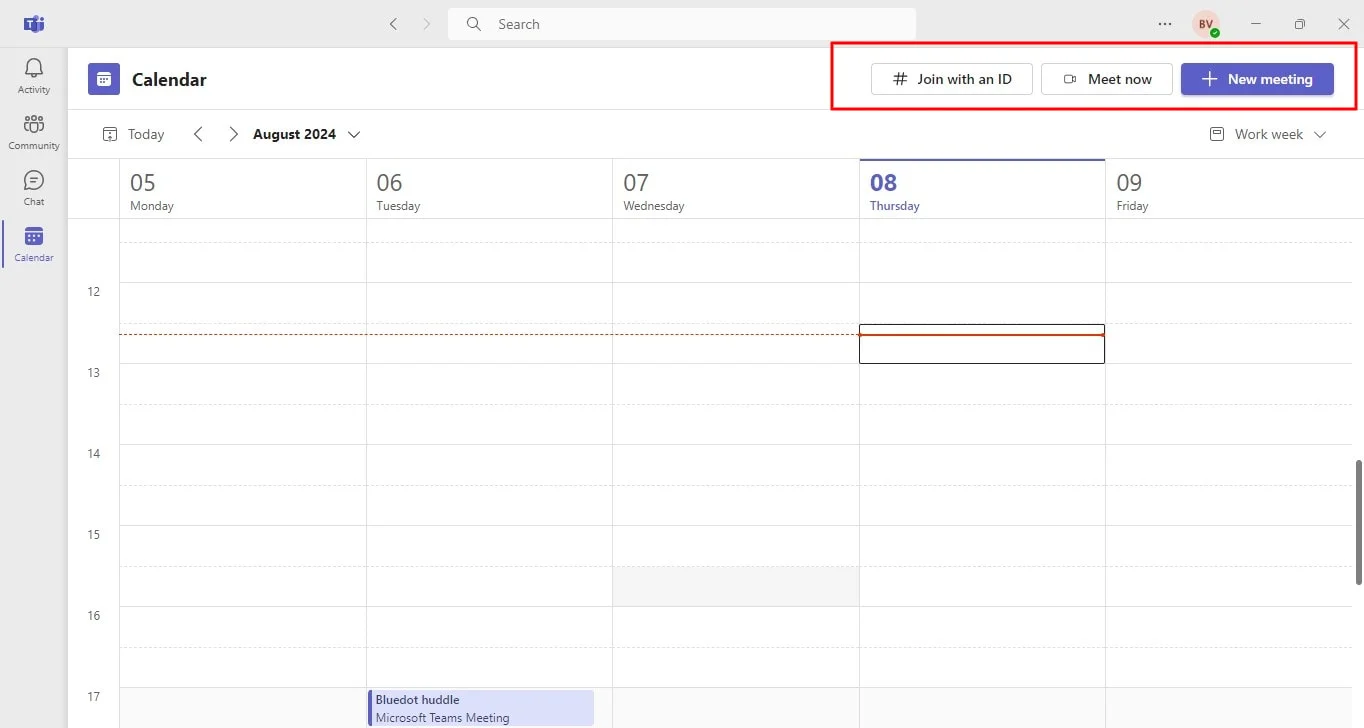
Certains utilisateurs ont constaté une meilleure stabilité de la connexion aux réunions en planifiant directement les réunions dans Teams. Il semblerait que des incohérences puissent survenir lors de la synchronisation des réunions et des profils utilisateurs entre Outlook et Teams, ce qui peut entraîner des difficultés à rejoindre les réunions programmées via Outlook.
Supprimer et réinstaller l’application Teams
Si les étapes de dépannage précédentes n’ont pas abouti, il peut être nécessaire de désinstaller puis de réinstaller l’application Teams sur votre ordinateur pour pouvoir accéder à votre réunion Teams et y participer.
Pour désinstaller Teams:
- Accédez au Panneau de configuration.
- Sélectionnez "Programmes et fonctionnalités".
- Trouvez "Microsoft Teams" et cliquez sur "Désinstaller".
- Redémarrez votre ordinateur.
Une fois l’ordinateur redémarré, réinstallez l’application Teams.
Conclusion
En conclusion, capturer et conserver efficacement les informations précieuses partagées lors des réunions Microsoft Teams est crucial pour améliorer la productivité, la collaboration et la rétention des connaissances au sein d’une organisation. Bien que plusieurs méthodes existent, Bluedot s’impose comme la solution supérieure. En s’intégrant parfaitement à Microsoft Teams, il offre des capacités complètes d’enregistrement, de transcription, d’extension d’enregistrement d’écran Google Meet et d’organisation.
Au-delà de la transcription, Bluedot excelle dans la capture du contenu partagé à l’écran lors des réunions, garantissant qu’aucune information visuelle importante ne soit perdue. Ses emails générés automatiquement et ses modèles de réunion personnalisables facilitent les actions post-réunion, tandis que le stockage sécurisé dans le cloud offre un accès facile et une tranquillité d’esprit.
En utilisant Bluedot, les individus et les équipes peuvent optimiser leur expérience de réunion, maximiser leur productivité et prendre des décisions éclairées grâce à des comptes rendus de réunion précis et accessibles.






