
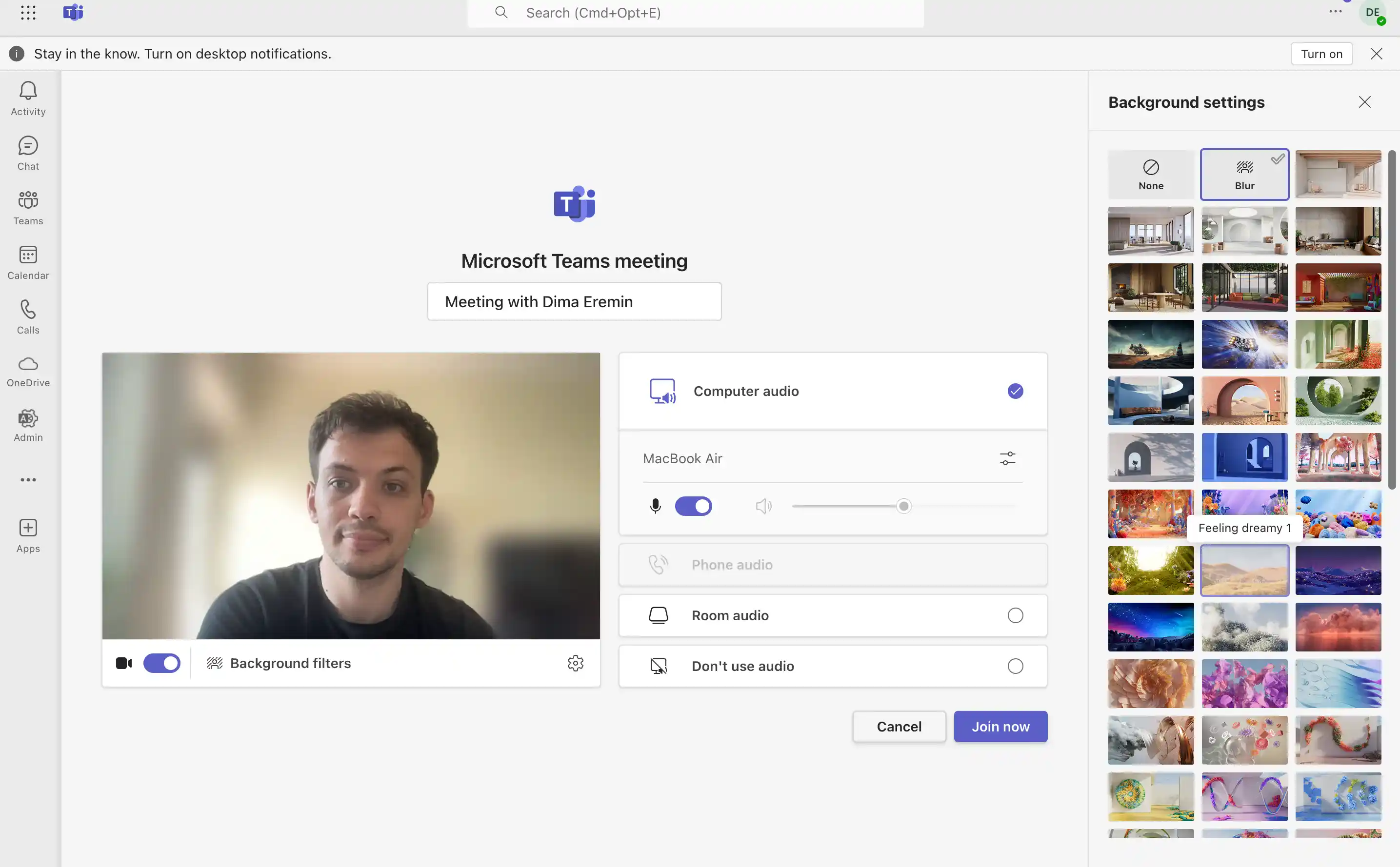
Flouter votre arrière-plan dans Microsoft Teams peut instantanément améliorer votre expérience d’appel vidéo. Que vous travailliez depuis chez vous ou dans un bureau animé, cette astuce simple peut renforcer votre professionnalisme et protéger votre vie privée.
Notre guide propose des instructions claires et détaillées pour flouter votre arrière-plan sur différents appareils. En suivant ces étapes simples, vous maîtriserez l’art de gérer votre arrière-plan virtuel et ferez une impression durable auprès des utilisateurs et de votre audience.
Raisons de flouter votre arrière-plan dans Microsoft Teams
Flouter votre arrière-plan dans Microsoft Teams présente plusieurs avantages qui peuvent rendre vos réunions virtuelles plus fluides et professionnelles:
- Apparence professionnelle: Cela vous aide à paraître plus professionnel en cachant tout désordre ou distraction derrière vous, sans que vous ayez à vous soucier de ranger à chaque fois.
- Protection de la vie privée: Cela préserve votre espace personnel, empêchant que quelqu’un ne voie des objets sensibles ou personnels chez vous.
- Meilleure concentration: Cela attire l’attention sur vous, et non sur votre arrière-plan, garantissant que les gens se concentrent sur ce que vous dites.
- Praticité: Plus besoin de vous inquiéter de trouver l’endroit parfait pour vos appels. Il suffit de flouter l’arrière-plan et vous êtes prêt à partir.
- Cohérence: Cela offre une apparence uniforme à vos réunions, ce qui est pratique si vous avez des appels professionnels ou des présentations régulières.
Comment flouter votre arrière-plan dans Teams avant la réunion
Vous pouvez désormais flouter votre arrière-plan en tant qu’utilisateur du client web Teams, d’Android ou même d’iOS avant le début de votre réunion.
Comment flouter votre arrière-plan dans Teams sur iOS
- Rejoignez votre réunion Teams: Ouvrez l’application Microsoft Teams sur votre iPhone ou iPad et participez à votre réunion.
- Accédez aux effets d’arrière-plan: Appuyez sur les trois points en bas de l’écran pour afficher plus d’options pour votre vidéo Teams.
- Appliquez le flou: Sélectionnez "Afficher les effets d’arrière-plan" puis choisissez l’option "Flou". Appuyez sur "Terminé" pour confirmer.
Comment flouter votre arrière-plan dans Teams sur Windows
1. Rejoignez votre réunion Teams: Ouvrez Microsoft Teams sur votre PC Windows et cliquez sur le lien de la réunion.
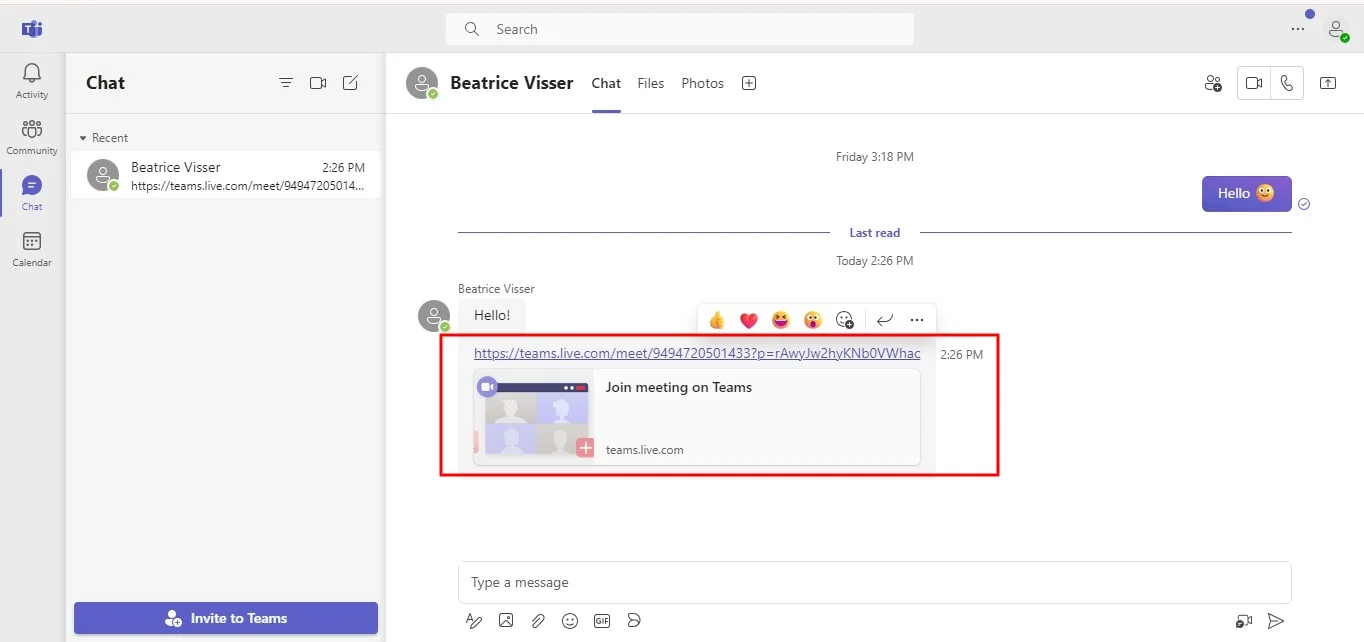
2. Accédez aux options d’arrière-plan: Une fois dans la réunion, cherchez l’option "Filtres d’arrière-plan" ou "Effets d’arrière-plan". Elle se trouve généralement en haut de l’écran, près des arrière-plans personnalisés.
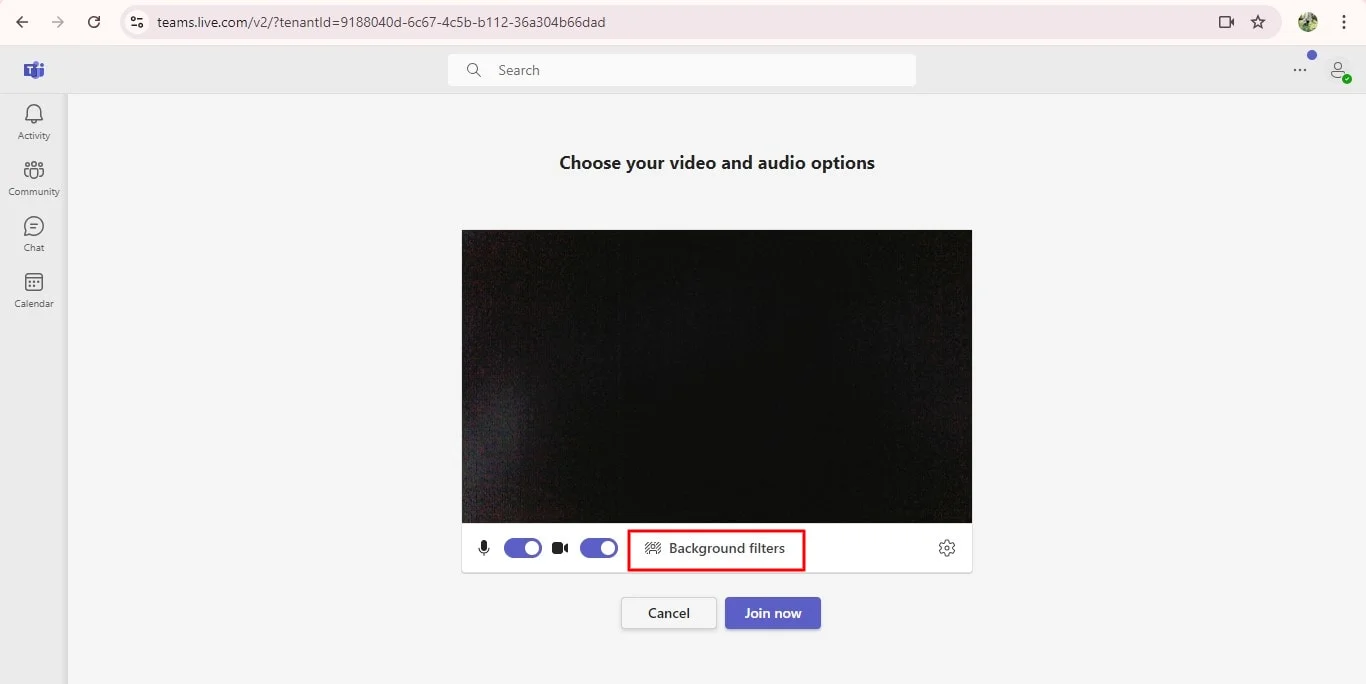
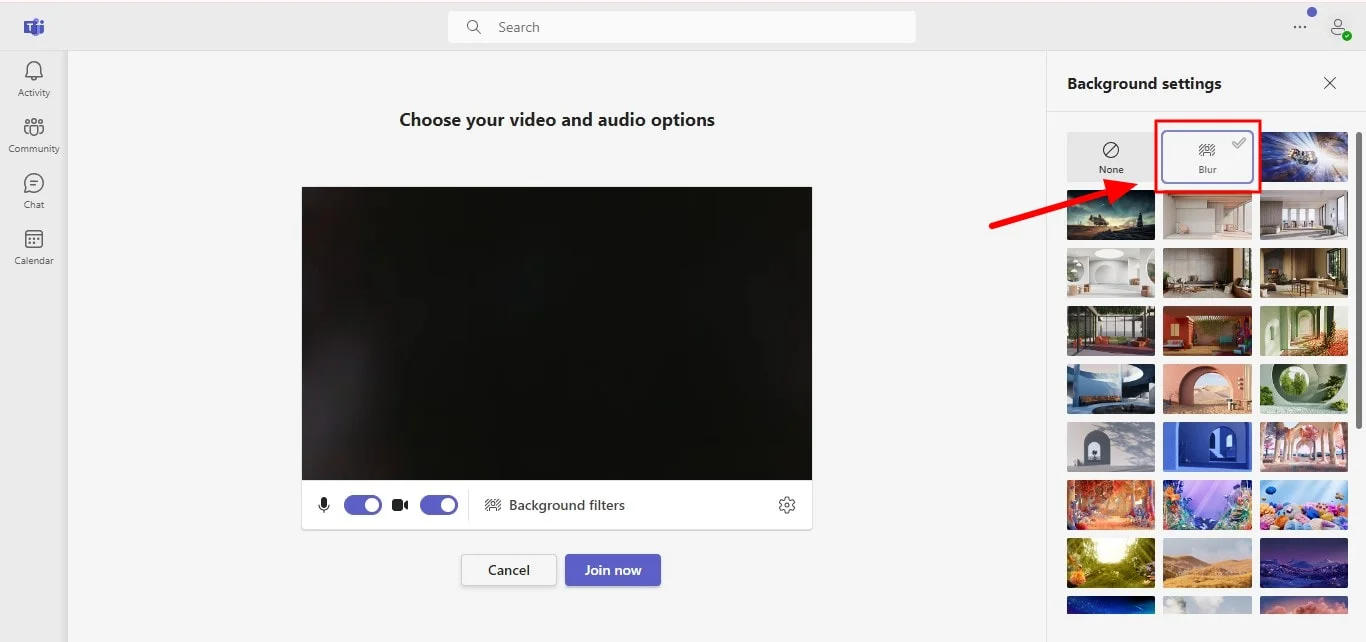
3. Appliquez le flou: Sélectionnez l’option "Flou" parmi les choix d’arrière-plan disponibles. Votre arrière-plan sera immédiatement flouté.
Comment flouter votre arrière-plan dans Teams sur Android
- Rejoignez votre réunion Teams: Ouvrez l’application Microsoft Teams sur votre appareil Android et participez à votre réunion.
- Accédez aux effets d’arrière-plan: Appuyez sur les trois points pour afficher plus d’options. Ensuite, sélectionnez "Afficher les effets d’arrière-plan".
- Floutez l’arrière-plan: Choisissez "Flou" parmi les options d’arrière-plan disponibles. Appuyez sur "Terminé" pour un environnement plus professionnel.
Comment flouter votre arrière-plan dans Teams sur Mac
- Rejoignez votre réunion Teams: Ouvrez l’application Microsoft Teams sur votre Mac et sélectionnez la réunion à laquelle vous souhaitez participer.
- Accédez aux options d’arrière-plan: Cliquez sur les trois points dans les contrôles de la réunion pour afficher plus d’options. Ensuite, sélectionnez "Afficher les filtres d’arrière-plan".
- Appliquez le flou: Choisissez "Flou" parmi les options d’arrière-plan et les effets vidéo disponibles dans Teams.
Comment flouter votre arrière-plan dans Teams en plein cours de réunion
Vous pouvez aussi flouter votre arrière-plan pendant une réunion ou un appel Teams. Suivez les étapes indiquées pour Windows, Mac, iOS et Android pour apprendre comment faire.
Comment flouter votre arrière-plan dans Teams sur iOS
- Ouvrez Microsoft Teams: touchez l’application Teams sur votre iPhone pour l’ouvrir.
- Lancez votre appel vidéo. Commencez la conversation vidéo à laquelle vous souhaitez participer.
- Appliquez le flou: Touchez les trois points en bas de l’écran. Sélectionnez "Flou" dans les options du menu des effets d’arrière-plan.
Comment flouter votre arrière-plan dans Teams sous Windows
1. Rejoignez votre réunion ou appel Teams. Une fois dans la réunion, trouvez la barre d’outils en haut de votre écran.
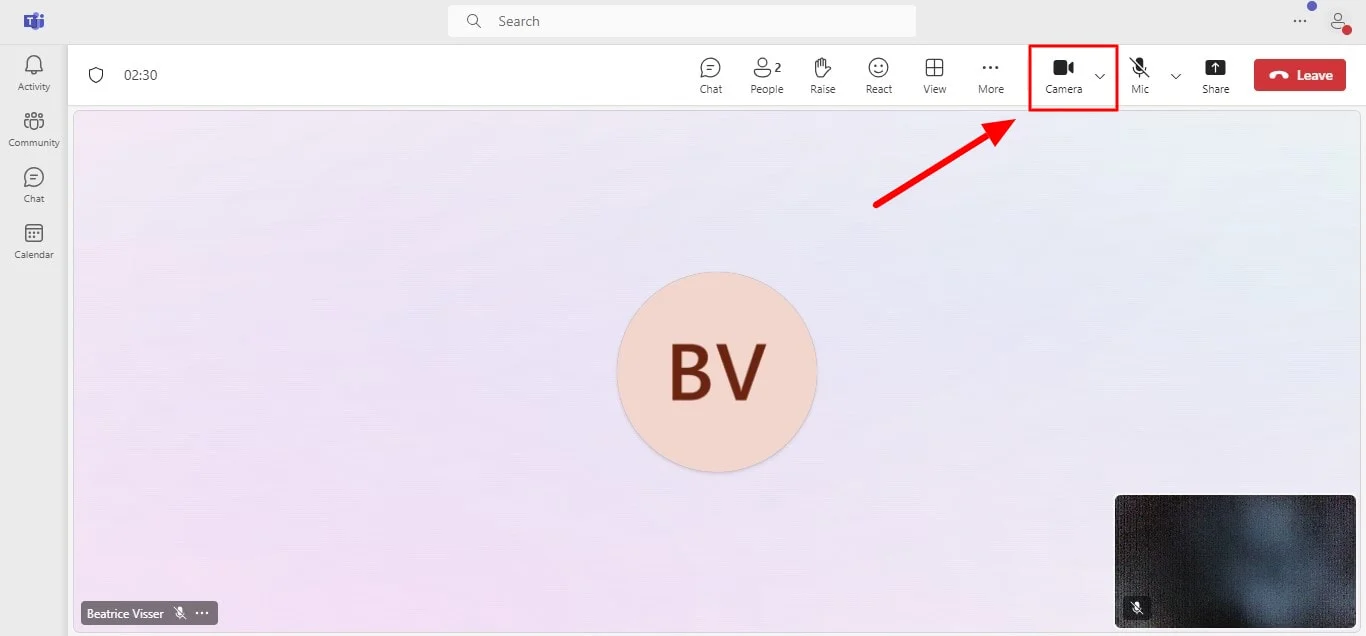
2. Ouvrez les options d’arrière-plan. Cliquez sur les trois points (Plus d’actions) dans la barre d’outils pour voir d’autres options.
3. Appliquez le flou: Sélectionnez "Appliquer les effets" dans le menu. Choisissez l’option "Flou" sous les paramètres d’arrière-plan, puis cliquez sur "Appliquer".
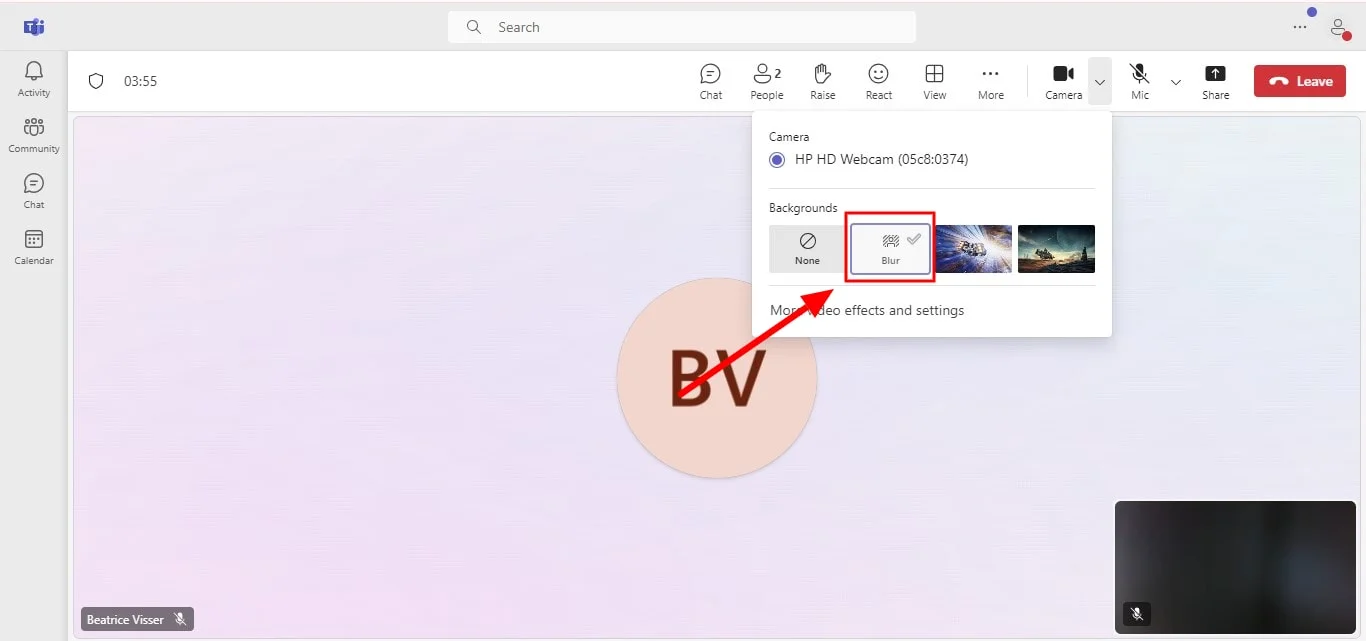
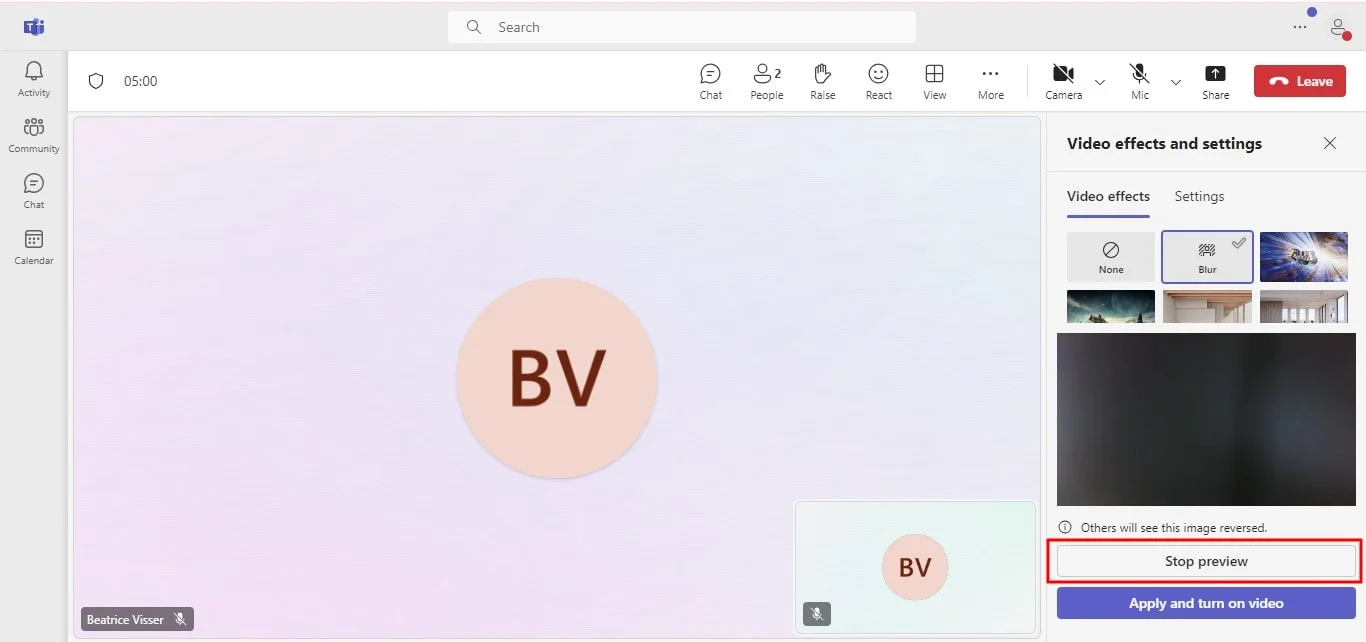
4. Aperçu ou application: Sélectionnez "Aperçu" pour voir à quoi ressemble le flou, ou "Appliquer" pour l’activer immédiatement, et "Arrêter l’aperçu" pour le terminer.
Comment flouter votre arrière-plan dans Teams sur Android
- Ouvrez Microsoft Teams: Lancez l’application Teams sur votre appareil Android.
- Rejoignez l’appel vidéo: Entrez dans l’appel vidéo auquel vous souhaitez participer.
- Appliquez le flou: Appuyez sur les trois points en bas de l’écran et sélectionnez "Flouter mon arrière-plan" parmi les options d’arrière-plan de Teams.
Comment flouter votre arrière-plan dans Teams sur Mac
- Rejoignez votre appel Teams: Démarrez ou rejoignez un appel vidéo dans Microsoft Teams.
- Accédez aux options d’arrière-plan: Trouvez la barre d’outils en bas de l’écran et cliquez sur les trois points (Plus d’actions). Sélectionnez "Afficher les effets d’arrière-plan"
- Appliquez le flou: Choisissez l’option "Flou" dans les contrôles de la réunion.
- Confirmez: Cliquez sur "Appliquer" pour activer le flou de l’arrière-plan.
Conclusion
Flouter votre arrière-plan dans Microsoft Teams est un outil précieux pour améliorer la confidentialité et le professionnalisme lors d’une réunion vidéo. Bien que l’outil intégré de floutage et ses fonctionnalités offrent un niveau de personnalisation basique, ils ne répondent pas toujours à tous vos besoins spécifiques.
Pour la gestion des réunions et des capacités d’enregistrement exceptionnelles, Bluedot est la solution idéale. Au-delà de la transcription, Bluedot se distingue par sa capacité à créer et à capturer du contenu partagé à l’écran, un aspect crucial souvent négligé par d’autres outils. Avec des fonctionnalités telles qu’un assistant IA pour Google Meet, des e-mails générés automatiquement, des modèles de réunion et un stockage cloud sécurisé, Bluedot simplifie votre flux de travail et garantit la conservation des informations importantes pour une consultation ultérieure.
En combinant la fonctionnalité de floutage d’arrière-plan avec les fonctionnalités avancées de Bluedot, vous pouvez créer une expérience de visioconférence à la fois très productive et efficace.
Installer l’extension gratuite
FAQ
Quelles sont les limites du flou d’arrière-plan dans Teams?
Bien que la fonction de flou d’arrière-plan dans Teams soit pratique, elle présente certaines limites. L’effet de flou ne donne pas toujours le résultat souhaité, en particulier dans les environnements complexes ou encombrés. Par exemple, des objets au premier plan ou des mouvements rapides peuvent interférer avec le processus de floutage ou avec d’autres effets d’arrière-plan.
Pourquoi ne puis-je pas flouter mon arrière-plan dans Teams?
Si vous ne trouvez pas l'option de floutage d’arrière-plan dans Microsoft Teams, cela est probablement dû à des limitations de votre appareil ou de votre logiciel. Le matériel de votre appareil mobile ou de votre ordinateur pourrait ne pas être assez puissant, ou votre application Microsoft Teams pourrait nécessiter une mise à jour.
Puis-je changer les arrière-plans personnalisés dans Teams?
Oui, vous pouvez modifier votre arrière-plan dans Teams en choisissant parmi différents effets d’arrière-plan. Vous avez la possibilité de flouter votre arrière-plan pour réduire les distractions, de sélectionner une image parmi une gamme d’arrière-plans prédéfinis ou de télécharger vos propres images personnalisées. Cette flexibilité vous permet d’adapter votre arrière-plan en fonction du contexte de la réunion et de vos préférences personnelles.






