
L'utilisation de la fonction d'appel test de Teams est un moyen rapide et efficace de vous assurer que vos paramètres audio et vidéo sont optimisés avant chaque réunion. Cela vous permet de vérifier la qualité du microphone et des haut-parleurs, évitant ainsi tout problème potentiel tel qu'un son médiocre ou une sélection incorrecte de l'appareil.
En testant cette fonctionnalité au préalable, vous pouvez éviter les interruptions et garantir une communication fluide lors des appels importants. Poursuivez votre lecture pour découvrir comment cette fonctionnalité peut vous faire gagner du temps et améliorer votre expérience de réunion, en proposant un ensemble de conseils pratiques pour résoudre les problèmes et optimiser la qualité de vos appels.
Pourquoi devriez-vous tester votre caméra et votre microphone
Comment passer un appel test semble plus intimidant qu'il n'y paraît. Il est essentiel de tester votre micro et votre caméra avant une réunion pour plusieurs raisons :
- Difficultés techniques : L'identification et la résolution des problèmes à l'avance permettent de gagner du temps et de se retrouver dans l'embarras pendant la réunion.
- Communication claire : Un microphone et une caméra clairs sont essentiels pour une communication efficace.
- Professionnalisme : Cela montre que vous êtes préparé et que vous appréciez le temps des autres.
- Améliore l'efficacité des réunions : Les problèmes techniques peuvent perturber le déroulement d'une réunion. Être préparé permet donc de rester concentré.
- Expérience des participants : Les participants sont plus engagés lorsqu'ils peuvent voir et entendre clairement l'orateur.
La fonction d'appel test de Microsoft Teams
Voici un guide étape par étape et des instructions pour tester votre caméra sur Microsoft Teams sans avoir à participer à une réunion :
1. Ouvrez l'application Microsoft Teams sur votre bureau et connectez-vous si ce n'est pas déjà fait.
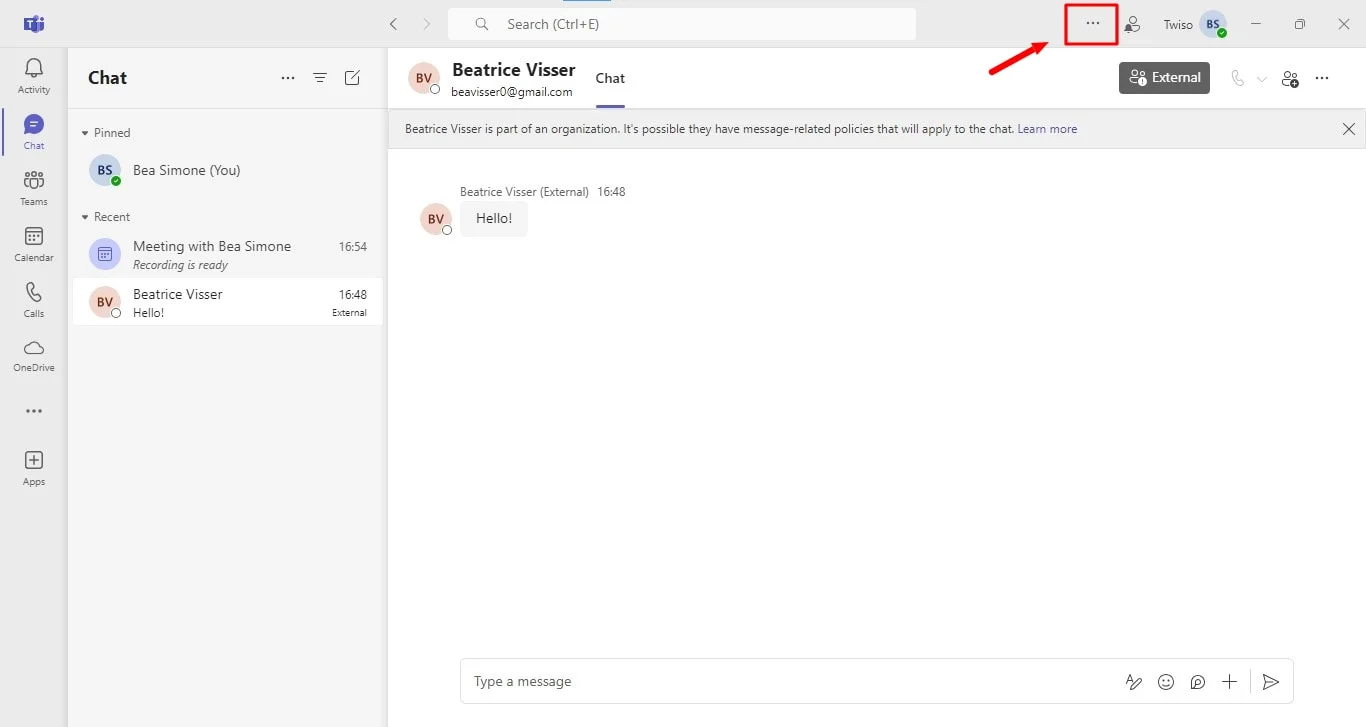
2. Cliquez sur vos initiales ou votre photo de profil dans le coin supérieur droit de l'interface Teams. Sélectionnez ensuite les trois points à côté de votre photo de profil pour ouvrir le menu déroulant.
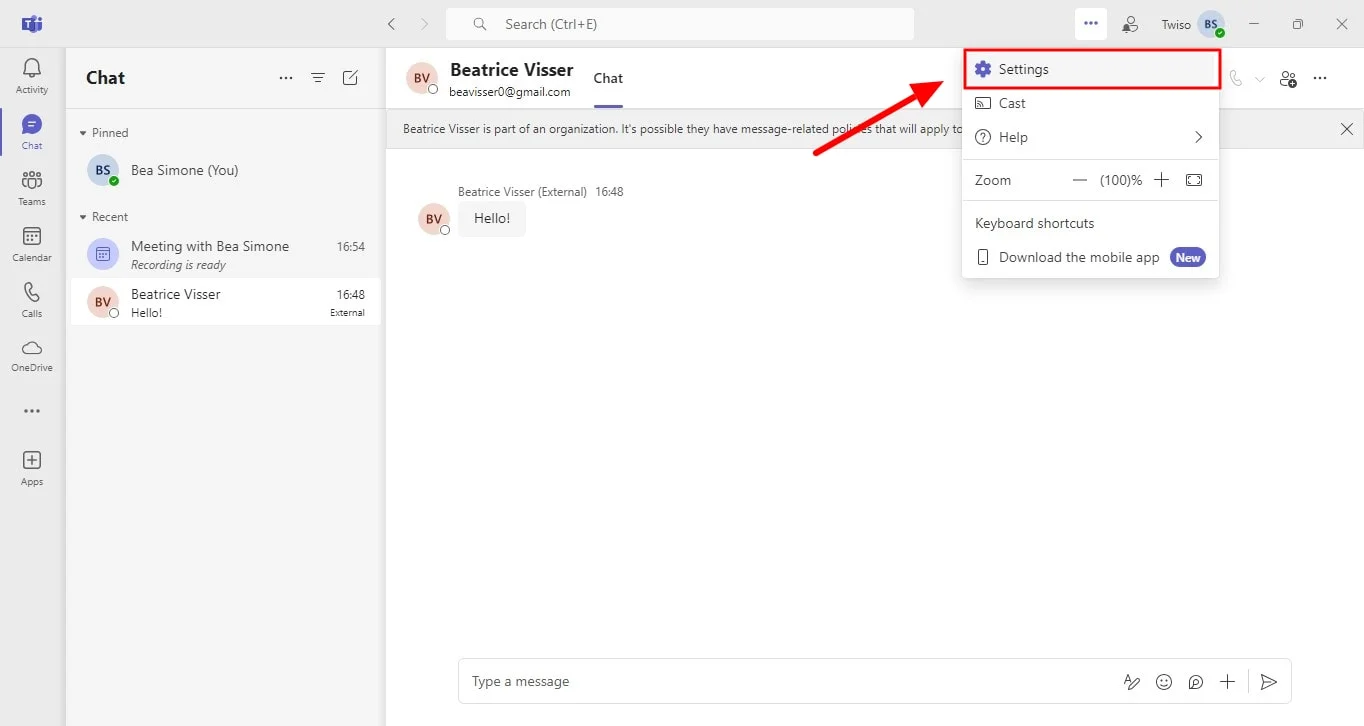
3. Choisissez « Paramètres ».
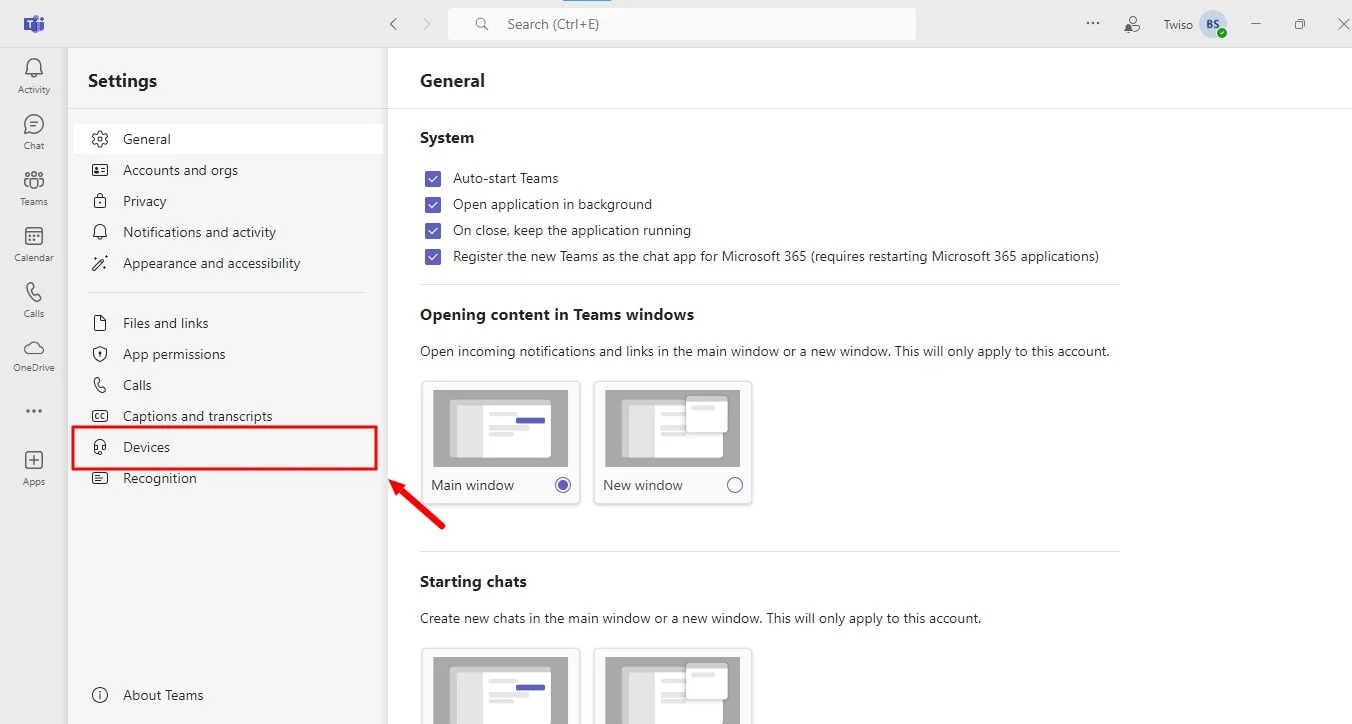
4. Dans la fenêtre Paramètres, cliquez sur l'onglet « Appareils ». C'est ici que vous pouvez gérer vos paramètres audio et vidéo.
5. Faites défiler la page vers le bas pour accéder à la section « Paramètres vidéo ». Ici, vous pouvez sélectionner votre appareil photo et régler ses paramètres.
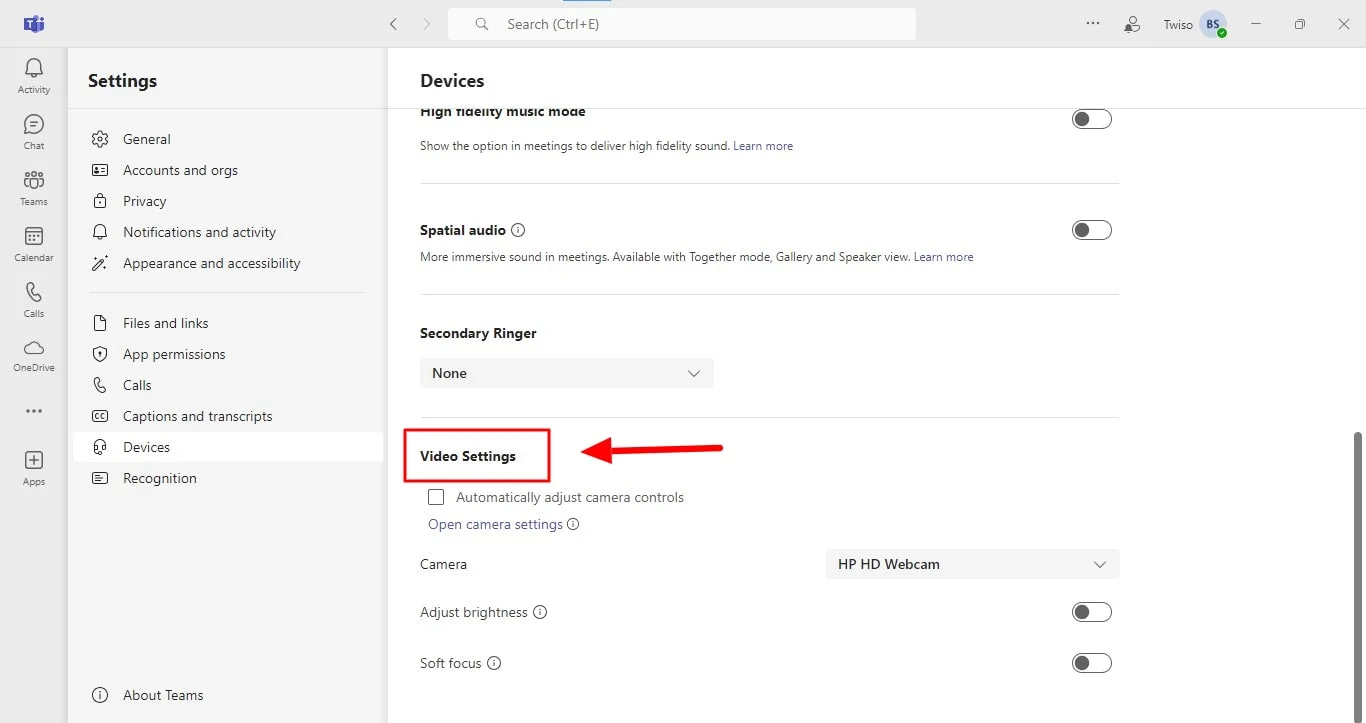
6. Utilisez la fenêtre d'aperçu pour voir à quoi ressemblent vos paramètres vidéo avant de démarrer un appel Teams Test. Cette fenêtre affiche un flux en direct de votre caméra.
7. Vérifiez la qualité de la vidéo pour vous assurer que l'image est claire et exempte de distorsions. Assurez-vous d'être centré et parfaitement visible dans le cadre. Ajustez la position ou l'angle de votre caméra si nécessaire lorsque vous passez un appel test.
Testez la fonction audio de votre microphone
Voici un guide simple pour tester la qualité audio de votre microphone lors d'un appel de test Teams sans avoir à participer à une réunion :
1. Démarrez l'application Microsoft Teams sur votre PC ou ordinateur portable et connectez-vous à votre compte Microsoft si ce n'est pas déjà fait.
2. Cliquez sur votre photo de profil ou vos initiales en haut à droite de la fenêtre Teams. Cliquez ensuite sur les trois points (...) à côté de votre profil pour accéder à « Paramètres et plus » dans le menu.
3. Dans le menu Paramètres, sélectionnez l'onglet « Appareils ». Cette section vous permet de gérer vos paramètres vidéo et audio.
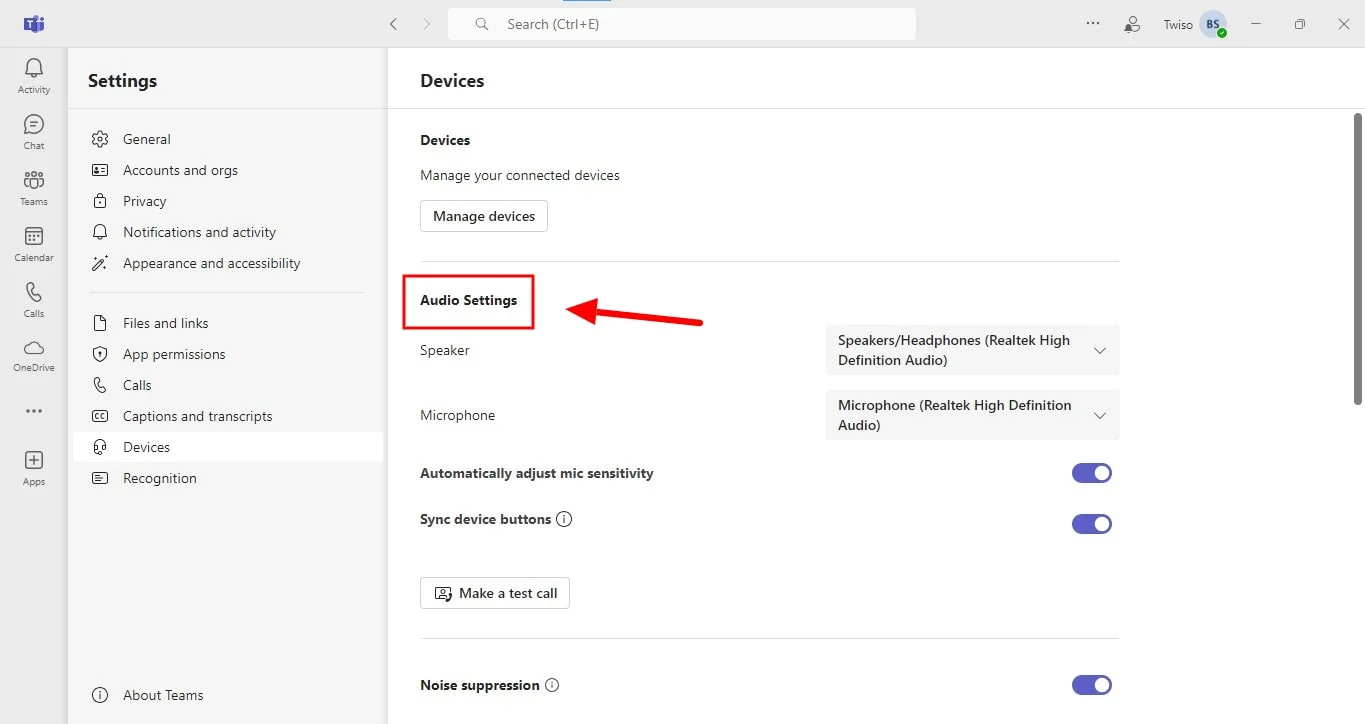
4. Accédez à la section « Paramètres audio » dans laquelle vous pouvez sélectionner vos haut-parleurs et votre microphone préférés, et ajuster vos paramètres audio selon vos besoins.
5. Cliquez sur le bouton « Passer un appel test » pour démarrer un appel test. Vous serez redirigé vers une réunion test avec le robot Echo, vous demandant de prendre la parole. Le bot vous enregistrera et rejouera votre enregistrement audio pour vérifier que votre microphone fonctionne correctement.
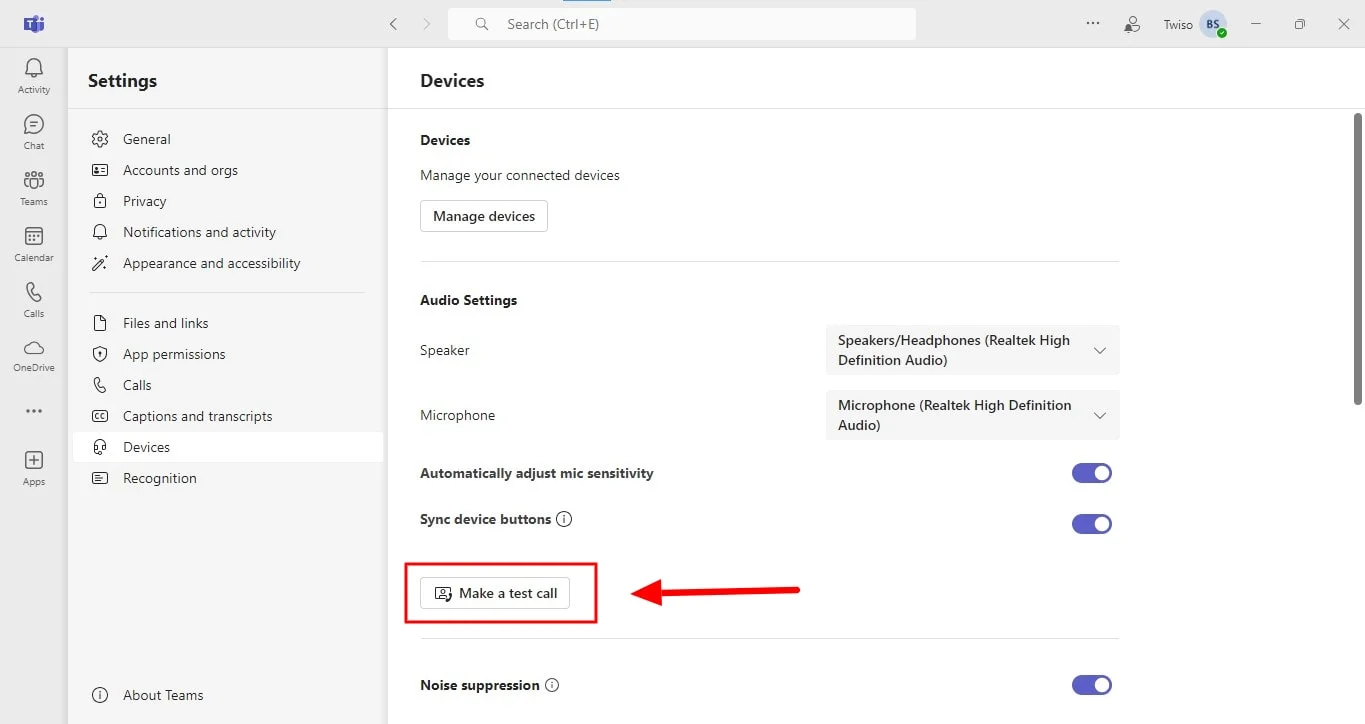
6. Si votre appel de test révèle des problèmes ou si vous souhaitez effectuer d'autres ajustements, quittez l'appel de test pour modifier vos autres paramètres dans l'onglet « Appareils ». Exécutez un autre appel de test pour vous assurer que les paramètres sont corrects.

Prochaines étapes à la suite d'un appel de test Teams
Pour les utilisateurs individuels de Microsoft Teams, l'appel test est la méthode la plus simple pour évaluer et affiner la qualité de vos appels. En consultant les résultats de votre appel test, vous souhaiterez peut-être ajuster ou modifier les paramètres de votre appareil afin d'améliorer les performances des appels.
Si vous constatez que la qualité de l'appel est insuffisante, vérifiez d'abord que vous avez sélectionné le bon appareil pour le test. Les équipes peuvent ne pas sélectionner automatiquement l'appareil que vous souhaitez si plusieurs appareils certifiés sont connectés simultanément. Vous pouvez utiliser n'importe quel appareil pour vous connecter qui répond à la configuration logicielle requise, et pas seulement ceux qui sont certifiés.
Accédez à la section « Appareils » des paramètres de votre équipe pour choisir le micro par défaut pour vos haut-parleurs et votre microphone. Assurez-vous également que votre appareil fonctionne toujours correctement. Certains casques sont dotés de boutons de sourdine physiques ; si le son ne passe pas pendant le test d'appel bot, essayez d'activer ce bouton.
Voici quelques étapes supplémentaires pour résoudre ces problèmes :
Redémarrez ou mettez à jour Microsoft Teams
Lorsque vous rencontrez des problèmes audio, la première étape consiste à vous assurer que Microsoft Teams est mis à jour avec la dernière version. Un logiciel obsolète peut entraîner divers problèmes, notamment audio. Accédez à votre photo de profil et choisissez « Rechercher les mises à jour », puis redémarrez Teams après avoir appliqué les mises à jour.
Vous pouvez également résoudre le problème en redémarrant Teams ou votre appareil. Cette action permet d'effacer les fichiers temporaires susceptibles de poser problème.
Examinez tous les problèmes liés à l'application
Parfois, résoudre des problèmes après un appel de test Teams est aussi simple que de vérifier quelques notions de base. Commencez par vérifier que le son de votre micro n'est pas accidentellement désactivé dans l'application. Si une ligne apparaît à travers l'icône du microphone, cela signifie que votre micro est éteint et qu'il fonctionne correctement.
Pour réactiver le son de votre voix, cliquez à nouveau sur l'icône du microphone. Si vous participez à une réunion, n'oubliez pas que l'hôte a peut-être temporairement désactivé votre micro. Vous devrez donc attendre l'autorisation de vous réactiver.
Vérifiez également les paramètres de votre appareil audio pour détecter tout problème potentiel. Accédez à la section « périphériques audio » de votre onglet « Paramètres » et examinez les options telles que la suppression du bruit, la sonnerie secondaire, l'audio spatial et la sensibilité du microphone. Ajustez ces paramètres si nécessaire et effectuez un autre appel de test pour déterminer si le problème est résolu.
Vérifiez les paramètres de votre appareil pour détecter tout problème
L'utilisation de périphériques audio Microsoft garantit généralement la compatibilité avec Teams. Cependant, les appareils non certifiés peuvent ne pas s'intégrer correctement à l'application Teams.
Pour les appareils censés être compatibles avec votre équipe Teams, les problèmes audio peuvent provenir de pilotes corrompus ou obsolètes. Si vous utilisez un microphone doté d'une clé USB, la réinstallation de son pilote peut résoudre le problème.
Pour mettre à jour vos pilotes Windows, cliquez sur « Démarrer » et recherchez « Gestionnaire de périphériques ». Accédez à « Manettes vidéo, audio et de jeu », cliquez avec le bouton droit sur votre appareil, puis cliquez sur « Désinstaller ». Sélectionnez ensuite « Actions » et choisissez « Rechercher toute modification matérielle » pour réinstaller le pilote.
Alternative à l'option « Effectuer un appel test »
Pour tester votre microphone et la vidéo de votre caméra, dans Microsoft Teams, utilisez la fonction « Meet Now ». Démarrez une réunion « Meet Now », ajustez les paramètres selon vos besoins et participez-y. Pour un enregistrement complet des tests immédiatement, invitez un collègue ou rejoignez la réunion depuis un autre appareil. Vérifiez le son, la vidéo, le chat et le partage d'écran lorsque vous répondez à des appels entrants.
Conclusion
L'organisation d'un appel test Teams est cruciale pour optimiser la qualité des appels et garantir des expériences de réunion fluides. En identifiant et en résolvant les problèmes potentiels, vous pouvez améliorer l'engagement et la productivité des participants.
Bluedot va au-delà des simples transcriptions ; elle propose des solutions complètes de gestion de réunions. Record, transcrire dans 17 langues supplémentaires, et stockez vos réunions en toute sécurité, y compris sessions de partage d'écran avec les fonctionnalités étonnantes de Bluedot.
Vous pouvez générer modèles de réunion automatiques, effet de levier e-mails générés automatiquement, utilisez le générateur de notes AI et rationalisez votre flux de travail. Avec Bluedot, vous transformerez vos réunions Microsoft Teams en événements productifs et exploitables.






