

Dans l'environnement de travail hybride actuel, la possibilité de télécharger les enregistrements de réunions Teams pour les entreprises est plus qu'une commodité, c'est essentiel. Qu'il s'agisse de passer en revue les discussions relatives à un projet, de partager des sessions de formation ou de rattraper le retard sur les mises à jour manquées, le fait de disposer d'un accès facile aux enregistrements de Teams garantit que personne n'est laissé pour compte.
Depuis 2021, Microsoft stocke les enregistrements Teams dans OneDrive ou SharePoint, selon le type de réunion. Cette modification a facilité la gestion et la sauvegarde des enregistrements Teams en local, mais elle a également introduit une certaine confusion quant aux politiques d'enregistrement, aux autorisations et à l'emplacement des fichiers.
Dans ce guide, nous allons vous expliquer comment :
- Télécharger des enregistrements depuis un chat Teams (réunion privée)
- Télécharger des enregistrements depuis une chaîne Teams
- Accédez aux fichiers vidéo Teams enregistrés par d'autres utilisateurs et téléchargez-les
- Et comment Bluedot simplifie le processus en sauvegardant automatiquement vos enregistrements, sans avoir à les fouiller
Faisons en sorte que Teams enregistre les téléchargements plus rapidement et plus facilement pour vous et votre équipe.
Comment télécharger l'enregistrement des équipes depuis le chat
À la fin d'une réunion Microsoft Teams, l'enregistrement est généralement publié directement dans le chat de la réunion, en particulier pour les réunions privées (hors canal). Ce lien pointe vers le fichier d'enregistrement stocké dans le OneDrive de l'organisateur de la réunion.
Mais voici le hic : seuls l'organisateur de la réunion ou les personnes avec lesquelles il a partagé l'accès peuvent télécharger l'enregistrement ; sinon, vous risquez de ne pas avoir les autorisations nécessaires. Si vous n'êtes pas l'un d'entre eux, il se peut qu'une erreur d'autorisation s'affiche lorsque vous tentez d'obtenir le fichier.
Guide de téléchargement de l'enregistrement des équipes :
1. Ouvrez Microsoft Teams et accédez à l'onglet Chat.
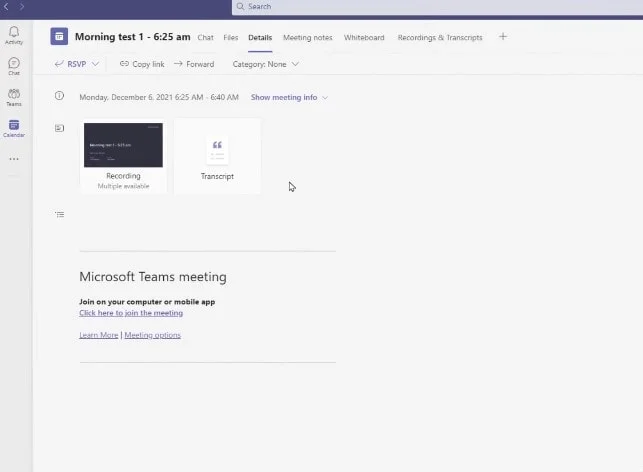
2. Trouvez le fil de discussion de votre réunion.
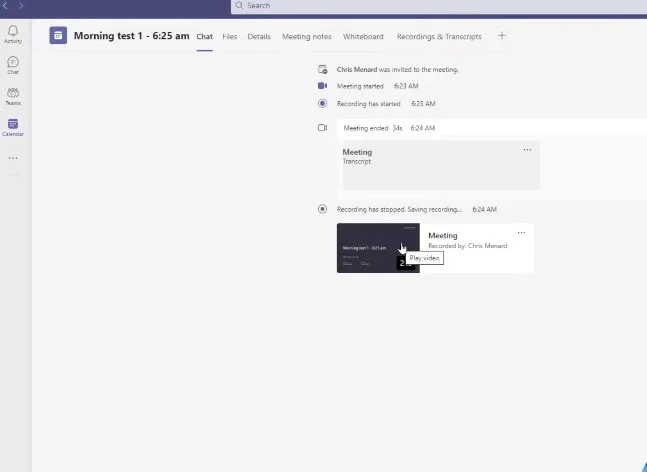
3. Recherchez le message contenant le lien d'enregistrement. Il devrait apparaître automatiquement à la fin de la réunion.
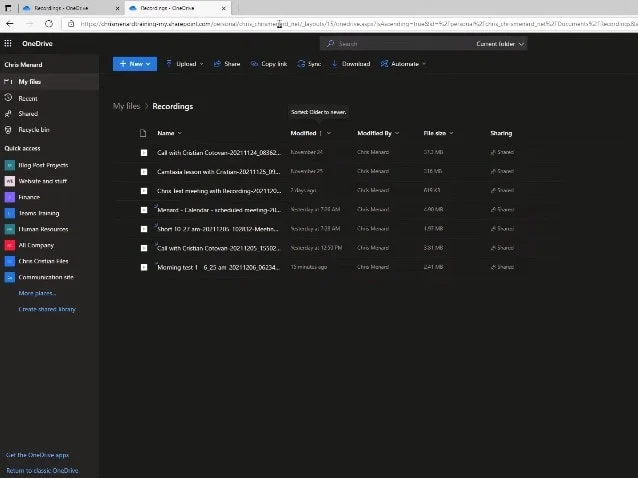
4. Cliquez sur le lien. Cela ouvrira l'enregistrement dans OneDrive.
5. Une fois qu'il est ouvert, cliquez sur le bouton Télécharger (vous devrez peut-être utiliser le menu à trois points pour le trouver).

6. L'enregistrement sera enregistré sous forme de fichier MP4 sur votre appareil.
Si vous en avez assez de parcourir les fils de discussion et les liens OneDrive chaque fois que vous devez enregistrer un enregistrement, Bluedot vous facilite la tâche.
Avec Bluedot, les enregistrements de vos équipes sont les suivants :
- Sauvegardé automatiquement - pas besoin de rechercher des liens
- Téléchargeable en un clic, directement depuis votre tableau de bord
- Organisé et accessible lors de la définition des autorisations
Par rapport au processus Teams natif, Bluedot vous permet d'économiser du temps et de la frustration, surtout si vous gérez de nombreuses réunions chaque semaine.
Comment télécharger un enregistrement Microsoft Teams depuis une chaîne
Lorsqu'une réunion est programmée sur une chaîne Teams, l'enregistrement n'est pas stocké dans le chat comme c'est le cas pour les réunions privées. Au lieu de cela, il est automatiquement enregistré dans SharePoint, sous l'onglet Fichiers de ce canal spécifique.
La bonne nouvelle ? Toutes les personnes présentes sur la chaîne peuvent accéder à l'enregistrement de la réunion et le télécharger, pas seulement l'organisateur. Cela signifie qu'il n'est pas nécessaire de demander des autorisations spéciales ou de rechercher l'hôte pour trouver l'emplacement d'origine de l'enregistrement.
Téléchargement d'un enregistrement de réunion de chaîne :
- Ouvrez Microsoft Teams et accédez à la chaîne sur laquelle s'est déroulée la réunion.
- Cliquez sur l'onglet Fichiers en haut de la chaîne.
- Ouvrez le dossier Enregistrements (Teams le crée automatiquement pour les réunions de chaînes).
- Trouvez le fichier MP4 de votre réunion.
- Cliquez sur les trois points à côté du nom du fichier.
- Choisissez Télécharger dans le menu.
- L'enregistrement sera enregistré sur votre appareil sous forme de fichier MP4.
Comment télécharger un enregistrement réalisé par quelqu'un d'autre
Si une réunion a été enregistrée par quelqu'un d'autre, qu'il s'agisse d'un appel individuel, d'une réunion d'équipe privée ou d'une discussion sur une grande chaîne, vous pouvez toujours télécharger l'enregistrement, mais uniquement si cette personne a partagé l'accès avec vous. L'emplacement de stockage de l'enregistrement dépend du type de réunion :
- Pour les réunions privées ou hors canal, l'enregistrement est enregistré sur le OneDrive de l'organisateur de la réunion.
- Pour les réunions de chaîne, elles sont stockées sur le site SharePoint associé, dans l'onglet Fichiers de la chaîne, dans un dossier nommé Enregistrements.
La personne qui a enregistré la réunion (généralement l'organisateur ou le co-organisateur qui a ajouté la réunion à votre calendrier Teams) doit partager le fichier avec vous. Cela se fait généralement via un lien envoyé dans le chat de la réunion, mais il peut également être partagé par e-mail, par message Teams ou directement depuis OneDrive ou SharePoint.
Comment enregistrer l'enregistrement de Teams :
- Demandez le lien à l'organisateur ou à la personne qui a enregistré la session.
- Ils peuvent copier le lien depuis le chat de la réunion ou directement depuis OneDrive/SharePoint.
- Ouvrez le lien dans votre navigateur.
- Si la réunion était privée, le lien vous redirigera vers OneDrive.
- S'il s'agissait d'une réunion de chaîne, le lien s'ouvrira dans SharePoint.
- Assurez-vous d'être connecté à votre compte Microsoft 365, celui associé à votre organisation Teams.
- Si vous en avez obtenu l'autorisation, des options telles que Ouvrir, Prévisualiser ou Télécharger s'afficheront.
- Sélectionnez Télécharger pour enregistrer l'enregistrement (un fichier MP4) sur votre appareil.
Si le bouton Télécharger n'est pas visible, cela signifie que vous ne disposez pas encore des autorisations nécessaires. Dans ce cas, vous devrez demander uniquement à l'organisateur de la réunion de régler les paramètres de partage en modifiant les autorisations dans OneDrive ou SharePoint.
Résolution des problèmes de téléchargement
Parfois, la tentative de téléchargement d'un enregistrement ne se déroule pas comme prévu. Si vous cliquez sur le lien et que rien ne se passe, ou si on vous dit que vous n'êtes pas autorisé, vous n'êtes pas seul. Voici deux des problèmes les plus courants rencontrés par les utilisateurs lorsqu'ils essaient de télécharger des enregistrements Teams, ainsi que la manière de les résoudre.
1. Vous n'avez pas accès à l'enregistrement
Cela se produit généralement lorsque l'organisateur de la réunion n'a pas partagé l'enregistrement avec vous, omettant ainsi des informations cruciales. Étant donné que les enregistrements Teams sont stockés dans OneDrive (pour les réunions privées) ou SharePoint, les autorisations par défaut sont souvent limitées à l'organisateur ou aux participants invités.
Comment y remédier :
- Demandez à l'hôte de la réunion de vous envoyer un lien de téléchargement de l'enregistrement de la réunion Teams.
- Assurez-vous qu'ils ont activé l'accès « Peut afficher » ou « Peut modifier » lors du partage.
- Si le fichier est stocké dans SharePoint, ils peuvent vous ajouter manuellement via l'onglet Fichiers du canal Teams.
2. Le lien a expiré
Par défaut, les enregistrements Microsoft Teams peuvent être assortis d'une politique d'expiration de 60 jours, après quoi vous ne pourrez peut-être pas diffuser le lien car il devient inactif. Cela signifie que même si vous y aviez accès au départ, il est possible que le fichier ne soit plus disponible au téléchargement.
Comment y remédier :
- Demandez à l'organisateur de la réunion de prolonger la date d'expiration ou de partager à nouveau l'enregistrement.
- Pour ce faire, ils peuvent gérer les paramètres des fichiers dans OneDrive ou SharePoint.
- Si le fichier a été définitivement supprimé, ils pourront peut-être le restaurer à partir de la corbeille s'il respecte les limites de conservation. Une fois que vous avez trouvé le fichier, essayez de sauvegarder l'enregistrement de Teams localement
Conclusion
La possibilité d'accéder aux enregistrements des réunions Teams et de les télécharger est désormais un élément clé pour travailler efficacement dans un environnement hybride. Que vous essayiez de télécharger des enregistrements Teams à partir d'une discussion privée, d'une chaîne Teams ou d'accéder à un fichier partagé par un collègue, suivre les bonnes étapes garantit que rien ne se perd.
Nous avons expliqué comment réunion Microsoft Teams ouverte, accédez au chat de la réunion, localisez le fichier d'enregistrement et cliquez sur Télécharger pour enregistrer l'enregistrement Teams localement. Nous avons également expliqué comment gérer les enregistrements réalisés par quelqu'un d'autre, notamment comment obtenir les bonnes autorisations de partage via OneDrive ou SharePoint. Ces conseils garantissent un accès fluide aux enregistrements de Teams, même après la fin de la réunion.
Néanmoins, le processus manuel peut prendre beaucoup de temps, surtout si vous devez gérer plusieurs réunions ou si vos droits d'accès sont limités. C'est là que Bluedot entre en jeu. Au lieu de rechercher les liens ou de vérifier les autorisations expirées, Bluedot enregistre les réunions pour vous. Il les stocke en toute sécurité, vous permet de les organiser par projet ou par équipe et vous donne un accès instantané sans avoir à fouiller dans les dossiers OneDrive ou SharePoint.
Ainsi, que vous essayiez de télécharger des enregistrements Teams, de gérer des autorisations ou simplement de sauvegarder des enregistrements Teams localement pour y accéder facilement, Bluedot propose davantage d'options pour vous aider à enregistrer des réunions et à tout faire, plus rapidement et plus facilement.
Essayez Bluedot lors de votre prochain enregistrement Teams et rationalisez votre flux de travail grâce à des téléchargements automatisés et à un accès simplifié aux réunions.
FAQ
Comment télécharger un enregistrement Teams si vous n'en êtes pas le propriétaire ?
Pour télécharger un enregistrement Teams et Transcription de Microsoft Teams que vous n'avez pas créé, l'organisateur ou le co-organisateur de la réunion doit partager le fichier avec vous. L'emplacement de stockage dépend du type de réunion :
- Pour les réunions privées, les enregistrements sont enregistrés sur le OneDrive de l'organisateur.
- Pour les réunions de chaîne, les enregistrements sont stockés dans le SharePoint de la chaîne.
Une fois que le propriétaire a partagé le lien avec vous (via le chat ou le partage direct), vous pouvez l'ouvrir dans OneDrive ou SharePoint et cliquer sur le bouton Télécharger, si vous disposez des autorisations appropriées. Si l'option de téléchargement est absente, demandez au propriétaire de mettre à jour les paramètres de partage.
Comment télécharger un enregistrement et une transcription depuis Microsoft Teams ?
Si la transcription a été activée pendant la réunion, l'enregistrement (MP4) avec audio et la transcription (format VTT ou Word) sont disponibles après la session. Cependant, vous vous n'avez pas besoin d'enregistrer votre réunion pour la transcription. Voici comment les télécharger :
- Ouvrez Microsoft Teams et accédez au chat ou au canal de la réunion sur lequel la réunion a eu lieu.
- Cliquez sur le lien d'enregistrement pour l'ouvrir dans OneDrive ou SharePoint.
- Pour la vidéo, cliquez sur Télécharger pour enregistrer le fichier MP4.
- Pour la transcription, recherchez un fichier distinct répertorié à côté de l'enregistrement, ou consultez les détails de la réunion dans Teams pour l'afficher et l'exporter.
Qui peut enregistrer l'enregistrement de Teams ?
Seules certaines personnes peuvent télécharger ou enregistrer un enregistrement de réunion Teams :
- Pour les réunions Teams privées, l'organisateur, les co-organisateurs et toutes les personnes avec lesquelles ils ont partagé le fichier peuvent le télécharger.
- Pour les réunions Teams organisées dans des chaînes, tous les membres de la chaîne Teams peuvent accéder à l'enregistrement et le télécharger depuis l'onglet Fichiers de SharePoint.
- Les invités et les participants externes ne peuvent pas télécharger les enregistrements à moins qu'ils ne soient spécifiquement autorisés à y accéder.
En fin de compte, la possibilité de sauvegarder un enregistrement dépend du propriétaire du fichier et de la question de savoir s'il vous a autorisé à le consulter ou à le télécharger via les autorisations OneDrive ou SharePoint.






