

Enregistrer une réunion Teams est une méthode simple mais puissante pour capturer les discussions, présentations et décisions importantes prises lors d’une session. En apprenant à enregistrer une réunion, vous vous assurez de ne rien manquer et de créer un compte rendu fiable pour une consultation ultérieure.
Ce guide vous accompagnera étape par étape dans le processus, en vous donnant des conseils pour enregistrer, sauvegarder et partager vos réunions en toute simplicité. Que vous ayez besoin de revoir des points essentiels, de partager la session avec des membres absents ou de respecter les politiques de votre organisation, maîtriser cette compétence est essentiel. Poursuivez votre lecture pour découvrir comment améliorer votre productivité et votre communication avec Microsoft Teams.
Qui peut enregistrer une réunion Teams?
En règle générale, la personne qui planifie une réunion Teams peut également l’enregistrer (dans la version payante de Microsoft Teams). Cependant, le service informatique de votre organisation peut avoir mis en place des paramètres ou des autorisations spécifiques qui déterminent qui peut enregistrer les réunions et l’audio.
Qui peut enregistrer une réunion Teams?
Pour enregistrer une réunion Microsoft Teams à l’aide de l’enregistreur intégré, vous devez remplir toutes les conditions suivantes:
- Disposer d’une licence Office 365 éligible (telle qu’Enterprise E3, Business Premium, etc.)
- L'enregistrement est activé par votre administrateur informatique
- Soyez l’organisateur de la réunion ou un membre de la même organisation
Qui ne peut pas enregistrer une réunion Teams?
- Les invités de la réunion
- Les personnes extérieures à votre organisation
- Les participants anonymes
Note importante: Les enregistrements s'arrêtent automatiquement lorsque tous les participants quittent la réunion et seront accessibles pendant une durée maximale de quatre heures.
Peu importe qui peut enregistrer, il est essentiel d’être transparent sur le moment où une réunion est enregistrée. Cette transparence crée de la confiance, renforce le moral des employés et contribue à maintenir un environnement de travail positif.
De plus, le respect des lois sur la vie privée est essentiel pour se conformer à la législation et créer un environnement de travail sécurisé. Des réglementations telles que le RGPD et la CCPA protègent les informations personnelles et aident à prévenir les problèmes juridiques.
3 façons d’enregistrer une réunion sur Microsoft Teams
L’enregistrement sur Microsoft Teams est désormais accessible sur ordinateurs, smartphones et navigateurs web. Pour enregistrer des réunions Teams, vous devez disposer d’un compte Microsoft payant, car il n’est malheureusement pas possible d’enregistrer une réunion Teams gratuitement. Vous pouvez choisir parmi plusieurs abonnements professionnels payants, tels que Business Basic, Business Standard et Business Premium.
Comment enregistrer une réunion Teams sur mobile (iPhone et Android)
Si vous avez une connexion internet lente ou instable, enregistrer une réunion Teams sur votre téléphone peut être une option fiable.
Pour enregistrer une réunion Teams sur votre appareil mobile:
1. Téléchargez l’application Microsoft Teams depuis l’App Store ou le Google Play Store.
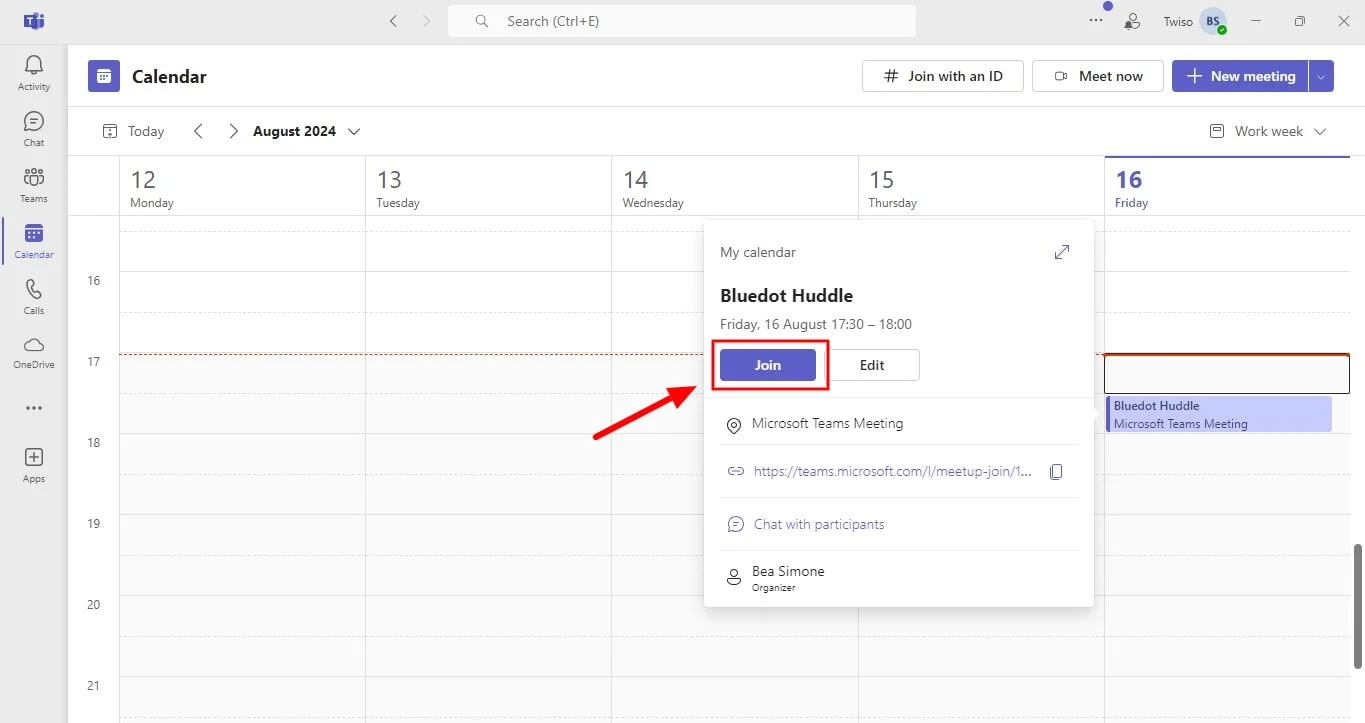
2. Connectez-vous à votre compte Microsoft, autorisez l’accès au microphone et à la caméra, puis rejoignez la réunion souhaitée.
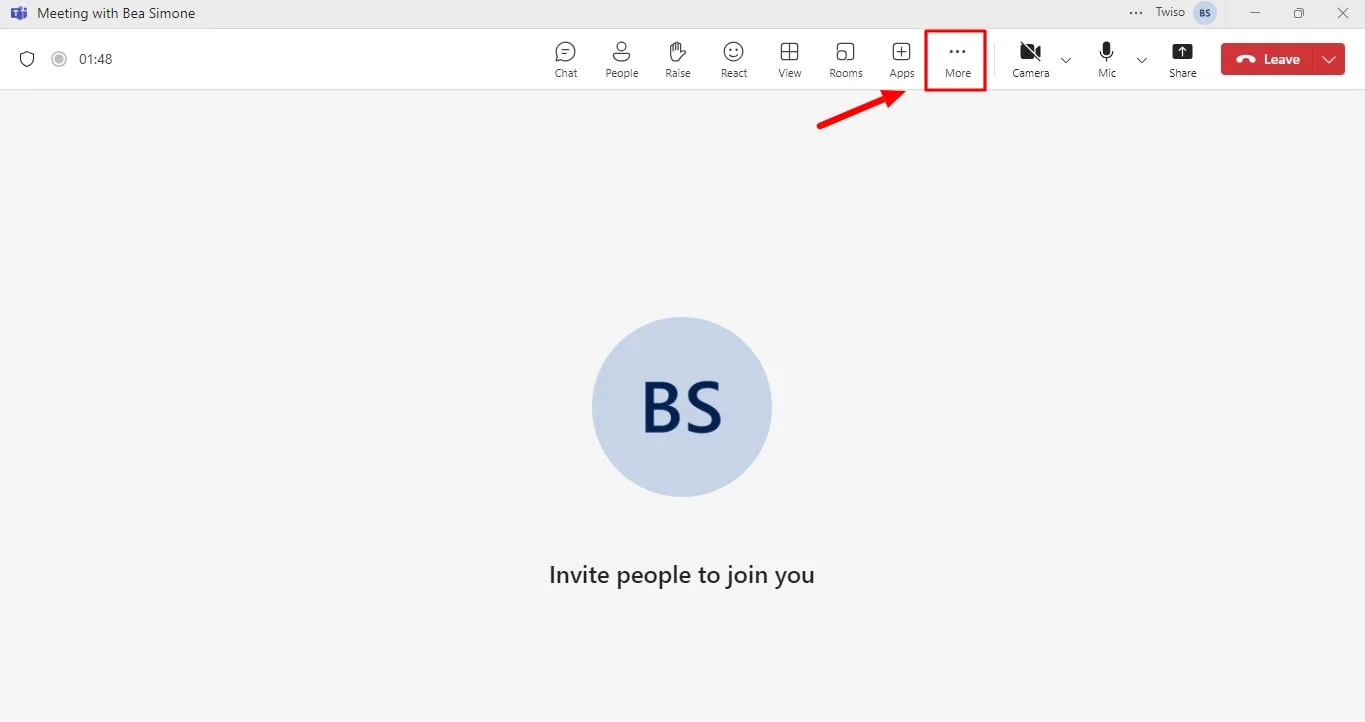
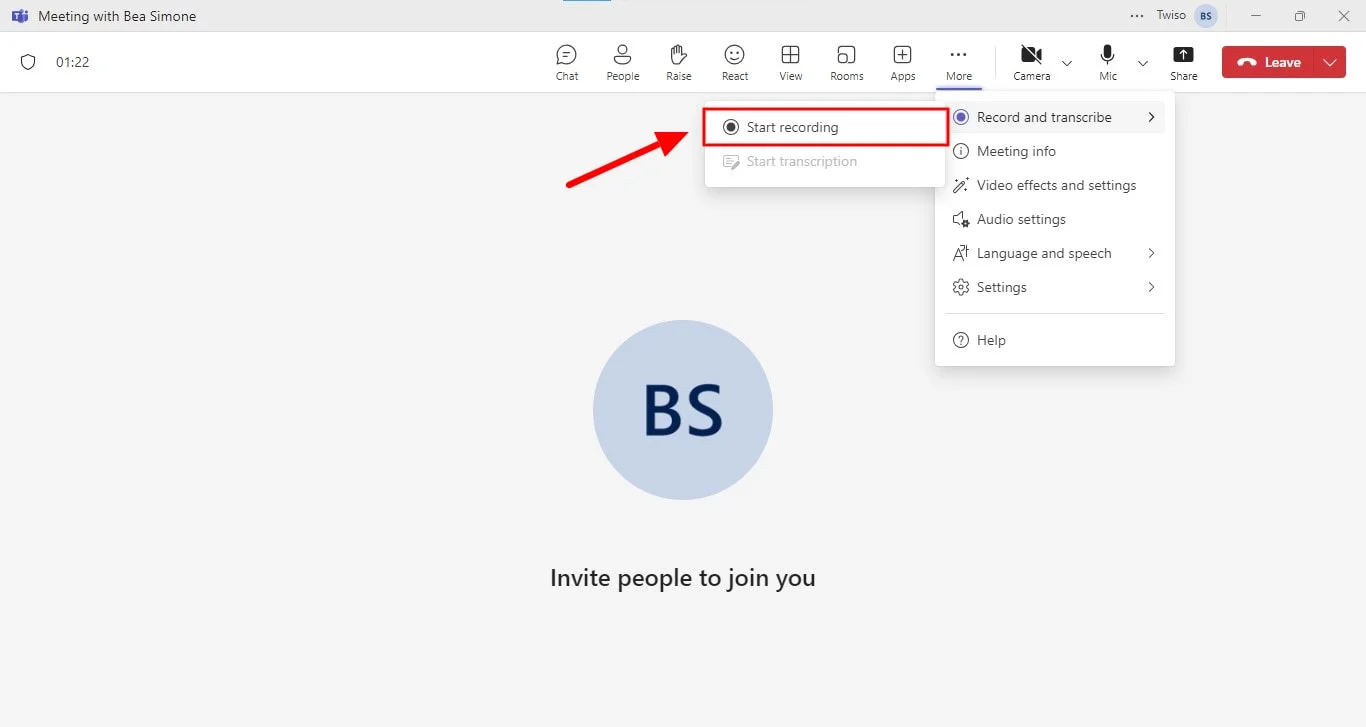
3. Repérez le bouton "Plus d’actions" (les trois points) dans les commandes de la réunion.
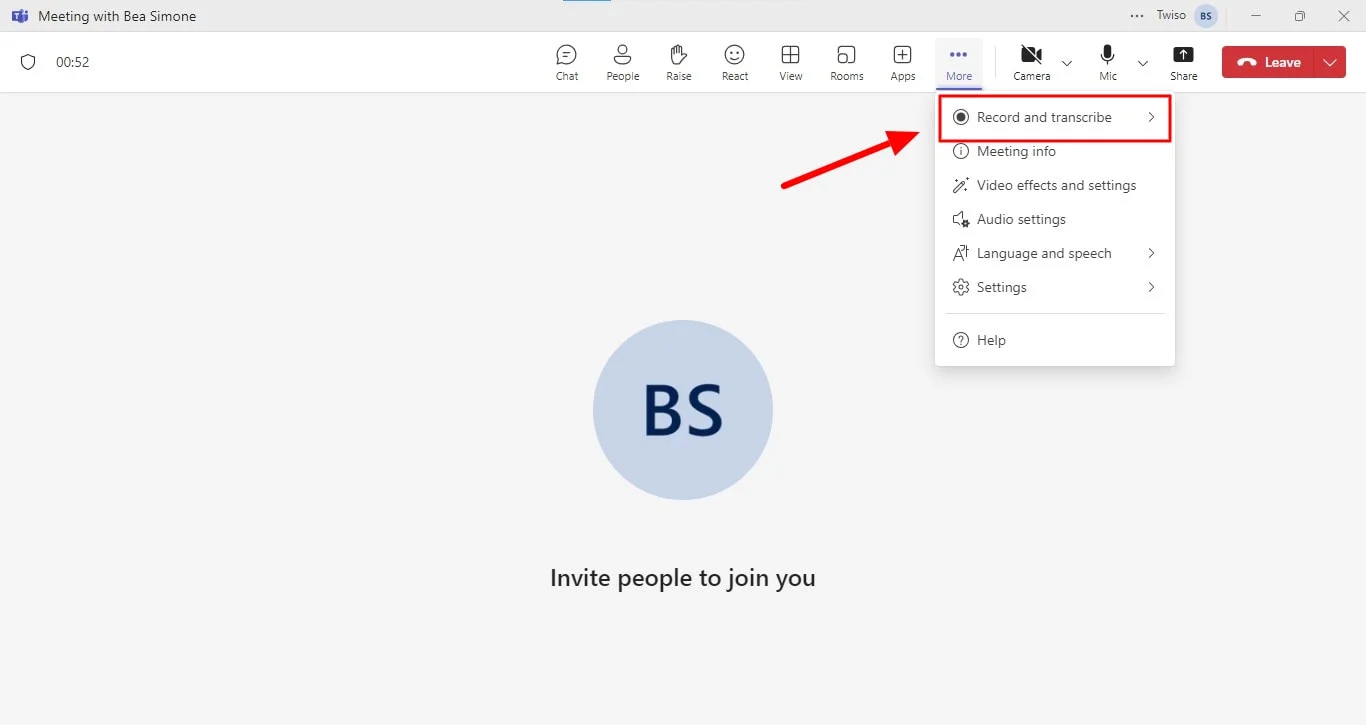
4. Sélectionnez "Enregistrer et transcrire".
5. Cliquez
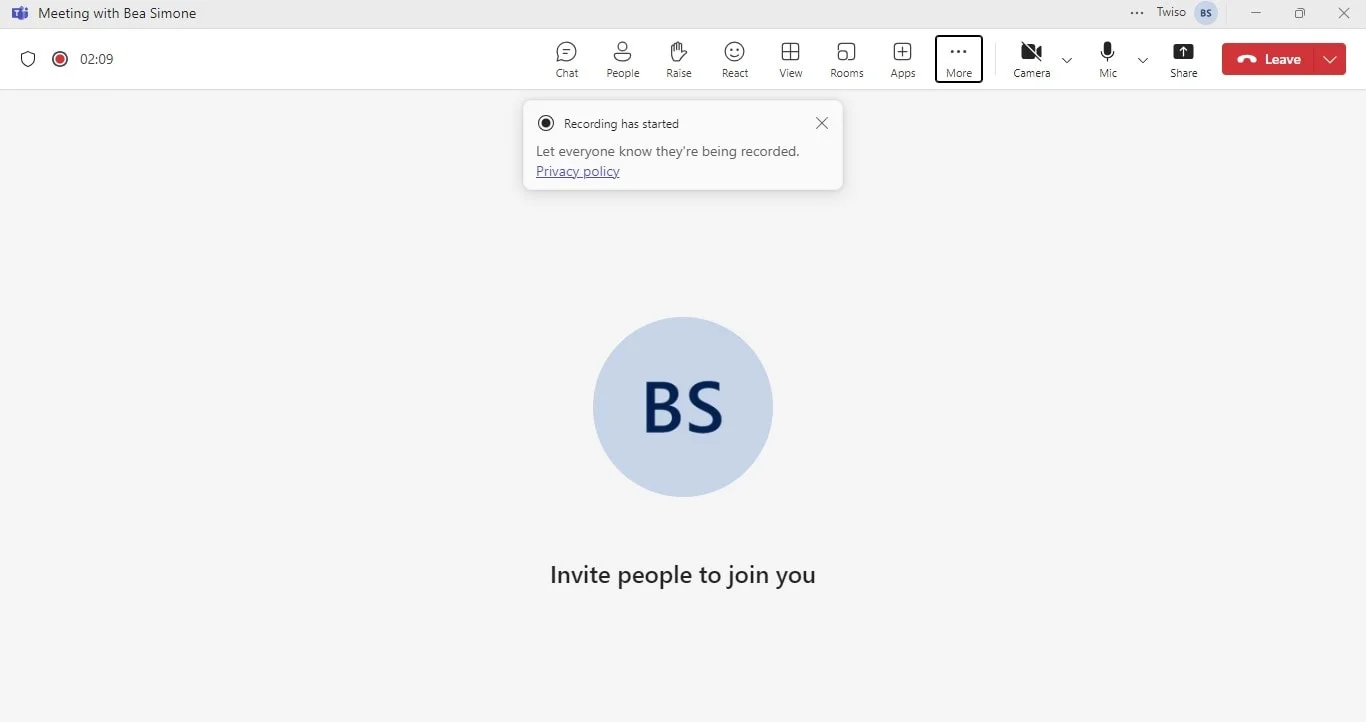
6. Une notification claire apparaîtra pour informer tout le monde que la réunion est enregistrée.
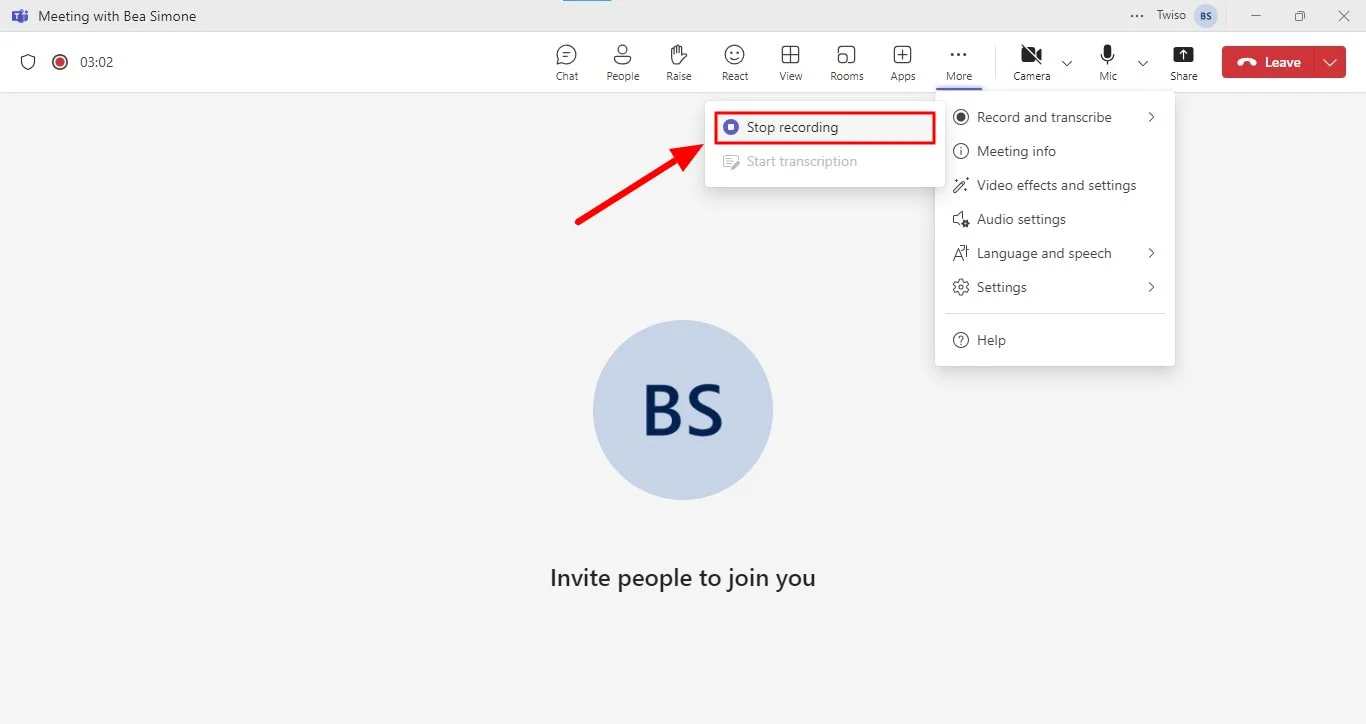
7. Une fois terminé, revenez au menu "Plus d’actions" et sélectionnez "Arrêter l’enregistrement".
La vidéo enregistrée peut être sauvegardée sur votre téléphone ou sur un service de stockage en cloud.
Comment enregistrer les réunions Microsoft Teams avec l’option intégrée (Windows)
Enregistrer une réunion Teams sur un appareil Windows est simple et ne nécessite aucun outil supplémentaire. L’enregistrement capture tous les paramètres de la réunion, l’audio, la vidéo et les écrans partagés, et est stocké en toute sécurité pour un partage interne. Cependant, il n’inclura pas les tableaux blancs, les notes ni le contenu intégré des présentations PowerPoint Live.
Voici comment enregistrer les réunions Teams:
- Rejoignez la réunion: Accédez à la réunion via l’application Teams, le web ou par téléphone si cette option est disponible.
- Démarrer l’enregistrement: Cliquez sur le bouton "Plus d’actions" (trois points) dans les commandes de la réunion et sélectionnez "Démarrer l’enregistrement". Les transcriptions en direct débuteront également pendant le partage d’écran.
- Notification: Tous les participants seront informés que la réunion est enregistrée. L’enregistrement est automatiquement sauvegardé dans le cloud pour un accès immédiat.
- Arrêter l’enregistrement: Une fois terminé, cliquez de nouveau sur "Plus d’actions" et choisissez "Arrêter l’enregistrement". L’enregistrement se termine à la fin de la réunion.
Pour partager l’enregistrement:
- Localisez le fichier d’enregistrement dans votre OneDrive ou SharePoint.
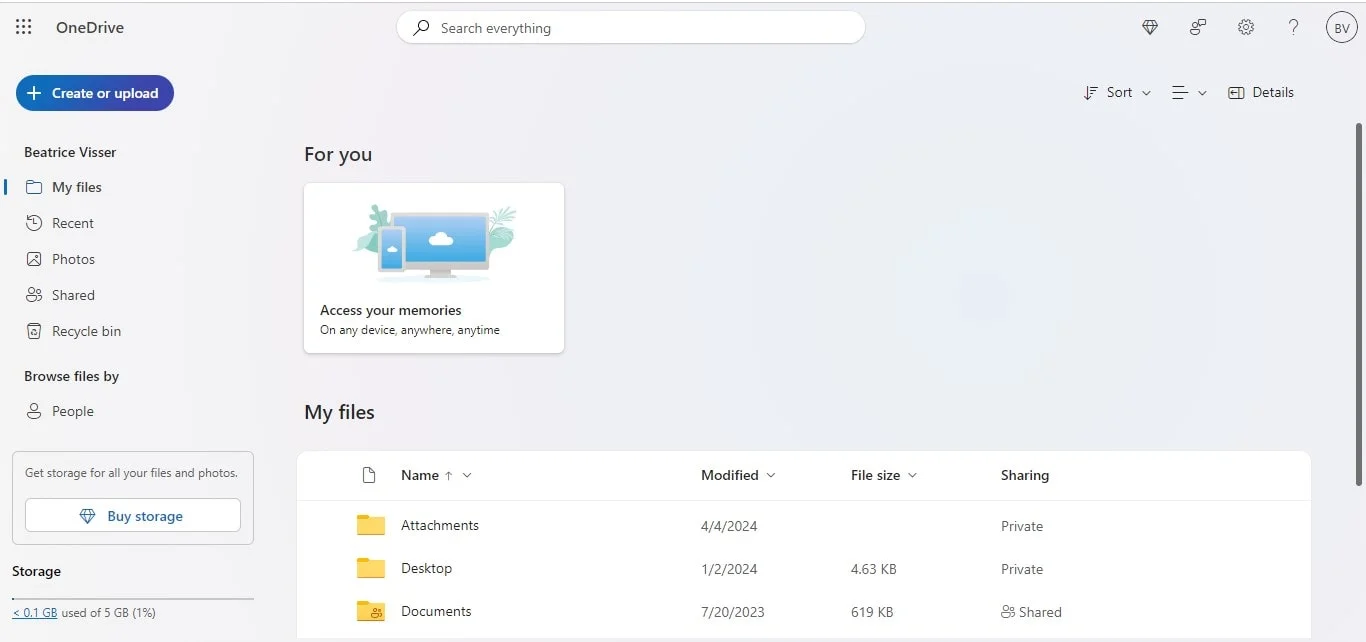
- Partagez le fichier directement avec des personnes spécifiques ou copiez et partagez un lien vers celui-ci.
Où trouver l’enregistrement de votre réunion Teams
L’emplacement de l’enregistrement de votre réunion Teams dépend du type de réunion:
- Réunions dans un canal: les enregistrements sont sauvegardés dans le dossier SharePoint du canal.
- Autres réunions (comme les réunions par chat ou les réunions programmées): les enregistrements sont sauvegardés dans le OneDrive de l’organisateur de la réunion.
- Tous types de réunions: un lien vers l’enregistrement apparaîtra dans le chat de la réunion ou dans la conversation du canal.
Comment enregistrer les réunions Teams avec Bluedot
Bluedot est l’outil ultime pour enregistrer vos réunions virtuelles.

- Démarrer ou rejoindre une réunion Teams
- Ouvrez Microsoft Teams et lancez une nouvelle réunion ou rejoignez-en une existante dans votre calendrier Teams.
- Commencer l’enregistrement
- Cliquez sur l’icône Bluedot dans la barre d’outils de votre navigateur. Choisissez vos options d’enregistrement:
- Enregistrement de l’écran uniquement: pour capturer uniquement l’écran.
- Écran et caméra: Pour inclure à la fois votre écran et votre caméra si nécessaire.
- Choisissez la langue dans laquelle vous souhaitez enregistrer.
- Cliquez sur l’icône Bluedot dans la barre d’outils de votre navigateur. Choisissez vos options d’enregistrement:
- Gérer l’enregistrement
- Pour mettre l’enregistrement en pause ou l’arrêter, cliquez de nouveau sur l’icône Bluedot. Utilisez les options de la barre d’outils pour gérer votre enregistrement.
- Accéder et examiner
- Une fois la réunion terminée, Bluedot enregistrera automatiquement votre enregistrement. Vous recevrez une transcription complète de la réunion, que vous pourrez consulter en recherchant des mots ou des expressions spécifiques.
- Bluedot génère également un résumé assisté par l’IA, offrant un aperçu rapide des points clés.
- Partager
- Pour partager la vidéo, cliquez sur l’icône Bluedot et sélectionnez l’option pour rendre l’enregistrement disponible. Vous recevrez un lien partageable à distribuer.
Conclusion
Maîtriser l’art d’enregistrer les réunions Microsoft Teams est essentiel pour capturer des informations précieuses et optimiser les flux de travail. En suivant les étapes décrites dans ce guide, vous pouvez enregistrer, gérer et partager le contenu des réunions en toute simplicité.
Surtout lorsque le partage d’écran est impliqué, un outil d’enregistrement devient crucial pour capturer les informations visuelles et préserver le contexte des discussions. Des outils comme Bluedot peuvent être inestimables dans ces situations.
Au-delà de la transcription, Bluedot offre des fonctionnalités complètes, notamment l’enregistrement, l’envoi automatique d’e-mails, l’extension d’enregistrement Google Meet, des modèles de réunion et le stockage sécurisé dans le cloud. En exploitant une technologie avancée, Bluedot transforme vos enregistrements de réunions en ressources exploitables, vous faisant gagner du temps pour enregistrer l’audio et améliorant ainsi la productivité.
Découvrez la puissance d’une gestion efficace des réunions et améliorez la collaboration de votre équipe avec Bluedot.
Installer l’extension gratuite
FAQ
Peux-tu enregistrer une réunion Teams en tant qu'invité?
Non, les invités ne peuvent pas enregistrer une réunion Teams avec la fonctionnalité intégrée. Seuls les utilisateurs disposant d’un compte Microsoft et des autorisations nécessaires accordées par l’administrateur informatique de l’organisateur de la réunion peuvent enregistrer les réunions.
Cependant, si vous utilisez Bluedot, vous pouvez enregistrer vos réunions en tant qu’invité. Bluedot ne nécessite pas qu’un bot rejoigne la réunion, vous pouvez donc choisir de prévenir les participants du canal. Assurez-vous de demander la permission avant d’enregistrer la réunion.
Avez-vous besoin du consentement pour enregistrer les réunions Microsoft Teams?
Bien que Microsoft Teams offre une fonctionnalité d'enregistrement intégrée, la légalité et les implications éthiques de l'enregistrement des réunions varient considérablement selon la juridiction.
Facteurs clés influençant les exigences en matière de consentement:
- Lois et réglementations locales: Dans certains endroits, la loi exige le consentement d’une seule partie, tandis que dans d’autres, le consentement de toutes les parties impliquées est nécessaire.
- Politiques organisationnelles: De nombreuses entreprises ont des règles internes concernant l’enregistrement des réunions, souvent exigeant le consentement de tous les participants.
- Nature de la réunion: Le but de la réunion et les informations discutées peuvent influencer la nécessité d’obtenir un consentement.
Comment enregistrer une réunion Teams en secret?
Bien que vous puissiez enregistrer secrètement vos réunions Microsoft Teams avec Bluedot, ce n’est pas conseillé. Enregistrer une réunion Microsoft Teams à l’insu des participants est contraire à l’éthique et potentiellement illégal. Cela viole les droits à la vie privée et peut entraîner de graves conséquences juridiques.
Si vous souhaitez enregistrer une réunion, il est essentiel d’obtenir le consentement explicite des organisateurs et de tous les participants au préalable. Cela garantit la transparence et le respect de toutes les personnes concernées.






