

Partager un enregistrement Teams vous permet de diffuser facilement les discussions clés, les présentations ou les décisions d’une réunion à ceux qui n’ont pas pu y assister. Dans ce guide, vous apprendrez à partager un enregistrement avec des utilisateurs internes et externes, à ajuster les autorisations et à garantir un accès sécurisé.
Ce processus permet de résoudre le problème des informations manquées et favorise la collaboration au sein de votre équipe ou organisation. En poursuivant votre lecture, vous découvrirez des instructions détaillées étape par étape, des conseils utiles pour résoudre les problèmes et des bonnes pratiques pour un partage simple et sécurisé.
Comprendre les enregistrements Microsoft Teams
Les enregistrements Microsoft Teams peuvent améliorer votre collaboration en capturant les réunions sous forme audio, vidéo et partage d’écran. Cela facilite la relecture des discussions, le partage des connaissances et la conservation des informations importantes. Voici ce que vous devez savoir:
Options d’enregistrement: choisissez entre l’enregistrement dans le cloud (stocké dans OneDrive ou SharePoint) ou l’enregistrement des fichiers vidéo directement sur l’appareil utilisé pour la réunion.
Fonctionnalités de partage: partagez les enregistrements avec des personnes spécifiques, qu’elles soient internes ou externes. Définissez les autorisations pour contrôler qui peut visionner ou télécharger les enregistrements.
Fonctionnalités d’accessibilité: utilisez les sous-titres et les transcriptions pour rendre les enregistrements inclusifs et faciles à suivre ou à consulter ultérieurement.
Partager les enregistrements de réunions Teams
Que vous ayez enregistré depuis le calendrier Teams, des réunions de canal ou des réunions hors canal, partager le lien de la réunion directement est un processus simple:
Si vous avez enregistré ou organisé la réunion, vous pouvez facilement partager l’enregistrement avec les participants en suivant ces étapes:
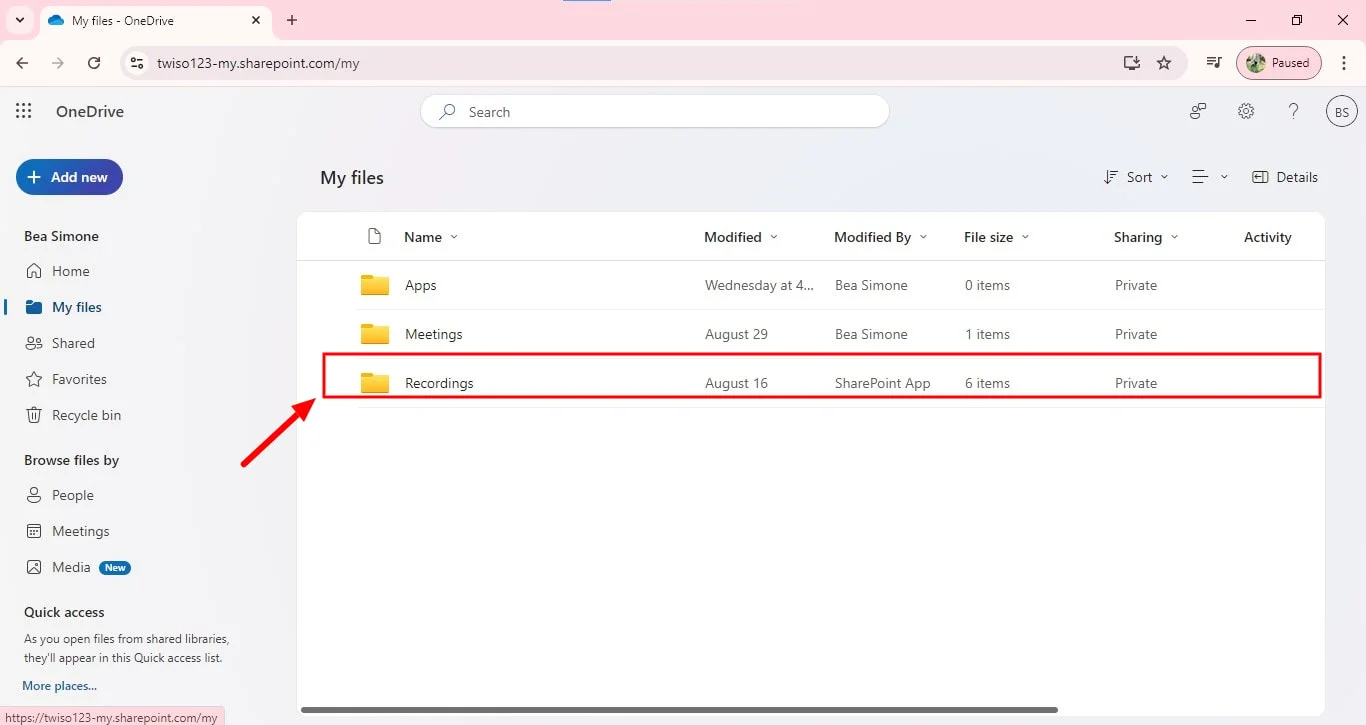
1. Localisez l’enregistrement dans OneDrive ou SharePoint dans l’onglet "mes fichiers".

2. Partagez-le directement avec les personnes en sélectionnant le fichier et en utilisant l’option "Partager", ou copiez le lien de la réunion et partagez-le comme vous le souhaitez depuis le dossier des enregistrements avec les personnes invitées à la réunion.
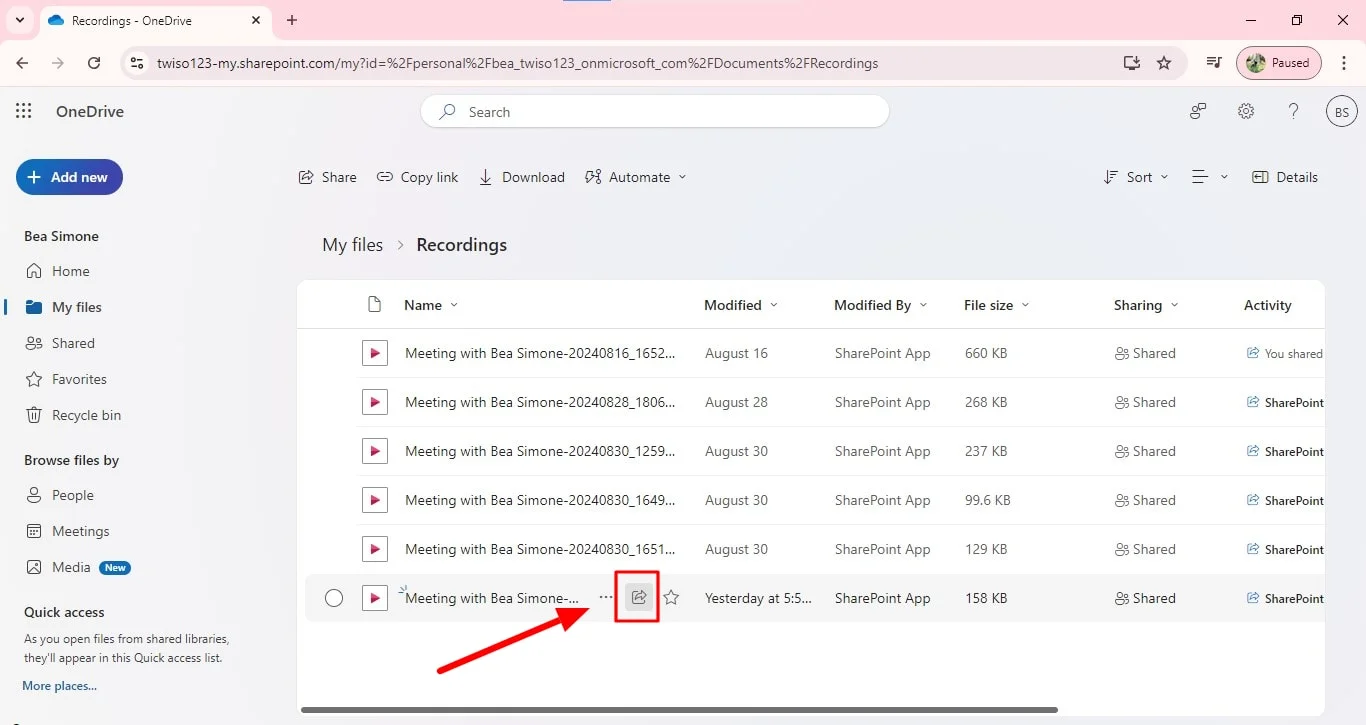
3. Si vous choisissez de copier le lien, utilisez le même e-mail que celui utilisé pour inviter les personnes à la réunion et transférez-leur le lien.
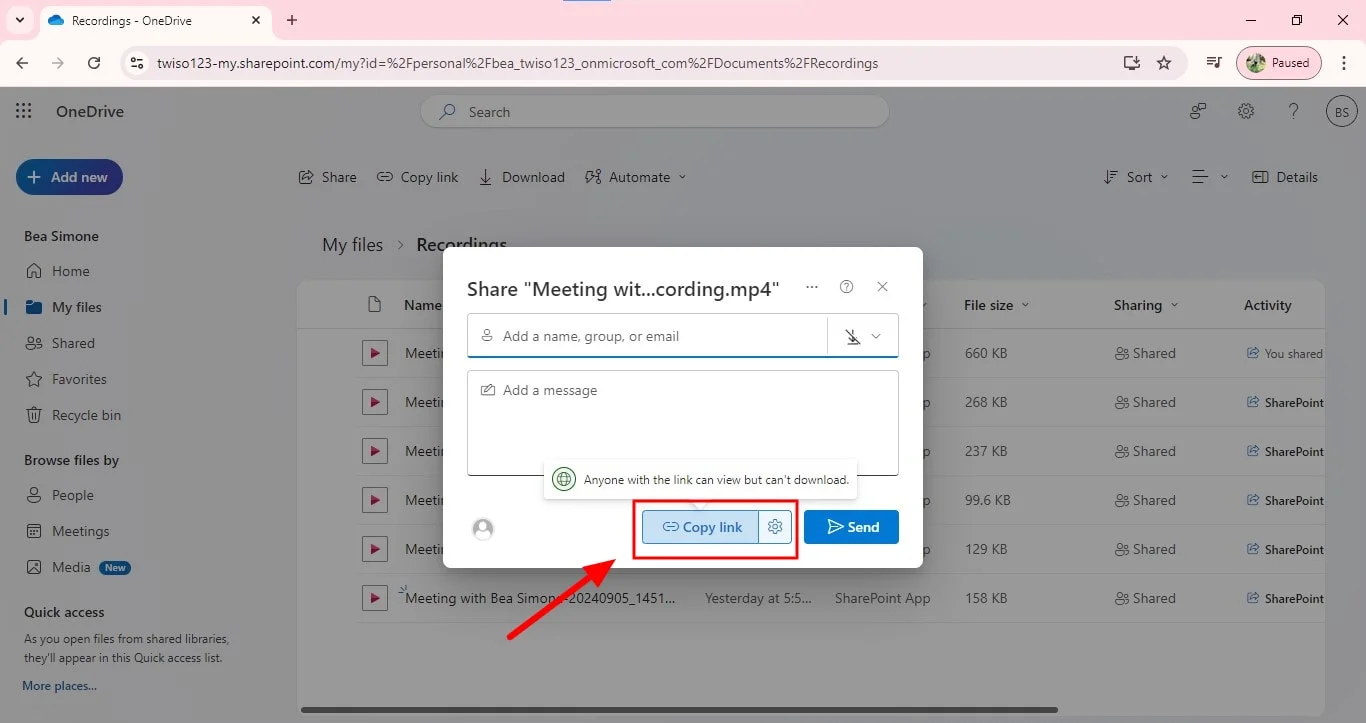
Si vous n’avez pas enregistré ou organisé la réunion mais souhaitez partager l’enregistrement avec d’autres personnes qui n’étaient pas invitées, suivez les mêmes étapes. Cependant, la personne, organisateur de la réunion ou créateur de la réunion, doit approuver votre demande de partage avant que les autres puissent accéder à l’enregistrement ou à tout autre fichier.
Pour le partage externe
Partager les enregistrements Microsoft Teams avec des participants externes ou des personnes faisant partie de réunions hors canal.
- Localisez l’enregistrement: ouvrez Teams et trouvez l’enregistrement que vous souhaitez partager.
- Ouvrir dans Stream: faites un clic droit sur l’enregistrement et sélectionnez "Ouvrir dans Microsoft Stream".
- Partager la vidéo: cliquez sur le bouton "Partager" sous le dossier des enregistrements.
- Ajouter des destinataires: saisissez les adresses e-mail des contacts externes.
- Définissez les autorisations: choisissez s’ils peuvent consulter ou modifier l’enregistrement dans vos paramètres de partage.
- Envoyez le lien: cliquez sur "Envoyer" pour partager l’enregistrement de la réunion.
Conseils pour résoudre les problèmes
Voici quelques conseils pour résoudre les problèmes courants:
Erreurs lors de la lecture vidéo
- Vérifiez la connexion Internet: assurez-vous d’avoir une connexion stable et rapide.
- Mettez à jour Teams: assurez-vous d’utiliser la dernière version de Microsoft Teams.
- Essayez un autre navigateur: si vous utilisez un navigateur web, essayez-en un autre.
- Videz le cache et les cookies: supprimez le cache et les cookies de votre navigateur.
- Vérifiez les exigences système: assurez-vous que votre appareil respecte les exigences minimales pour Teams.
Problèmes d’accès aux enregistrements
- Vérifiez le statut de l’enregistrement: assurez-vous que l’enregistrement de la réunion est terminé et traité.
- Vérifiez les autorisations: confirmez que vous disposez des autorisations nécessaires pour accéder à l’enregistrement.
- Vérifiez les paramètres de la réunion: assurez-vous que l’enregistrement a été activé pour la réunion.
- Contactez le support informatique: si vous rencontrez toujours des problèmes, contactez votre service informatique pour obtenir de l’aide.
Retards dans la disponibilité de la vidéo
- Temps de traitement: accordez suffisamment de temps pour que l’enregistrement soit traité.
- Taille importante du fichier: pour un enregistrement de réunion très volumineux, le traitement peut prendre plus de temps.
- Congestion du réseau: le trafic réseau peut ralentir la vitesse de traitement.
Problèmes avec les contrôles de partage ou les liens
- Validité du lien: assurez-vous que le lien de partage est valide et n’a pas expiré.
- Paramètres des autorisations: vérifiez que le lien de partage de l’enregistrement de la réunion dispose des bonnes autorisations, comme un accès en lecture seule.
- Licence utilisateur externe: vérifiez si l’utilisateur externe possède une licence Teams valide.
Problèmes liés à la licence d’utilisateur externe
- Type de licence: assurez-vous que l’utilisateur externe possède une licence qui lui permet d’accéder à l’enregistrement de la réunion.
- Expiration de la licence: vérifiez que la licence n’a pas expiré.
- Contactez l’administrateur: si l’utilisateur externe rencontre des problèmes, contactez l’administrateur Teams de votre organisation pour obtenir de l’aide, notamment pour modifier les autorisations.
Conclusion
Partager vos réunions Microsoft Teams est essentiel pour capturer les discussions clés et s'assurer qu'aucun détail important ne soit oublié, surtout lorsque vous ou quelqu’un d’autre partage son écran. Avec Bluedot, vous pouvez simplifier le processus d’enregistrement et de gestion de vos réunions.
Bluedot va au-delà de la simple transcription: il propose un enregistrement de haute qualité, une transcription automatique, ainsi que des fonctionnalités telles que e-mails générés automatiquement et modèles de réunion personnalisables. De plus, Bluedot stocke en toute sécurité vos enregistrements de réunions, permettant un accès facile et la possibilité de revoir les enregistrements des réunions de votre chaîne à tout moment. Bluedot offre également quelques fonctionnalités supplémentaires, comme:
- Transcription IA de Google Meet
- Logiciel d'enregistrement des appels de vente
- Priseur de notes IA de Microsoft Teams
- Logiciel de transcription audio
- Prise de notes automatique
- Extension de transcription Meet
- Modifier Microsoft Teams
Cela fait de Bluedot l’outil de chat de réunion ultime pour une gestion et une documentation des réunions sans faille.
Installer l'extension gratuite
FAQ
Puis-je modifier un enregistrement de réunion Teams avant de le partager?
Malheureusement, vous ne pouvez pas modifier directement un enregistrement de réunion Teams. Une fois l’enregistrement d’une réunion de canal terminé, il est généralement considéré comme un produit final. Cependant, vous pouvez ajouter des annotations ou des commentaires à l’enregistrement dans Microsoft Stream pour fournir un contexte supplémentaire ou mettre en évidence des points spécifiques.
Comment garantir la compatibilité de lecture des enregistrements Teams?
Pour garantir que vos enregistrements Teams puissent être lus sur différents appareils et plateformes, prenez en compte les éléments suivants:
Utilisez un format pris en charge: Teams enregistre généralement les réunions au format MP4, qui est largement compatible.
Testez la lecture: Avant de partager, testez l’enregistrement vidéo sur différents appareils et plateformes pour vérifier la compatibilité.
Utilisez une plateforme fiable: Microsoft Stream, où les enregistrements Teams sont souvent stockés, est conçu pour une lecture fluide et un partage facile des contenus vidéo.






