

Changer votre nom affiché dans Microsoft Teams est un processus simple qui ne prend que quelques étapes. Que vous utilisiez l’application de bureau, la version web ou l’application mobile, vous pouvez facilement mettre à jour votre nom pour refléter vos préférences ou votre identité professionnelle.
En changeant votre nom affiché, vous pouvez améliorer votre présence en ligne, éviter toute confusion avec d'autres utilisateurs et créer une expérience plus personnalisée dans Teams. Dans ce guide, nous vous expliquerons étape par étape comment modifier votre nom affiché, avec quelques conseils et points à prendre en compte.
Différentes façons de changer votre nom affiché sur Microsoft Teams
Changer votre nom affiché dans les applications Microsoft, telles que Microsoft Teams, peut être essentiel pour gérer votre identité en ligne, que ce soit pour renforcer votre image professionnelle ou pour des raisons personnelles. Ci-dessous, vous trouverez différentes méthodes pour mettre à jour ou modifier votre nom affiché dans Teams, adaptées à divers appareils et plateformes.
Changer le nom affiché dans Microsoft Teams sur un navigateur web
Lorsque vous utilisez Microsoft Teams dans un navigateur, l’interface ressemble fortement à celle de l’application de bureau, ce qui vous permet de changer facilement votre nom affiché.
1. Lancez Microsoft Teams: ouvrez l’application web Teams dans votre navigateur préféré.
2. Accédez aux paramètres du profil: cliquez sur votre photo de profil en haut à droite de l’écran. Cela ouvrira un menu déroulant.
3. Menu déroulant: dans le menu déroulant, cliquez sur "Mon compte Microsoft"
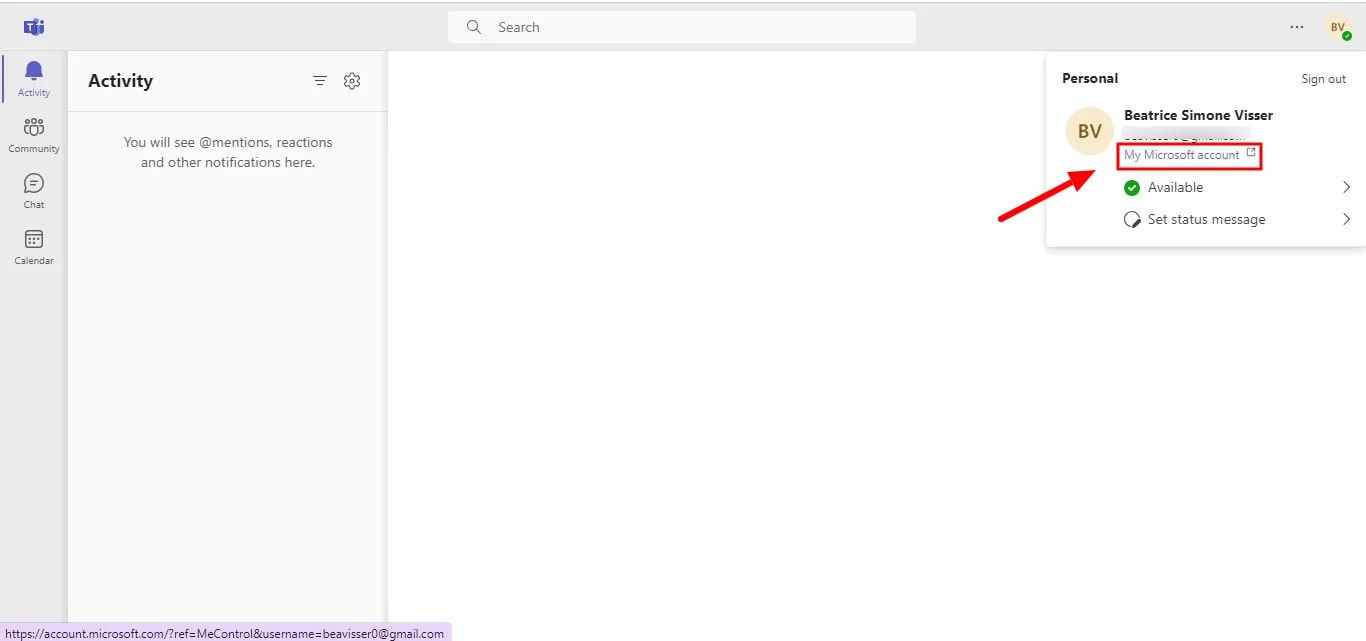
4. Compte Microsoft: vous serez redirigé vers votre compte Microsoft pour modifier vos paramètres.
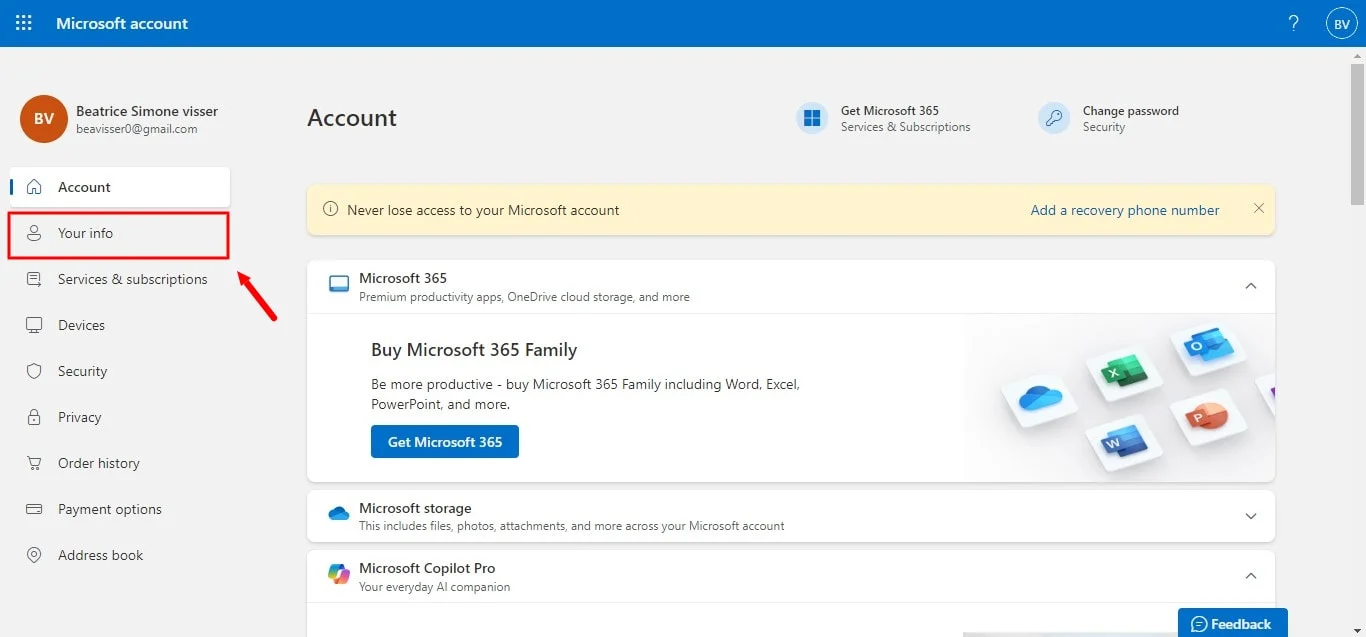
5. Modifier le profil: sélectionnez "Vos informations" dans le menu de gauche.
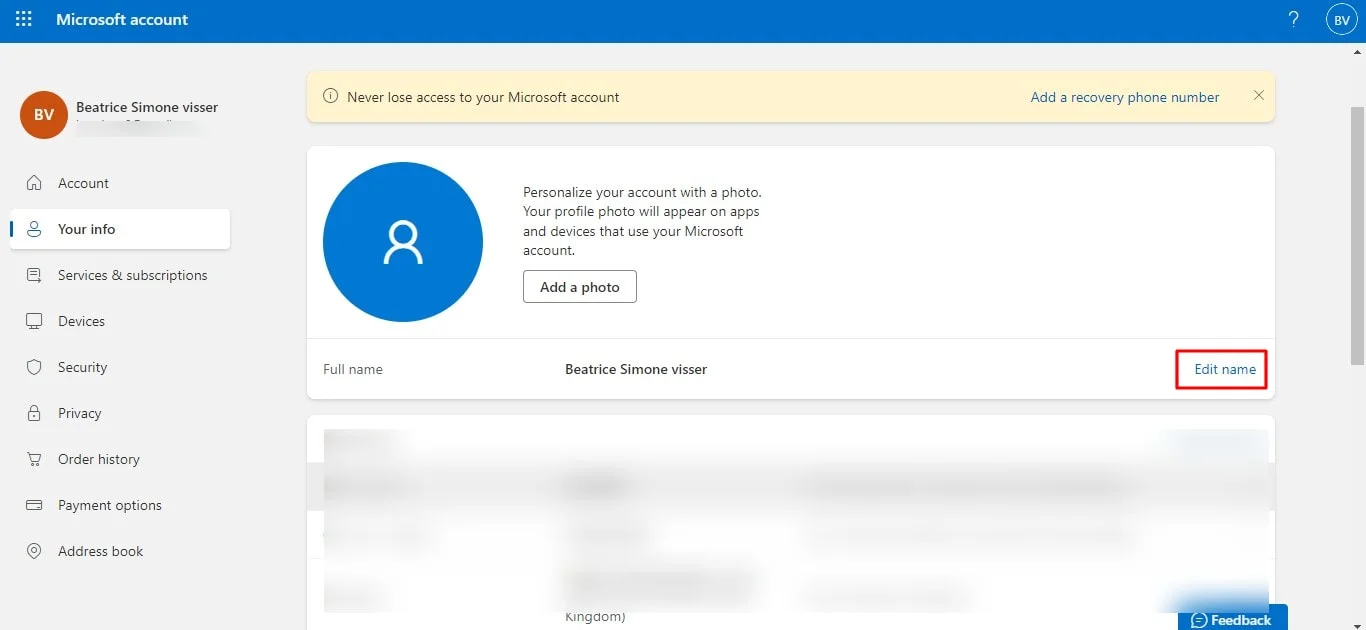
6. Modifier le nom affiché: cliquez sur l’icône "modifier le nom".
7. Saisissez le nouveau nom: dans le champ "tapez le nom souhaité", entrez votre nouveau nom affiché et passez les mesures de sécurité.
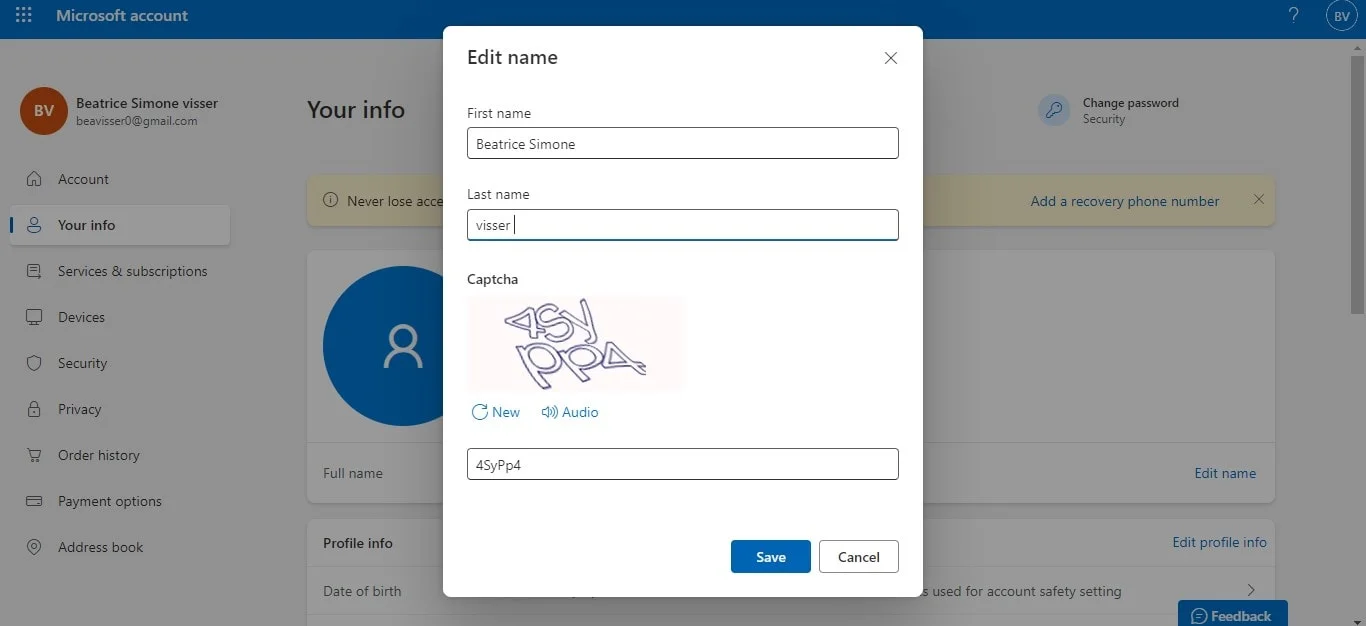
8. Enregistrez les modifications: cliquez sur le bouton "Enregistrer" pour appliquer votre nouveau nom affiché.
Changer le nom affiché dans Microsoft Teams sur l’application de bureau
La version de bureau de Microsoft Teams sur Windows, Mac et Linux facilite le changement de votre nom affiché.
- Lancez Teams: ouvrez l’application Teams sur votre appareil Windows, Mac ou Linux.
- Accédez au profil: cliquez sur votre photo de profil en haut à droite.
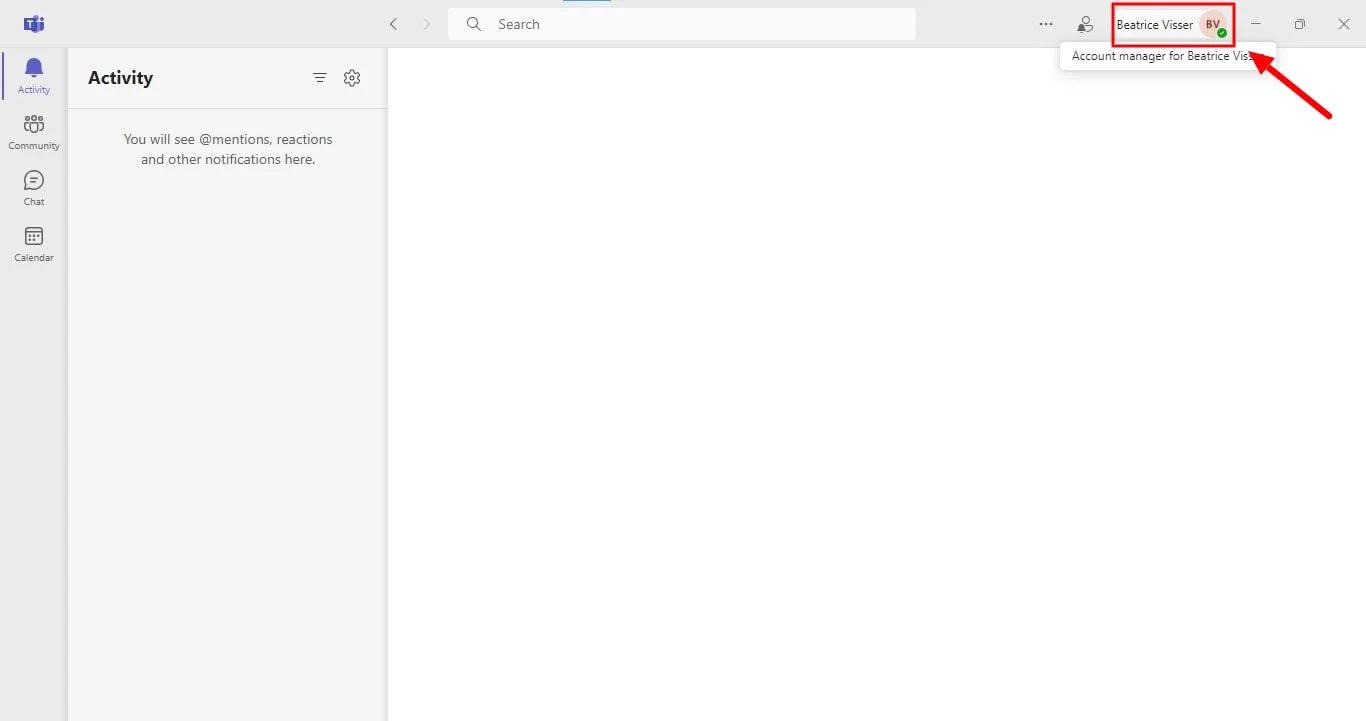
- Modifier le profil: cliquez de nouveau sur votre photo de profil dans le menu déroulant, puis sur l’icône en forme de crayon.
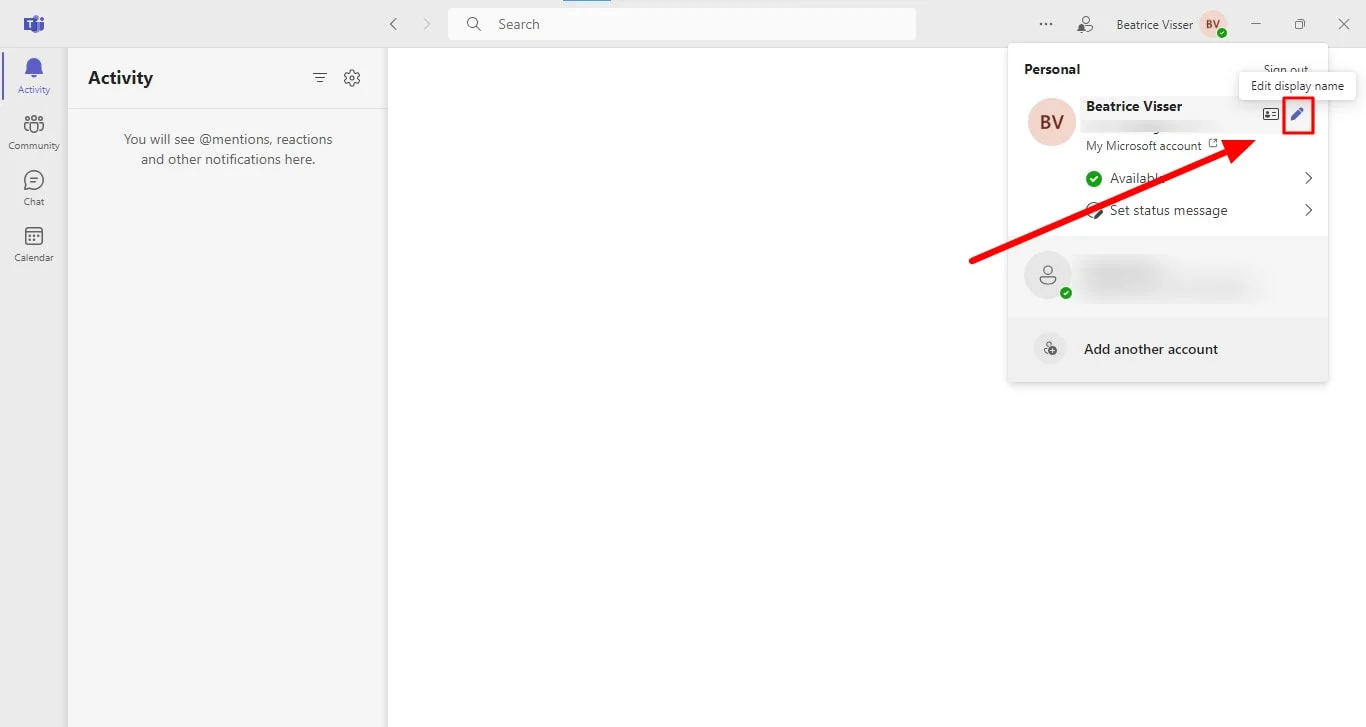
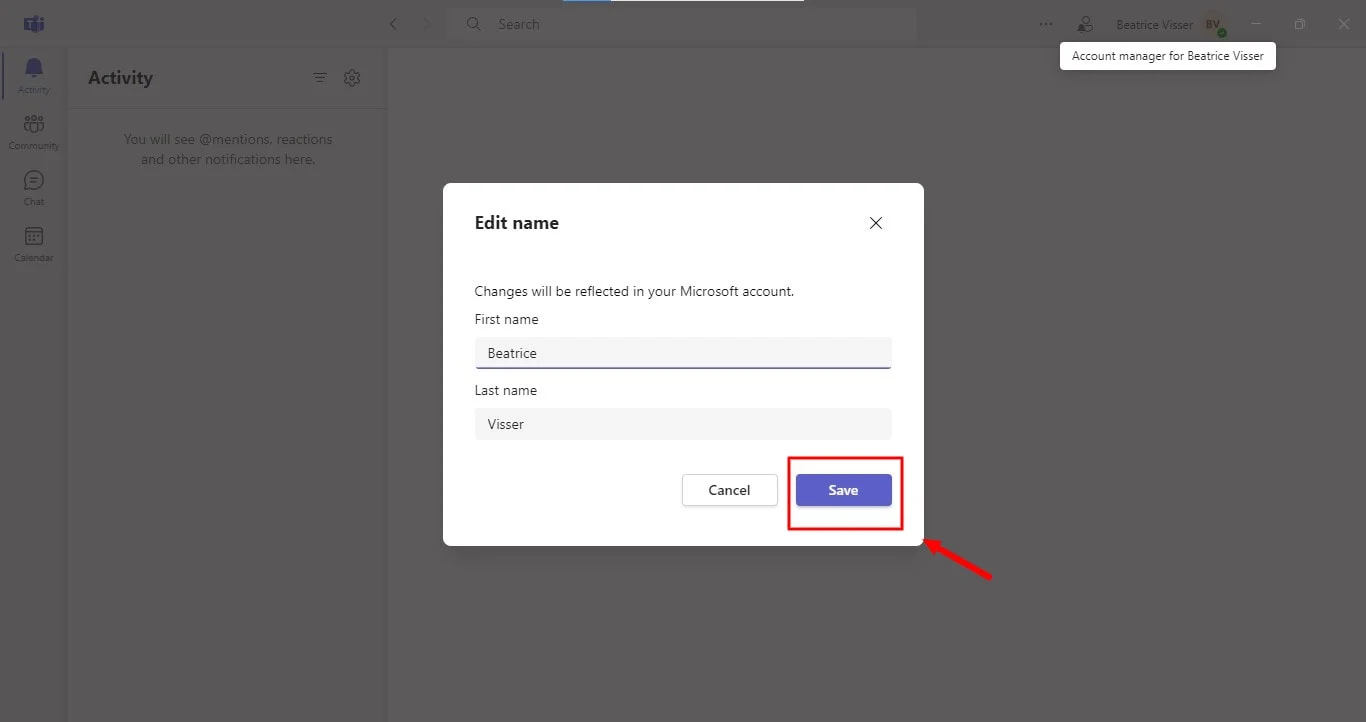
- Modifier le nom affiché: dans la fenêtre, saisissez le nom que vous souhaitez utiliser dans Teams dans le champ "Entrez le nom que vous souhaitez utiliser dans Teams".
- Enregistrez les modifications: cliquez sur le bouton "Enregistrer".
Changer le nom affiché dans Microsoft Teams sur mobile
L’application Microsoft Teams pour mobile, comme sur iPad, iPhone et Android, vous permet de changer votre nom affiché en déplacement. L’interface diffère légèrement entre l’application Teams pour iOS et Android, comme expliqué ci-dessous.
Comment changer votre nom affiché sur un appareil mobile dans l’application Microsoft Teams:
iOS:
- Ouvrez Microsoft Teams: lancez votre application Teams.
- Accédez au profil: appuyez sur votre photo de profil en haut à gauche.
- Modifier le profil: appuyez de nouveau sur votre photo de profil dans le menu qui apparaît.
- Modifier le nom affiché: appuyez sur votre nom actuel.
- Enregistrez les modifications: saisissez votre nouveau nom et appuyez sur "Enregistrer".
Android:
- Ouvrez Microsoft Teams: lancez votre application Teams.
- Accédez au profil: appuyez sur votre photo de profil en haut à droite.
- Modifier le profil: appuyez de nouveau sur votre photo de profil.
- Modifier le nom affiché: appuyez sur l’icône en forme de crayon.
- Enregistrez les modifications: saisissez votre nouveau nom et appuyez sur la coche.
Conseils pour réussir le changement de nom affiché sur Microsoft Teams
Avant de changer votre nom affiché dans Microsoft Teams, prenez en compte les éléments suivants:
- Assurez-vous de disposer des autorisations nécessaires pour modifier votre nom dans Microsoft Teams.
- Évaluez comment un changement de nom pourrait influencer la communication au sein de votre équipe.
- Informez vos coéquipiers du changement à l’avance.
- Mettez à jour votre nom sur les autres plateformes pertinentes.
- Vérifiez que votre nouveau nom s’affiche correctement dans l’application Teams.
Note: changer votre nom dans l’application Teams n’affectera pas les conversations existantes ni les fichiers partagés. Cependant, il est important d’informer votre équipe du changement pour éviter toute confusion.
Astuce: avant de procéder au changement, choisissez un nom qui correspond à votre image personnelle ou professionnelle.
Conclusion
Mettre à jour votre nom d’affichage dans Microsoft Teams est un processus simple sur différentes plateformes, vous aidant à maintenir une présence en ligne professionnelle ou personnalisée. Au-delà du changement de nom, l’enregistrement des réunions est essentiel, surtout lors du partage d’écran, car cela garantit qu’aucun détail important n’est perdu.
Bluedot excelle dans ce domaine en offrant non seulement un enregistrement de haute qualité de vos réunions Teams mais aussi des fonctionnalités complètes telles que la transcription automatique, les e-mails générés automatiquement et les modèles de réunion. De plus, Bluedot enregistre vos enregistrements en toute sécurité, y compris ceux de Google Meet, pour un accès facile et une utilisation ultérieure. Cela en fait un outil précieux pour capturer et gérer efficacement tous les aspects de vos réunions virtuelles.
Installez l’extension gratuite
FAQ
Puis-je utiliser un surnom ou un pseudonyme au lieu de mon vrai nom dans Microsoft Teams?
Oui, vous le pouvez. Microsoft Teams vous permet de choisir le nom que vous préférez, y compris des surnoms ou des pseudonymes. Cela est utile pour préserver votre vie privée ou utiliser un nom qui correspond à votre identité en ligne.
Puis-je changer mon nom d’utilisateur dans Microsoft Teams?
Malheureusement, il n’est pas possible actuellement de modifier directement votre nom d’utilisateur dans le menu déroulant de Microsoft Teams. Si vous devez utiliser un autre nom d’utilisateur, vous devrez créer un nouveau compte. Cela implique de configurer une nouvelle adresse e-mail et de suivre le processus d’inscription.
Il est important de noter que la création d’un nouveau compte vous obligera à réajouter tous vos contacts, équipes et canaux. Les conversations ou fichiers existants liés à votre ancien compte ne seront pas automatiquement transférés. Il est donc conseillé de bien réfléchir à cette décision et de planifier en conséquence.
Le changement de mon nom d’affichage affectera-t-il les messages ou fichiers précédents?
Non, changer votre nom d’affichage dans Microsoft Teams n’affectera pas vos messages ou fichiers précédents. Cela signifie que toutes vos conversations passées, documents partagés et autres contenus resteront inchangés, même après la mise à jour de votre nom d’affichage.
Le seul impact du changement de votre nom d’affichage concernera les interactions futures. Dès que vous aurez enregistré votre nouveau nom, il sera visible par tous ceux avec qui vous communiquez dans Microsoft Teams. Cela inclut les nouveaux messages, les discussions d’équipe et toutes les autres interactions où votre nom est affiché.
Que se passe-t-il si deux utilisateurs ont le même nom d’affichage?
Bien que Microsoft Teams puisse différencier les utilisateurs ayant le même nom d’affichage grâce à leurs adresses e-mail uniques, il est recommandé d’éviter toute confusion en choisissant des noms légèrement différents. Cela peut inclure l’ajout d’une initiale, d’un nom de famille ou d’un autre identifiant pour rendre votre nom d’affichage plus distinctif.






