

Vous enregistrer sur Microsoft Teams est un moyen simple de capturer des présentations importantes, des didacticiels ou des notes de réunion personnelles, même en l'absence de participants. Dans notre guide, vous découvrirez le processus étape par étape pour enregistrer votre écran et vous-même, afin de ne rien manquer aux moments critiques.
En poursuivant votre lecture, vous découvrirez de précieuses informations sur l'utilisation efficace de Teams pour les enregistrements en solo, notamment des options permettant de partager du contenu à l'écran, comme des présentations PowerPoint.
Comment vous enregistrer lors d'une réunion d'équipe
L'enregistrement de réunions d'affaires ou même de vidéos de formation peut sembler très intimidant, mais nous avons compilé quelques étapes simples pour vous aider à enregistrer facilement votre écran :
Pour les hôtes uniquement :
1. Démarrez ou rejoignez votre réunion : Commencez votre réunion Teams en tant qu'hôte.
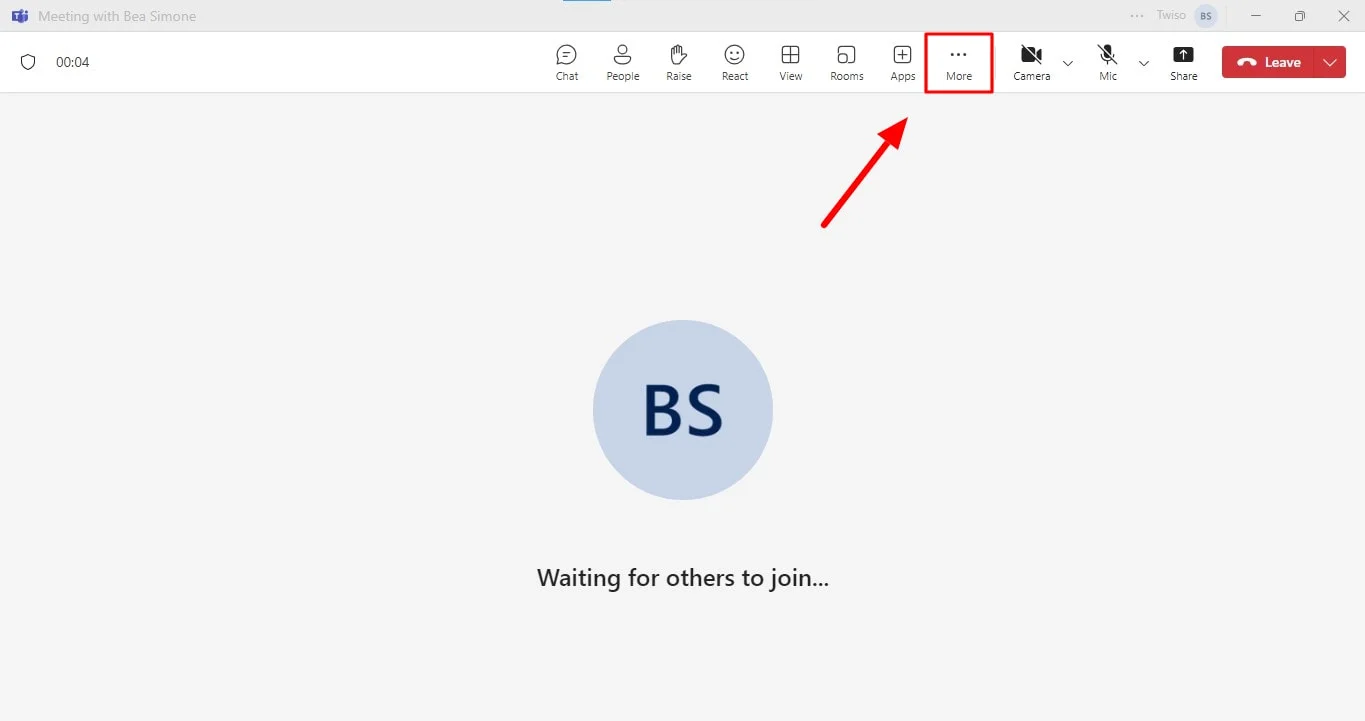
2. Accédez aux contrôles des réunions : Localisez les commandes de la réunion en haut de votre écran.
3. Démarrer l'enregistrement : Cliquez sur le bouton « Plus d'actions » et
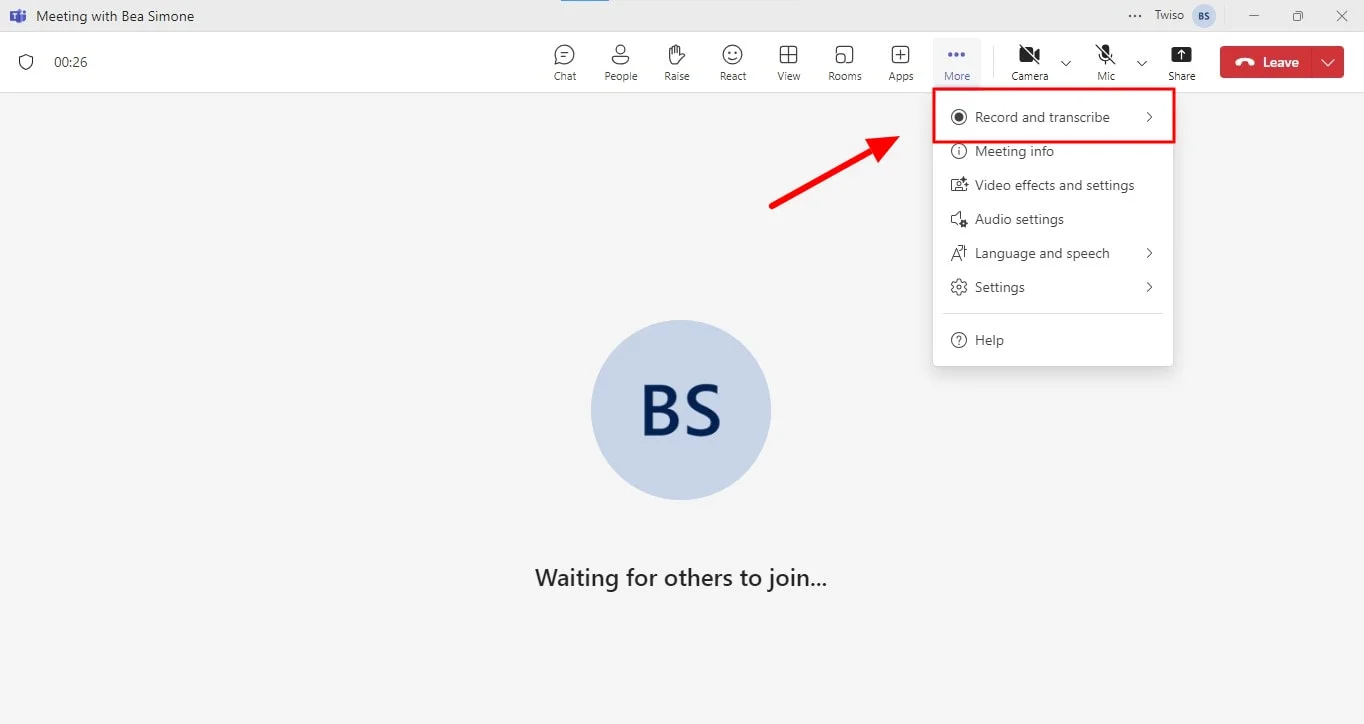
cliquez sur « Enregistrer et transcrire »,
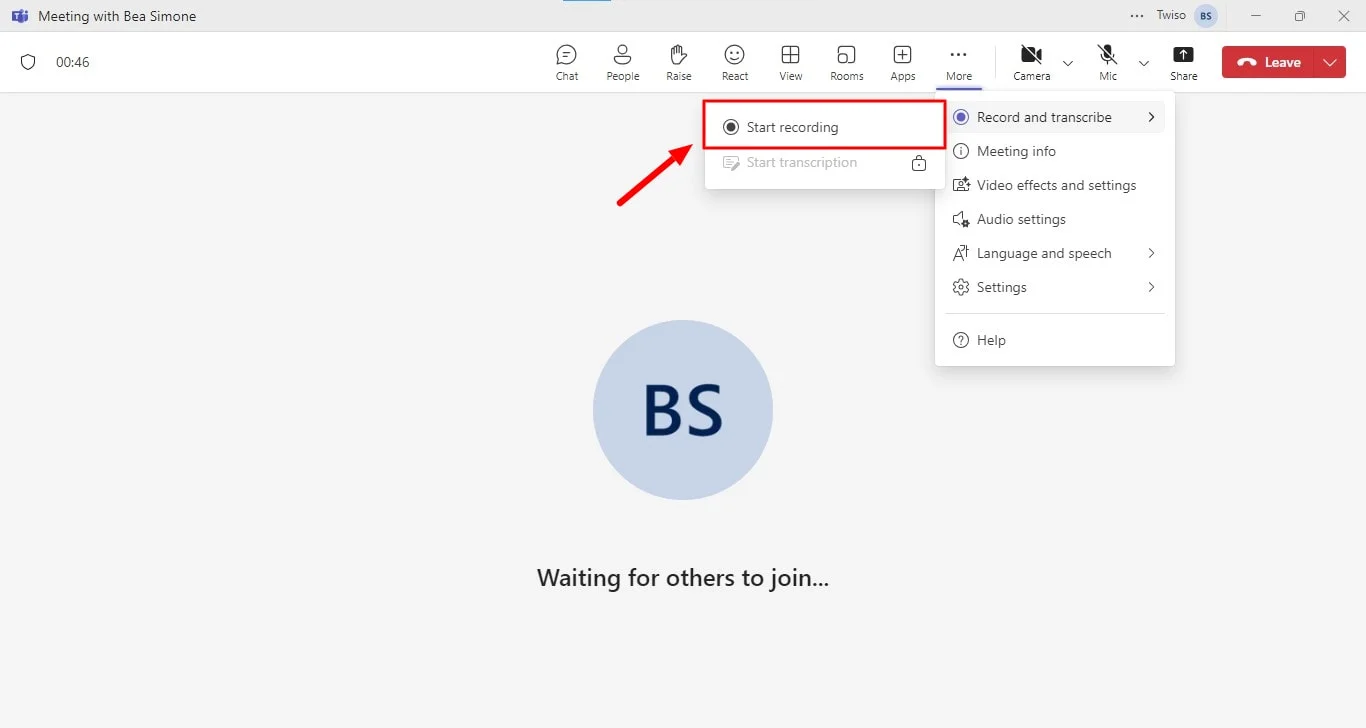
puis sélectionnez « Démarrer l'enregistrement » pour enregistrer un clip vidéo.
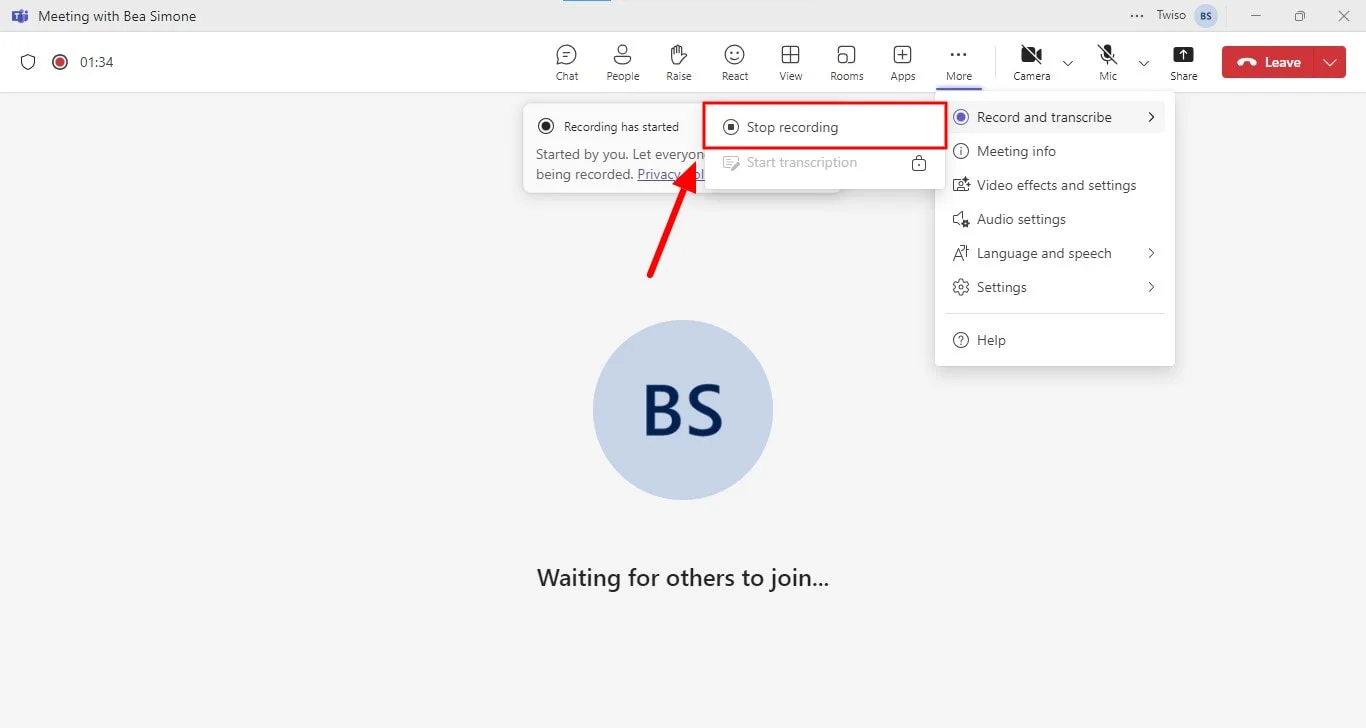
4. Sélectionnez l'arrêt : Sélectionnez « Arrêter l'enregistrement » dans le menu déroulant lorsque la réunion est terminée
Comment enregistrer une vidéo en équipe sans participants
Lorsque vous souhaitez vous enregistrer en tant qu'organisateur de réunion à l'écran à l'aide de Teams pour créer des didacticiels vidéo à des fins de présentation, c'est le meilleur moyen de répondre à vos besoins. Commencez en suivant les étapes suivantes.
- Lancez Teams sur votre PC : Ouvrez l'application Microsoft Teams sur votre ordinateur.
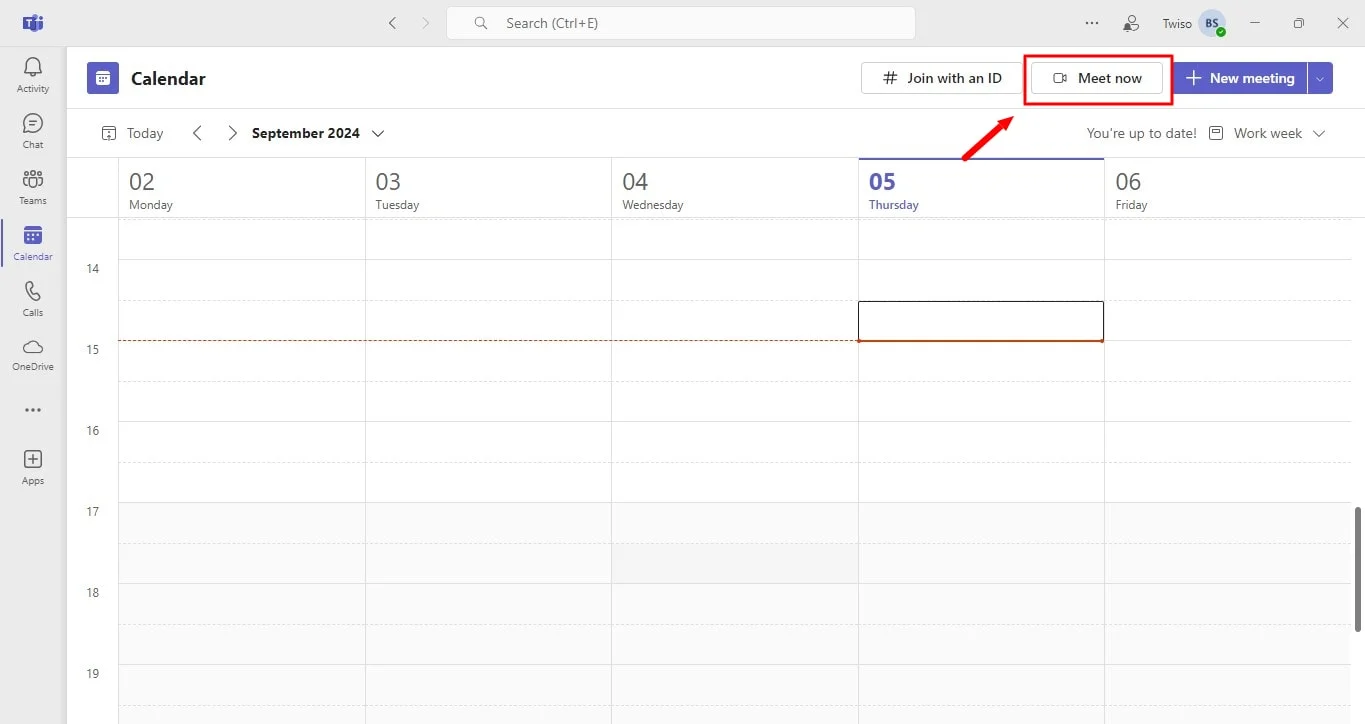
- Planifiez une réunion en solo : Accédez à la section Calendrier et cliquez sur le bouton « Meet Now ».
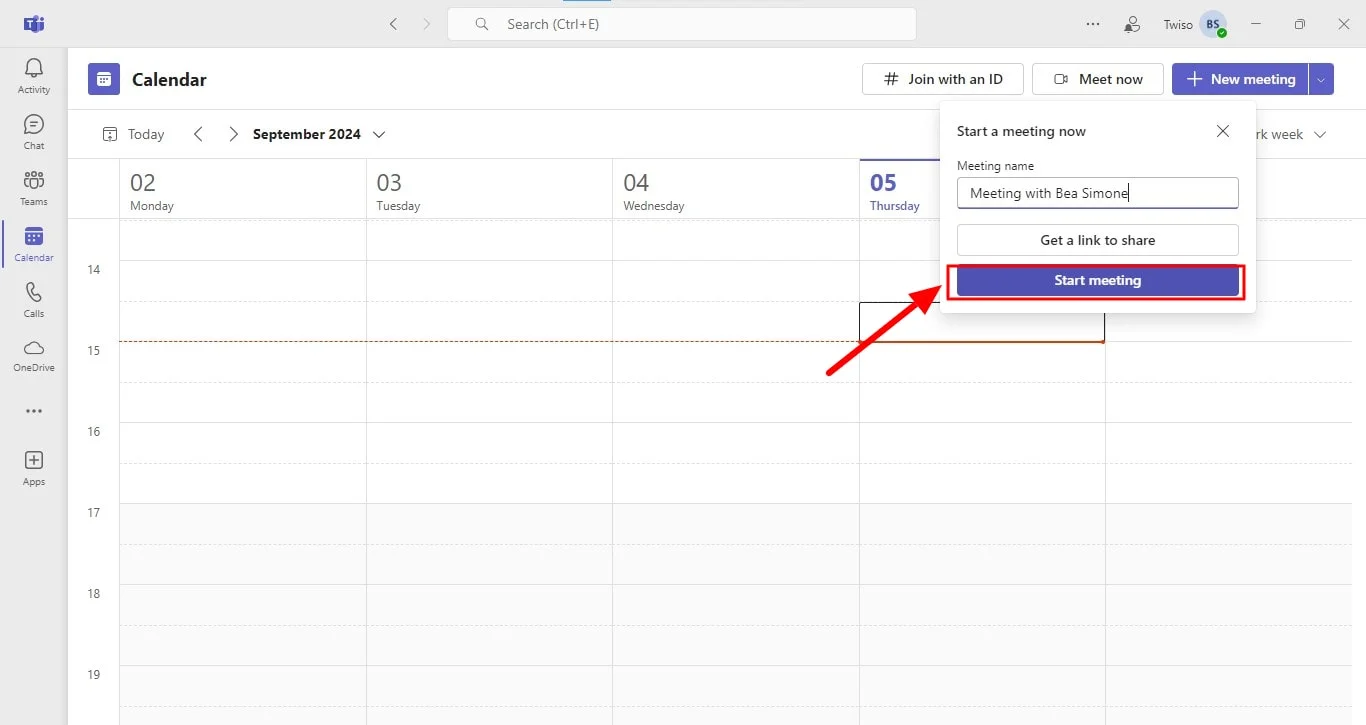
Donnez un titre descriptif à votre session d'enregistrement et cliquez sur « Démarrer la réunion ». Vous serez le seul participant à cette « réunion ».
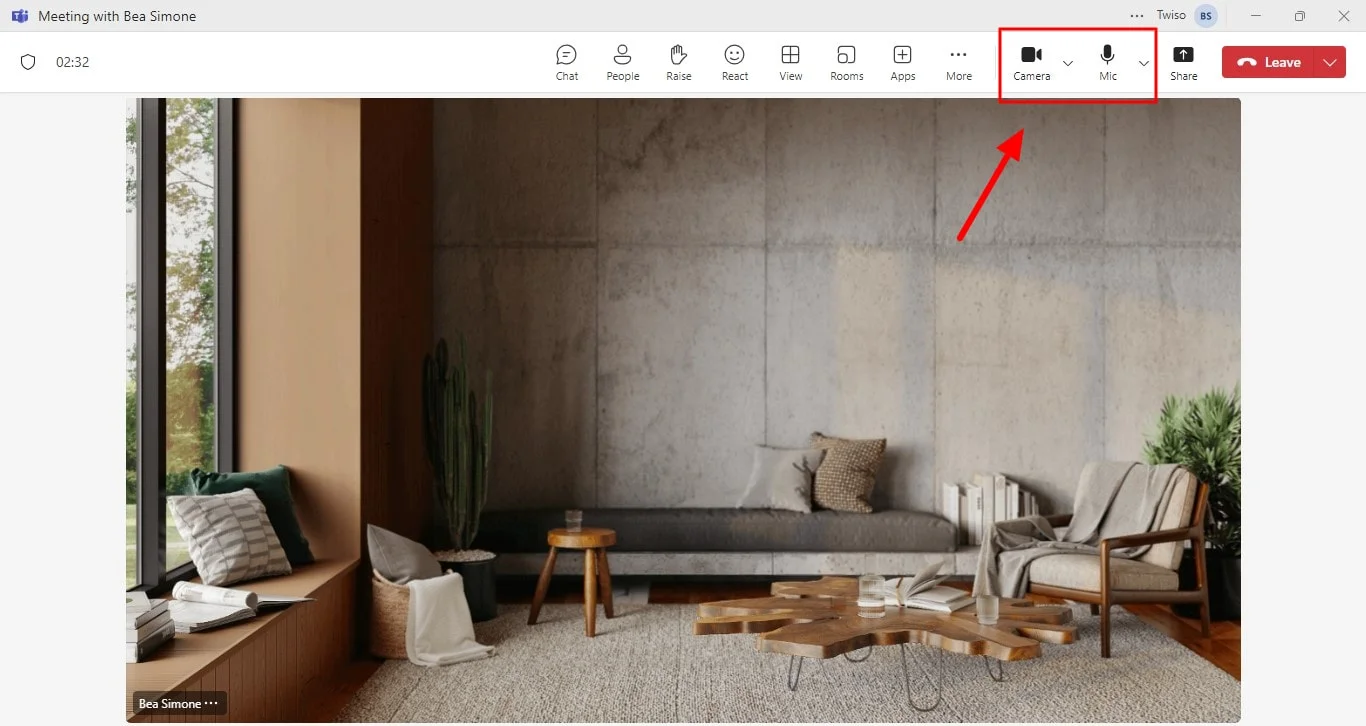
- Allumez la caméra et le microphone : Si vous souhaitez participer à l'enregistrement, activez votre caméra et votre microphone à l'aide des boutons correspondants dans les commandes de la réunion.
- Choisissez ce que vous voulez partager : Cliquez sur « Partager le contenu » pour choisir ce qui apparaît à l'écran avec vous. Les options incluent :

- Démarrez l'enregistrement : Déplacez votre souris pour afficher la barre de menu de la réunion en bas de l'écran. Cliquez sur les trois points (...) et sélectionnez « Démarrer l'enregistrement » dans le menu.
- Arrêter l'enregistrement : Lorsque vous avez terminé, cliquez à nouveau sur les trois points (...), sélectionnez la barre de menu, puis cliquez sur « Arrêter l'enregistrement ».
Où est stocké l'enregistrement d'écran de Teams ?
Lorsque vous enregistrez des réunions Teams, l'enregistrement est enregistré à différents endroits en fonction du type de réunion :
- Réunions de chaînes: si la réunion a lieu sur une chaîne Teams, l'enregistrement est automatiquement stocké dans le Onglet Fichiers de cette chaîne de discussion de groupe. L'enregistrement est enregistré dans SharePoint ou OneDrive et lié à la bibliothèque de documents de la chaîne.
- Réunions hors canal: pour les réunions en dehors des canaux (telles que les réunions privées ou les appels de groupe), l'enregistrement est stocké dans MS Stream dans le dossier « Enregistrements » ou « Téléchargements » de la personne qui a initié l'enregistrement.
Ces enregistrements peuvent être consultés, partagés ou téléchargés en fonction de vos autorisations au sein de l'organisation.
Problèmes courants et solutions liés aux réunions d'équipes
Bien que Microsoft Teams soit un puissant outil de collaboration, il n'est pas sans défauts. Voici quelques problèmes majeurs auxquels les utilisateurs sont souvent confrontés :
1. Performances et décalage
- Problème : Les temps de chargement lents, les problèmes de qualité audio/vidéo et les appels interrompus peuvent perturber considérablement les réunions et réduire la productivité.
- Solution : Optimisez la connexion réseau en utilisant Ethernet au lieu du Wi-Fi, mettez à jour les pilotes des périphériques pour améliorer les performances, fermez les applications inutiles pour libérer des ressources système et envisagez d'investir dans un appareil de visioconférence dédié pour des résultats optimaux.
2. Qualité audio et vidéo
- Problème : Les échos, les problèmes de suppression du bruit et la faible résolution vidéo peuvent entraver la communication et l'engagement.
- Solution : Utilisez un casque de haute qualité doté de fonctionnalités antibruit, vérifiez les paramètres audio pour garantir une configuration correcte, ajustez les paramètres vidéo pour équilibrer la qualité et la bande passante, et utilisez une webcam dédiée pour une vidéo plus claire.
3. Caractéristiques des réunions
- Problème : Les fonctionnalités limitées, l'interface utilisateur complexe et la difficulté à trouver des fonctionnalités spécifiques peuvent frustrer les utilisateurs et nuire à la productivité.
- Solution : Explorez les intégrations tierces pour améliorer les fonctionnalités de Teams, faites part de vos commentaires à Microsoft pour l'aider à améliorer la plateforme et envisagez d'autres plateformes de visioconférence si Teams ne répond pas à vos besoins spécifiques.
4. Problèmes d'intégration
- Problème : Les problèmes de compatibilité, la lourdeur des processus d'intégration et les difficultés liées à la connexion de Teams à d'autres applications peuvent entraver les flux de travail.
- Solution : Vérifiez la compatibilité entre Teams et les applications tierces, contactez les équipes d'assistance pour obtenir de l'aide et explorez d'autres méthodes ou outils d'intégration si nécessaire.
5. Problèmes de sécurité et de confidentialité
- Problème : Les risques liés à la confidentialité des données, les failles de sécurité et les accès non autorisés peuvent compromettre les informations sensibles et compromettre la confiance des utilisateurs.
- Solution : Activez l'authentification à deux facteurs pour renforcer la sécurité, vérifiez et ajustez les paramètres de confidentialité des réunions pour empêcher tout accès non autorisé, soyez vigilant contre les tentatives de phishing et signalez immédiatement tout problème de sécurité à Microsoft.
Conclusion
L'enregistrement des réunions dans Microsoft Teams est crucial, en particulier lorsque vous ou quelqu'un d'autre partagez son écran. La capture de ces moments garantit que tous les points, présentations et décisions clés sont préservés pour référence future.
Bluedot est le nec plus ultra Preneur de notes IA conçu pour rationaliser vos réunions du début à la fin. Il capture automatiquement les conversations en temps réel, les transcrit dans plusieurs langues et les transforme en notes concises et partageables, sans robot ni saisie manuelle.
Grâce à des modèles personnalisables et à des résumés automatiques d'e-mails, Bluedot vous aide à documenter et à diffuser des informations clés sans effort. Que vous utilisiez Transcription de Google Meet, Zoom ou Prise de notes dans Microsoft Teams, vos enregistrements et transcriptions sont stockées en toute sécurité dans le cloud pour un accès et une révision faciles.
Des appels commerciaux aux synchronisations internes, Bluedot remplace les outils de transcription traditionnels par des fonctionnalités intelligentes telles que la prise automatique de notes pendant le partage d'écran, ce qui en fait la solution idéale pour la documentation des réunions alimentée par l'IA.
Questions Fréquentes (FAQ)
Puis-je m'enregistrer sur Teams sans réunion planifiée ?
Oui, vous pouvez vous enregistrer sur Microsoft Teams sans planifier de réunion. Ouvrez simplement l'application de bureau, sélectionnez « Meet Now » et démarrez votre enregistrement en solo.
Comment m'enregistrer en utilisant Microsoft Teams avec un lien de réunion ?
Vous pouvez utiliser l'application de bureau pour rejoindre une réunion planifiée via un lien, puis démarrer l'enregistrement en accédant aux commandes de la réunion.
Puis-je m'enregistrer à l'aide de l'application de bureau Teams sans les autres participants ?
Oui, l'application de bureau vous permet de démarrer un enregistrement solo en sélectionnant « Meet Now » sans avoir à inviter d'autres participants ou à utiliser un lien.






