
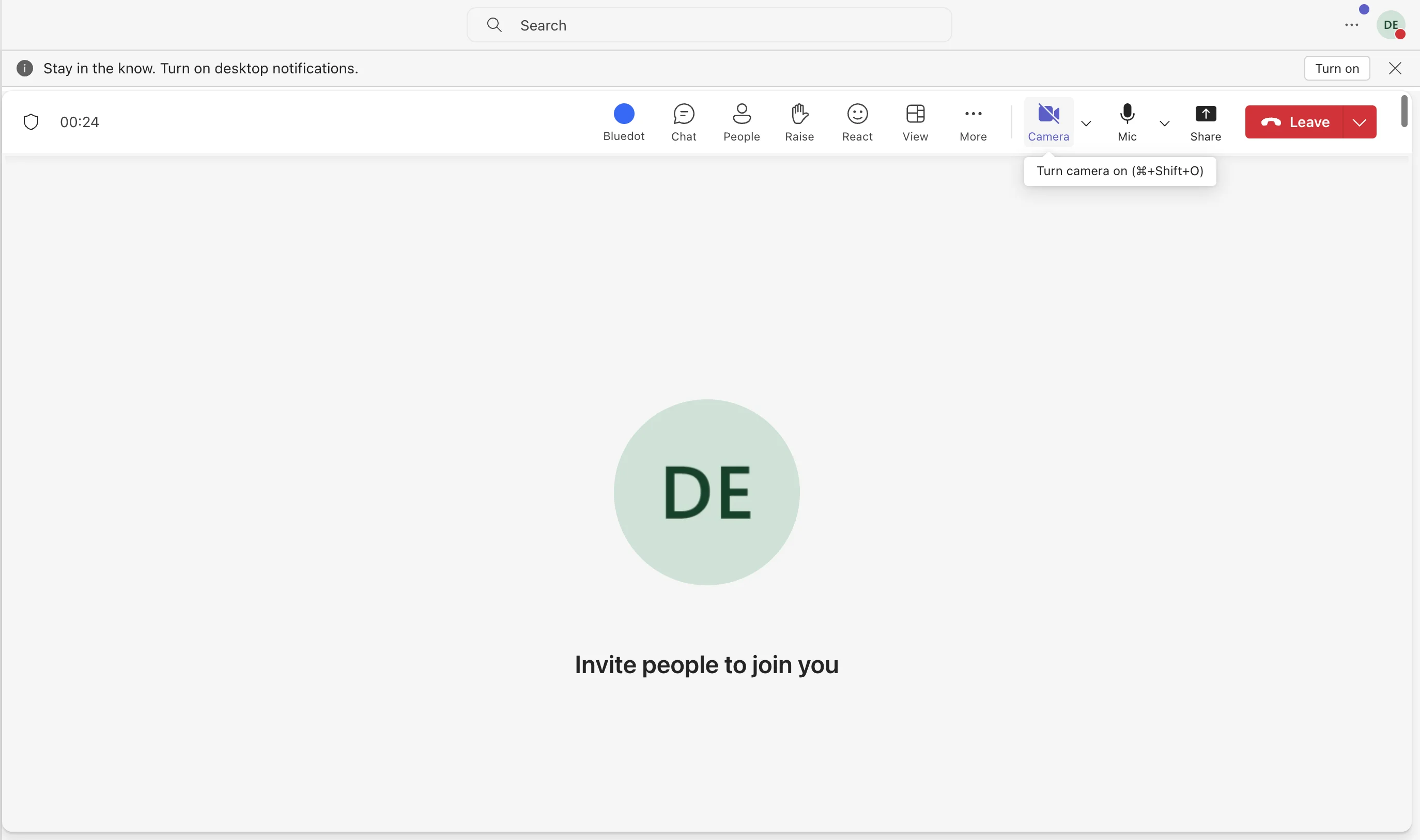
Si votre caméra Microsoft Teams ne fonctionne pas, vous n’êtes pas seul — de nombreux utilisateurs rencontrent ce problème, ce qui peut être frustrant lors de réunions importantes. Ce guide offre des informations précieuses sur les causes les plus courantes des problèmes de caméra dans Teams, des pilotes obsolètes aux paramètres incorrects, et propose des solutions pratiques pour remettre votre caméra en état de fonctionnement.
En poursuivant votre lecture, vous acquerrez les connaissances nécessaires pour dépanner efficacement, garantissant ainsi une communication vidéo fluide lors de vos prochaines réunions. Que vous soyez confronté à des problèmes techniques ou à des conflits logiciels, cette ressource vous aidera à résoudre le problème et à améliorer votre expérience globale avec Teams.
Raisons pour lesquelles la caméra de Microsoft Teams ne fonctionne pas
Rencontrer des problèmes de caméra sur la plateforme de visioconférence Microsoft Teams peut être frustrant, surtout lorsque vous devez rejoindre un appel vidéo. Plusieurs raisons courantes peuvent expliquer pourquoi votre caméra ne fonctionne pas correctement lors d’une réunion Teams. Voici six causes possibles et ce que vous pouvez faire pour les résoudre.
1 . Autoriser Microsoft Teams à accéder à votre caméra
Si votre caméra ne fonctionne pas lors de l’utilisation de l’application web Teams dans un navigateur, cela peut être dû au blocage de l’accès à la caméra par le navigateur. Pour résoudre ce problème, vous devrez ajuster les paramètres du navigateur afin d’autoriser l’accès, ainsi que vérifier les autorisations de l’application ou de l’appareil.
Cela couvre Chrome et Edge, les navigateurs qui prennent officiellement en charge Teams et permettent l’accès aux médias.
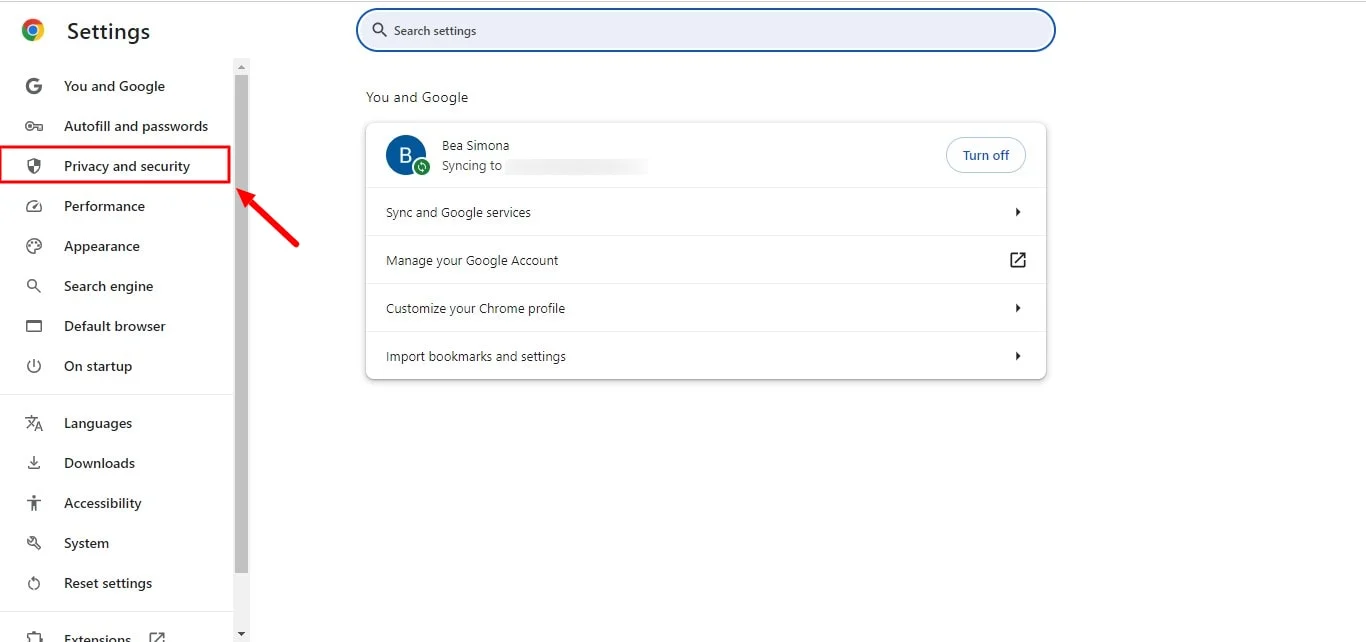
Dans Chrome, cliquez sur l’icône à trois points en haut à droite et allez dans "Paramètres". Ensuite, naviguez vers Confidentialité et sécurité > Paramètres des sites.
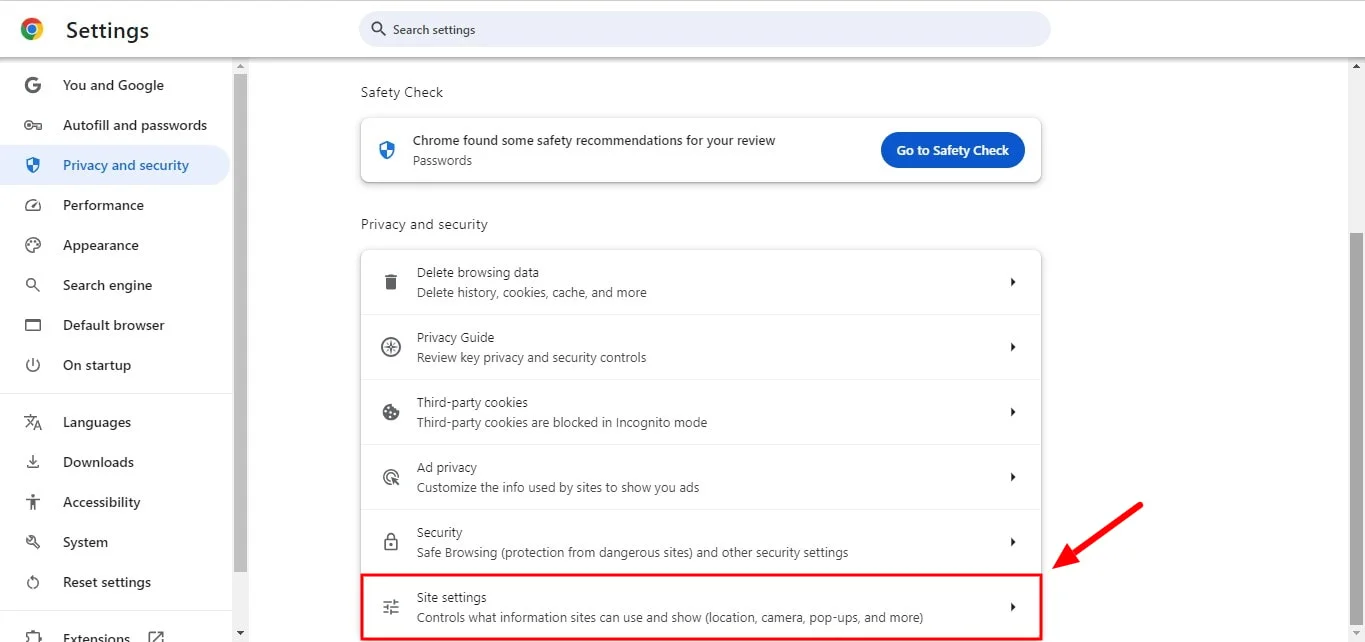
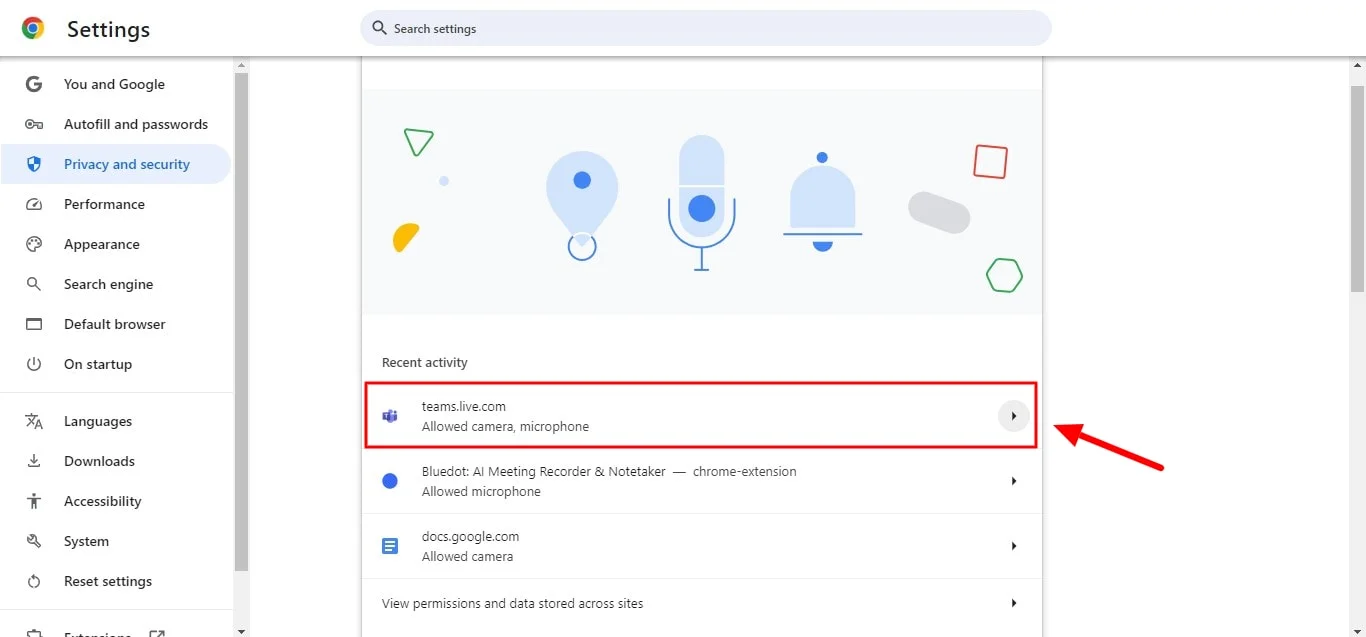
Trouvez "teams.live.com", développez-le, puis choisissez "Demander" ou "Autoriser" dans le menu déroulant "Caméra".
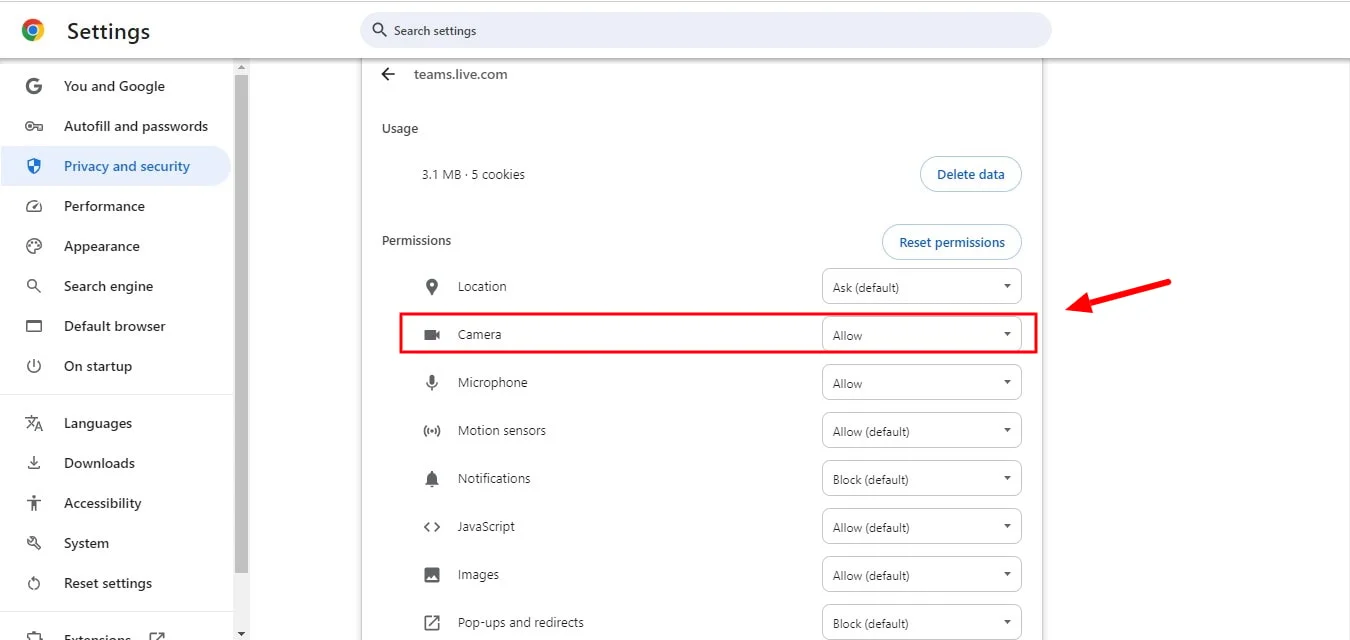
Dans Edge, cliquez sur l’icône à trois points en haut à droite et sélectionnez "Paramètres". Ensuite, allez dans Cookies et autorisations de site > Tous les sites.
Trouvez "live.com", cliquez sur le chevron à côté, puis sélectionnez "Demander" ou "Autoriser" sous "Caméra".
Choisir "Demander" fera en sorte que le navigateur demande la permission avant d’accéder à la caméra à chaque fois, tandis que sélectionner "Autoriser" accorde un accès automatique à la caméra intégrée sans demande préalable.
2. Vider le cache de Microsoft Teams
Un cache corrompu peut causer divers problèmes dans Microsoft Teams. Le vider peut aider. Tout d’abord, fermez Teams. Ensuite, appuyez sur Win+R pour ouvrir la fenêtre Exécuter.
Pour l’application Teams classique:
- Tapez %appdata%\Microsoft\Teams puis appuyez sur Entrée.
Pour la nouvelle application Teams:
- Tapez %userprofile%\appdata\local\Packages\MSTeams_8wekyb3d8bbwe\LocalCache\Microsoft\MSTeams puis appuyez sur Entrée.
Supprimez tous les fichiers dans le dossier ouvert. Si vous ne trouvez aucun des dossiers, il se peut que vous deviez réinitialiser Teams pour vider le cache. Après avoir vidé le cache, redémarrez Teams et vérifiez si votre caméra fonctionne.
3. Mettez à jour tous vos pilotes de caméra
Un logiciel obsolète peut souvent provoquer des problèmes de caméra dans l’application Microsoft Teams. Bien qu’un pilote de caméra dépassé ou une ancienne version de Teams soit une cause fréquente, des pilotes de caméra ou un système d’exploitation obsolètes peuvent également être responsables. Si votre caméra cesse soudainement de fonctionner pendant une réunion, assurez-vous que vos pilotes sont à jour.
Pour mettre à jour les pilotes sur un appareil Windows, allez dans Démarrer, recherchez 'Gestionnaire de périphériques', double-cliquez sur 'Appareils photo', faites un clic droit sur votre caméra, puis sélectionnez 'Mettre à jour le pilote'. Sur un Mac, allez dans le menu Apple, choisissez 'Préférences Système', puis cliquez sur 'Mise à jour de logiciels'.
Pendant que vous y êtes, vérifiez également les mises à jour du système d’exploitation. Sur votre ordinateur Windows, allez dans Démarrer, puis 'Paramètres', ensuite 'Mise à jour et sécurité'. Téléchargez et installez les mises à jour disponibles. Vous devrez peut-être redémarrer votre ordinateur ensuite ou utiliser l’outil de dépannage intégré.
4. Désinstaller et réinstaller Microsoft Teams
Si vous rencontrez toujours des problèmes avec votre caméra Teams, la réinstallation de l’application peut aider. C’est souvent l’étape suivante après avoir redémarré votre ordinateur ou l’application elle-même. Une installation corrompue peut provoquer divers dysfonctionnements.
Pour désinstaller Teams sur Mac, utilisez le Finder pour localiser l’application Microsoft Teams puis supprimez-la. Sur Windows, allez dans Démarrer > Paramètres > Applications, trouvez Microsoft Teams, sélectionnez Désinstaller, puis confirmez.
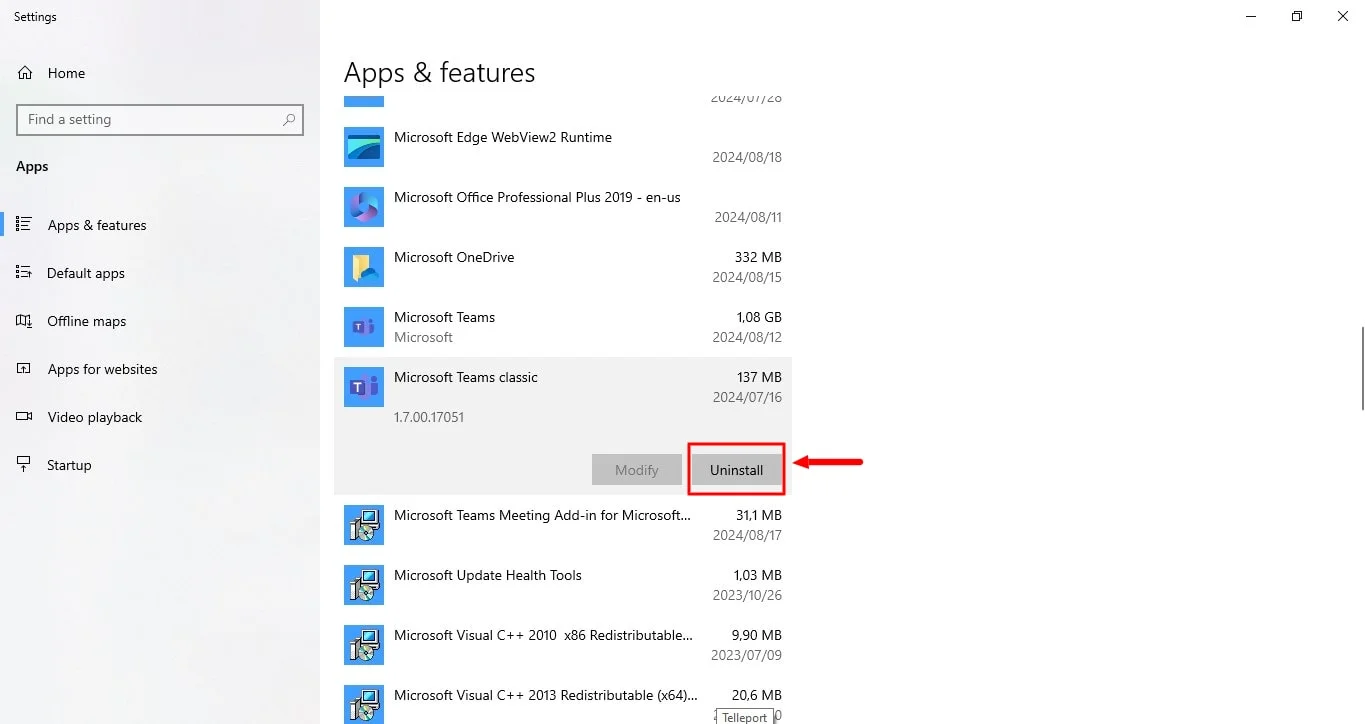
Une fois désinstallé, téléchargez la dernière version de Teams depuis le site officiel d’installation de Microsoft Teams. Avant de reconfigurer les paramètres de la caméra, essayez d’enregistrer un message vidéo pour vous-même dans Teams afin de vérifier si la caméra fonctionne.
5. Assurez-vous de sélectionner la bonne caméra système
Si vous disposez de plusieurs options de caméra, assurez-vous que les paramètres de votre système sont configurés pour utiliser la bonne. Cela est particulièrement important si vous préférez utiliser des appareils externes, une webcam ou un dispositif similaire par défaut.
Vous trouverez généralement l’option "sélectionner la caméra" dans les paramètres de Microsoft Teams, mais les paramètres de votre appareil mobile ou les autorisations d’accès peuvent également l’influencer.
Si votre caméra ne fonctionne pas, cela peut être dû à d’autres applications qui l’utilisent en même temps, en plus d’une caméra externe. En général, une caméra ne peut être utilisée que par une seule application à la fois. Assurez-vous donc que Microsoft Teams est la seule application à accéder à la caméra. Sinon, vous pouvez essayer de réenregistrer l’application caméra que vous utilisez actuellement.
Conclusion
Les problèmes de caméra dans Microsoft Teams peuvent perturber vos réunions, mais comprendre les causes courantes peut vous aider à dépanner et à résoudre rapidement le problème. Qu’il s’agisse de pilotes obsolètes, de paramètres incorrects ou de conflits avec d’autres applications, résoudre ces problèmes garantit que votre caméra fonctionnera parfaitement lors des prochaines réunions.
Capturer et exploiter efficacement le contenu des réunions Microsoft Teams est essentiel tant pour les entreprises que pour les particuliers. Que ce soit pour revoir des décisions importantes, partager des informations clés avec des collègues absents ou présenter des analyses détaillées d’écrans, l’enregistrement des réunions est indispensable. Bien que Teams offre une fonctionnalité d’enregistrement basique, des outils comme Bluedot se distinguent en proposant une solution avancée.
En s'intégrant à Teams, Bluedot propose l'enregistrement automatique, la transcription, extension record gmeet, la synthèse intelligente, e-mails générés automatiquement, des modèles de réunion personnalisables et un stockage sécurisé. Cette combinaison puissante garantit la préservation des informations précieuses issues des réunions. Grâce à son accent sur la sécurité et la simplicité d’utilisation, Bluedot s’impose comme l’outil idéal pour optimiser l’enregistrement et la gestion de vos réunions.
Installer l’extension gratuite
FAQ
Une version obsolète de l’application Microsoft Teams peut-elle causer des problèmes de caméra?
Oui, utiliser une version obsolète de l’application Microsoft Teams peut entraîner divers problèmes, y compris des dysfonctionnements de la caméra. Assurez-vous de mettre à jour Microsoft Teams vers la dernière version.
Que faire si ma caméra Microsoft Teams cesse soudainement de fonctionner pendant une réunion?
Cela peut indiquer que le pilote de votre caméra ou le système d’exploitation est obsolète, ou qu’une autre application utilise la caméra. Mettre à jour les pilotes du périphérique concerné et s’assurer qu’aucune autre application n’utilise la caméra devrait résoudre le problème.
Le pare-feu ou l’antivirus peut-il affecter l’accès à ma caméra dans Teams?
Oui, le pare-feu ou l’antivirus peut bloquer l’accès à la caméra pour certaines applications sur votre appareil Windows. Vérifiez les paramètres de votre logiciel et le gestionnaire de périphériques pour vous assurer que les applications de bureau ou Microsoft Teams sont autorisés à accéder à votre caméra.






