

Supprimer un enregistrement dans Teams est un processus simple qui peut être réalisé en quelques étapes faciles. En supprimant les enregistrements inutiles, vous libérez de l’espace de stockage et maintenez un espace de travail épuré.
Ce guide vous fournira les instructions nécessaires pour supprimer efficacement des enregistrements de votre compte Teams, afin de garantir un environnement numérique organisé et efficace. Que vous souhaitiez désencombrer votre espace de travail Teams ou simplement supprimer des informations sensibles, cet article vous apportera les connaissances et les outils nécessaires pour atteindre votre objectif.
Comprendre le stockage des enregistrements dans Teams
Avant de commencer le processus de suppression, il est important de savoir où sont stockés les enregistrements Teams. Au départ, les enregistrements de réunion étaient sauvegardés dans Microsoft Stream pour les organisations utilisant Office 365. Cependant, afin d’améliorer l’accessibilité et de mieux intégrer les autres applications Office 365, Microsoft enregistre désormais les nouveaux enregistrements Teams dans OneDrive Entreprise et SharePoint pour les réunions organisées au sein de votre organisation.
Est-ce que Teams supprimera automatiquement un enregistrement de réunion?
Seule la personne qui a créé l’enregistrement ou quelqu’un ayant la permission peut le supprimer. Les enregistrements expirent également automatiquement après un certain temps:
- 20 jours pour les enregistrements des réunions (ERM).
- 21 jours pour les enregistrements dans les conversations Teams.
Cependant, vous pouvez accéder aux enregistrements et les télécharger depuis OneDrive ou SharePoint pendant jusqu’à 60 jours. Après cela, ils sont supprimés automatiquement.
Les administrateurs peuvent également configurer les enregistrements pour qu’ils n’expirent jamais. Cela signifie que vous pouvez les conserver indéfiniment, mais les administrateurs peuvent toujours les supprimer si nécessaire.
Comment supprimer un enregistrement Microsoft Teams
Pour supprimer un enregistrement Teams, vous avez deux options principales: via Microsoft Stream ou via OneDrive et SharePoint. Pour les enregistrements plus anciens stockés dans Stream, vous pouvez les gérer et les supprimer directement depuis cette plateforme.
Pour les enregistrements plus récents, qui sont enregistrés dans OneDrive et SharePoint, vous pouvez les supprimer en vous rendant dans les emplacements de stockage correspondants. Les deux méthodes offrent un moyen simple de supprimer les enregistrements indésirables de votre stockage. Voici comment faire:
Pour supprimer un enregistrement de réunion depuis Microsoft Stream:
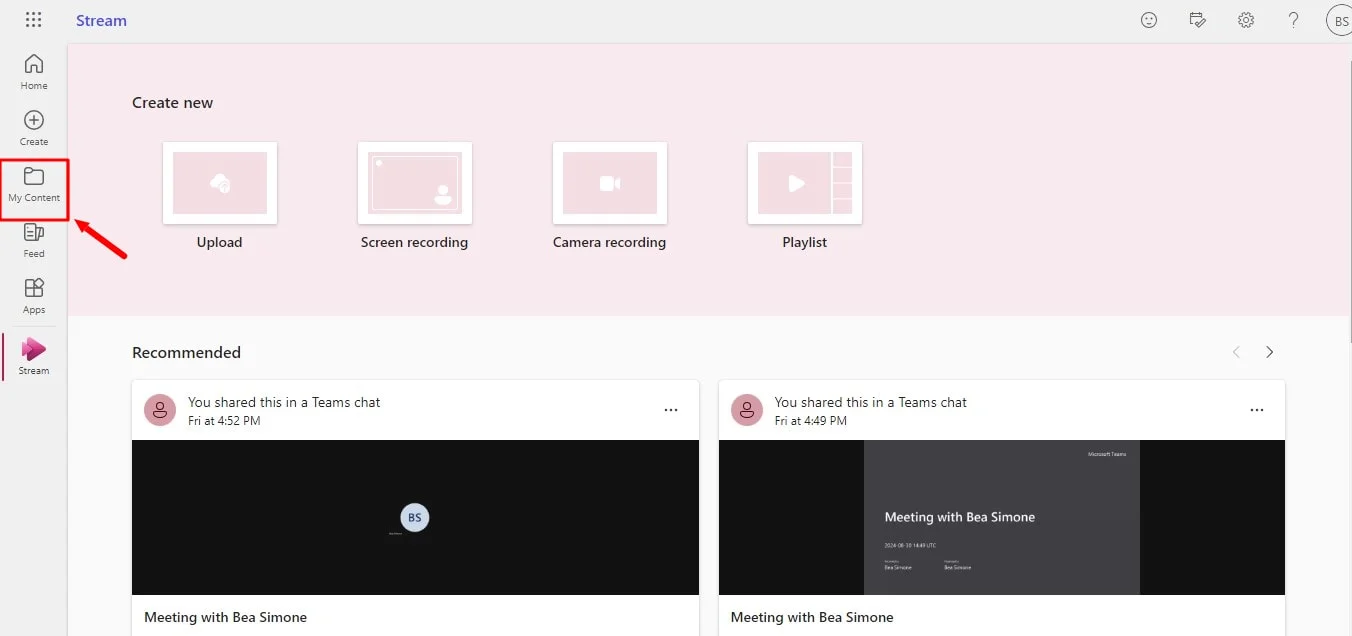
1. Connectez-vous à votre compte Microsoft Stream.
2. Allez dans "Mon contenu" et trouvez la vidéo que vous souhaitez supprimer.
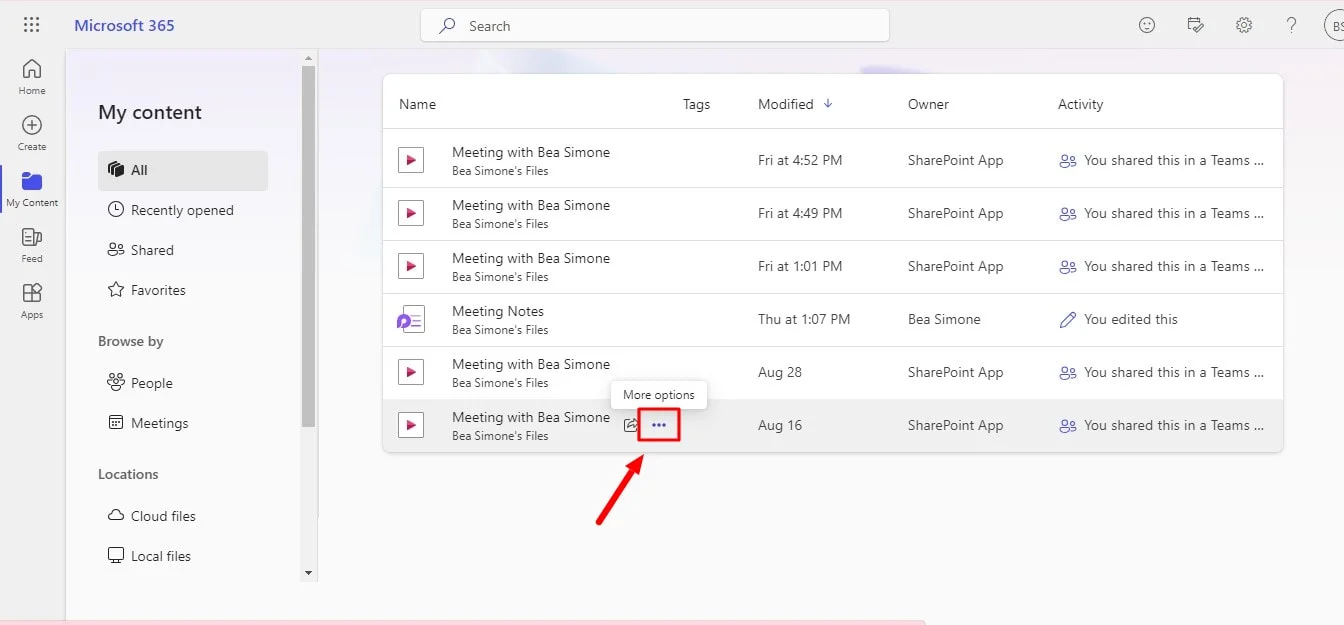
3. Cliquez sur les trois points à côté de la vidéo et sélectionnez "Supprimer".
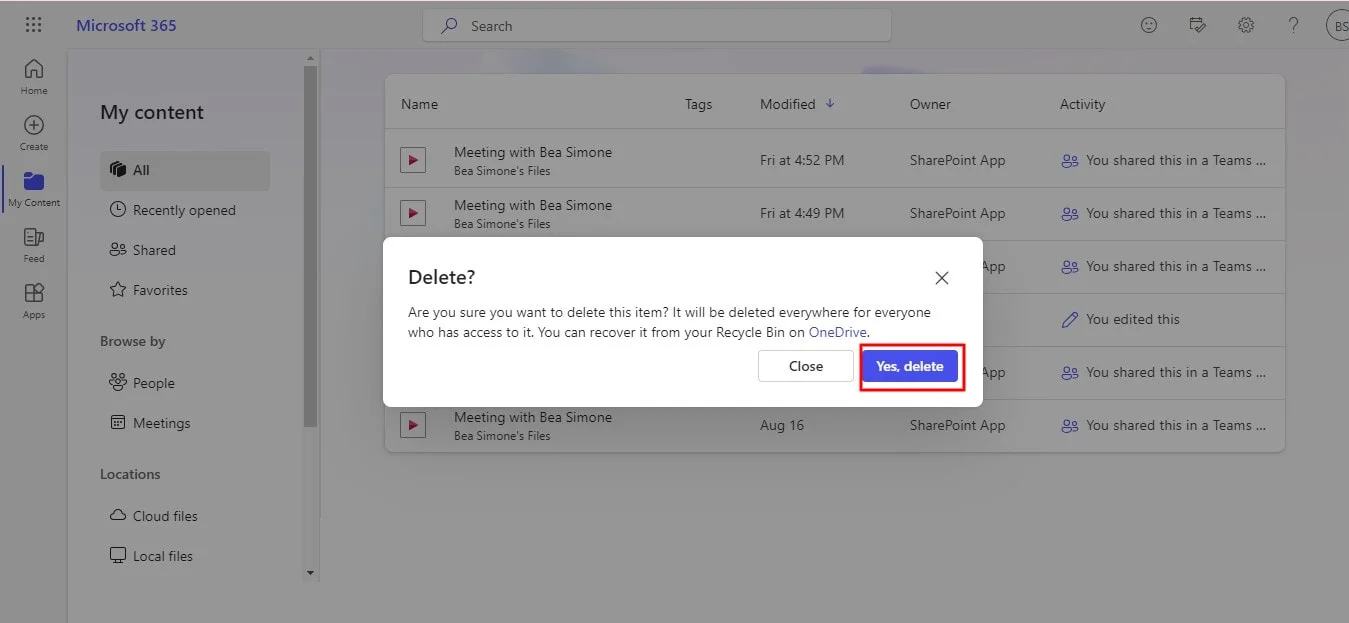
4. Confirmez votre décision.

Pour supprimer un enregistrement stocké dans OneDrive ou SharePoint:
- Trouvez l’enregistrement de la réunion: Cherchez-le dans le chat de la réunion, la conversation du canal ou le dossier "Enregistrements".
- Ouvrez l’enregistrement de la réunion: Cliquez directement sur le lien ou accédez au fichier.
- Supprimez l’enregistrement de la réunion: Sélectionnez-le et choisissez "Supprimer". Confirmez votre décision.
Ce qu’il faut savoir sur les enregistrements de réunion
- Assurez-vous que la personne qui organise la réunion ou les propriétaires supplémentaires de l’enregistrement ont accès à l’enregistrement de la réunion Teams.
- Pour les réunions de canal Teams, les enregistrements sont enregistrés dans SharePoint, tandis que les réunions hors canal sont stockées dans OneDrive.
- Seules les personnes disposant des autorisations nécessaires peuvent supprimer l’enregistrement.
- Pour supprimer un enregistrement de réunion, localisez le lien de l'enregistrement dans la réunion Teams ou dans les réunions du canal, puis sélectionnez "Supprimer".
- Les enregistrements de réunion dans Microsoft Teams peuvent être automatiquement supprimés après une certaine période. Il est donc important de les gérer rapidement pour éviter de perdre du contenu précieux.
Conclusion
Gérer efficacement la suppression des enregistrements des réunions Teams est essentiel pour maintenir des archives précises et garantir que les informations importantes sont bien conservées. En comprenant comment stocker, accéder et supprimer vos enregistrements de réunion, vous pouvez optimiser votre flux de travail et éviter de perdre du contenu précieux.
Bluedot est l’outil idéal pour enregistrer les notes Microsoft Teams et même la transcription Google Meet, notamment lors du partage d’écran. Son interface conviviale et ses fonctionnalités puissantes en font un choix incontournable. Bluedot ne se contente pas d’enregistrer les réunions, il vous permet aussi de les modifier, de donner des autorisations à d’autres propriétaires, et même de supprimer les enregistrements.
Les principaux avantages de l’utilisation de Bluedot incluent:
- Logiciel de transcription audio en texte
- Prise de notes AI pour Google Meet
- Prise de notes IA qui ne rejoint pas la réunion
- Emails générés automatiquement
- Modèles de réunion
- Stockage sécurisé






