
La transcription des réunions Microsoft Teams sans enregistrement offre une solution pratique pour capturer les échanges essentiels sans consommer beaucoup d’espace de stockage ni soulever de problèmes de confidentialité. Cependant, la transcription sans enregistrement n’est pas possible sur Teams.
À la place, vous pouvez générer automatiquement des sous-titres. Cela aide les équipes à facilement retrouver les points clés et les détails importants de leurs réunions, sans les distractions liées aux bruits de fond ou aux problèmes techniques souvent rencontrés avec les enregistrements.
Cette approche est particulièrement précieuse pour les organisations ayant des contraintes de stockage ou traitant des informations sensibles. En lisant la suite, vous découvrirez comment cette méthode peut optimiser les flux de travail, améliorer la collaboration au sein des équipes, et garantir qu’aucune information importante ne soit oubliée, tout en préservant la confidentialité et en réduisant l’utilisation du stockage.
Avantages des sous-titres dans Teams
La transcription des réunions Microsoft Teams sans enregistrement offre de nombreux avantages, en particulier pour les équipes soucieuses d’améliorer leur productivité et leur accessibilité. L’un des principaux bénéfices est la création d’un compte rendu précis des conversations grâce à ces sous-titres. Cela permet aux participants de revenir facilement sur les échanges et les informations importantes, sans avoir à chercher dans de longs enregistrements.
De plus, les sous-titres améliorent l’accessibilité pour les membres de l’équipe qui n’ont pas pu participer pleinement à la réunion. En choisissant de générer automatiquement les sous-titres, vous assurez que chacun ait accès à ce qui est dit, leur permettant ainsi de rattraper les points importants sans manquer d’informations cruciales.
La mise en sous-titres des réunions facilite le suivi. Plutôt que de s’appuyer sur des enregistrements de réunion longs à revoir, un compte rendu écrit peut être rapidement consulté pour retrouver les détails cruciaux, les décisions et les points d’action. Cela favorise une meilleure prise de décision et communication dans les projets en cours, notamment pour les équipes utilisant des workflows automatisés pour gérer les tâches et les mises à jour.
Pourquoi sous-titrer les réunions Teams?
Contraintes de stockage
L’enregistrement des réunions Microsoft consomme souvent une grande quantité de stockage, surtout pour les discussions longues impliquant plusieurs participants. Pour les organisations qui organisent de nombreuses réunions régulièrement, le stockage peut rapidement devenir un problème sans fonction de transcription en direct. En choisissant de transcrire plutôt que d’enregistrer, vous économisez un espace de stockage considérable. Les sous-titres sont des fichiers compacts, basés sur du texte, plus faciles à gérer et à stocker, ce qui rend cette approche particulièrement utile pour les équipes disposant d’une capacité de stockage cloud ou locale limitée.
Minimiser le bruit et les perturbations externes
Les enregistrements des réunions Teams capturent souvent plus que la conversation, incluant les bruits de fond, les problèmes techniques et les interruptions qui peuvent détourner l’attention de l’objectif de la réunion. Transcrire les réunions Microsoft Teams sans les enregistrer permet de filtrer ces distractions, ce qui aide à maintenir le focus sur les discussions essentielles et les points clés.
Confidentialité et respect de la vie privée
Pour les organisateurs de réunions traitant de sujets sensibles, tels que des données financières ou la planification stratégique, l’enregistrement d’une réunion Teams peut soulever des inquiétudes concernant la confidentialité et la vie privée. La transcription des réunions Microsoft Teams offre une alternative plus sûre, car elle capture la discussion sous forme de texte sans créer d’enregistrement vidéo ou audio permanent. Cela réduit le risque que des informations sensibles soient partagées ou consultées involontairement, tout en garantissant qu’un compte rendu détaillé de la réunion soit disponible. L’accent mis sur la confidentialité est essentiel dans les secteurs où la protection des données est une priorité.
Environnement sans distractions
L’enregistrement d’une réunion Microsoft Teams peut parfois créer une atmosphère où les participants se sentent gênés ou hésitent à s’exprimer librement, sachant que leurs paroles et actions sont enregistrées. Choisir plutôt de transcrire la réunion favorise un environnement plus détendu et ouvert, encourageant les participants à contribuer sans la crainte d’être filmés. De plus, sans avoir à gérer les outils d’enregistrement ni à faire face à d’éventuels problèmes techniques, les organisateurs peuvent maintenir une discussion plus fluide et concentrée. Cela peut conduire à une meilleure participation et à des réunions Teams globalement plus productives.
Comment transcrire les réunions sur Teams sans les enregistrer
Rejoindre l’appel
Pour commencer à transcrire les réunions Teams sans les enregistrer, il suffit de rejoindre la réunion Microsoft Teams programmée, que vous soyez l’organisateur ou un participant. C’est la première étape pour accéder aux outils nécessaires à la gestion des sous-titres. Une fois dans la réunion, vous aurez accès à la barre d’outils de contrôle où la fonction de sous-titrage en direct peut être activée.
Activer la fonction de sous-titrage en direct
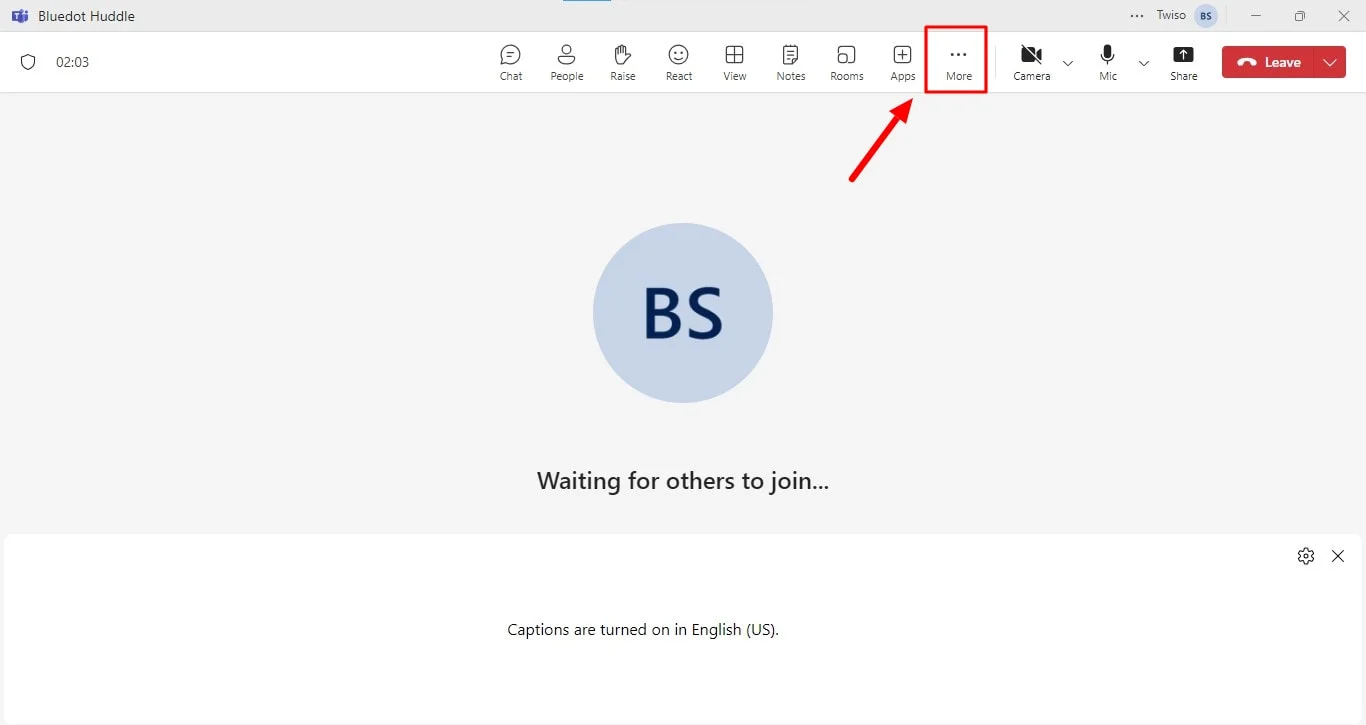
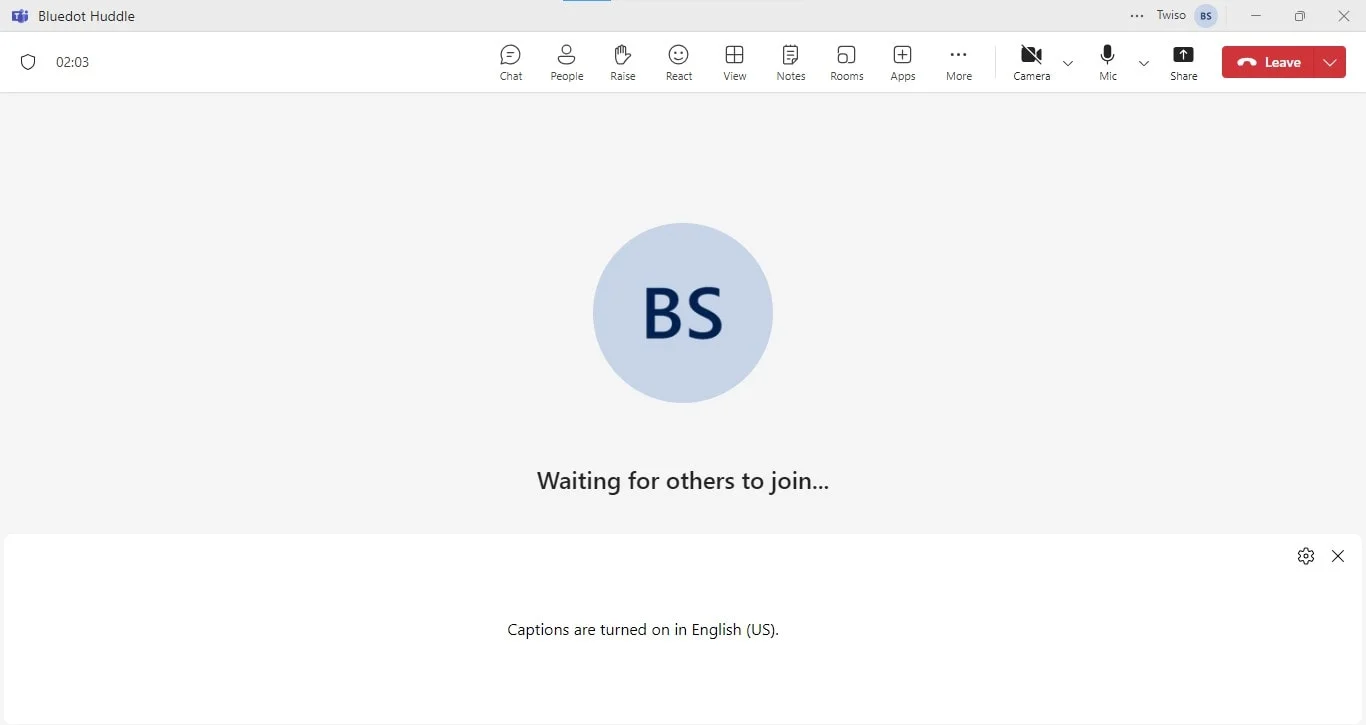
Après avoir rejoint l'appel, allez dans la barre d'outils des commandes de réunion en haut de votre écran. Pour transcrire les réunions, sélectionnez le menu "Plus d'actions" (trois points) et cliquez sur "Afficher les sous-titres en direct".
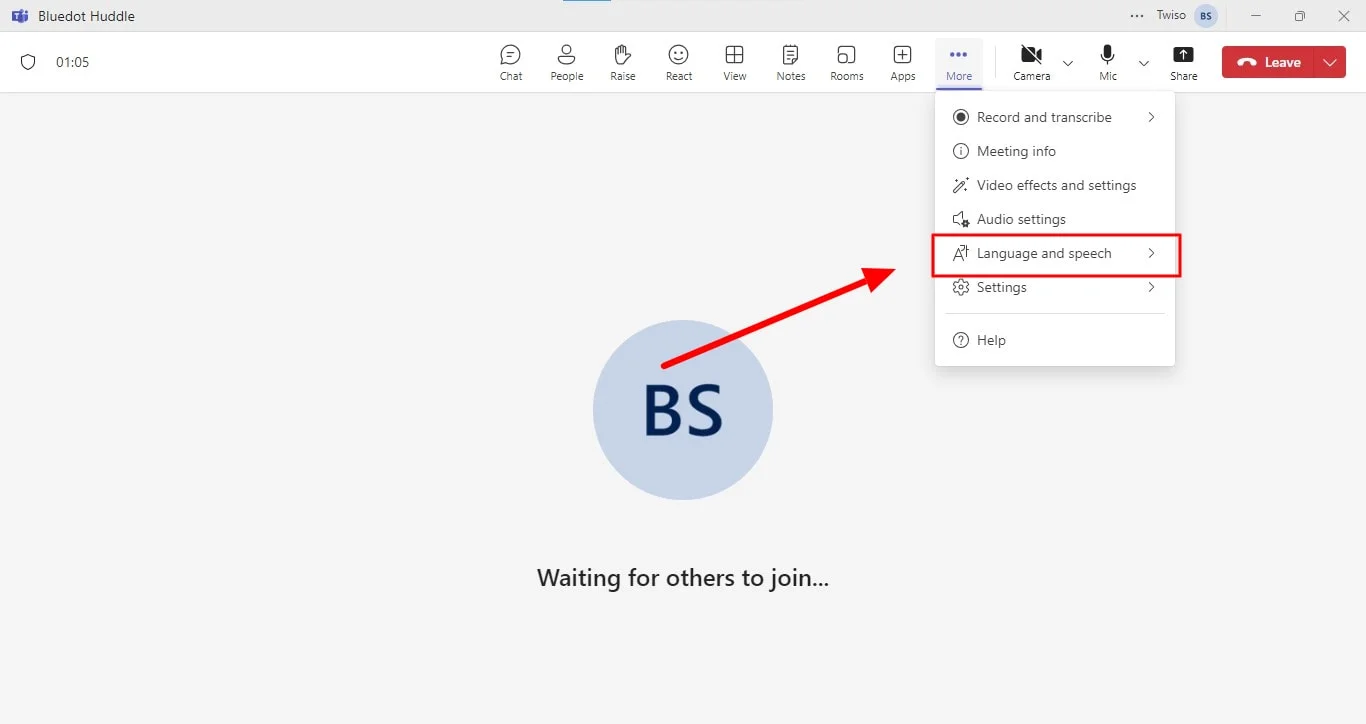
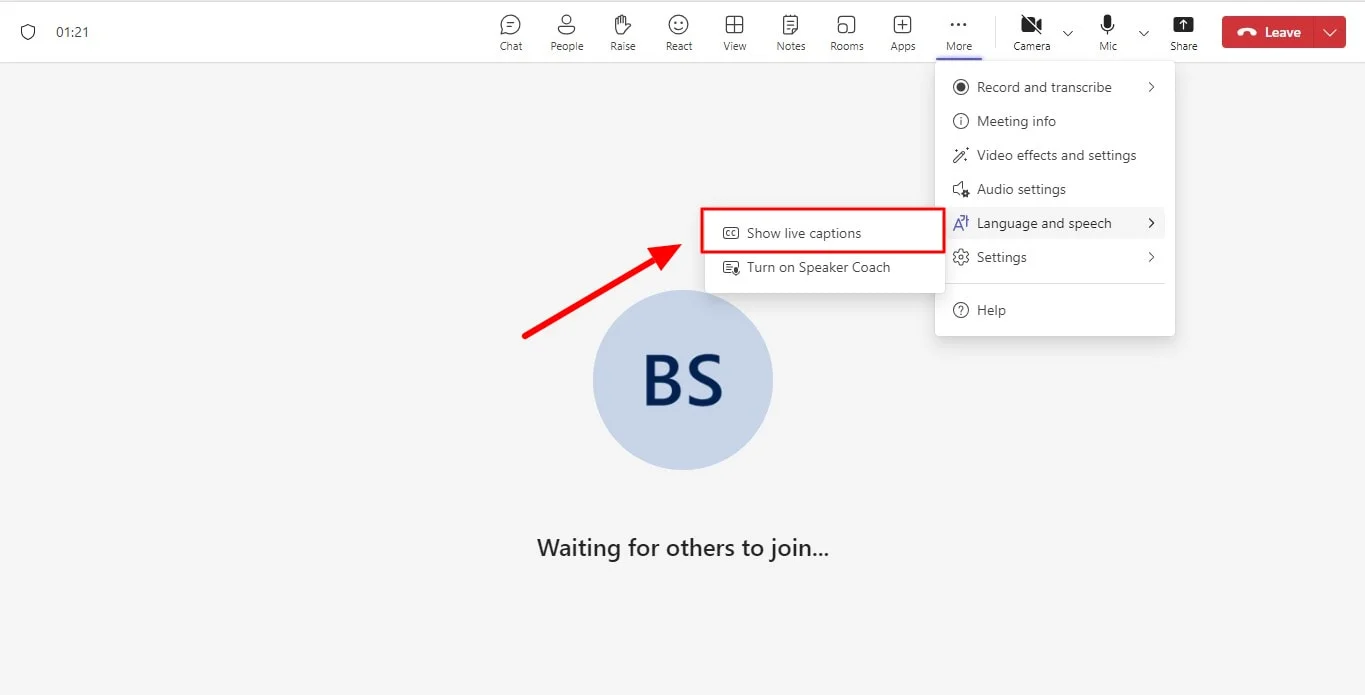
Cela activera immédiatement la fonction de sous-titrage en direct, capturant tous les mots prononcés pendant la réunion virtuelle. Il est important de noter que cette fonctionnalité offre de nombreux avantages, notamment fournir une transcription écrite de la conversation, ce qui facilite la consultation des détails sans avoir besoin d’un enregistrement complet de la réunion.
Choisir la langue de transcription
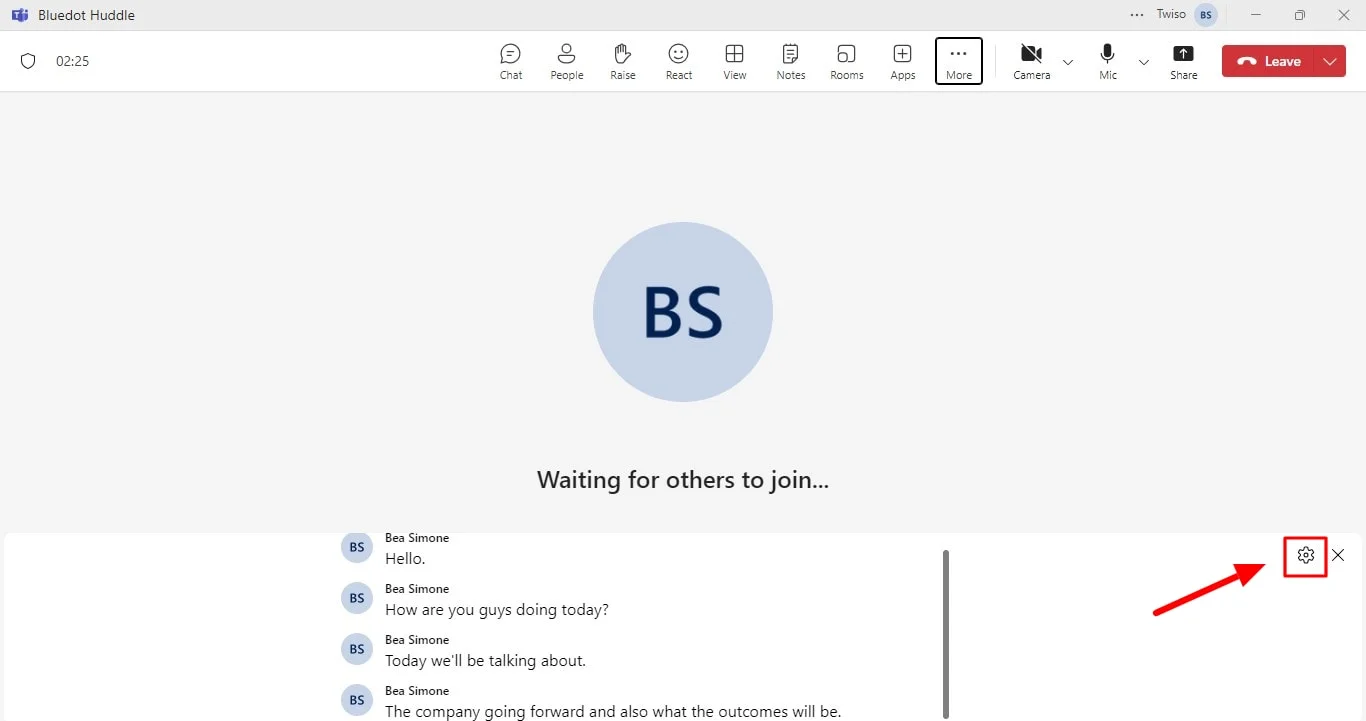
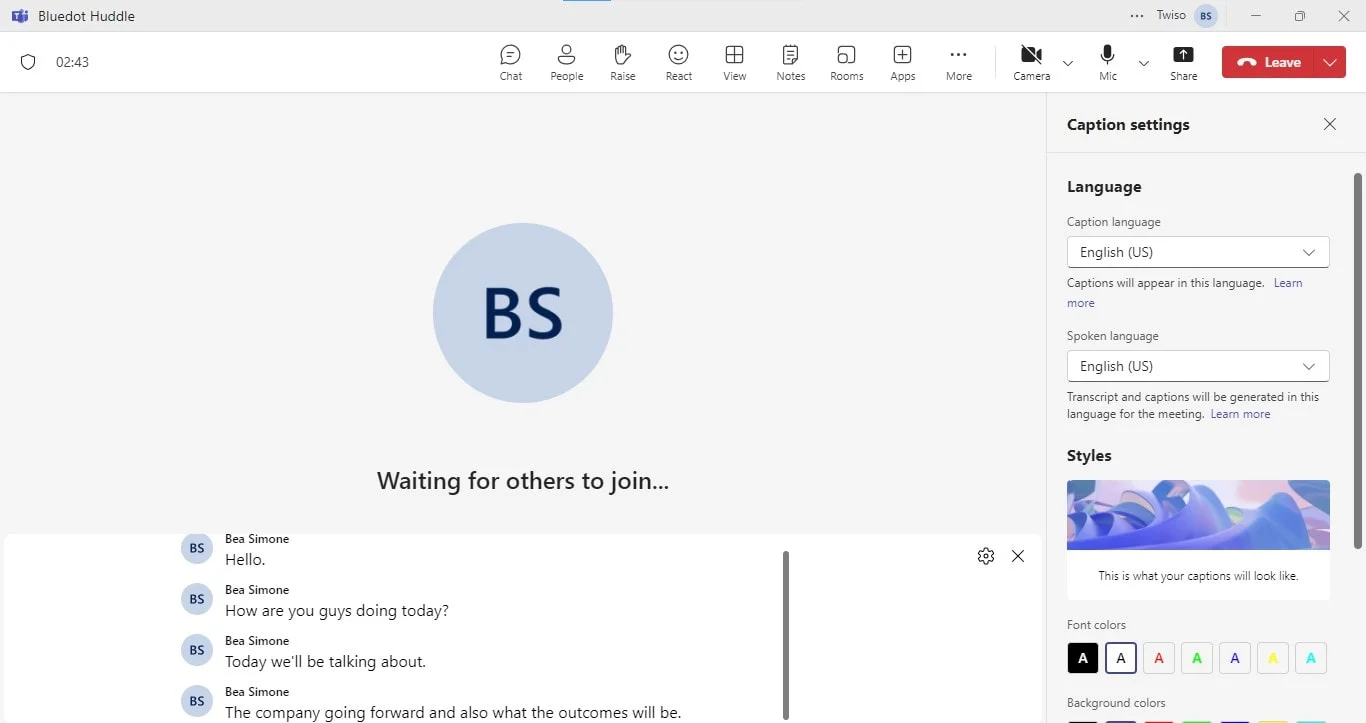
Dans Microsoft Teams, la fonction de sous-titrage en direct prend en charge plusieurs langues, vous permettant de sélectionner la langue parlée la plus appropriée pour votre réunion Teams. Cela garantit que la transcription reflète fidèlement la conversation, favorisant ainsi la communication. Vous pouvez changer la langue de transcription en allant dans les paramètres de la fonction de transcription, ce qui facilite la transcription dans la langue qui convient le mieux aux besoins de votre équipe.
Enregistrer la transcription en direct
Une fois la réunion Teams terminée ou lorsque vous n’avez plus besoin de la transcription, arrêtez le processus en cliquant à nouveau sur le menu "Plus d’actions" et en sélectionnant "Arrêter la transcription". Cela met fin à la transcription en direct, garantissant qu’aucun mot supplémentaire ne soit capturé. Bien qu’aucun enregistrement ne soit généré, le processus de transcription fournit un résumé détaillé de la réunion sous forme de texte, vous permettant de conserver tous les points importants en sélectionnant le texte et en le copiant dans un document Google.
Bonnes pratiques pour utiliser les sous-titres en direct lors des réunions Teams
Pour tirer le meilleur parti de la transcription des réunions MS Teams, suivre quelques bonnes pratiques permet de capturer des sous-titres aussi clairs et précis que possible.
- Assurez-vous d’un son clair: La qualité de la transcription dépend fortement de la qualité audio pendant la réunion. Encouragez les participants à parler distinctement et à réduire les bruits de fond, afin que l’assistant IA puisse capter efficacement chaque mot.
- Sélectionnez la langue appropriée: La fonction de transcription fonctionne mieux lorsque la langue parlée correcte est choisie. Avant d’activer les sous-titres, vérifiez que les paramètres de langue sont corrects pour éviter les erreurs dans le fichier de transcription.
- Vérifiez les sous-titres immédiatement après la réunion: Après la fin de la réunion, prenez le temps de relire les sous-titres.
- Organisez les transcriptions pour un accès facile: Pour les équipes qui utilisent fréquemment les sous-titres MS Teams, créez un système structuré pour stocker les transcriptions dans des outils comme SharePoint ou OneDrive. Cela facilite l’accès et la consultation des détails importants des réunions précédentes.
- Informez les participants au sujet des sous-titres: Informez toujours les participants lorsque la fonction de sous-titrage en direct est activée. Cela garantit la transparence et aide les participants à se sentir à l’aise pour intervenir sans craindre d’être enregistrés.
Conclusion
Les sous-titres en direct lors des réunions sont une méthode intelligente pour capturer les informations clés tout en respectant la vie privée et en économisant de l’espace de stockage. Cela permet aux équipes de se concentrer sur les détails importants sans être gênées par le bruit de fond ou les fichiers vidéo volumineux. Cependant, dans les situations où le partage d’écran est utilisé, l’enregistrement de la réunion devient essentiel pour s’assurer que chaque détail visuel et sonore soit bien conservé.
C’est là que Bluedot excelle. Non seulement il enregistre discrètement les réunions Microsoft Teams, mais il offre également la transcription, les emails générés automatiquement, le prise de notes pour Google Meet, le prise de notes automatique, le logiciel de transcription d’enregistrements audio, l’extension de transcription Google Meet et les modèles de réunion, ainsi qu’un stockage sécurisé pour une utilisation ultérieure. Que vous enregistriez une session Google Meet ou une réunion Teams, Bluedot garantit que tout — les écrans partagés, les discussions menées et les décisions prises — est stocké en toute sécurité et accessible à tout moment.
Installer l’extension gratuite
FAQ
La retranscription en direct est-elle la même chose que les sous-titres en direct?
Non, la retranscription en direct et le sous-titrage en direct sont deux fonctionnalités différentes dans Microsoft Teams. Le sous-titrage en direct affiche les paroles prononcées pendant la réunion Teams en temps réel sous forme de sous-titres, aidant ainsi les participants à suivre la conversation. En revanche, la retranscription en direct crée un enregistrement complet de toute la conversation, permettant aux utilisateurs de transcrire les réunions Teams pour une consultation ultérieure. Bien que ces deux fonctionnalités favorisent une communication efficace lors des réunions virtuelles, le service de retranscription crée un enregistrement plus permanent qui peut être téléchargé et partagé après la réunion.
Qui peut démarrer, arrêter, consulter et télécharger vos transcriptions dans Teams?
Dans Microsoft Teams, seul l’organisateur de la réunion ou un présentateur désigné peut démarrer les sous-titres en direct et arrêter la transcription pendant une réunion Teams. Une fois la transcription activée, tous les participants à la réunion peuvent voir les sous-titres en direct, qui apparaissent dans le chat de la réunion.
Après la fin de la réunion, l’hôte peut copier les sous-titres et les coller dans un document Google pour les utiliser comme notes de réunion. Cependant, l’accès peut varier en fonction des autorisations définies par l’organisateur de la réunion ou des politiques de l’organisation concernant les réunions enregistrées et les transcriptions Microsoft Teams.






