
Il est tout à fait possible de rejoindre des réunions Teams sans compte Teams. Ce guide fournit des instructions claires pour accéder et participer aux réunions en tant qu’invité. Découvrez comment utiliser la version web ou l’application de bureau pour rejoindre facilement, sans avoir besoin d’un compte Teams.
Que vous assistiez à un entretien d’embauche, collaboriez avec des partenaires externes ou soyez simplement invité à une réunion, ces informations vous permettent de participer efficacement. Découvrez des conseils essentiels et les meilleures pratiques pour garantir une expérience de réunion fluide.
Rejoindre une réunion Teams sans compte
Réunion Microsoft Teams sur l’application mobile
Pour rejoindre une réunion sans compte sur un téléphone mobile, il suffit de suivre ces étapes:
- Trouvez l’invitation à la réunion: Repérez l’invitation à la réunion à laquelle vous souhaitez participer, qui peut se trouver dans votre e-mail ou votre calendrier.
- Cliquez sur le lien de participation: Cliquez sur le lien intitulé "Rejoindre la réunion".
- Téléchargez l’application (si nécessaire): Si vous n’avez pas l’application Teams, il vous sera proposé de la télécharger depuis votre boutique d’applications. Installez l’application.
- Saisissez votre nom: Ouvrez l’application Teams et entrez votre nom.
- Rejoignez la réunion: Cliquez sur "Rejoindre la réunion".
- Attendez l’approbation: Vous serez placé dans une salle d’attente où l’organisateur devra approuver votre entrée.
Réunion Microsoft Teams sur le web
Pour assister à une réunion Teams à tout moment sans compte, vous pouvez utiliser votre propre appareil ou navigateur web. Suivez ces étapes simples pour naviguer sur la page web:
1. Trouvez l’invitation à la réunion: Tout d’abord, localisez l’invitation à la réunion à laquelle vous souhaitez participer, généralement dans votre e-mail ou votre calendrier.
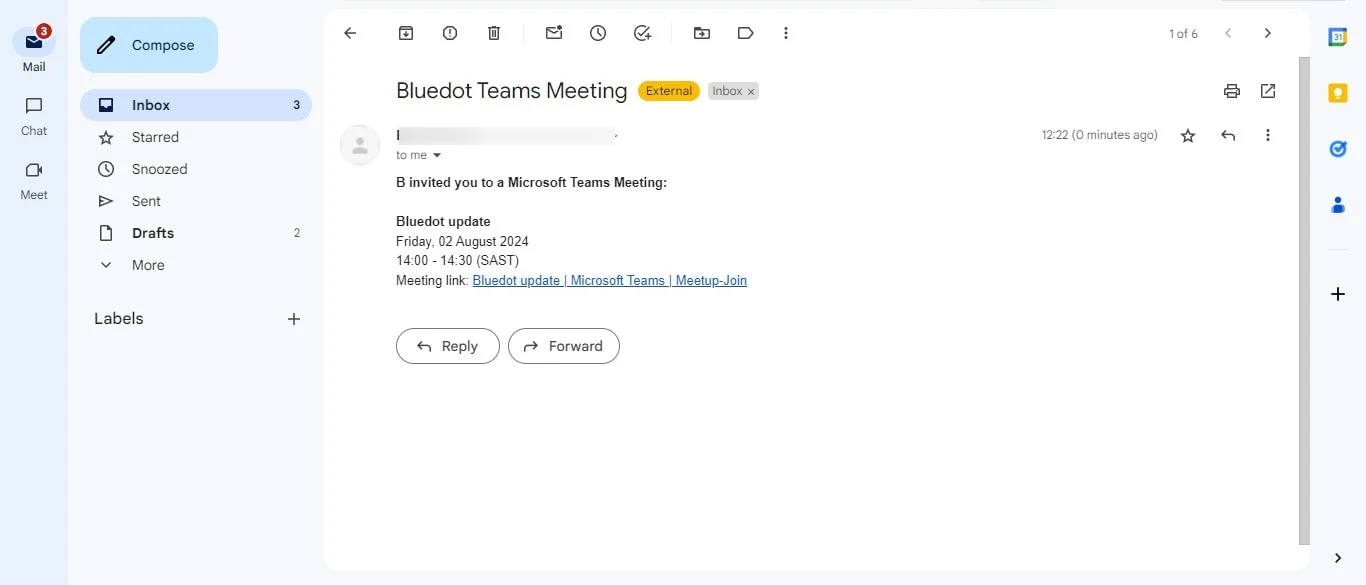
2. Cliquez sur le lien de participation: Cliquez sur le lien intitulé "Rejoindre la réunion".
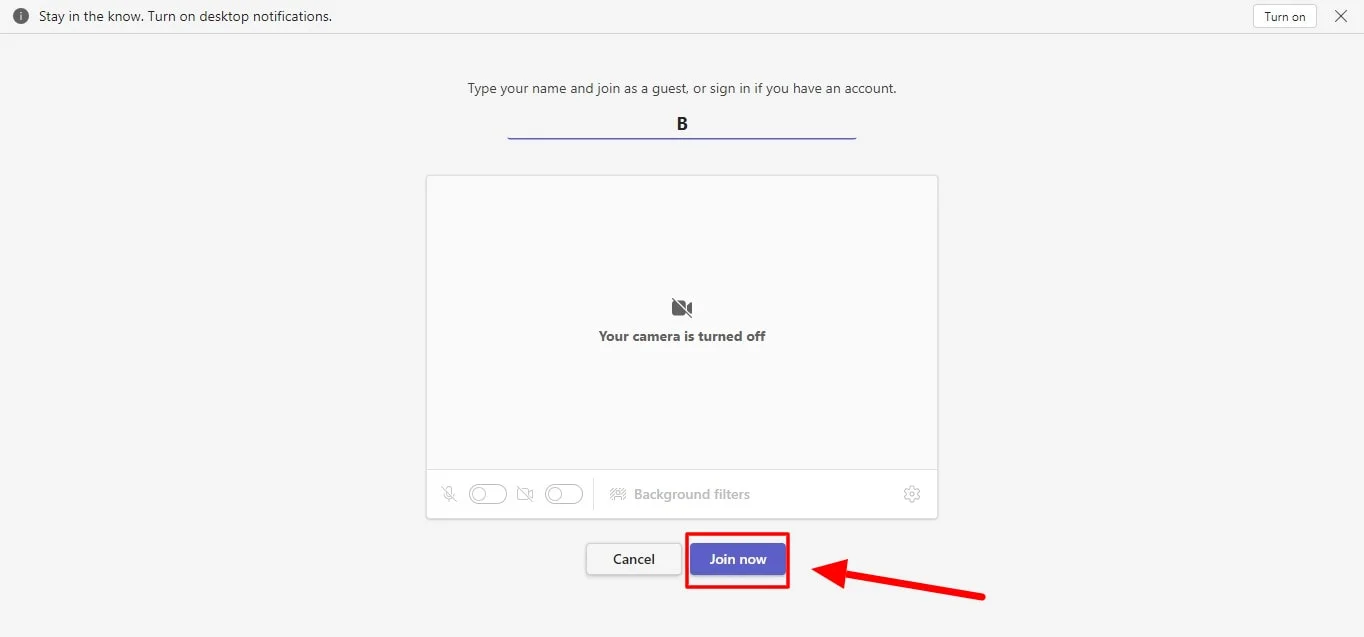
3. Utilisez l’application web: Lorsque cela vous est proposé, choisissez l’option "Rejoindre sur le web". Assurez-vous d’utiliser Microsoft Edge ou Google Chrome.
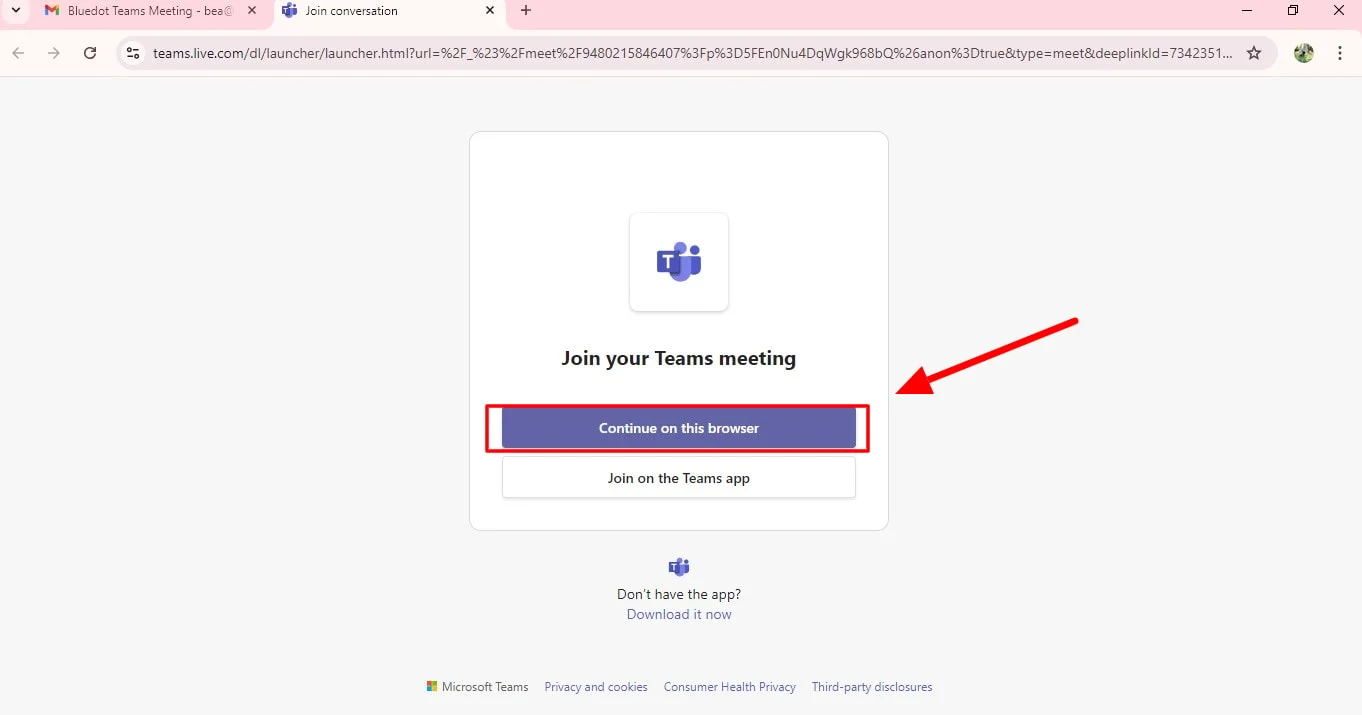
4. Saisissez votre nom: Tapez votre nom dans le champ prévu à cet effet.
5. Accordez les permissions: Autorisez Teams à accéder à votre microphone et votre caméra lorsque cela vous est demandé.
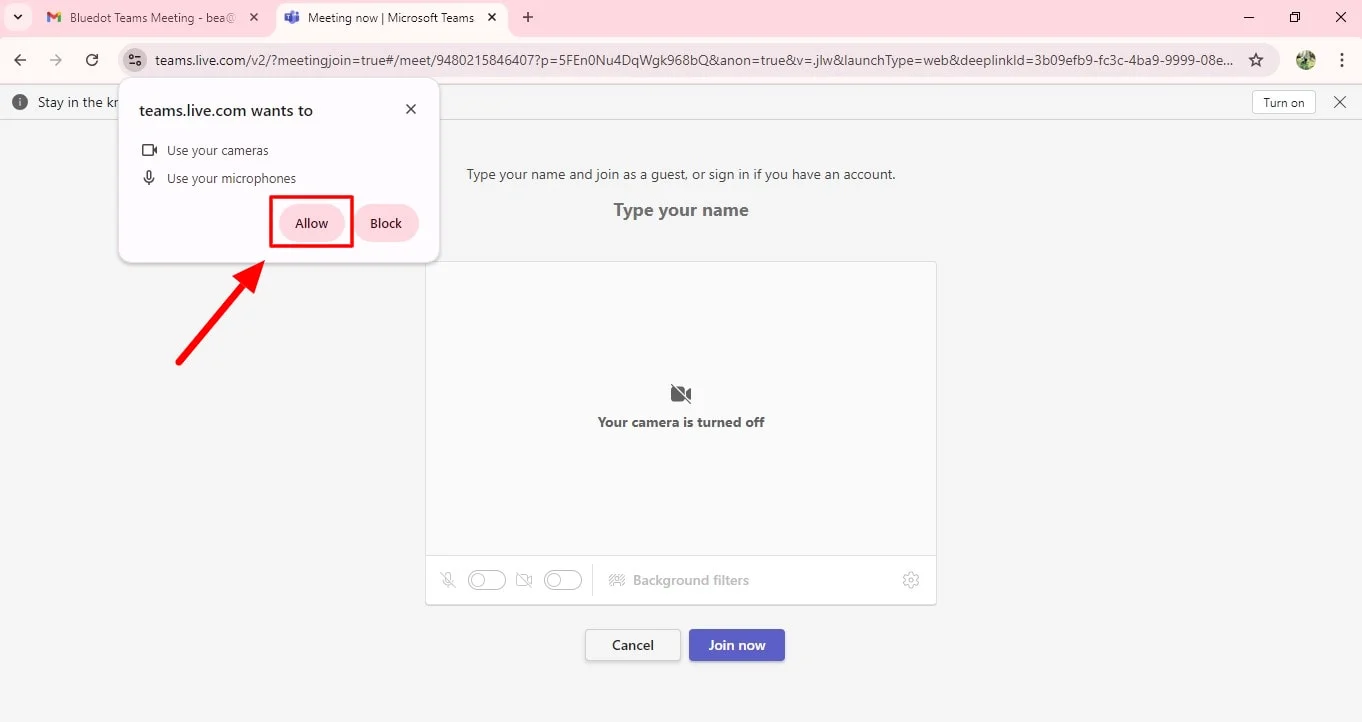
6. Rejoignez la réunion: Vous serez placé dans le hall d’attente, où l’organisateur devra approuver votre entrée.
Réunion Microsoft Teams sur l’application de bureau
Pour rejoindre une réunion Teams à tout moment sur l’application de bureau, suivez ces étapes:
1. Trouvez l’invitation à la réunion: Trouvez l’invitation à la réunion à laquelle vous souhaitez participer. Elle peut se trouver dans votre e-mail ou votre calendrier.
2. Rejoignez la réunion: Cliquez sur le lien intitulé "Rejoindre la réunion".
3. Téléchargez l’application: Si vous n’avez pas l’application de bureau, il vous sera demandé de la télécharger. Vous pouvez également la télécharger manuellement depuis le site web de Teams.
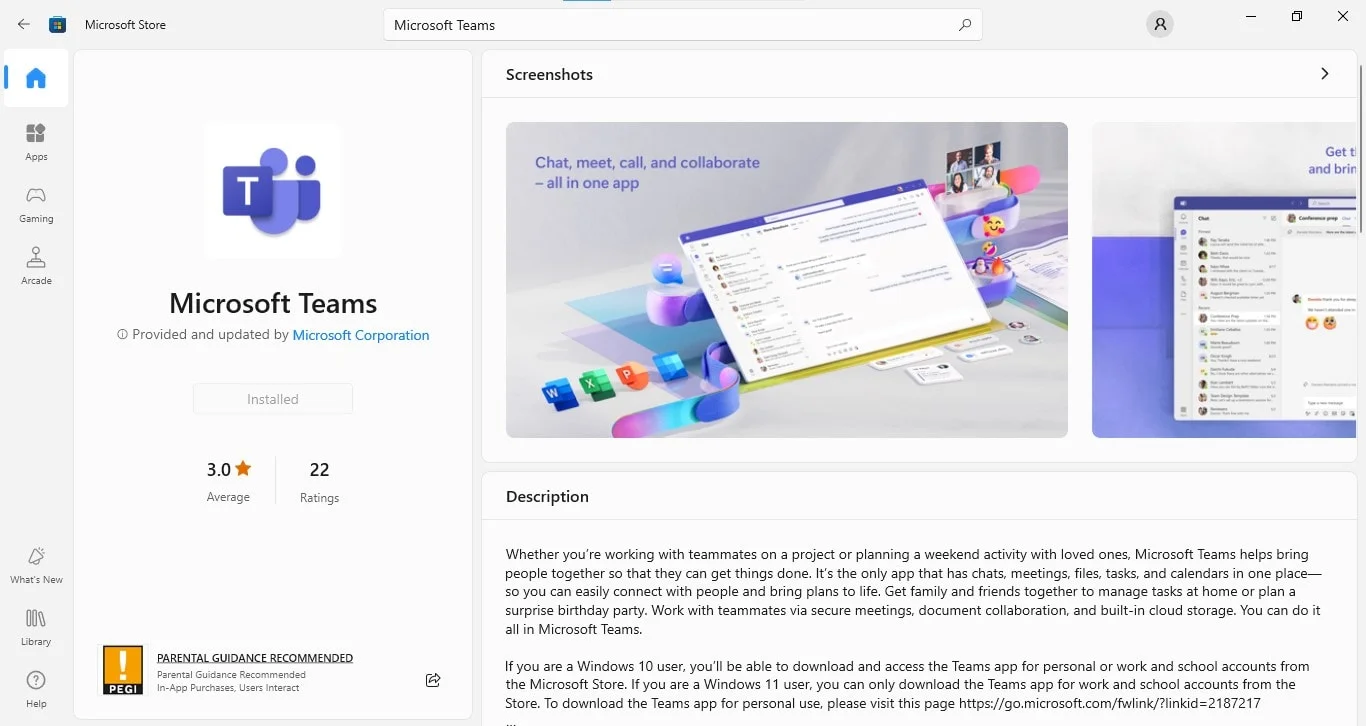
4. Installez l’application: Suivez les instructions à l’écran pour installer l’application et accordez les permissions nécessaires pour le microphone et la caméra.
5. Rejoignez la réunion: Une fois l’application installée, vous serez dirigé vers le hall d’attente de la réunion. L’organisateur devra approuver votre entrée.
Qu’est-ce qu’un invité sur Teams?
Teams permet aux utilisateurs de rejoindre des réunions en tant qu’invités, facilitant ainsi les interactions avec des parties externes, les entretiens d’embauche et des situations similaires pour accéder à une salle de réunion via un téléphone mobile ou un navigateur.
Approuver un invité dans une réunion Microsoft Teams
En tant qu’organisateur de la réunion, vous contrôlez qui peut y accéder. Lorsqu’un invité tente d’entrer dans votre réunion, il est placé dans une salle d’attente virtuelle appelée le hall.
Voici comment gérer les invités:
- Recevez une notification: Vous verrez une notification indiquant qu’une personne attend dans le hall.
- Accédez à la vue du hall: Cliquez sur la notification de réunion. À partir de là, sélectionnez "Voir le hall" pour voir qui attend.
- Admettre ou refuser: Consultez la liste des invités. En tant qu’organisateur, vous pouvez choisir d’admettre ou de refuser l’entrée de chaque personne.
- Gérer les contrôles des invités: Une fois l’invité dans la réunion, vous pouvez gérer sa participation en le mettant en sourdine, en réactivant son micro ou en le retirant si nécessaire.
En suivant ces étapes, vous pouvez gérer efficacement l’accès des invités à votre salle de réunion.
Conclusion
Rejoindre une réunion Microsoft Teams sans compte dédié est désormais plus facile que jamais. En suivant les étapes décrites, vous pouvez participer aisément aux réunions en tant qu’invité, que ce soit via un navigateur web, un appareil mobile ou l’application.
Bien que rejoindre une réunion soit simple, capturer et conserver le contenu précieux d’une réunion, en particulier lorsque des informations cruciales sont partagées visuellement, peut s’avérer difficile. C’est là que Bluedot se distingue.
Au-delà de la transcription, Bluedot offre des fonctionnalités complètes de gestion de réunions telles que l’extension Chrome pour enregistrer les réunions Google, l’enregistrement audio et vidéo (y compris le partage d’écran), la génération d’e-mails automatiques et la mise à disposition de modèles de réunion personnalisables. Vos réunions enregistrées sont stockées en toute sécurité, permettant un accès et une consultation faciles. En utilisant Bluedot, vous ne vous contentez pas de capturer les détails de la réunion, vous optimisez également votre flux de travail et améliorez votre productivité.






