

Vous vous sentez dépassé par la logistique de la planification des réunions Microsoft Teams? Ce guide vous aide à y voir clair et vous donne les clés pour simplifier le processus d’invitation. Vous découvrirez comment inviter des participants externes, exploiterez tout le potentiel de l’outil de planification intégré de Teams, et trouverez des solutions aux problèmes courants de gestion des réunions.
Que vous soyez un utilisateur expérimenté de Teams ou que vous débutiez, ce guide complet vous apporte les connaissances nécessaires pour planifier des réunions efficaces et productives. Alors, continuez votre lecture pour découvrir les secrets d’une gestion fluide des réunions Microsoft Teams.
Comment programmer une réunion dans Teams
Planifier une réunion Microsoft Teams est un processus simple qui vous permet de connecter facilement collègues, clients et participants externes. Voici comment programmer une réunion Teams en détail:
Dans l’application Teams (Calendrier)
Voici comment configurer et planifier une réunion en utilisant votre calendrier:
1. Ouvrez Microsoft Teams sur votre appareil.
2. Dans la barre latérale gauche, sélectionnez l’icône Calendrier.
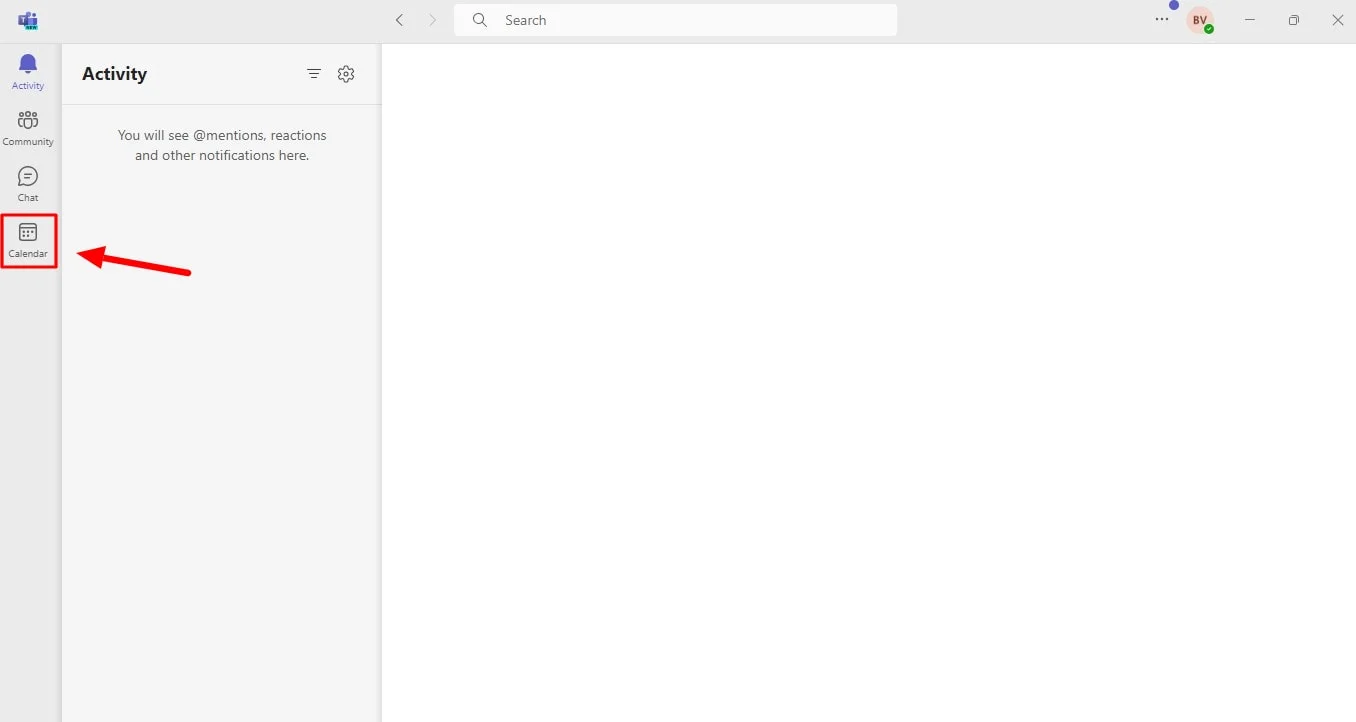
3. Cliquez sur "Nouvelle réunion".
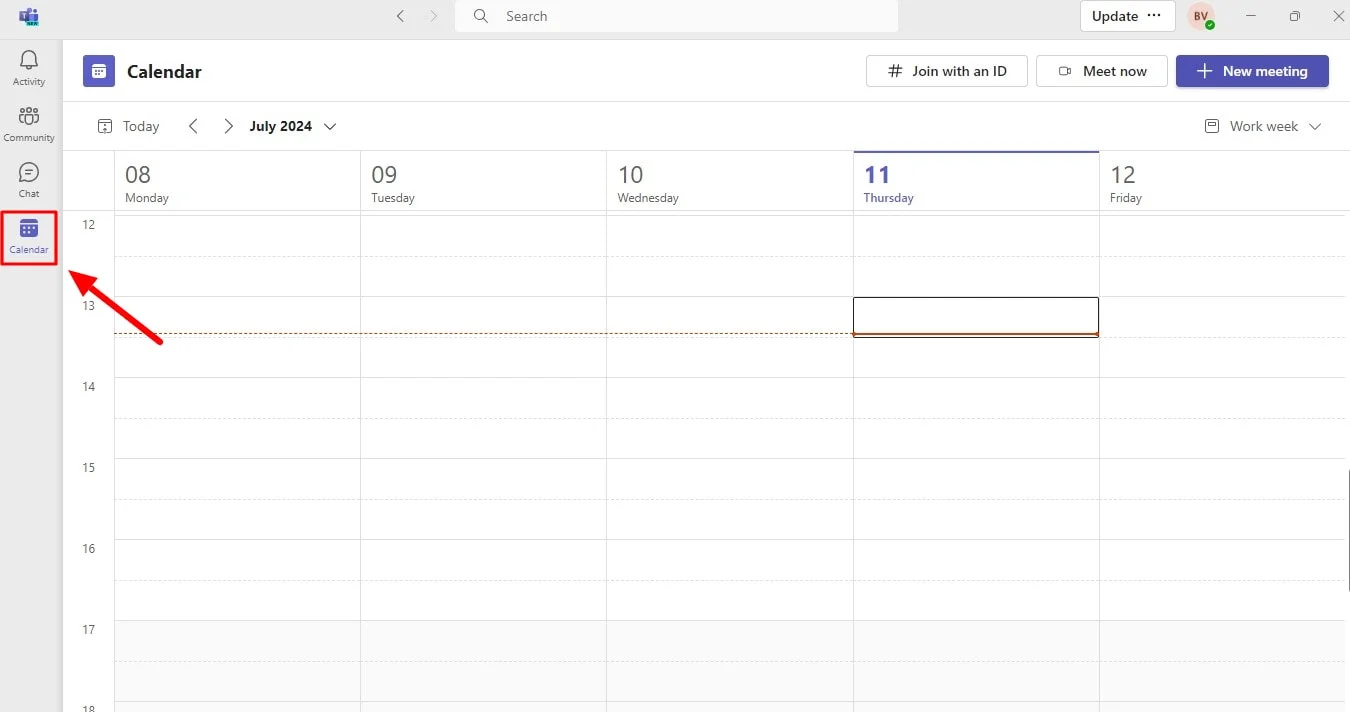
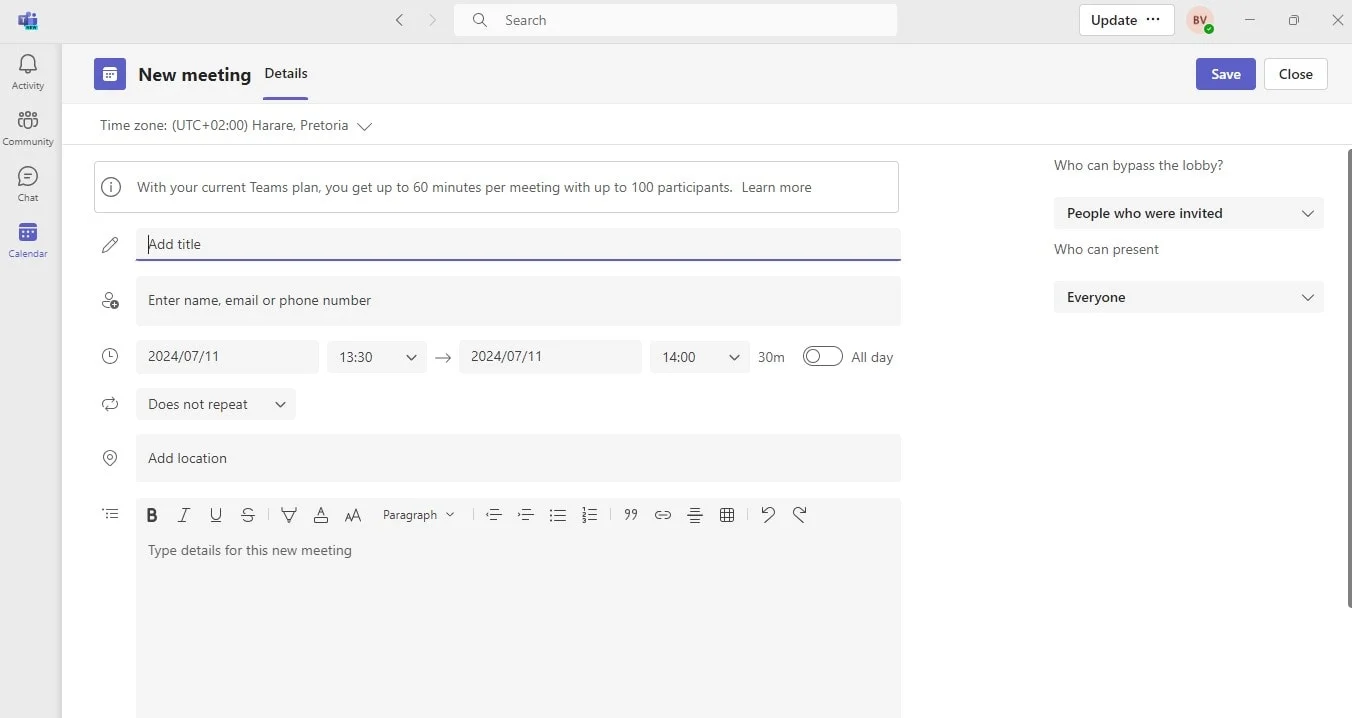
4. Remplissez les informations de la réunion, invitez les participants et ajoutez un nom à la réunion.
5. Appuyez sur "Enregistrer" une fois que vous avez rempli les détails.
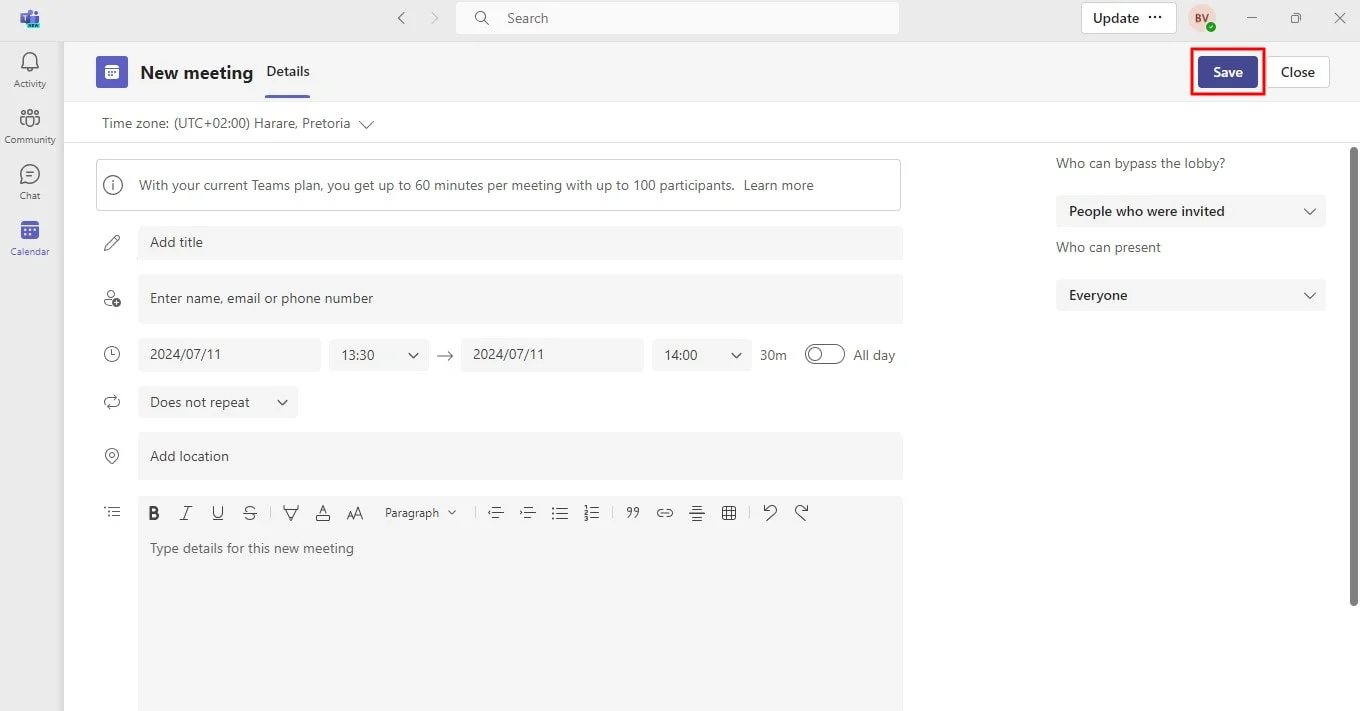
6. Cette action finalisera la configuration et enverra une invitation à la boîte de réception Microsoft Outlook de tous les participants avec le lien de la réunion.
Utiliser un canal Teams
Si vous utilisez un abonnement payant à Microsoft Teams, vous pouvez organiser des réunions directement dans les canaux auxquels vous appartenez, ce qui permet à tous les membres du canal de rejoindre la discussion de la réunion et d’y participer. Pour ce faire:
- Ouvrez Microsoft Teams.
- Sélectionnez l’équipe dans laquelle vous souhaitez organiser la réunion.
- Choisissez l’un de vos canaux ou le canal Général au sein de l’équipe.
- Cliquez sur la flèche déroulante à côté du bouton Réunion.
- Sélectionnez "Planifier une réunion".
- Remplissez le formulaire de nouvelle réunion avec toutes les informations nécessaires.
- Appuyez sur "Envoyer".
Gardez à l'esprit que lorsque vous invitez des personnes à un canal, cela le rend visible et accessible à tous les membres invités du canal.
Dans l'application Outlook
Pour créer et planifier des réunions à l’aide d’Outlook, suivez ces étapes:
1. Ouvrez Outlook sur votre ordinateur de bureau ou accédez à Outlook sur le Web.
2. Sélectionnez l’icône du calendrier située dans le coin inférieur gauche.
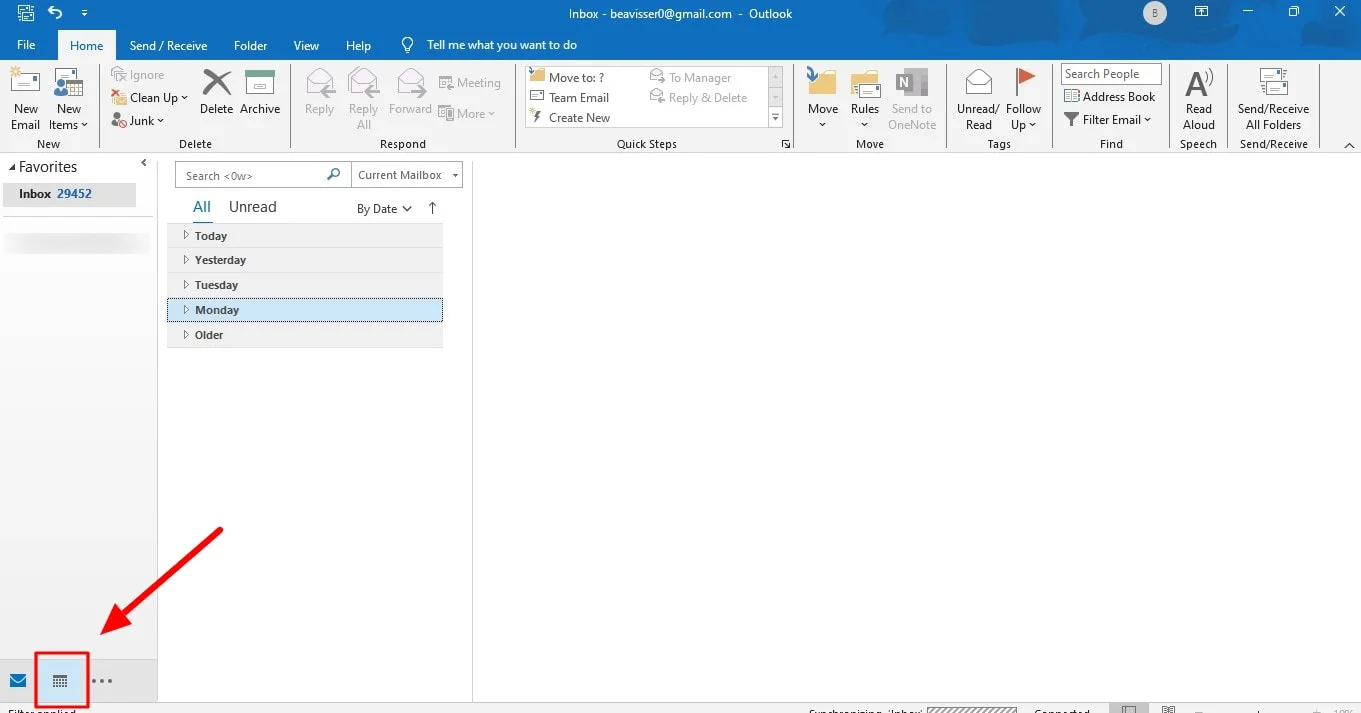
3. Dans la vue Calendrier, cliquez ou appuyez sur "Nouvel événement" dans le coin supérieur droit.
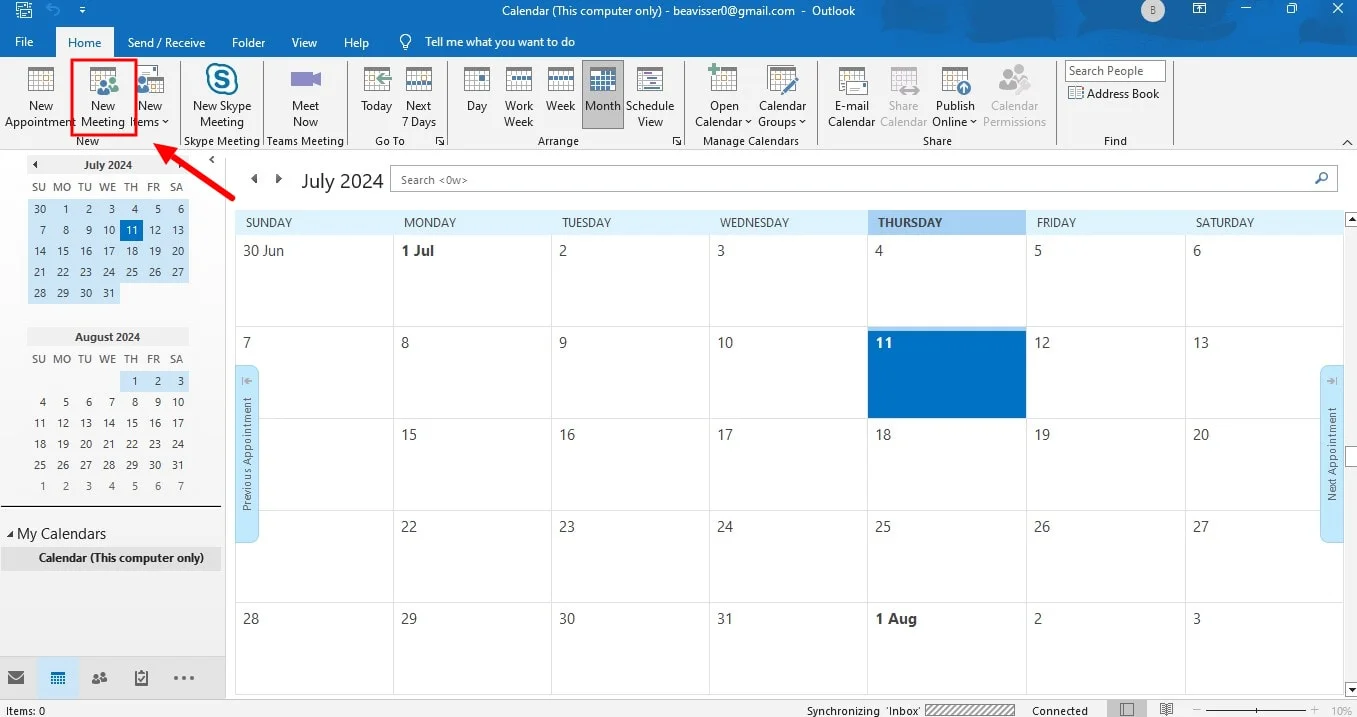
4. Une fenêtre de réunion apparaîtra dans Outlook.
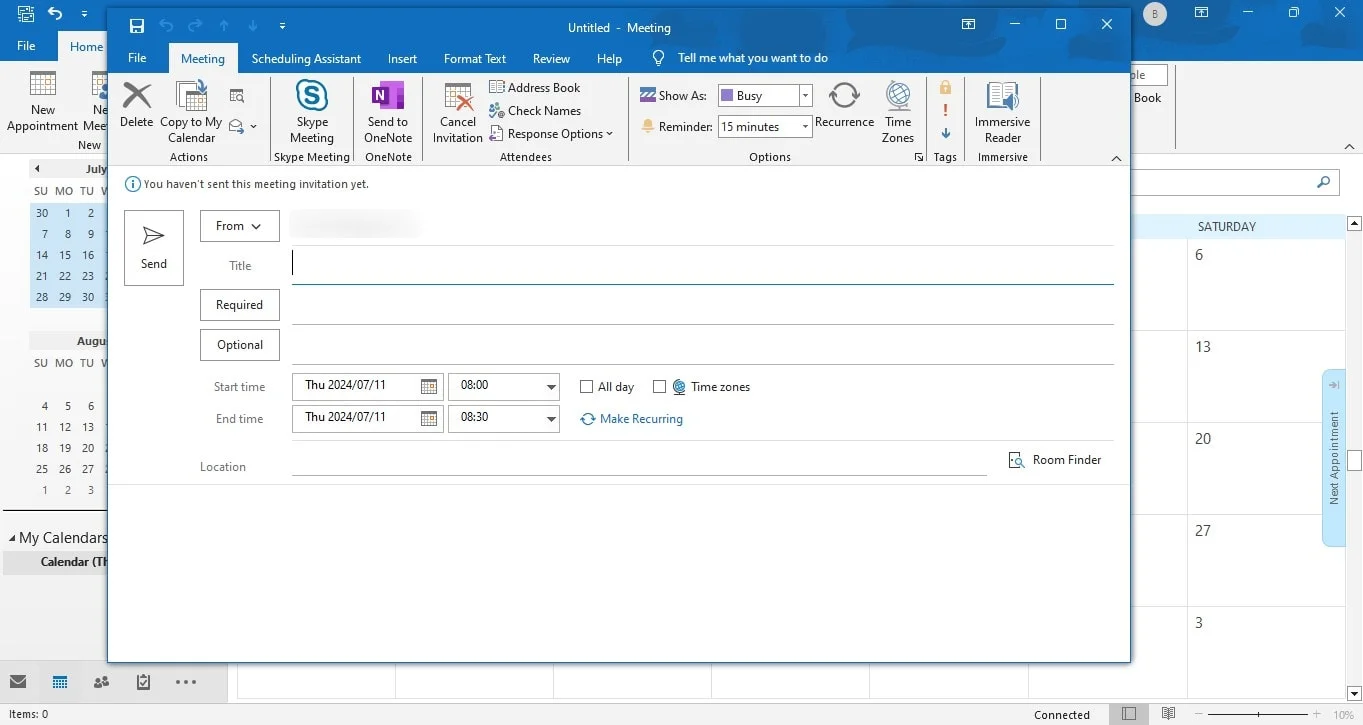
5. Saisissez un titre pour votre réunion dans le formulaire de planification.
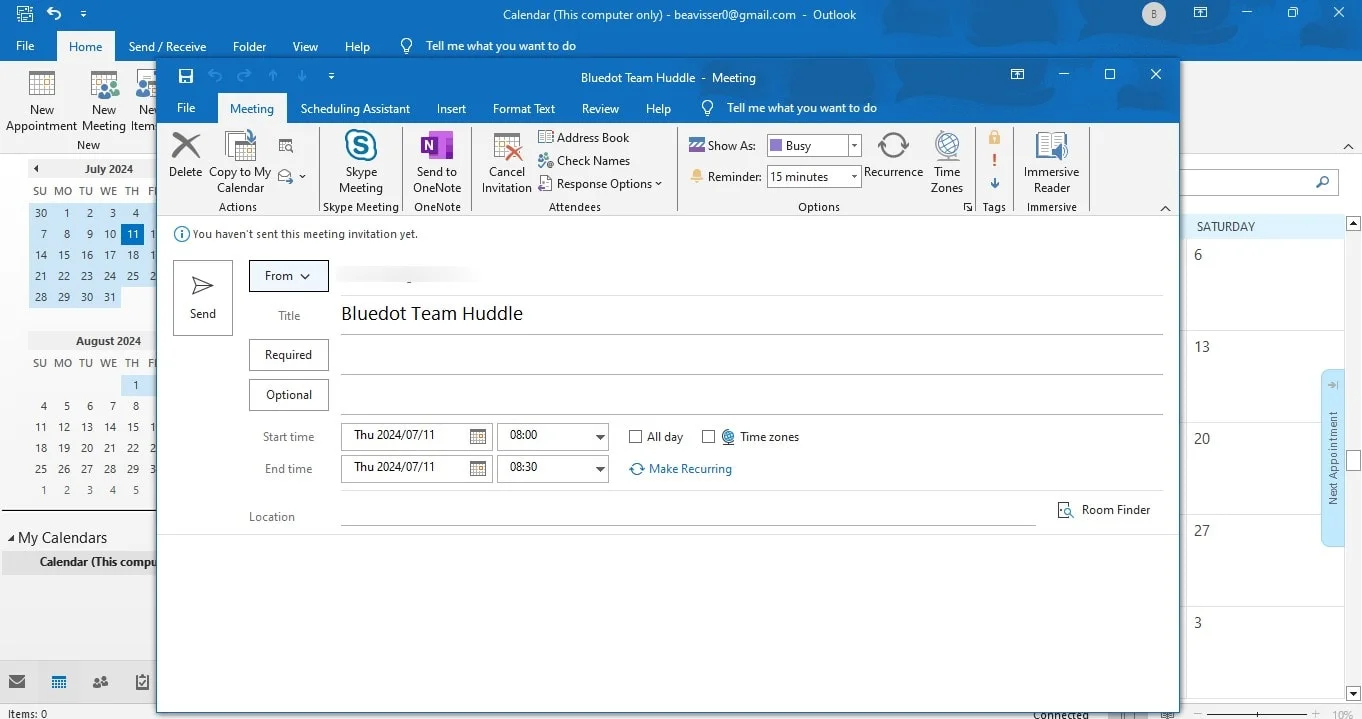
6. Ajoutez des participants en tapant leurs noms et en les sélectionnant dans les suggestions automatiques, ou en saisissant leurs adresses e-mail.
7. Choisissez la date, l'heure de début et l'heure de fin.
8. Le bouton bascule pour la réunion Teams s'activera une fois que les participants seront ajoutés, transformant cet événement en réunion Teams.
9. Incluez une description ou joignez tous les documents nécessaires avant d’envoyer le lien de la réunion.
Conclusion
En comprenant comment planifier une réunion Microsoft Teams et en utilisant l’outil de planification intégré dans Microsoft Teams, vous avez les bases pour une réunion productive. Cependant, pour maximiser l’efficacité de votre équipe et ne rien manquer, envisagez d’ajouter Bluedot à votre boîte à outils.
Bien que Microsoft Teams offre une fonctionnalité de base d’enregistrement, Bluedot va bien au-delà de la simple capture. Avec Bluedot, vous pouvez enregistrer vos réunions Teams directement depuis votre navigateur et profiter de fonctionnalités puissantes alimentées par l’IA telles que la transcription, l’extension Gmeet Recorder, le résumé automatique des réunions, les modèles de réunion, les emails automatisés et un espace de stockage sécurisé.
Cela simplifie le processus de capture des points clés et des actions à entreprendre, garantissant que chacun tire le meilleur parti de votre précieux temps de réunion. Alors, oubliez les carnets de notes et les relectures interminables – Bluedot est la solution tout-en-un pour un enregistrement fluide et un suivi optimisé de vos réunions Microsoft Teams.
Installer l’extension gratuite
FAQ
Pouvez-vous inviter des participants externes?
Oui, vous pouvez inviter des participants externes à rejoindre une réunion Teams. Lorsque vous ajoutez des participants, il vous suffit de saisir les adresses e-mail des participants externes. Ils recevront une invitation contenant un lien pour rejoindre la réunion.
Microsoft Teams dispose-t-il d'un outil de planification de réunion?
Microsoft Teams dispose lui-même d’un outil intégré de planification de réunions. Vous pouvez y accéder de plusieurs façons:
- Directement dans Teams: cliquez sur l’icône Calendrier, puis sélectionnez "Nouvelle réunion".
- Depuis votre conversation dans Teams: ouvrez le chat avec les participants avec lesquels vous souhaitez organiser une réunion, puis cliquez sur le menu "..." et sélectionnez "Planifier une réunion".
Les deux options de réunion vous permettent de définir la date, l’heure et le titre, ainsi que d’inviter des participants (internes et externes). Il existe même des options pour les réunions récurrentes et pour ajouter un canal à l’onglet de la réunion.
Où se trouve le calendrier dans Teams?
Le calendrier dans Microsoft Teams se trouve sur le côté gauche de la fenêtre de l’application. Il est généralement représenté par une icône de calendrier.
Dans certains cas, il se peut que vous ayez réduit la fenêtre de l’application Teams. Si vous ne voyez pas les icônes à gauche, essayez de cliquer sur les trois lignes horizontales en haut à gauche pour développer le menu et afficher l’icône du calendrier.






