
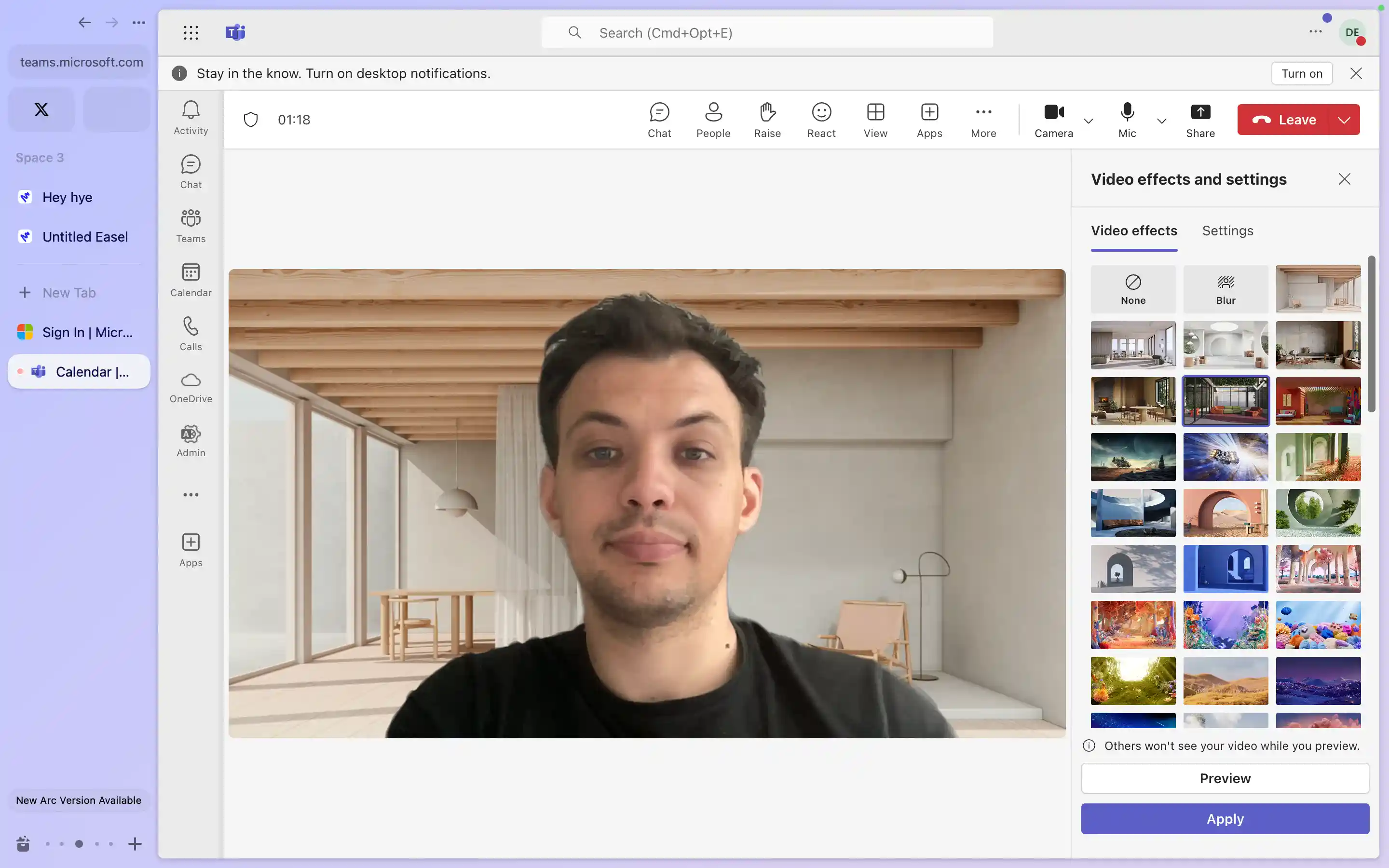
Si vos appels vidéo habituels ne vous impressionnent pas, l’arrière-plan Microsoft Teams offre une solution simple. Grâce à une variété d’arrière-plans virtuels intégrés, vous pouvez transformer instantanément n’importe quel espace en un environnement professionnel.
Notre guide vous accompagnera pas à pas pour changer votre arrière-plan Microsoft Teams, que ce soit sur ordinateur portable ou sur appareils mobiles. Vous apprendrez également comment importer vos propres images et utiliser des arrière-plans personnalisés pour une touche vraiment personnelle. Nous ferons de vous un expert Teams, conscient des capacités et des limites de l’application.
Changez votre arrière-plan avant le début d’une réunion
Appliquez un arrière-plan professionnel avant de rejoindre une réunion pour que toute l’attention reste sur la conversation. Suivez ces étapes simples pour transformer votre expérience de réunion en appel vidéo:
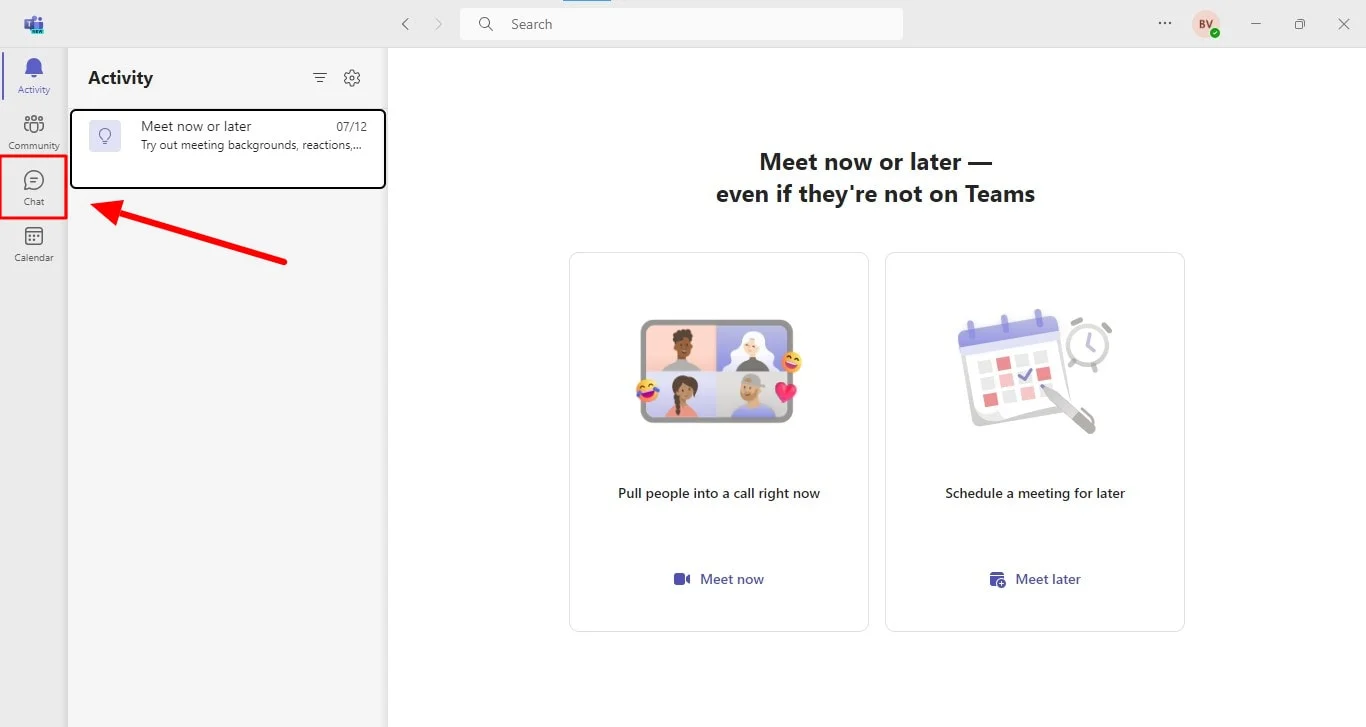
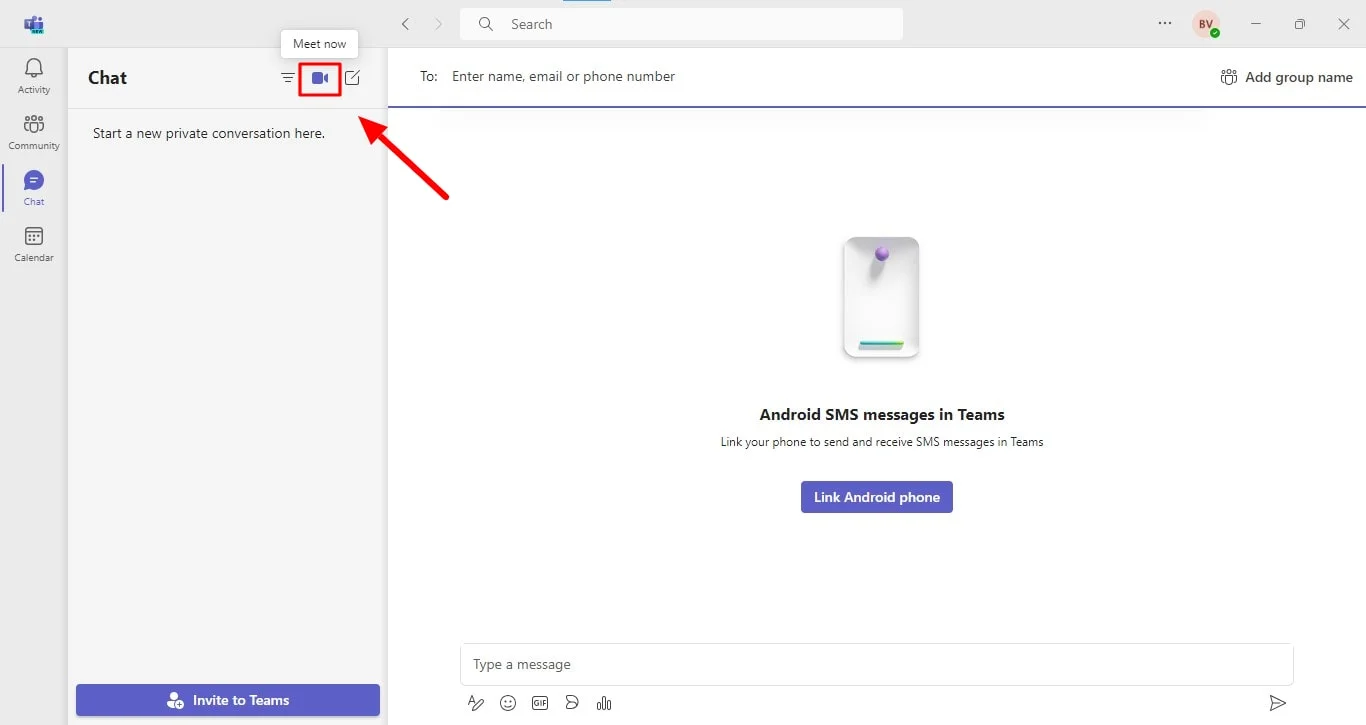
- Démarrez une réunion: lancez Microsoft Teams, sélectionnez 'Conversation' et cliquez sur 'Nouvelle réunion'.
- Accédez aux paramètres d’arrière-plan: activez la vidéo et l’audio, puis cliquez sur l’icône 'Effets d’arrière-plan' dans la fenêtre de prévisualisation.
- Choisissez votre arrière-plan: sélectionnez l’arrière-plan souhaité parmi les options proposées, puis cliquez sur 'Rejoindre maintenant' pour démarrer votre réunion avec le nouvel arrière-plan.
Comment changer l’arrière-plan de la réunion pendant un appel
Changez votre arrière-plan Teams en plein milieu de la réunion
Vous souhaitez changer votre arrière-plan pendant une réunion Teams? Voici comment faire:
1. Rejoignez votre réunion: démarrez ou rejoignez une réunion Teams comme d’habitude.
2. Accédez aux paramètres d’arrière-plan: cliquez sur l’icône 'Plus d’actions' ou 'Caméra' en haut à droite de la fenêtre de la réunion.
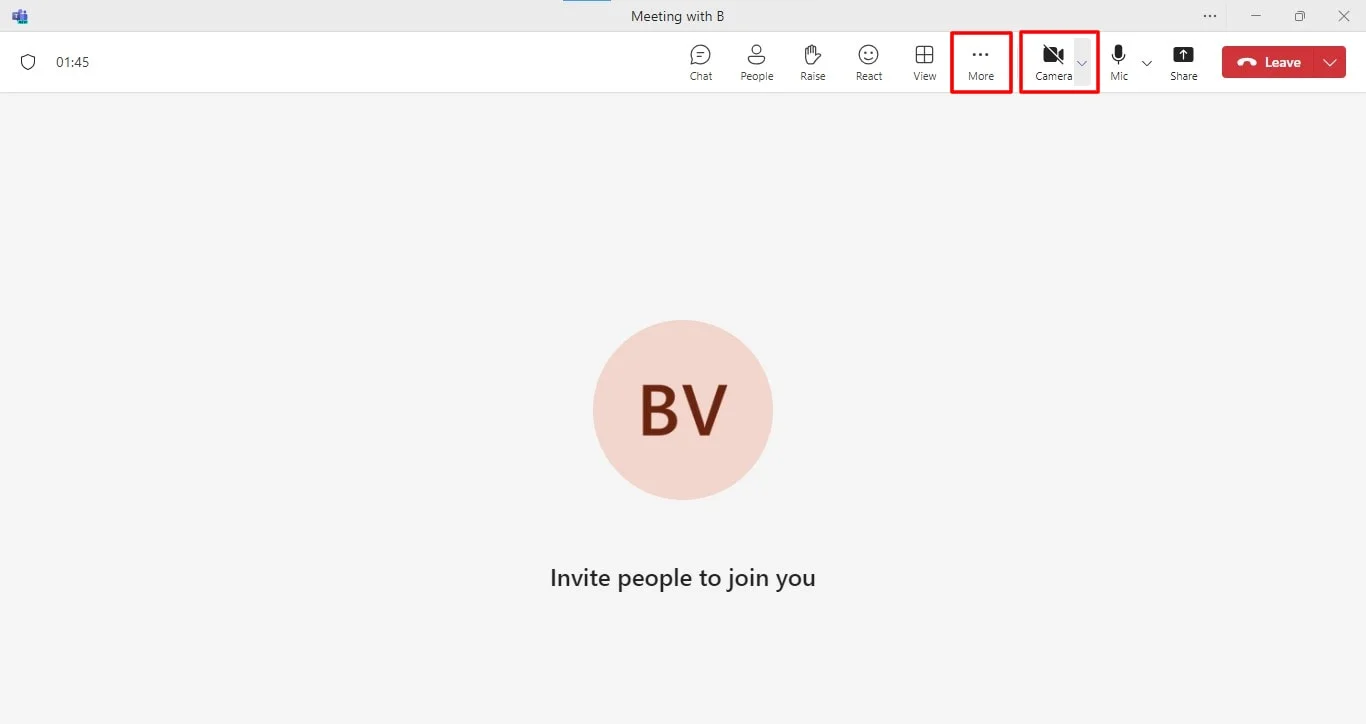
3. Sélectionnez 'Plus d’effets vidéo et paramètres'.
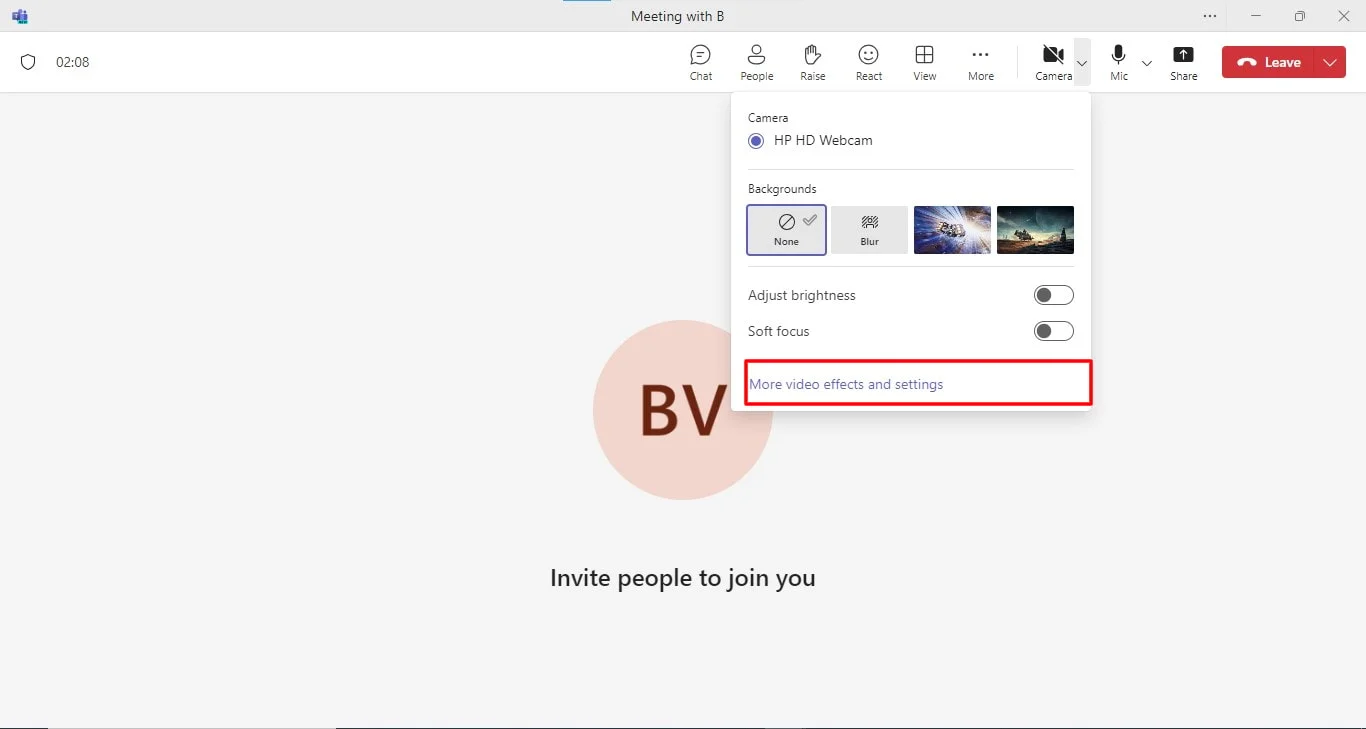
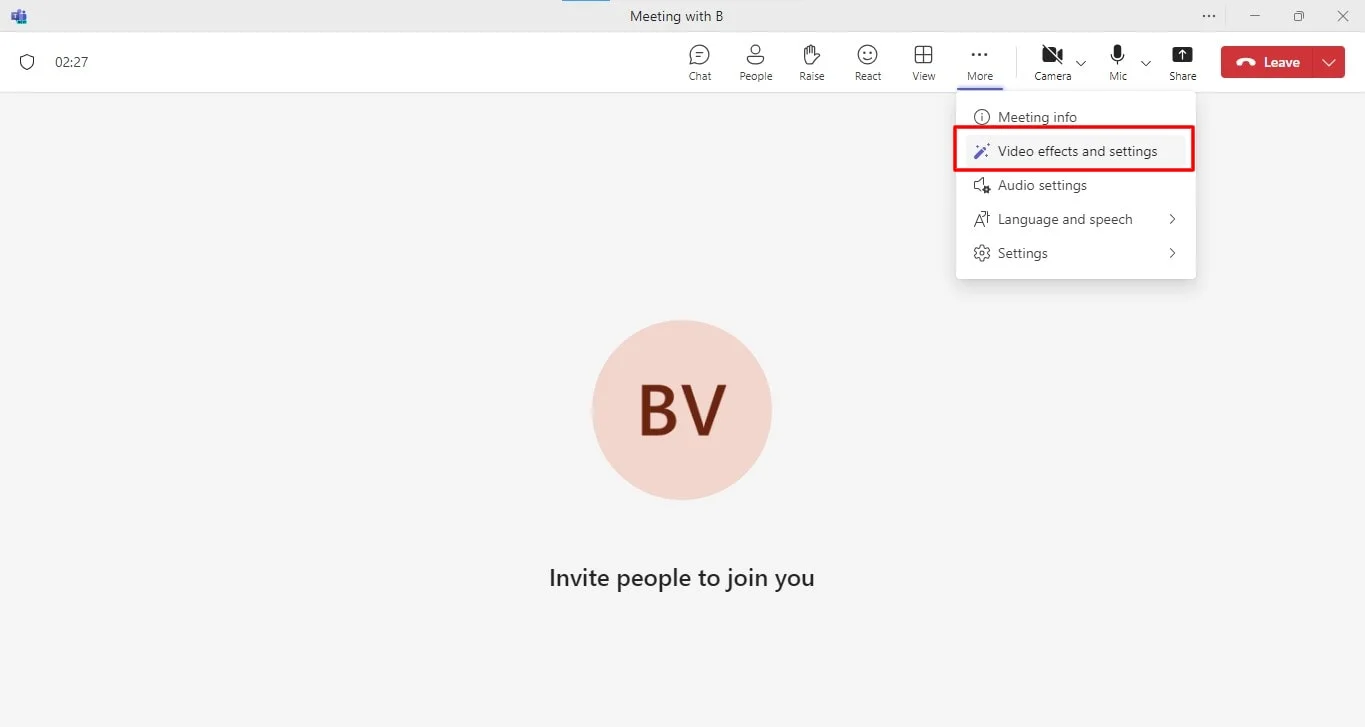
4. Sélectionnez un nouvel arrière-plan: choisissez votre arrière-plan préféré parmi les options disponibles.
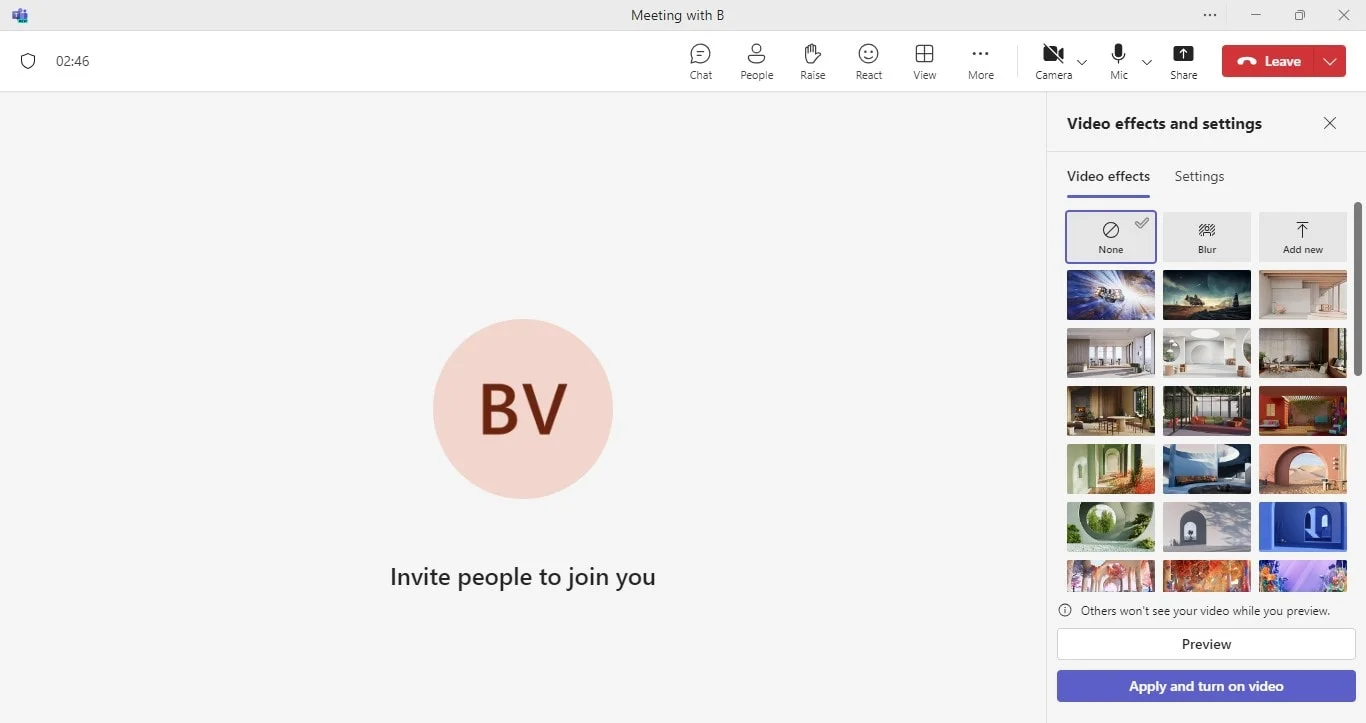
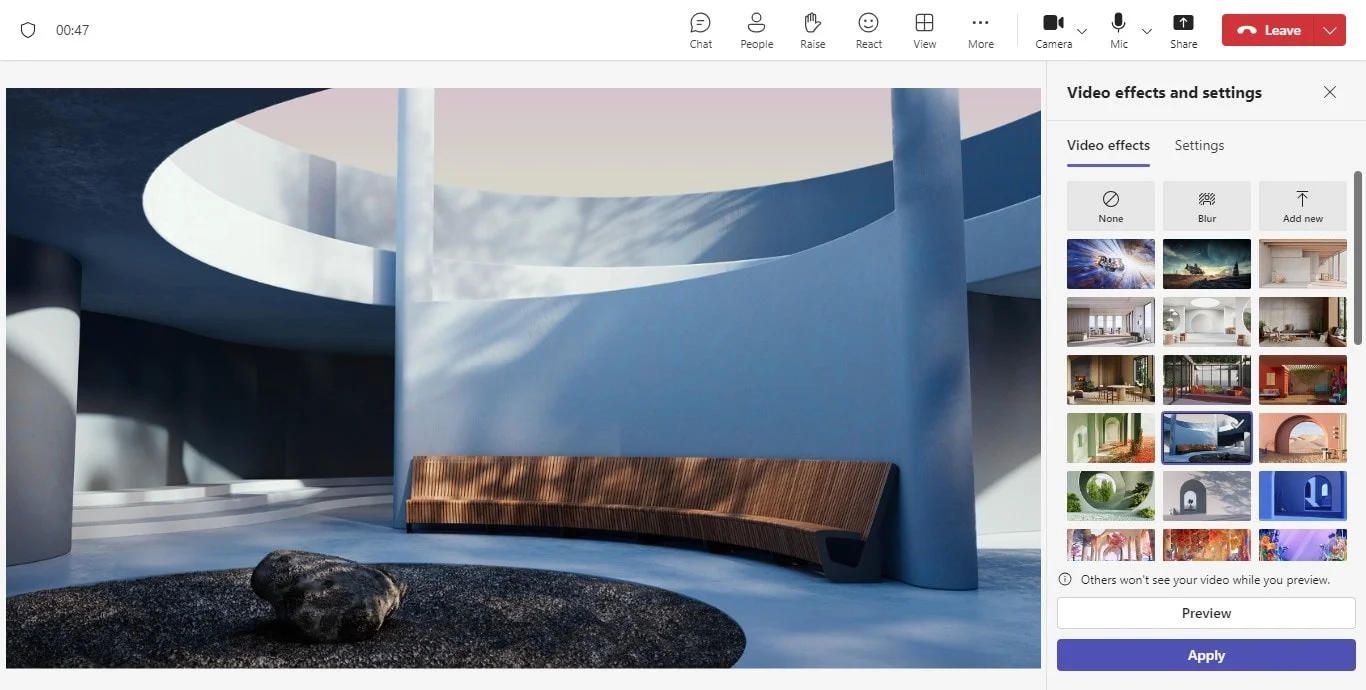
5. Cliquez sur 'Appliquer' pour confirmer.
Changer l’arrière-plan pendant les réunions sur mobile
Ajoutez un arrière-plan personnalisé à vos réunions Teams sur votre appareil mobile
Vous souhaitez utiliser votre propre image comme arrière-plan virtuel? Teams vous permet de le faire. Voici comment:
- Accédez aux paramètres d’arrière-plan: ouvrez Teams, activez la vidéo et l’audio, puis ouvrez le panneau des paramètres d’arrière-plan.
- Téléchargez votre image: cliquez sur 'Ajouter nouveau' dans les paramètres et sélectionnez l’image souhaitée depuis votre ordinateur.
- Appliquez votre arrière-plan: rejoignez ou démarrez une réunion pour utiliser votre arrière-plan personnalisé.
Comment télécharger un arrière-plan personnalisé dans Microsoft Teams
Améliorez vos réunions vidéo en déplacement grâce à la fonction d’arrière-plan mobile de Teams. Vous pouvez choisir votre image d’arrière-plan avant de commencer une réunion, mais il est aussi facile de la changer en plein appel. Voici comment faire:
- Démarrez une réunion: ouvrez Teams, appuyez sur 'Conversation', puis sur l’icône 'Réunion instantanée'. Appuyez sur 'Démarrer la réunion'.
- Accédez aux options d’arrière-plan: une fois dans la réunion, appuyez sur l’icône 'Plus d’actions' en bas de l’écran, puis sélectionnez 'Effets d’arrière-plan'.
- Choisissez votre arrière-plan: sélectionnez un arrière-plan prédéfini ou appuyez sur le '+' pour télécharger votre propre image. Confirmez votre choix en appuyant sur 'Terminé'.
Utilisez l’IA pour décorer votre arrière-plan pendant une réunion
Transformez votre arrière-plan ou image changeante en une scène extraordinaire grâce à une variété d’options personnalisables sur Microsoft Teams.
- Nettoyez: désencombrez instantanément votre espace pour un rendu minimaliste.
- Élégant: ajoutez une touche de luxe avec des éléments décoratifs raffinés comme du papier peint, des bougies et des lustres.
- Serre: plongez-vous dans la nature avec une végétation luxuriante et des plantes éclatantes.
- Célébration: créez une ambiance festive avec des ballons, des serpentins et des lumières scintillantes.
- Surprenez-moi: laissez libre cours à votre créativité avec des transformations générées par l’IA, inattendues et visuellement époustouflantes.
Du professionnel au ludique, Decorate offre des possibilités infinies pour personnaliser vos appels vidéo et arrière-plans personnalisés, laissant une impression durable simplement en utilisant le contrôle des paramètres d’arrière-plan.
Conclusion
Microsoft Teams est devenu un outil bien connu pour les environnements de travail à distance et hybrides, facilitant une communication et une collaboration fluides. Capturer et conserver les informations précieuses partagées lors des réunions peut s’avérer difficile, surtout lorsque vous partagez votre écran et utilisez un arrière-plan virtuel. C’est là que Bluedot se distingue. En proposant des solutions d’enregistrement de réunions, y compris la transcription, un générateur de notes, des e-mails générés automatiquement et des modèles de réunions personnalisables, Bluedot permet aux utilisateurs de gérer et d’exploiter efficacement le contenu de leurs réunions.
En enregistrant en toute sécurité les détails de vos réunions Microsoft Teams pour une utilisation ultérieure, Bluedot vous permet d'accéder efficacement aux informations essentielles et de les revoir, améliorant ainsi la productivité et la collaboration au sein de votre équipe.
Installer l’extension gratuite
FAQ
Pourquoi mes effets d’arrière-plan ne s’affichent-ils pas?
Il se peut que vous deviez mettre à jour votre Microsoft Teams. Microsoft déploie régulièrement de nouvelles fonctionnalités et mises à jour, il est donc possible que l’option des effets d’arrière-plan ne soit pas disponible dans votre version actuelle de Teams.
Il pourrait également y avoir un problème avec votre webcam. Essayez de la supprimer depuis le gestionnaire de périphériques, puis réinstallez-la.
Puis-je mettre une vidéo en arrière-plan dans Teams?
Microsoft Teams ne permet pas encore d’utiliser directement des arrière-plans vidéo, mais il existe des solutions alternatives avec des applications tierces. Il est important de noter que ce sont des solutions non officielles et qu’elles peuvent ne pas être très stables.
Pourquoi est-ce que je ne vois pas l'option Afficher les effets d'arrière-plan dans Teams?
Problème temporaire: Parfois, des bugs logiciels peuvent cacher des fonctionnalités. Essayez de redémarrer votre ordinateur et de relancer Teams.
Limitations matérielles: Les effets nécessitent une configuration matérielle spécifique. Microsoft travaille à étendre la compatibilité du flou, mais cela n’est pas encore disponible sur tous les appareils.
Teams obsolète: Assurez-vous d’utiliser la dernière version de Microsoft Teams. Les nouvelles fonctionnalités, comme les arrière-plans personnalisés, les images de fond et les effets vidéo, sont souvent déployées avec les mises à jour.






