

Les appels Teams peuvent-ils être enregistrés automatiquement? Cet article examine si Microsoft Teams enregistre les appels par défaut et propose des conseils pour gérer efficacement les enregistrements. Il aborde les préoccupations courantes, telles que le respect des règles de conformité et la capture des informations importantes pour une consultation ultérieure.
En poursuivant votre lecture, vous acquerrez des connaissances pratiques sur la manière de démarrer et d’arrêter manuellement les enregistrements, gérer le contenu de vos appels, ainsi que surveiller et utiliser les enregistrements pour la formation, la documentation et l’amélioration de la communication au sein de l’équipe.
Microsoft Teams peut-il enregistrer automatiquement les appels?
Microsoft Teams ne peut pas enregistrer automatiquement une réunion. Cependant, vous pouvez démarrer un enregistrement manuellement si nécessaire. Pour ce faire, ouvrez l’application Teams et choisissez l’appel que vous souhaitez enregistrer. Cliquez sur "Plus d’options" puis sélectionnez "Démarrer l’enregistrement". Une fois l’appel terminé, revenez dans "Plus d’options" et choisissez "Arrêter l’enregistrement" pour sauvegarder votre enregistrement. Vous pouvez accéder à vos enregistrements dans l’onglet "Fichiers" de l’application Teams.
Microsoft Teams offre des capacités de collaboration puissantes, permettant aux utilisateurs d’interagir et de travailler ensemble en temps réel. Il comprend diverses fonctionnalités telles que les appels audio et vidéo, la messagerie instantanée et le partage de fichiers. Parmi ses fonctionnalités les plus utiles, on trouve l’option d’enregistrer les appels, ce qui aide les utilisateurs à conserver des discussions importantes pour une révision ultérieure.
Comment fonctionne l’enregistrement automatique des appels dans les réunions Microsoft Teams
Microsoft Teams n’enregistre pas automatiquement les appels, mais il permet à l’organisateur de la réunion et aux utilisateurs de démarrer manuellement un enregistrement. Vous pouvez commencer l’enregistrement à tout moment pendant un appel, et l’enregistrement se poursuivra jusqu’à ce que vous mettiez fin à l’appel ou arrêtiez l’enregistrement.
Enregistrement manuel d’une réunion Teams
Voici quelques étapes pour enregistrer manuellement vos réunions Teams.
- Lancez la réunion comme d’habitude en utilisant l’application Teams.
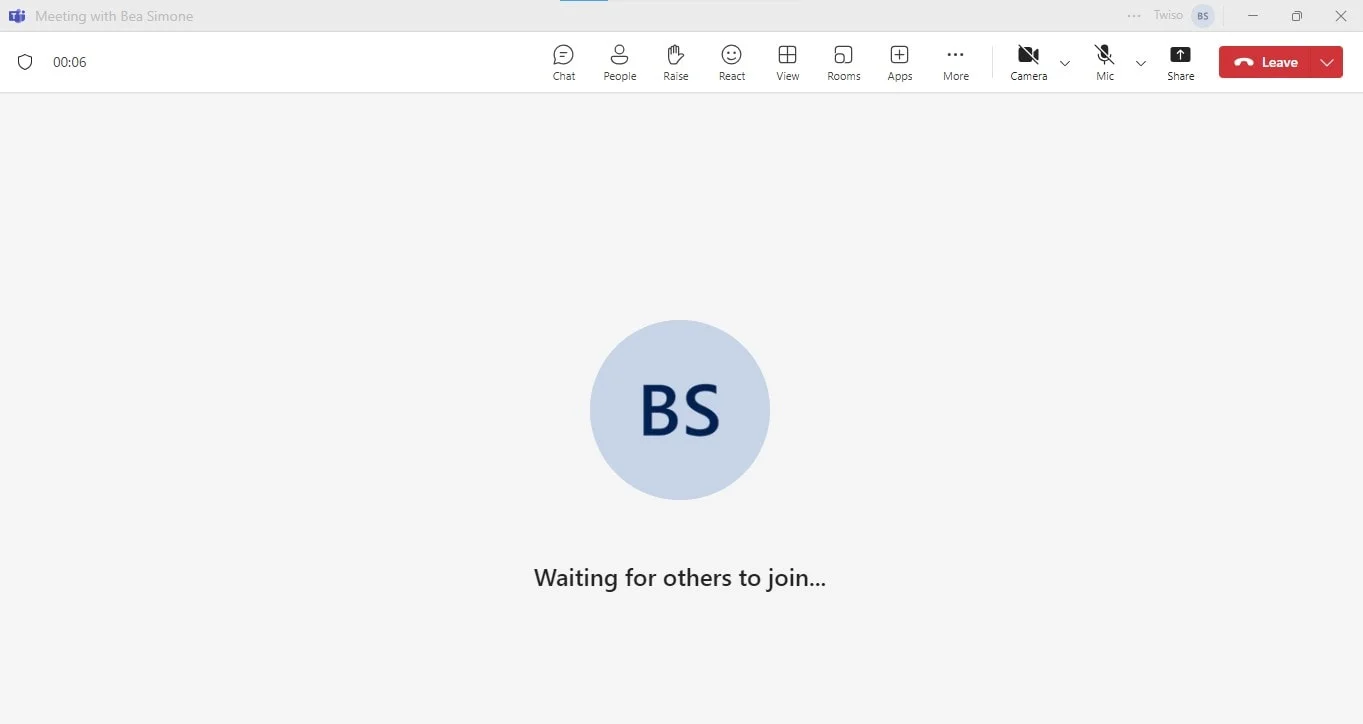
- Pendant la réunion, cliquez sur les trois points dans le coin supérieur droit de l’écran pour accéder à "Plus d’options".
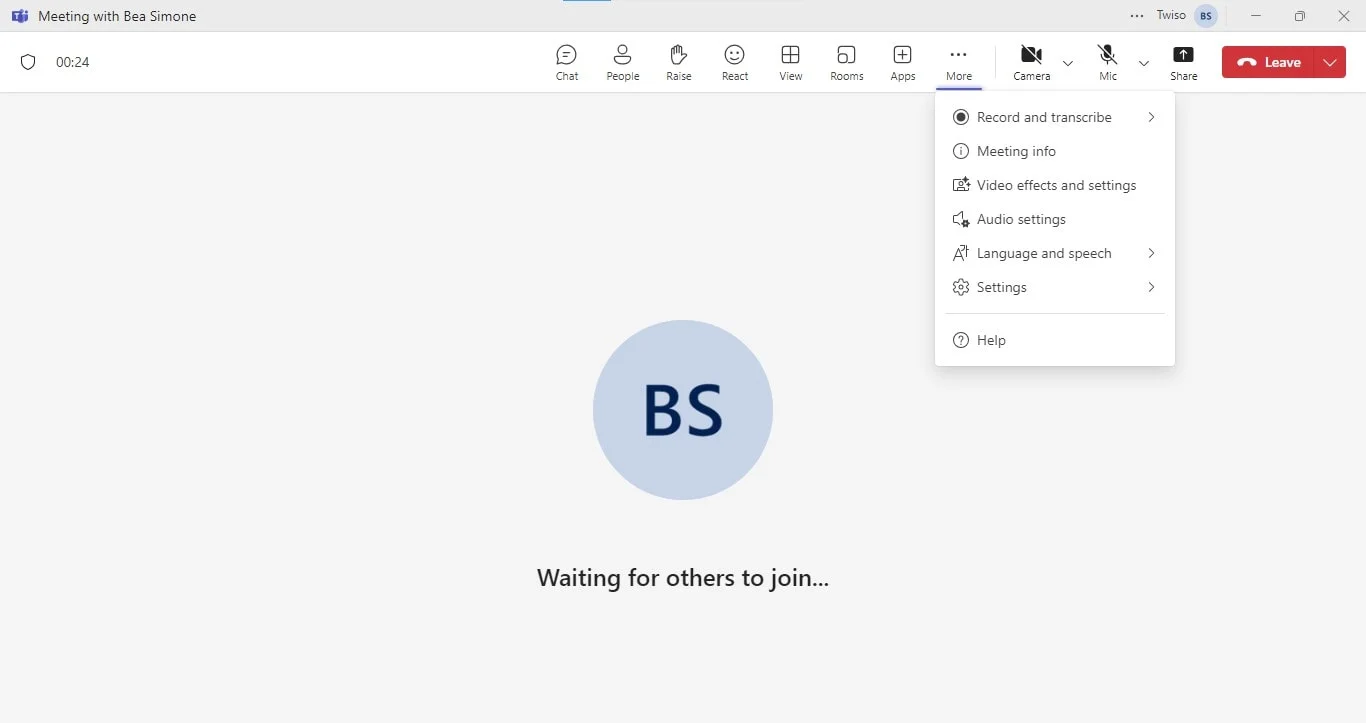
- Dans le menu déroulant, choisissez "Démarrer l’enregistrement".
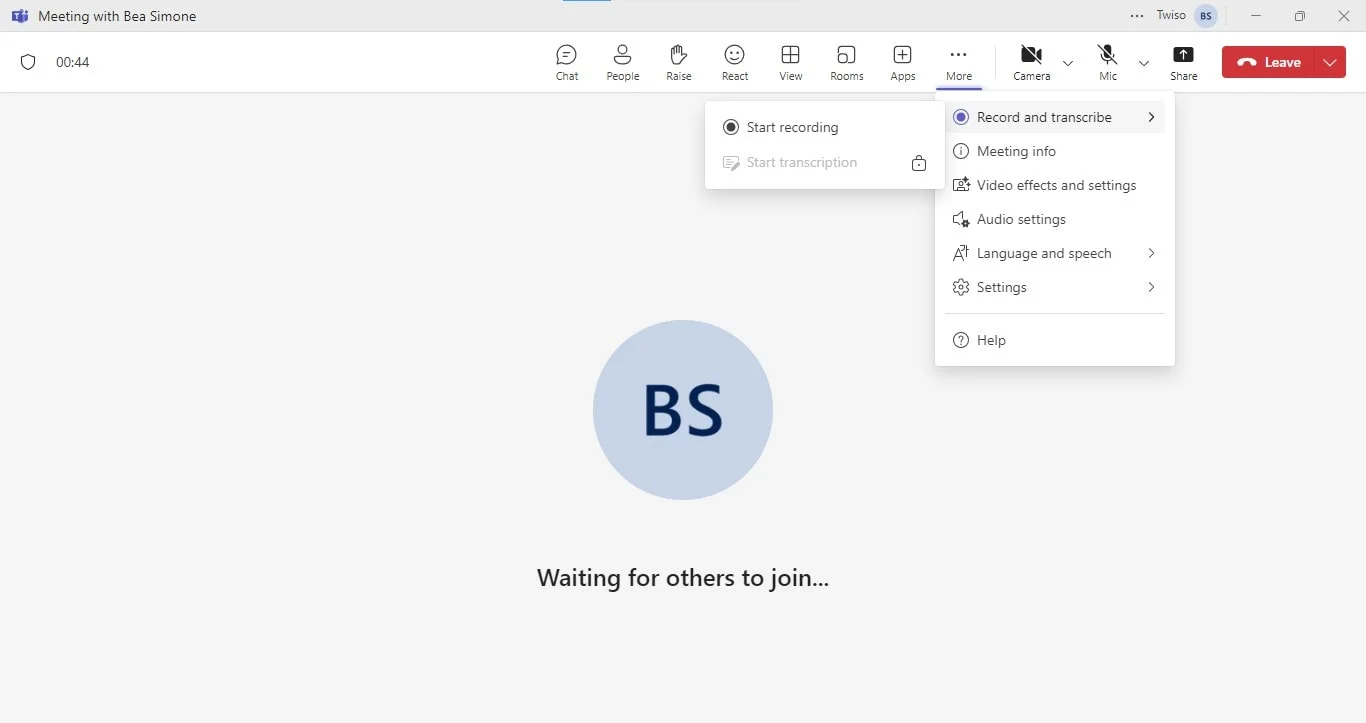
- Une notification apparaîtra vous demandant de confirmer si vous souhaitez enregistrer la réunion. Cliquez de nouveau sur "Démarrer l’enregistrement" pour continuer.
- Lorsque vous avez terminé, cliquez de nouveau sur les trois points et sélectionnez "Arrêter l’enregistrement".
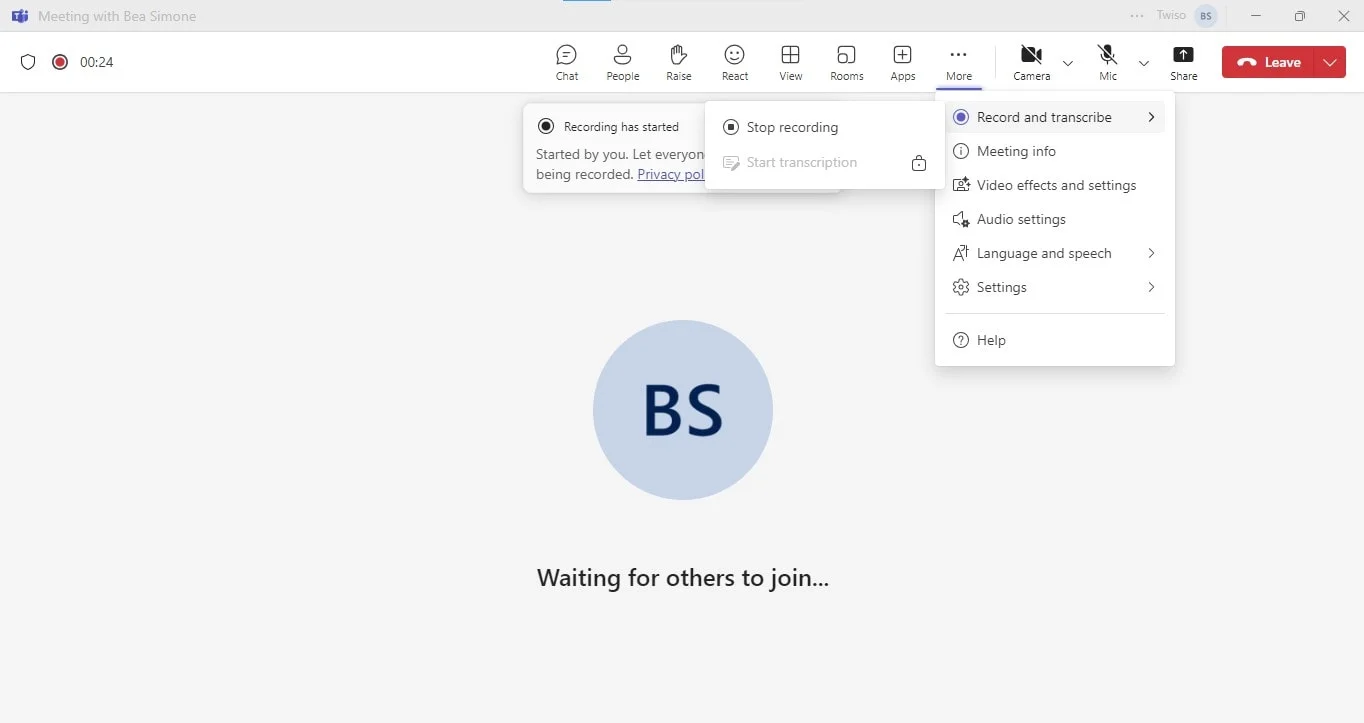
Veuillez noter que l’enregistrement dans Teams n’est disponible que sur les abonnements payants de Microsoft 365.
Quels sont les avantages d’enregistrer les appels?
L’enregistrement des appels présente plusieurs avantages:
- Enregistrement pour conformité: garantit le respect des réglementations en conservant des archives précises des appels et des réunions.
- Options d’enregistrement flexibles: permettent à l’organisateur de la réunion d’enregistrer manuellement les réunions ou de configurer l’enregistrement automatique.
- Revue et partage: Faciliter la révision des enregistrements d'appels ultérieurement pour clarifier les détails et les partager avec les membres de l'équipe qui ont manqué la réunion.
- Documentation: Fournit un enregistrement clair des discussions importantes pour référence et documentation futures.
Conclusion
Alors que les appels Microsoft Teams ne s’enregistrent pas automatiquement, il est crucial de lancer et gérer manuellement les enregistrements pour capturer les détails importants, garantir la conformité et améliorer la communication. Lorsque le partage d’écran a lieu, l’enregistrement devient encore plus essentiel pour conserver tout le contenu précieux.
Bluedot excelle à cet égard en offrant une intégration fluide avec Microsoft Teams, facilitant ainsi l’enregistrement et la gestion des réunions. Au-delà de la simple transcription, Bluedot propose des fonctionnalités complètes, notamment la transcription des enregistrements, l’extension d’enregistreur de réunions, les e-mails générés automatiquement, les modèles de réunion personnalisables et le stockage sécurisé des enregistrements Microsoft Teams.
Installer l’extension gratuite
FAQ
Combien de temps les enregistrements d'appels sont-ils conservés automatiquement?
La durée de conservation automatique des enregistrements des utilisateurs dans Microsoft Teams varie en fonction des paramètres spécifiques de votre organisation.
Par défaut, les réunions et appels enregistrés dans le cloud sont conservés pendant 30 jours. Cependant, votre administrateur informatique ou votre entreprise peut ajuster ce paramètre pour conserver les enregistrements plus longtemps ou pour une durée plus courte.
Où sont stockés les enregistrements des appels Microsoft Teams?
Dans le cloud (Microsoft Stream): si votre organisation dispose d’un abonnement Microsoft 365 avec la licence appropriée, vous pouvez activer l’enregistrement dans le cloud pour les réunions. Cela permet de stocker les enregistrements dans le cloud, les rendant accessibles aux utilisateurs autorisés au sein de votre entreprise ou organisation.






