Chaque outil de prise de notes par IA pour Microsoft Teams a ses limites, y compris celui intégré par Microsoft.
Facilitator rédige des notes en direct pendant votre appel, et Copilot résume la conversation par la suite. Tous deux nécessitent une licence Microsoft 365 Copilot: au moins 21 $ par utilisateur et par mois, en plus de votre abonnement Microsoft 365.
Et aucun des deux ne fonctionne lorsqu'un client vous envoie un lien Zoom.
Les outils tiers comblent cette lacune, mais la plupart d'entre eux ajoutent un bot à votre appel en tant que participant supplémentaire. Votre client voit « AI Notetaker » dans la liste des participants, ce qui rend la conversation un peu moins naturelle.
Vous découvrirez ici quels outils de prise de notes par IA sont réellement pertinents pour Microsoft Teams et les points faibles de chacun.
Points clés
- Bluedot est le meilleur choix pour Microsoft Teams. Il enregistre sans bot via une extension Chrome ou une application de bureau, prend également en charge Zoom, Google Meet et les réunions en présentiel, et stocke vos données dans l'UE ou aux États-Unis sans les utiliser pour entraîner son IA.
- Microsoft 365 Copilot + Facilitator est intégré à Teams, mais vous coûte plus de 21 $/utilisateur/mois en plus de Microsoft 365. De plus, Facilitator ignore les réunions de canal, les réunions instantanées et les appels Teams.
- Otter rejoint vos appels Teams en tant que bot par défaut, et son forfait gratuit limite chaque réunion à 30 minutes.
- Fireflies rejoint automatiquement chaque réunion de votre calendrier, sauf si vous modifiez les paramètres. Son mode sans bot ne permet pas d'identifier les noms des intervenants, et les fonctionnalités d'IA nécessitent des crédits supplémentaires.
- Fathom propose un forfait gratuit généreux, mais sur Teams, il ne peut enregistrer qu'avec un bot, et ce bot peut apparaître comme « Non vérifié » auprès de vos participants.
- Krisp enregistre sans bot, mais ne propose pas de formule gratuite et n'identifie automatiquement les intervenants que lors des appels en tête-à-tête.
- Fellow est conçu autour des ordres du jour plutôt que de l'enregistrement. La formule Team à 7 $ est limitée à 10 enregistrements par utilisateur et par mois.
Aperçu rapide : Les meilleurs outils de prise de notes par IA pour Microsoft Teams
Microsoft Teams dispose-t-il d'un outil de prise de notes par IA ?
Oui, trois même, et tous sont payants.
La prise de notes par IA intégrée à Teams est répartie entre Copilot, Facilitator et Intelligent Recap. Leurs fonctionnalités se chevauchent, leurs licences diffèrent et Microsoft ne rend pas ces distinctions évidentes.
Voici l'essentiel :
Microsoft 365 Copilot
Copilot peut-il prendre des notes de réunion ? Oui, mais uniquement si vous le lui demandez.
Copilot est un volet de discussion privé. Vous lui posez une question (« Qu'avons-nous décidé concernant la tarification ? ») et il y répond. Les autres participants ne peuvent pas voir votre conversation.
Avec Pendant et après la réunion, Copilot a besoin de la transcription en direct, vous devez donc activer la transcription Teams au préalable. Si quelqu'un arrête la transcription, Copilot s'arrête également.
Avec Uniquement pendant la réunionCopilot fonctionne sans rien enregistrer ni transcrire. La conversation disparaît à la fin de l'appel. Copiez tout ce qui est utile avant de quitter, car rien n'apparaîtra dans l'onglet Récapitulatif.
Facilitator
Le Facilitator est ce qui se rapproche le plus d'un véritable assistant de prise de notes par IA dans Teams.
Activez-le, et il rédige des notes en direct sur une page Loop que chaque participant peut modifier. Il suit l'ordre du jour de votre invitation, récapitule les décisions et les questions en suspens à mi-parcours puis avant la fin, et capture les tâches de suivi que vous pouvez synchroniser avec Planner.
Il présente toutefois des limites :
- Seule une personne disposant d'une licence Microsoft 365 Copilot peut l'activer.
- Il fonctionne uniquement lors de réunions planifiées, et non lors des réunions de canal, des réunions instantanées ou des appels Teams.
- Les notes sont enregistrées sous forme de fichier Loop dans le OneDrive de la personne ayant lancé le Facilitator, et les invités externes ne peuvent pas les ouvrir.
Si vous souhaitez simplement partager des notes sans l'IA, nous avons expliqué comment les notes de réunion Teams fonctionnent par elles-mêmes.
Intelligent Recap
Intelligent Recap prend le relais après la réunion. Ouvrez l'onglet Récapitulatif dans le chat de la réunion pour accéder à un résumé par IA de ce qui a été discuté.
C'est la seule option native disponible sans Copilot : Teams Premium l'inclut, pour environ 10 $/utilisateur/mois. Les résumés audio nécessitent toujours une licence Copilot.
Le récapitulatif se trouve à côté de l'enregistrement et de la transcription de la réunion ; il est donc utile de savoir où sont stockés les enregistrements Teams lorsque vous avez besoin de l'original.
Alors oui, Microsoft Teams propose une prise de notes native par IA. Mais chaque version entraîne un coût supplémentaire par rapport à Microsoft 365, et le tout ne fonctionne qu'au sein de Teams.
Ce que Copilot ne peut pas enregistrer
Copilot fonctionne bien tant que la réunion se déroule dans Teams. Dès qu'un client vous envoie un lien Zoom ou Google Meet, il sort du flux de travail. Facilitator et Intelligent Recap présentent la même limite.
Les réunions en présentiel constituent une lacune encore plus importante. Sans réunion Teams, il n'y a pas de transcription sur laquelle Copilot ou Intelligent Recap peuvent s'appuyer.
Les outils de prise de notes basés sur des bots ne résolvent pas non plus ce problème automatiquement. Si l'outil nécessite un lien de réunion et qu'un bot doit se connecter, il n'y a rien à rejoindre lorsque tout le monde est dans la même pièce.
Bluedot couvre ces deux cas. Il enregistre les réunions Teams, Zoom et Google Meet, et peut également capturer les conversations en présentiel depuis un iPhone, une Apple Watch ou un ordinateur. Vous obtenez toujours une transcription et un résumé par IA par la suite.
Les 7 meilleurs outils de prise de notes par IA pour Microsoft Teams
Pour chaque outil ci-dessous, j'ai vérifié comment il s'intègre à votre appel Teams (bot, application de bureau ou extension de navigateur), ce qu'il capture, ce que permet la version gratuite et s'il fonctionne en dehors de Teams. Si vous n'êtes pas limité à Teams, notre guide plus complet sur les meilleurs outils de prise de notes par IA propose davantage d'options.
1. Bluedot — le meilleur choix pour des notes Teams sans bot
Bluedot est un outil de prise de notes IA sécurisé et axé sur la confidentialité qui enregistre, transcrit et résume vos réunions en ligne et en présentiel sans ajouter de bot à vos appels. Il capture l'audio directement depuis votre appareil et prend en charge l'enregistrement audio et vidéo sur Chrome, macOS, Windows, iOS, Android et Apple Watch.
Bluedot est conforme au RGPD, certifié SOC 2 Type II et n'utilise jamais les données de ses clients pour entraîner ses modèles d'IA.
Il enregistre vos réunions Teams sans ajouter de bot à l'appel. Rien de superflu n'apparaît dans la liste des participants, votre client voit donc la réunion telle qu'elle se déroulerait sans outil tiers.
C'est un point crucial, plus encore sur Teams que sur la plupart des autres plateformes. Les bots externes à votre organisation attendent souvent dans la salle d'attente jusqu'à ce que quelqu'un les autorise à entrer, et de nombreuses équipes informatiques les bloquent systématiquement.
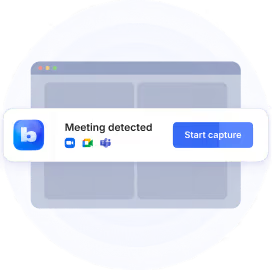
Bluedot évite ces deux problèmes. Si vous utilisez Teams dans votre navigateur, vous enregistrez via l' extension Chrome. Si vous utilisez l' application de bureau sur Mac ou Windows, elle détecte la réunion et peut lancer l'enregistrement automatiquement, si vous le souhaitez.
Pour les réunions en présentiel, vous pouvez enregistrer depuis votre iPhone, votre Apple Watch ou votre ordinateur et obtenir ensuite la même transcription et le même résumé généré par IA.
Dans les deux cas, Bluedot identifie les intervenants à partir de votre calendrier et de la liste des participants Teams, afin que votre transcription affiche « Anna » et « Mark » plutôt que « Intervenant 1 ».
Après l'appel, vous recevez une transcription, un résumé IA basé sur l'un des 50 modèles disponibles (ou le vôtre) et un brouillon d'e-mail de suivi. Le même compte permet également d'enregistrer vos réunions Zoom, Google Meet et en présentiel, centralisant ainsi toutes vos notes au même endroit.
Vous préférez un enregistrement plus visible ? Un bot optionnel est également disponible, et vous pouvez le renommer ou changer son avatar. Découvrez comment fonctionne Bluedot pour Microsoft Teams fonctionne.
Idéal pour : si vous souhaitez obtenir des notes de réunion générées par IA sans ajouter de participant supplémentaire à vos appels Teams, en particulier avec des clients.
Fonctionnalités clés
- Enregistrement Teams sans bot : fonctionne via le navigateur (extension Chrome) ou l'application de bureau (Mac et Windows).
- Identification des intervenants : extraite de votre calendrier et des données des participants Teams.
- Vidéo, audio ou transcription seule : choisissez ce que vous souhaitez capturer, jusqu'en 1080p.
- Enregistrement en présentiel : via iPhone, Apple Watch ou ordinateur, avec la même qualité de transcription et de résumé qu'un appel Teams.
- Détection des salles de répartition : l'application de bureau interrompt l'enregistrement lorsque vous rejoignez une salle de répartition.
- Plus de 100 langues : avec un vocabulaire personnalisé pour les noms, acronymes et jargon technique.
- Synchronisation avec vos outils : HubSpot, Salesforce, Slack, Notion et Zapier.
Ce que Bluedot fait bien
✅ Aucun bot dans la liste des participants et aucune salle d'attente où rester bloqué
✅ Un seul compte pour Teams, Zoom, Meet, le téléphone et les réunions en présentiel
✅ Vos données restent dans l'UE (Francfort) ou aux États-Unis, au choix, et ne sont jamais utilisées pour entraîner une IA
✅ Conformité SOC 2 Type II, RGPD et politiques de conservation personnalisées
Ce que disent les utilisateurs :
« Pas de bots — ce qui est crucial lors de réunions avec la direction d'un hôpital. » — fondateur dans le secteur de la santé, G2
Inconvénients de l’utilisation de Bluedot
❌ Le forfait gratuit est limité à 5 enregistrements pour toute la durée de vie du compte
❌ Le forfait Basic (14 $) est limité à l'audio et plafonne les enregistrements à une heure
💡 CONSEIL PRO DE BLUEDOT
Vous enregistrez un appel client sur Mac ? Activez l'option « Notifier les participants » dans l'application de bureau, et Bluedot pourra publier un message dans le chat de la réunion pour informer tout le monde que l'appel est en cours de transcription.
Tarifs de Bluedot
- Free — 0 $ : 5 enregistrements pendant toute la durée de vie du compte.
- Basic — 14 $/utilisateur/mois avec facturation annuelle (18 $ en mensuel) : enregistrements audio illimités, jusqu’à 1 heure chacun.
- Pro — 20 $/utilisateur/mois avec facturation annuelle (25 $ en mensuel) : ajoute l’enregistrement vidéo, une durée d’enregistrement illimitée et des templates de notes personnalisés.
- Business — 32 $/utilisateur/mois avec facturation annuelle (39 $ en mensuel) : ajoute les intégrations CRM et ATS, le SSO, le SCIM, la rétention personnalisée et des contrôles administrateur avancés.
- Flat rate — tarif personnalisé : un prix fixe pour l’entreprise, quel que soit le nombre de personnes qui utilisent Bluedot.
2. Microsoft 365 Copilot + Facilitator — la meilleure option native
Si votre entreprise paie déjà pour Copilot, vous disposez d'un outil de prise de notes IA pour Teams. Il vous suffit de l'activer.
Facilitator est intégré à Teams, il n'y a donc aucun bot, aucune application supplémentaire et aucun nouveau fournisseur à faire approuver par votre service informatique. Les notes en direct apparaissent sur une page Loop, les tâches se synchronisent avec Planner et tout reste au sein de votre environnement Microsoft 365.
Copilot est un module complémentaire facturé entre 21 et 30 $ par utilisateur et par mois en plus de votre abonnement Microsoft 365, et pour ce prix, vous ne bénéficiez que d'une seule plateforme de réunion. Les appels Zoom, Google Meet et les réunions en présentiel ne sont pas pris en charge.
Facilitator est également plus sélectif qu'il n'y paraît. Il ne fonctionne que pour les réunions planifiées ; vous n'obtiendrez donc pas de notes pour un appel rapide « Réunion immédiate » ou un appel Teams.
Idéal pour : les entreprises déjà standardisées sur Microsoft 365, où la plupart des réunions sont internes et planifiées dans Teams.
Fonctionnalités clés
- Facilitator : notes de réunion Copilot en direct modifiables par tous, suivi de l'ordre du jour et récapitulatifs des décisions et des questions en suspens.
- Chat Copilot : posez des questions sur la réunion pendant qu'elle se déroule, ou après coup si elle a été transcrite.
- Synchronisation avec Planner : les tâches de suivi sont directement intégrées à Microsoft Planner.
- Copilot dans Microsoft 365 : la même licence fonctionne dans Outlook, Word, Excel et PowerPoint.
Ce que Copilot fait bien
✅ Rien à installer et aucun bot ne rejoint vos appels
✅ Aucun nouveau fournisseur à faire valider par les services informatiques et de sécurité
✅ Un bon rapport qualité-prix si vous comptez déjà acquérir Copilot pour le reste de Microsoft 365
Inconvénients de l’utilisation de Copilot
❌ 21 à 30 $/utilisateur/mois en plus de votre abonnement Microsoft 365
❌ Teams uniquement : ne fonctionne pas avec Zoom, Google Meet, les appels téléphoniques ou les réunions en présentiel
❌ Le Facilitator ne prend pas en charge les réunions de canal, les réunions instantanées ni les appels Teams
❌ Les notes générées par l'IA ne fonctionnent pas lors des réunions avec des invités externes
Tarifs de Copilot
- Microsoft 365 Copilot Business — 21 $/utilisateur/mois : pour les organisations comptant jusqu’à 300 utilisateurs.
- Microsoft 365 Copilot — 30 $/utilisateur/mois : pour les forfaits Enterprise.
- Teams Premium — environ 10 $/utilisateur/mois : Intelligent Recap uniquement, sans Facilitator ni chat Copilot.
N’oubliez pas que les trois sont des modules complémentaires : votre abonnement Microsoft 365 est donc facturé séparément.
3. Otter — idéal pour la transcription en direct et l'historique consultable
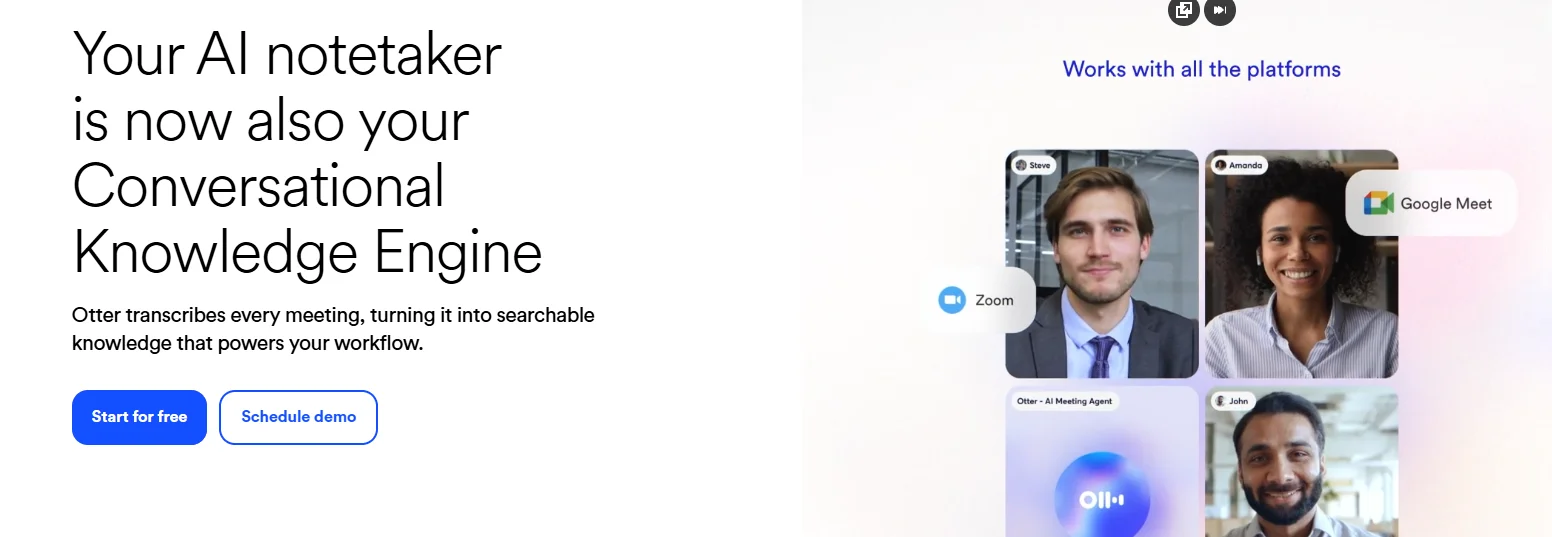
Otter se connecte à Microsoft Teams de deux manières. Son robot de prise de notes rejoint automatiquement vos réunions Teams depuis votre calendrier Google ou Outlook, et son application de bureau pour Mac et Windows enregistre les appels Teams sans utiliser de robot.
Le robot est l'option par défaut : il transcrit la réunion en temps réel et peut publier la transcription en direct ainsi qu'un résumé directement dans le chat de la réunion Teams.
Une fois l'appel terminé, tout est archivé dans une bibliothèque consultable. Otter AI Chat répond aux questions portant sur l'ensemble de votre historique de réunions.
Le bémol est le robot qui rejoint automatiquement chaque réunion de votre calendrier, sauf si vous modifiez les paramètres, et les utilisateurs signalent que cela s'inviter dans des appels qui n'étaient pas censés être enregistrés. Les utilisateurs se plaignent également du fait qu'Otter crée des comptes pour leurs collègues et leur envoie des messages marketing sans leur consentement.
Idéal pour : équipes qui accordent une importance particulière aux transcriptions en direct et à la recherche dans les conversations passées.
Fonctionnalités clés
- Bot de prise de notes : rejoint Teams, Zoom et Google Meet depuis votre calendrier.
- Application de bureau sans bot : enregistre les réunions Teams sur macOS 12.3+ et Windows 10+.
- Transcription en direct dans le chat Teams : les participants peuvent suivre la conversation en temps réel pendant l'appel.
- Otter AI Chat : effectuez des recherches et posez des questions sur l'ensemble de votre historique de réunions.
Ce qu’Otter fait bien
✅ Transcription en temps réel que vous pouvez lire pendant que les autres parlent
✅ Chat disponible sur l'ensemble de vos réunions passées, et non une seule transcription à la fois
✅ Intégrations avec Salesforce, HubSpot, Slack et Notion
Inconvénients de l’utilisation d’Otter
❌ Le bot rejoint automatiquement les réunions par défaut
❌ Ne transcrit que six langues
❌ Le forfait gratuit limite chaque réunion à 30 minutes, et le forfait Pro à 90 minutes
❌ Un Recours collectif de 2025 allègue des problèmes de consentement à l'enregistrement
Ce que disent les utilisateurs :
« S'immisce dans toutes les réunions auxquelles j'ai accès sur mon calendrier."— Utilisateur vérifié,G2
Tarifs d’Otter
- Basic — 0 $ : 300 minutes de transcription par mois, jusqu’à 30 minutes par réunion, et 3 imports de fichiers pendant toute la durée de vie du compte.
- Pro — 8,33 $/utilisateur/mois avec facturation annuelle (16,99 $ en mensuel) : 1 200 minutes de transcription par mois, jusqu’à 90 minutes par réunion, et 10 imports de fichiers par mois.
- Business — 19,99 $/utilisateur/mois avec facturation annuelle (30 $ en mensuel) : transcription illimitée des réunions, jusqu’à 4 heures par réunion, et imports de fichiers illimités soumis à une limite de transcription distincte.
- Enterprise — tarif personnalisé : ajoute le SSO, le SCIM, Domain Capture, la conformité HIPAA en module complémentaire et des contrôles avancés des autorisations d’enregistrement dans Teams.
Si vos réunions Teams dépassent régulièrement 30 minutes, la limite par réunion du forfait Basic vous poussera vers Pro.
4. Fireflies — idéal pour l'automatisation et les intégrations de réunions
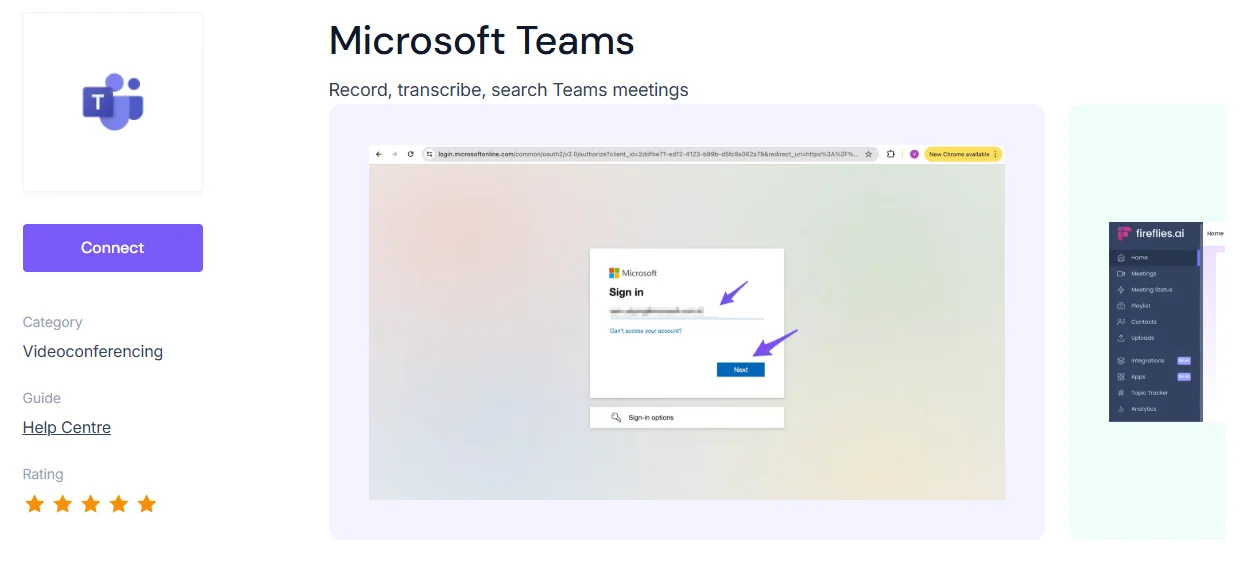
Fireflies rejoint Microsoft Teams via son bot, Fred. Connectez votre calendrier et Fred pourra rejoindre automatiquement vos réunions Teams. Vous pouvez également inviter fred@fireflies.ai à un appel spécifique.
Il existe également une option sans bot. Le mode Prendre des notes de l'application de bureau capture l'audio de votre ordinateur et vous fournit une transcription ainsi que des notes de réunion IA pour Microsoft Teams sans ajouter Fred à l'appel. Le compromis est qu'il n'enregistre pas de fichier audio ou vidéo, et les intervenants apparaissent sous les noms « Intervenant 1 » et « Intervenant 2 ».
Fireflies devient encore plus intéressant après la réunion. Il peut envoyer les données de réunion vers des CRM tels que Salesforce, HubSpot, Pipedrive et Dynamics 365, et publier automatiquement des notes et des résumés dans un canal Teams.
La transcription et les résumés de réunion standard sont inclus dans le forfait. Certaines fonctionnalités d'IA supplémentaires, notamment AskFred, les compétences IA et les résumés personnalisés, utilisent des crédits distincts. Si vous les utilisez fréquemment, vous aurez besoin d'un pack de crédits supplémentaire.
Idéal pour : les équipes qui souhaitent que les notes de réunion déclenchent des flux de travail dans d'autres outils.
Fonctionnalités clés
- Bot Fred : rejoint Teams, Zoom et Google Meet depuis votre calendrier.
- Mode Prise de notes : transcription et notes sans bot depuis l'application de bureau.
- Intégrations CRM et flux de travail : notamment Salesforce, HubSpot, Pipedrive, Dynamics 365, Slack, Notion et Microsoft Teams.
- AskFred : posez des questions sur les réunions passées et en cours.
Ce que Fireflies fait bien
✅ Plus d'intégrations que la majorité des outils de cette liste
✅ Les résumés peuvent être envoyés directement dans un canal Teams
✅ Transcription dans plus de 100 langues
Inconvénients de l’utilisation de Fireflies
❌ Le mode sans bot n'enregistre pas de fichier audio ou vidéo
❌ Les intervenants ne sont pas identifiés automatiquement en mode sans bot
❌ Certaines fonctionnalités d'IA avancées utilisent des crédits distincts
❌ Les e-mails de récapitulatif de réunion sont envoyés par défaut à tous les invités, sauf si vous modifiez le paramètre
Ce que disent les utilisateurs :
UnG2 Un expert en informatique prévient que les paramètres par défaut invitent Fred à chaque réunion et envoient des notes par e-mail à tous les participants, qualifiant cela de « tactique de viralité… très agaçante ».
Tarifs de Fireflies
- Free — 0 $ : transcription illimitée et résumés IA, avec 400 minutes de stockage de réunions.
- Pro — 10 $/utilisateur/mois avec facturation annuelle (18 $ en mensuel) : ajoute l’enregistrement vidéo, les téléchargements, 8 000 minutes de stockage par utilisateur et des intégrations illimitées.
- Business — 19 $/utilisateur/mois avec facturation annuelle (29 $ en mensuel) : ajoute le stockage illimité, Multi-Language Mode, l’intelligence conversationnelle et les analyses d’équipe.
- Enterprise — 39 $/utilisateur/mois avec facturation annuelle : ajoute le SSO et le SCIM, les journaux d’audit, le stockage privé et la rétention des données personnalisée.
Les fonctionnalités IA avancées peuvent utiliser des crédits IA séparés. Les crédits supplémentaires commencent à 5 $/mois pour 50 crédits, ou 4 $/mois avec facturation annuelle.
5. Fathom — le meilleur outil gratuit de prise de notes par IA pour Microsoft Teams
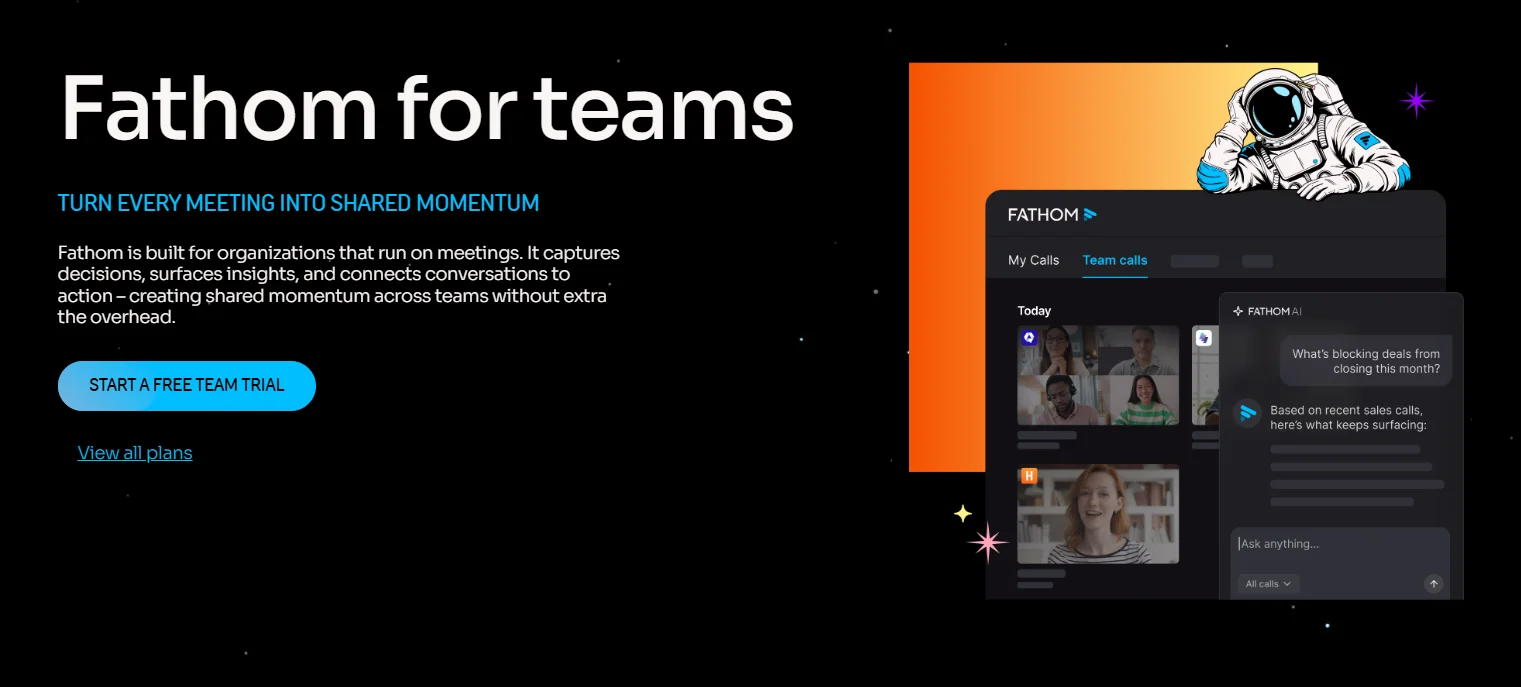
Fathom enregistre les réunions Microsoft Teams avec son bot Fathom Notetaker. Vous le lancez depuis l'application de bureau ou votre calendrier, et il rejoint l'appel en tant que participant.
C'est la seule option sur Teams. L'enregistrement sans bot de Fathom, encore en version bêta, fonctionne sur Zoom et Google Meet, mais Teams n'est pas encore pris en charge. Dans certaines réunions Teams, le bot peut même apparaître aux participants comme « Non vérifié ».
Pourquoi figure-t-il sur cette liste ? Pour son offre gratuite : enregistrements et transcriptions illimités.
Si vous souhaitez obtenir des notes sur Teams sans rien payer, difficile de faire mieux. Sachez simplement où s'arrête l'offre gratuite. Les résumés par IA avancée sont limités à 5 par mois.
Idéal pour : les particuliers et les petites équipes qui souhaitent bénéficier de notes d'équipe utiles sans payer immédiatement.
Fonctionnalités clés
- Fathom Notetaker : rejoint vos appels Teams, Zoom et Google Meet.
- Enregistrement gratuit illimité : sans limite de minutes par mois ni de plafond par réunion.
- Plus de 15 modèles de résumé : incluant des cadres de vente comme MEDDPICC et BANT.
- Ask Fathom : un chat IA pour interroger vos réunions récentes.
Ce que Fathom fait bien
✅ L'offre gratuite la plus généreuse de cette liste
✅ Enregistrement et transcription illimités, même pour les longues réunions Teams
✅ Une garantie satisfait ou remboursé de 90 jours sur les forfaits Team et Business
Inconvénients de l’utilisation de Fathom
❌ Sur Teams, l'enregistrement nécessite obligatoirement un bot
❌ Le bot échoue parfois à rejoindre la réunion, sans aucun avertissement
❌ L'application mobile est actuellement réservée à iOS
❌ Seulement 5 résumés IA avancés par mois avec le forfait gratuit
Ce que disent les utilisateurs :
"Le bot rejoint la réunion sous le nom visible de 'Fathom Notetaker', ce qui peut être gênant lors des premiers appels avec de nouveaux clients." — Reddit, r/ArtificialInteligence
Tarifs de Fathom
- Free — 0 $ : enregistrements et transcription illimités, avec une utilisation limitée des fonctionnalités IA avancées.
- Premium — 16 $/utilisateur/mois avec facturation annuelle (20 $ en mensuel) : ajoute des résumés avancés illimités, des actions à suivre IA, Ask Fathom et un bot de réunion personnalisé.
- Team — 15 $/utilisateur/mois avec facturation annuelle (19 $ en mensuel) : ajoute des fonctionnalités d’équipe partagées, la recherche globale, les playlists, les dossiers et des outils de collaboration ; minimum de 2 utilisateurs.
- Business — 25 $/utilisateur/mois avec facturation annuelle (34 $ en mensuel) : ajoute la synchronisation des champs CRM, Deal View, des métriques de coaching, des scorecards IA et des résumés personnalisés ; minimum de 2 utilisateurs.
- Enterprise — tarif personnalisé : ajoute le SSO, le SCIM, la rétention des données personnalisée, des contrôles de sécurité à l’échelle de l’organisation et un support dédié.
6. Krisp — idéal pour prendre des notes sans bot lors de réunions Teams bruyantes
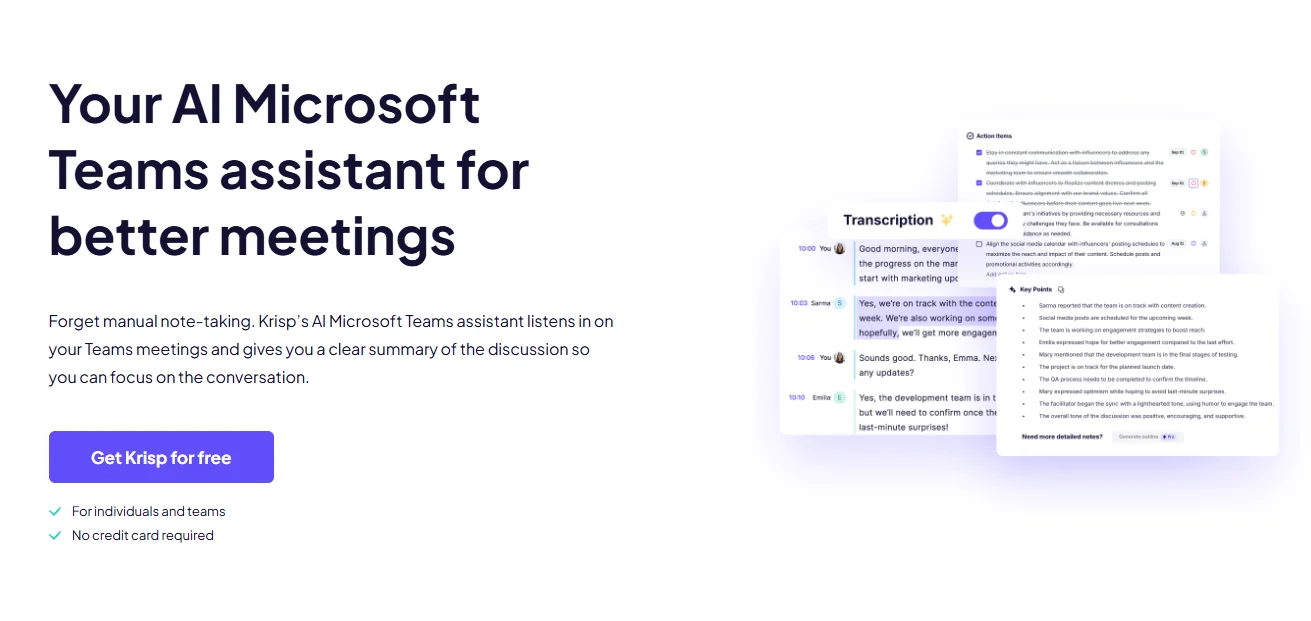
Krisp a commencé comme une application de suppression du bruit, et c'est toujours la raison principale de le choisir.
Son assistant de réunion IA s'exécute sur votre ordinateur et capture l'audio directement depuis votre système, il fonctionne donc avec Microsoft Teams et toute autre application d'appel, sans botSi vous préférez avoir un participant visible, un bot optionnel peut rejoindre Teams à partir du forfait Core.
Tout en prenant des notes, Krisp élimine également les bruits de fond de votre microphone. Les aboiements de chiens, le cliquetis du clavier et les conversations dans les bureaux ouverts sont filtrés avant même que les autres participants à l'appel ne les entendent.
Le point faible concerne l'identification des intervenants. Krisp n'étiquette automatiquement les intervenants que lors des réunions en tête-à-tête avec un calendrier connecté. Lors des appels de groupe, vous devez attribuer les intervenants vous-même, ce qui peut devenir une véritable corvée pour les réunions d'équipe.
Idéal pour : les personnes souhaitant combiner prise de notes et nettoyage audio dans une seule application de bureau.
Fonctionnalités clés
- Capture de bureau sans bot : enregistre Teams, Zoom, Google Meet et toute autre application d'appel.
- Bot de réunion optionnel : disponible à partir du forfait Core.
- Suppression du bruit : élimine les bruits de fond de votre micro en temps réel.
- Transcriptions et résumés par IA : avec des plans d'action après chaque réunion.
Ce que Krisp fait bien
✅ Pas de bot par défaut
✅ Suppression du bruit intégrée
✅ Prix d'entrée bas pour un outil sans bot
Inconvénients de l’utilisation de Krisp
❌ Pas de forfait gratuit, seulement un essai de 7 jours
❌ Identification automatique des intervenants uniquement lors des réunions en tête-à-tête
❌ La suppression du bruit n'est pas disponible dans l'application mobile
Ce que disent les utilisateurs :
Un G2 utilisateur a enregistré une réunion de six personnes, et Krisp n'a reconnu que deux intervenants.
Tarifs de Krisp
- Free trial — 0 $ : 7 jours avec transcription illimitée, suppression du bruit, enregistrement, notes IA et actions à suivre.
- Core — 8 $/utilisateur/mois avec facturation annuelle (16 $ en mensuel) : prise de notes IA illimitée, transcription, suppression du bruit, intégrations, AI Chat et 10 Go de stockage.
- Advanced — 15 $/utilisateur/mois avec facturation annuelle (30 $ en mensuel) : ajoute des intégrations avancées et des contrôles administrateur, une conversion d’accent étendue et 60 Go de stockage.
- Enterprise — tarif personnalisé : ajoute le SSO et le SCIM, des contrôles de sécurité avancés, la transcription et les enregistrements privés, le choix du data center et le stockage illimité.
7. Fellow — idéal pour les flux de travail structurés lors des réunions d'équipe
Fellow est une plateforme de gestion de réunions d'abord, avec un assistant de prise de notes IA intégré.
Il se connecte à Microsoft Teams de trois manières. Il dispose d'un bot qui rejoint vos appels, d'une application de bureau sans bot pour Mac et Windows, et d'une application Teams native où vous pouvez travailler sur les ordres du jour et les notes sans quitter Teams.
La véritable valeur ajoutée réside dans tout ce qui entoure l'enregistrement. Chaque réunion bénéficie d'un ordre du jour partagé que les participants peuvent remplir à l'avance. Les points d'action sont reportés à la réunion suivante jusqu'à ce qu'ils soient clôturés, et Fellow rappelle aux participants leurs tâches à accomplir avant l'appel.
Après la réunion, vous obtenez une transcription et un résumé IA incluant les décisions, les suivis et les points d'action.
L'aspect enregistrement est moins performant par rapport aux alternatives à Fellow. Certains utilisateurs signalent des réunions qui n'apparaissent jamais dans Fellow, et les forfaits les moins chers limitent le nombre d'enregistrements. Le forfait Équipe à 7 $ est limité à 10 enregistrements par utilisateur et par mois.
Idéal pour : les équipes qui souhaitent combiner des notes IA avec des ordres du jour récurrents, des processus de réunion et des points d'action.
Fonctionnalités clés
- Trois façons de se connecter à Teams : un bot, une application de bureau sans bot et une application Teams native.
- Ordres du jour collaboratifs : les participants ajoutent des sujets et se préparent avant chaque réunion.
- Suivi des plans d'action : les tâches en cours vous suivent jusqu'à la réunion suivante.
- Demandez à Fellow : un chat IA exploitant l'historique de vos réunions, disponible sur tous les forfaits.
Ce que Fellow fait bien
✅ Les meilleurs outils d'ordre du jour et de préparation de réunion de cette liste
✅ Une application native intégrée à Teams
✅ Enregistrement sans bot sur tous les forfaits
Inconvénients de l’utilisation de Fellow
❌ Les réunions enregistrées n'apparaissent parfois pas
❌ Le forfait Équipe limite à 10 enregistrements par utilisateur et par mois
❌ Les fonctionnalités de conformité comme la rédaction et le SSO sont réservées aux entreprises
Ce que disent les utilisateurs :
« Les réunions ne s'affichent pas dans Fellow et vous vous retrouvez complètement bloqué. » — Utilisateur vérifié, G2
Tarifs de Fellow
- Free — 0 $ : 5 notes IA et 5 enregistrements IA par utilisateur pendant toute la durée de vie du compte.
- Team — 7 $/utilisateur/mois avec facturation annuelle (11 $ en mensuel) : 10 notes IA et 10 enregistrements IA par utilisateur chaque mois, ainsi que des automatisations de réunions et des intégrations de gestion de projet.
- Business — 15 $/utilisateur/mois avec facturation annuelle (23 $ en mensuel) : notes IA et enregistrements illimités, ainsi que des intégrations Salesforce et HubSpot, des templates à l’échelle de l’organisation et des templates de recap de ventes.
- Enterprise — 25 $/utilisateur/mois avec facturation annuelle : enregistrement illimité, ainsi que des autorisations d’enregistrement avancées, le SSO, le SCIM/provisionnement des utilisateurs, la rédaction des transcriptions et des contrôles supplémentaires de sécurité/administration ; à partir de 10 utilisateurs.
Comment choisir un outil de prise de notes IA pour Microsoft Teams
Chaque outil de cette liste enregistre, transcrit et résume vos réunions. Les différences résident dans la manière dont ils rejoignent vos appels Teams et ce qu'ils font des notes par la suite.
Réfléchissez à ces six questions avant de payer pour un outil de prise de notes Microsoft Teams.
1. Décidez si vous souhaitez utiliser un bot de réunion
Un bot rejoint votre appel Teams en tant que participant supplémentaire. Tout le monde le voit dans la liste des participants, et certaines personnes s'expriment moins librement lorsqu'elles savent qu'un bot écoute, en particulier les clients.
Dans Teams, les bots rencontrent également des problèmes pratiques. Les bots extérieurs à votre organisation attendent souvent dans la salle d'attente jusqu'à ce que quelqu'un les admette, et de nombreuses équipes informatiques bloquent complètement les bots tiers.
L'alternative est la capture sans bot, où une extension de navigateur ou une application de bureau enregistre la réunion depuis votre propre ordinateur. Rien ne rejoint l'appel.
2. Vérifiez les fonctionnalités Teams pour lesquelles vous payez déjà
Si votre entreprise dispose déjà de licences Microsoft 365 Copilot , essayez Facilitator avant d'acheter quoi que ce soit d'autre. Si vous avez Teams Premium, vous bénéficiez déjà de la fonctionnalité Intelligent Recap.
Consultez votre service informatique avant d'ajouter un nouveau fournisseur. Payer deux fois pour des notes de réunion Microsoft Teams est une erreur courante et évitable.
3. Regardez au-delà de Microsoft Teams
Comptez combien de vos réunions ont réellement lieu sur Teams.
Si vos clients vous envoient des liens Zoom, que vos partenaires utilisent Google Meet ou que vous rencontrez des personnes en personne, un outil limité à Teams laissera des lacunes. Un outil de prise de notes tiers pour Microsoft Teams qui fonctionne partout permet de centraliser toutes vos notes.
4. Comparez ce qui se passe après la réunion
Une transcription n'est qu'un début. Regardez ce que chaque outil de prise de notes IA pour Teams en fait :
- Des résumés et des plans d'action adaptés à la façon dont votre équipe travaille
- Un historique consultable, pour que vous puissiez retrouver ce qui a été dit il y a trois mois
- Une synchronisation CRM, essentielle pour les équipes commerciales qui enregistrent leurs appels dans HubSpot ou Salesforce
- Des intégrations avec Slack, Notion, Planner ou tout autre outil utilisé par votre équipe
Notre guide sur les outils de prise de notes IA pour la vente compare les intégrations CRM de manière plus approfondie.
5. Vérifiez les exigences en matière d'enregistrement, de transcription et de confidentialité
Avant d'enregistrer qui que ce soit, vérifiez trois points.
Politique de l'entreprise : votre équipe informatique peut restreindre l'enregistrement, la transcription ou l'utilisation d'applications tierces dans Teams.
Consentement : selon l'endroit où vous et vos participants vous trouvez, vous pourriez avoir besoin de l'autorisation de chacun pour enregistrer. Vérifiez les règles en vigueur dans votre État ou votre pays.
Traitement des données : découvrez où le fournisseur stocke les enregistrements, combien de temps il les conserve et s'il utilise vos réunions pour entraîner son IA.
6. Comparez l'offre gratuite, pas seulement le prix
« Outil de prise de notes IA gratuit pour Teams » ne signifie pas la même chose pour tous les outils de cette liste :
- Limites à vie : Bluedot et Fellow vous offrent 5 enregistrements au total.
- Minutes mensuelles : Otter vous offre 300 minutes par mois, avec une limite de 30 minutes par réunion.
- Enregistrement illimité, IA limitée : Fathom enregistre tout, mais limite les résumés avancés.
- Essai uniquement : Krisp vous offre 7 jours.
Testez n'importe quel outil lors d'une vraie réunion Teams avant de l'utiliser pour un appel client.
Comment ajouter un assistant de prise de notes IA à Microsoft Teams
Il existe trois façons d'obtenir des comptes-rendus automatiques dans Teams. La méthode à privilégier dépend de votre licence et de votre acceptation de la présence d'un bot.
Option 1 : Activer l'IA intégrée de Microsoft
Si vous disposez d'une licence Microsoft 365 Copilot:
- Ouvrez une réunion planifiée dans votre calendrier Teams.
- Activez Facilitator à côté du bouton de la réunion Teams, ou lancez-le pendant la réunion via les commandes de réunion.
- Pour utiliser Copilot par la suite, lancez la transcription dès le début de la réunion.
Vos notes apparaissent dans l'onglet Récapitulatif de la réunion une fois l'appel terminé.
Option 2 : Laisser un bot tiers rejoindre la réunion
Voici comment fonctionnent Otter, Fireflies et Fathom par défaut :
- Inscrivez-vous et connectez votre calendrier Google ou Outlook.
- Activez la participation automatique ou invitez le bot à une réunion spécifique.
- Admettez le bot depuis la salle d'attente si vos paramètres Teams l'y retiennent.
Si le bot n'apparaît jamais, il est possible que votre administrateur informatique bloque les applications tierces. Consultez-le avant de poursuivre le dépannage.
Option 3 : Enregistrer Teams sans bot
Voici comment fonctionnent Bluedot et Krisp, ainsi que les versions de bureau d'Otter, Fireflies et Fellow :
- Installez l' application de bureau ou l'extension Chrome.
- Autorisez l'accès au microphone et au son du système lorsque votre ordinateur vous le demande.
- Lancez l'enregistrement ou laissez l'application détecter la réunion Teams et démarrer automatiquement.
Aucun bot ne rejoint l'appel et vos notes apparaissent dans l'application une fois la réunion terminée.
Prenez de meilleures notes sur Teams avec Bluedot
Microsoft a intégré des notes IA dans Teams, mais elles sont payantes et restent limitées à l'écosystème Teams.
De nombreux outils tiers résolvent ce second problème en ajoutant un bot à votre appel. Ce n'est pas le cas de Bluedot.
Il enregistre Teams depuis votre navigateur ou votre application de bureau, identifie automatiquement les intervenants et vous fournit une transcription, un résumé et un e-mail de suivi après chaque appel. Le même compte couvre Zoom, Google Meet et les réunions en présentiel, il n'y a donc aucun outil supplémentaire ni bot dans la liste des participants.
Vos enregistrements restent privés : stockés dans l'UE ou aux États-Unis, et jamais utilisés pour entraîner une IA.
Si vous recherchez un assistant de prise de notes IA sécurisé pour Microsoft Teams et toutes vos autres réunions, commencez avec l'offre gratuite de Bluedot.
Questions fréquentes
Microsoft Teams dispose-t-il d'un outil de prise de notes IA intégré ?
Oui. Teams propose trois fonctionnalités intégrées de prise de notes par IA.
- Facilitator rédige des notes en direct que tout le monde peut modifier.
- Copilot répond aux questions sur la réunion pendant et après l'appel, si la réunion a été transcrite.
- Intelligent Recap résume la réunion une fois celle-ci terminée.
Aucune de ces options n'est gratuite. Facilitator et Copilot nécessitent une licence Microsoft 365 Copilot, et Intelligent Recap nécessite Copilot ou Teams Premium.
Puis-je utiliser un outil de prise de notes IA tiers avec Microsoft Teams ?
Oui. La plupart des outils tiers se connectent de trois manières différentes :
- Une bot qui rejoint votre réunion depuis votre calendrier, comme Otter, Fireflies ou Fathom.
- Une application Teams native, comme celle de Fellow.
- Capture sans bot via une application de bureau ou une extension de navigateur, comme Bluedot ou Krisp.
Les paramètres de votre administrateur informatique peuvent bloquer les bots ou les applications tierces. Si l'un d'eux ne fonctionne pas, vérifiez d'abord auprès de lui.
Est-il sûr d'utiliser un assistant de prise de notes IA dans Microsoft Teams ?
Cela dépend de l'outil et des exigences de votre entreprise. Vérifiez où le fournisseur stocke vos données, combien de temps il conserve les enregistrements, s'il utilise les données de réunion pour entraîner des modèles d'IA, et quelles normes de sécurité ou de conformité il prend en charge, telles que SOC 2 Type II ou le RGPD.
Vérifiez également les règles de consentement en vigueur là où vous et vos participants vous trouvez. Un outil sans bot ne permet pas d'enregistrer les gens en secret ; informez donc tout le monde lorsqu'une réunion est enregistrée.
Ai-je besoin d'une licence Copilot pour les notes IA dans Teams ?
Pour la plupart des notes IA de Microsoft, oui.
- Facilitator : nécessite une licence Microsoft 365 Copilot.
- Copilot dans les réunions : nécessite une licence Microsoft 365 Copilot.
- Intelligent Recap : nécessite Copilot ou Teams Premium, et les résumés audio nécessitent Copilot.
- Outils de prise de notes tiers : ne nécessitent aucun module complémentaire Microsoft. Ils fonctionnent avec un compte Teams standard.
Quel est le meilleur outil de prise de notes IA gratuit pour Microsoft Teams ?
Fathom propose l'offre gratuite la plus complète, avec des enregistrements et des transcriptions illimités. Sur Teams, cependant, il ne fonctionne qu'avec un bot.
Si l'absence de bot est votre priorité, Bluedot propose une offre gratuite limitée : 5 enregistrements, sans bot dans l'appel. L'offre gratuite d'Otter fonctionne également, mais elle coupe chaque réunion au bout de 30 minutes.
Est-il possible de prendre des notes par IA dans Teams sans qu'un bot ne rejoigne la réunion ?
Oui.
- Outils tiers : Bluedot et Krisp enregistrent Teams depuis votre ordinateur, sans qu'aucun participant externe ne rejoigne l'appel. Otter, Fireflies et Fellow disposent également de modes bureau sans bot.
- Fonctionnalités natives de Microsoft : celles-ci n'utilisent pas non plus de bot, mais nécessitent une licence Copilot.
Si vous souhaitez obtenir une transcription sans conserver d'enregistrement, voici comment transcrire sans enregistrer dans Teams.
Pourquoi le Facilitator de Teams ne prend-il pas de notes ?
Les causes habituelles :
- Licence Copilot manquante : seuls les utilisateurs disposant d'une licence Copilot peuvent activer Facilitator.
- Type de réunion non pris en charge : Facilitator ne fonctionne que pour les réunions planifiées. Il n'est pas disponible pour les réunions de canal, les réunions instantanées ou les appels Teams.
- Loop est désactivé : Les notes de Facilitator reposent sur Loop, une fonctionnalité que votre administrateur doit activer.
- La fonctionnalité n'est pas activée : quelqu'un doit activer Facilitator avant ou pendant la réunion.
Si aucun de ces cas ne s'applique, demandez à votre administrateur informatique de vérifier les paramètres Copilot et Teams de votre organisation.
Copilot peut-il prendre des notes lors d'une réunion en présentiel ?
Non. Copilot, Facilitator et le Intelligent Recap ne fonctionnent qu'au sein des réunions Microsoft Teams. Pour une conversation en présentiel, vous avez besoin d'un outil de prise de notes capable d'enregistrer directement depuis votre téléphone, votre ordinateur ou un autre appareil.
Existe-t-il une alternative à Copilot pour les notes de réunion Microsoft Teams ?
Oui. Des outils tiers comme Bluedot peuvent enregistrer et résumer les réunions Teams sans licence Microsoft 365 Copilot. Bluedot peut enregistrer Teams sans bot via son application de bureau ou son extension Chrome, tandis que des outils comme Otter, Fireflies, Fathom, Krisp et Fellow proposent leurs propres flux de travail pour Teams.
Quel outil de prise de notes Teams prend également en charge Zoom et les réunions en présentiel ?
Bluedot fonctionne avec Microsoft Teams, Zoom et Google Meet, et peut également capturer des conversations en présentiel depuis un iPhone, une Apple Watch ou un ordinateur. C'est une solution pratique si vos réunions se déroulent sur différentes plateformes et formats, tout en souhaitant centraliser vos notes au même endroit.
Otter, Fireflies, Fathom, Krisp et Fellow fonctionnent également avec Zoom et Google Meet, bien que leur prise en charge des réunions en présentiel varie selon l'outil et l'appareil.