

Démarrer une réunion Microsoft Teams est simple et polyvalent: vous pouvez l’initier depuis votre calendrier, un canal, une discussion de groupe ou instantanément. Ce guide explique chaque méthode pour vous aider à choisir celle qui convient le mieux à vos besoins.
En explorant notre guide, vous apprendrez à démarrer des réunions en toute simplicité et à améliorer votre productivité, tout en vous assurant que les détails importants sont capturés et organisés pour une utilisation future.
3 façons de démarrer une réunion Microsoft Teams
Voici trois des moyens les plus simples de démarrer des réunions Microsoft Teams : via une demande de réunion dans un canal, depuis la vue Calendrier de Microsoft Teams ou dans une discussion de groupe.
Dans les réunions de canal
- Ouvrir Équipes: Cliquez sur le bouton "Équipes" sur le côté gauche de l’application.
- Sélectionnez votre canal: Choisissez le canal où vous souhaitez démarrer la réunion.
- Démarrer la réunion du canal: Dans l’onglet Publications, cliquez sur le bouton "Réunir maintenant" en haut à droite.
- Pour démarrer une réunion liée à une conversation spécifique, cliquez sur "Répondre" sous un message, puis sélectionnez "Réunion immédiate" sous la zone de rédaction.
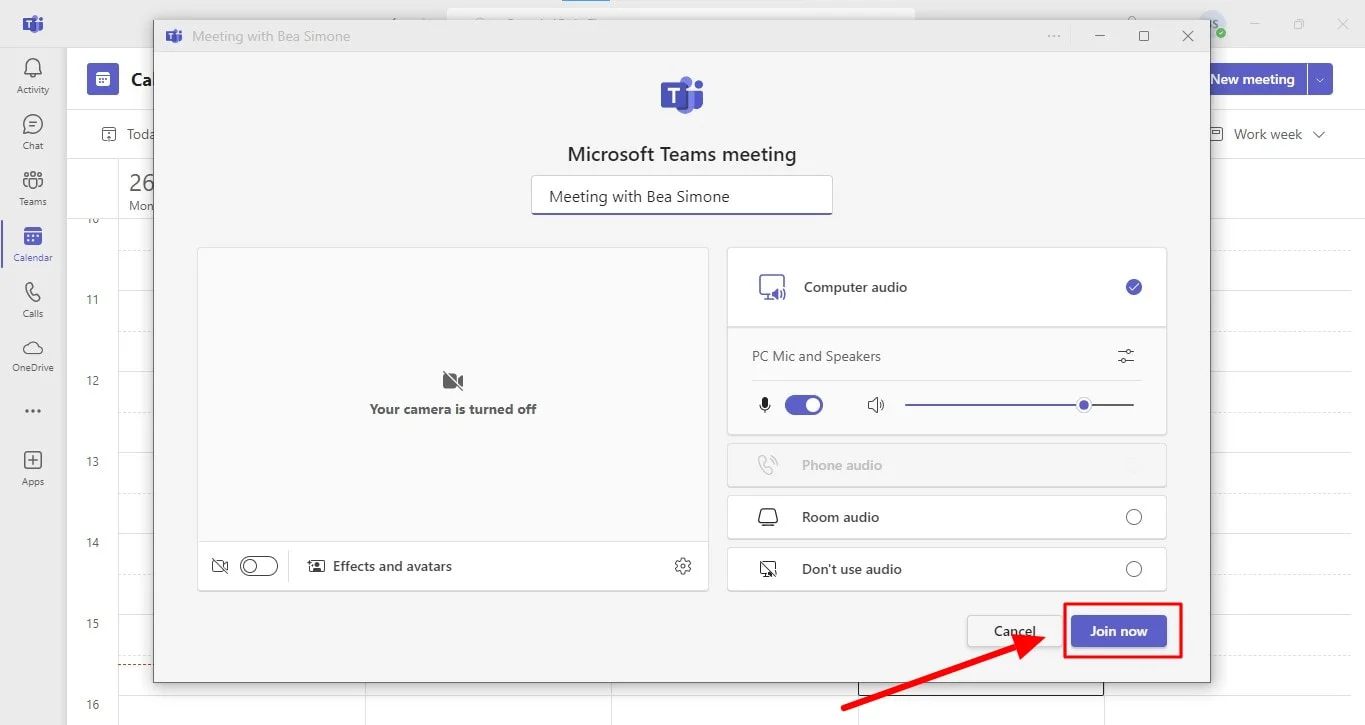
- Rejoindre la réunion: cliquez sur "Rejoindre maintenant" pour entrer dans la réunion.
Depuis votre onglet Calendrier
1. Ouvrez Microsoft Teams: cliquez sur le bouton "Calendrier" situé sur le côté gauche de l’application.
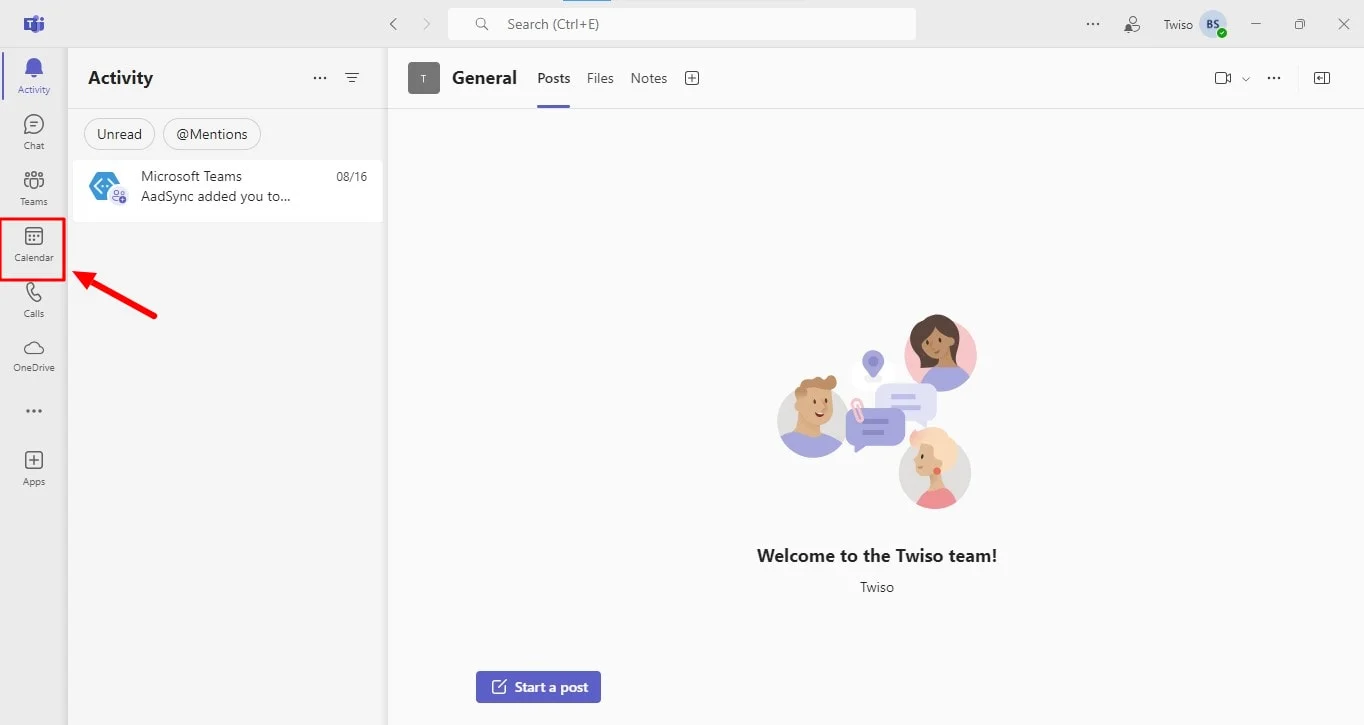
2. Démarrez une réunion: sélectionnez le bouton d’appel vidéo "Réunion maintenant" dans le coin supérieur droit.
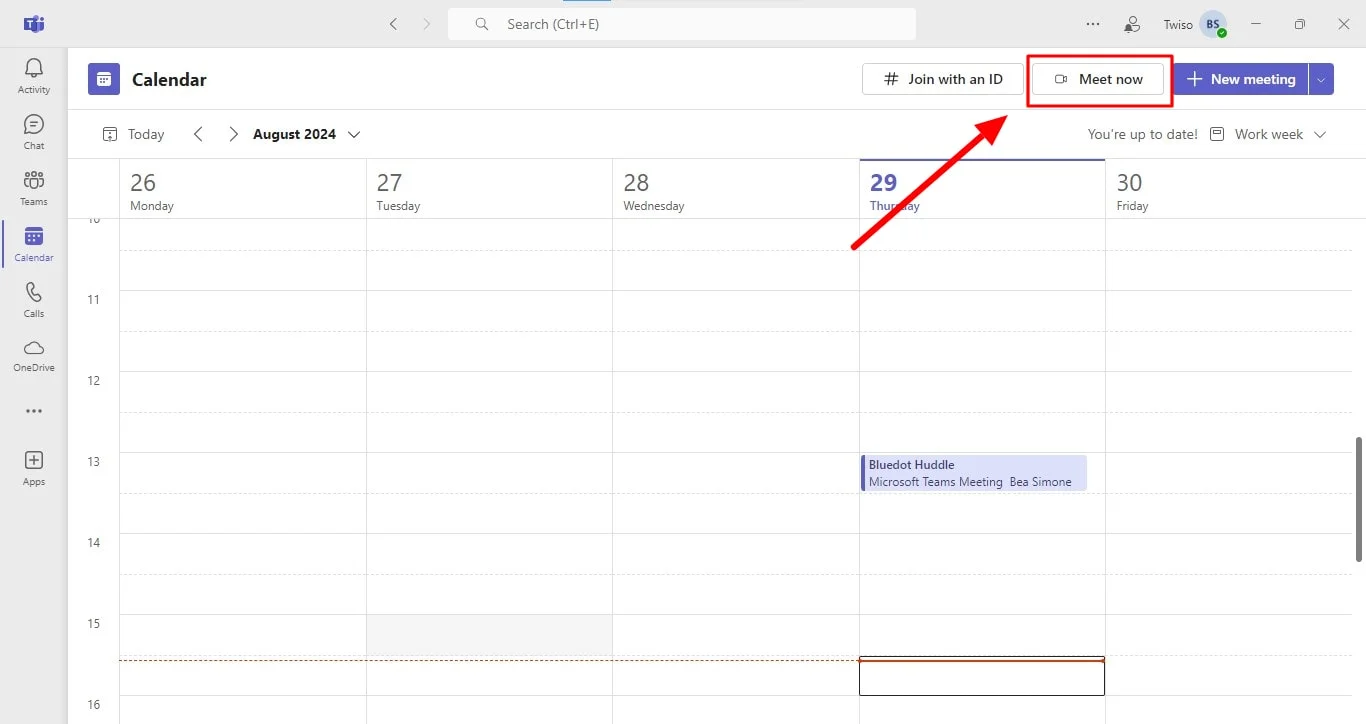
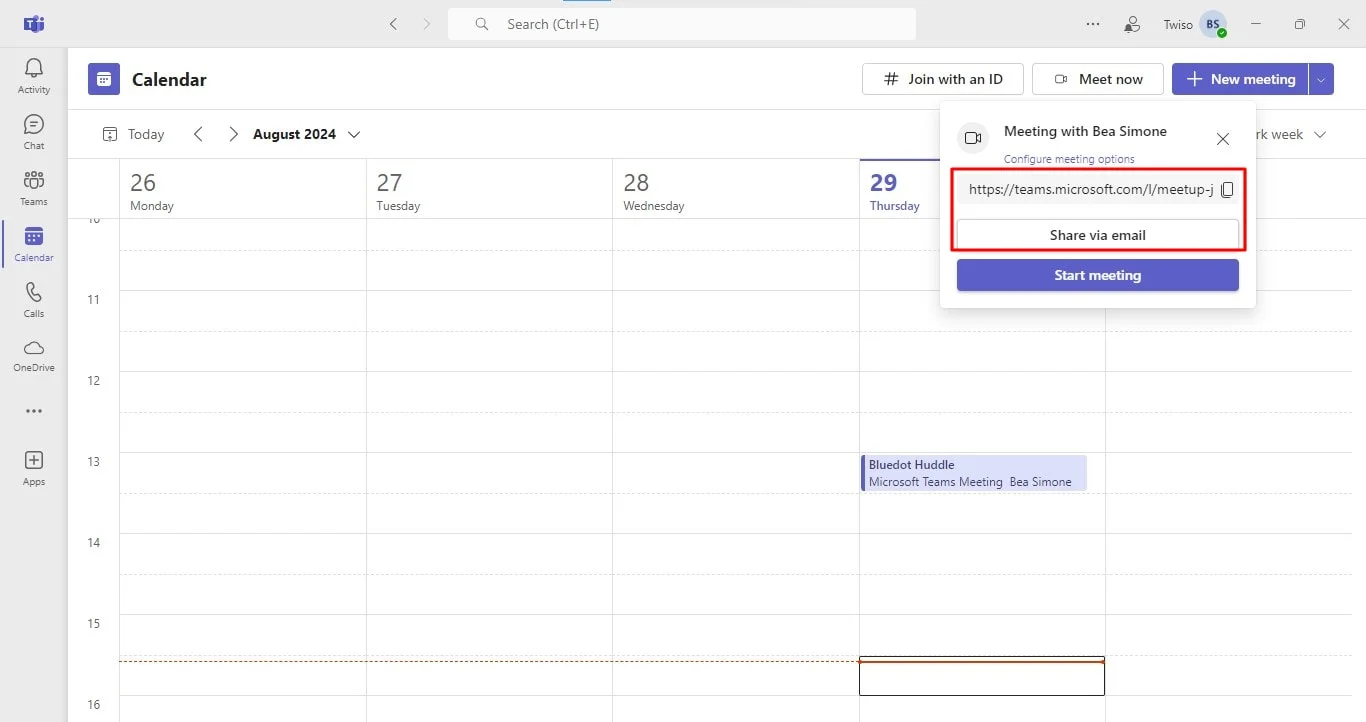
3. Configurez la réunion: modifiez le nom de la réunion selon vos besoins. Si vous souhaitez partager le lien, cliquez sur "Obtenir un lien à partager".
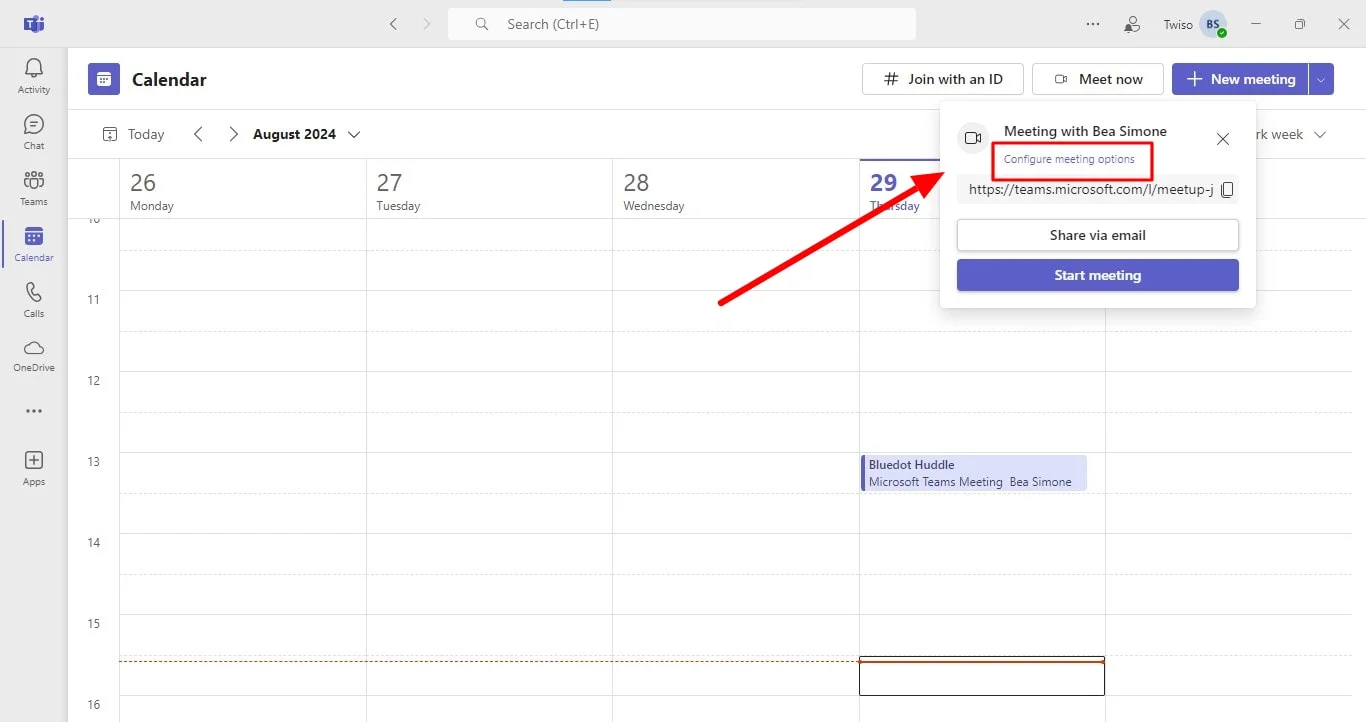
4. Ajustez les paramètres: si vous créez un lien, cliquez sur "Configurer les options de la réunion" pour modifier vos réglages.
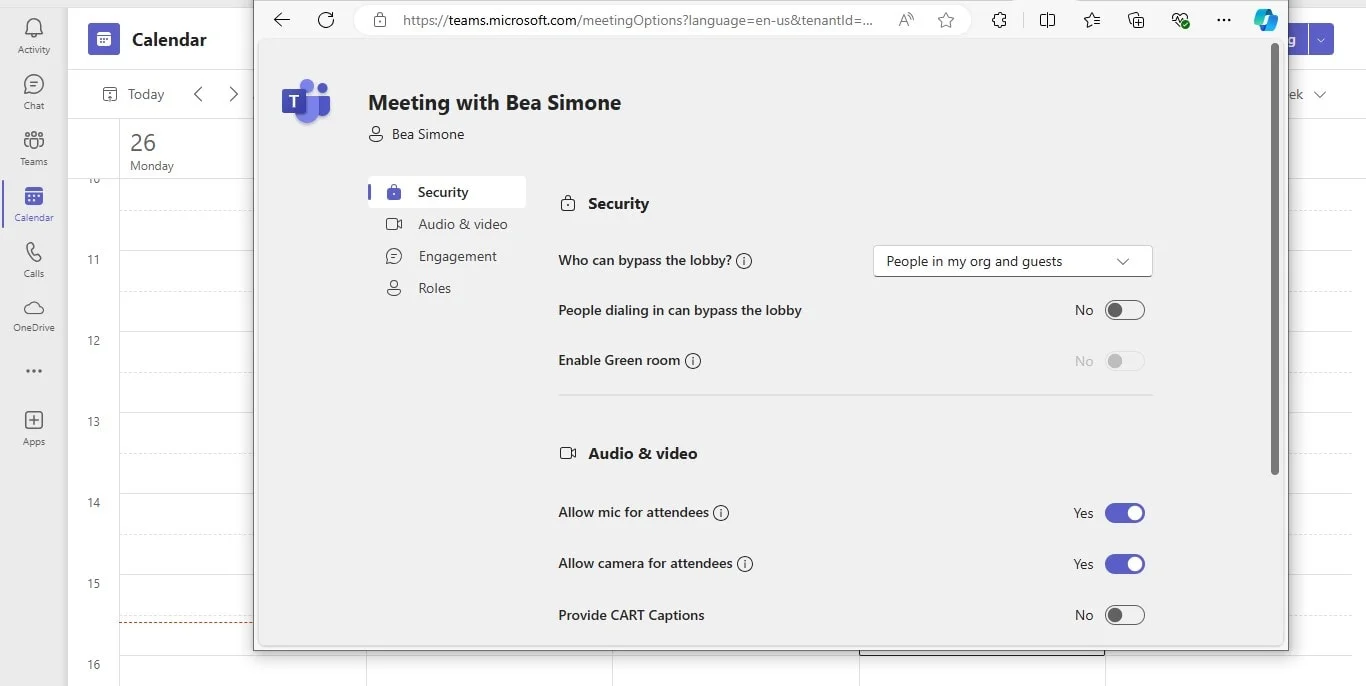
5. Rejoignez la réunion: lorsque vous êtes prêt, cliquez sur "Démarrer" pour ouvrir l’écran de pré-rejoindre. Ensuite, sélectionnez "Rejoindre maintenant" pour commencer, ou copiez le lien pour inviter des personnes.
Depuis un chat de réunion de groupe
Lancer une réunion instantanée dans un chat de réunion Microsoft Teams vous permet de vous connecter rapidement avec les membres sans déranger ni appeler accidentellement d’autres personnes. Ces réunions conservent également les messages et les enregistrements bien organisés au même endroit.
Voici comment lancer une réunion instantanée depuis un chat de groupe:
- Ouvre le chat: commence par ouvrir le chat de groupe dans lequel tu veux lancer la réunion.
- Lance la réunion: clique sur "Rencontre immédiate" en haut du chat.
- Avertis les autres: une fois la réunion commencée, les autres membres du groupe verront une notification dans la liste des discussions.
- Rejoins la réunion: ils peuvent entrer dans le chat de groupe et cliquer sur "Rejoindre" pour participer.
- Voir les participants: clique sur l’indicateur en direct en haut du chat pour voir qui est actuellement en réunion.
- Appelle les autres: pour alerter les membres du chat à propos de la réunion:
- Clique sur "Appeler les autres pour rejoindre".
- Pour appeler des participants individuels du chat, clique sur leurs noms puis sur "Appeler".
- Pour avertir tous ceux qui ne sont pas encore dans la réunion, clique sur "Appeler tout le monde".
- Quitte la réunion: lorsque tu as terminé, clique sur "Quitter" dans ta fenêtre pour sortir de la réunion.
Conseils pour démarrer des réunions Microsoft Teams
Voici quelques conseils pratiques pour démarrer une réunion Microsoft Teams:
- Utilise un assistant de planification: lorsque tu choisis de programmer une réunion dans Microsoft Teams, profite de l’assistant de planification pour trouver le meilleur moment qui convient à tout le monde. Cet outil est particulièrement utile lorsque tu envoies une invitation Teams via le calendrier Outlook, car il aide à éviter les conflits d’agenda en quelques clics seulement.
- Optimise les contrôles: une fois ta réunion lancée, familiarise-toi avec les commandes. Ces options te permettent de gérer et d’ajouter des participants, de partager ton écran et d’accéder à d’autres fonctionnalités essentielles, garantissant ainsi une expérience de conférence fluide et productive.
- Envisage une réunion récurrente: si tu as des mises à jour ou des points réguliers avec ton équipe, créer une réunion récurrente peut faire gagner du temps et garantir la régularité. Il suffit de sélectionner "Nouvelle invitation" dans le menu déroulant et d’ajuster la fréquence selon tes besoins.
- Envoie une invitation: lorsque tu dois choisir les participants et programmer une réunion, envoyer une invitation est simple. Utilise le formulaire de planification pour t’assurer que tout le monde est disponible, et ta réunion sera programmée en un rien de temps.
Conclusion
Démarrer une réunion Microsoft Teams peut se faire de différentes manières, que ce soit en la programmant depuis ton calendrier, en la lançant depuis un canal ou un chat de groupe, ou en démarrant une réunion instantanée. Chaque méthode te permet de te connecter efficacement avec ton équipe et de t’adapter à de nouvelles situations de réunion.
Pour améliorer tes réunions, Bluedot se démarque comme l’outil idéal pour enregistrer et gérer les réunions Microsoft Teams. Enregistrer les réunions, surtout lors du partage d’écran, est essentiel pour capturer tous les détails et éléments visuels importants.
Bluedot excelle non seulement dans l’enregistrement de haute qualité et la transcription, mais aussi en offrant des fonctionnalités telles que les résumés automatisés par email, l’extension d’enregistrement Google Meet, les modèles de réunion personnalisables, et même l’accès à un stockage sécurisé pour vos sessions Google Meet.
Installer l’extension gratuite
FAQ
Comment puis-je partager le lien de la réunion avec les autres?
Lorsque vous lancez une réunion depuis votre calendrier, vous pouvez cliquer sur "Obtenir un lien à partager" pour obtenir une URL. Ce lien peut ensuite être copié et collé dans des e-mails ou des messages pour le partager avec d’autres participants. Pour les réunions initiées dans un canal ou une conversation de groupe, le lien de la réunion est automatiquement disponible pour tous les membres de ce canal ou de cette conversation. Vous pouvez également copier le lien depuis les détails de la réunion si vous devez le partager en dehors de Teams.
Puis-je ajuster les options de la réunion avant de démarrer une réunion Teams?
Oui, vous pouvez ajuster les options de la réunion avant de la démarrer. Lorsque vous choisissez "Obtenir un lien à partager" depuis le calendrier, vous avez la possibilité de cliquer sur "Configurer les options de la réunion". Cela vous permet de modifier des paramètres comme les contrôles de la réunion, par exemple qui peut présenter, si les participants peuvent contourner le lobby, et d’autres préférences.
Que dois-je faire si je rencontre des problèmes pour démarrer une réunion?
Si vous rencontrez des problèmes pour démarrer une nouvelle réunion, vérifiez d’abord que votre connexion internet est stable. Assurez-vous que Microsoft Teams est à jour, car une version obsolète peut causer des problèmes. Vérifiez également que vous avez les autorisations nécessaires pour démarrer des réunions. Si les problèmes persistent, essayez de redémarrer l’application Teams ou votre navigateur.






