

Parfois, envoyer une invitation à une réunion Teams peut sembler plus compliqué que ça ne l’est réellement, mais ne vous inquiétez pas, nous sommes là pour vous aider. Nous allons vous apprendre les étapes essentielles pour envoyer une invitation en toute simplicité. Ce guide vous donne un aperçu de la navigation dans l’interface de Teams, de la planification efficace des réunions grâce à la fonction Calendrier, de l’ajout fluide des participants, ainsi que du partage efficace des liens de réunion.
Que vous soyez novice en matière de planification de réunions ou que vous cherchiez à optimiser la gestion de vos réunions, notre guide propose des solutions pratiques pour améliorer la collaboration et la productivité. Plongez-y pour découvrir des conseils précieux qui simplifieront votre processus de planification et garantiront des réunions virtuelles plus fluides.
Comment inviter des personnes à une réunion Teams
Envoyer une invitation Teams est un processus simple qui favorise la collaboration et la productivité. En suivant quelques étapes faciles, les utilisateurs peuvent planifier des réunions, ajouter des participants et partager les liens de réunion de manière efficace.
Voici comment envoyer une nouvelle invitation à une réunion Teams:
Envoyer une invitation à une réunion Teams en direct
1. Ouvrez Teams: Lancez l’application Microsoft Teams sur votre ordinateur de bureau ou votre appareil mobile.
2. Accédez au chat ou au canal: Rendez-vous dans le chat ou le canal où vous souhaitez lancer une réunion en ligne.
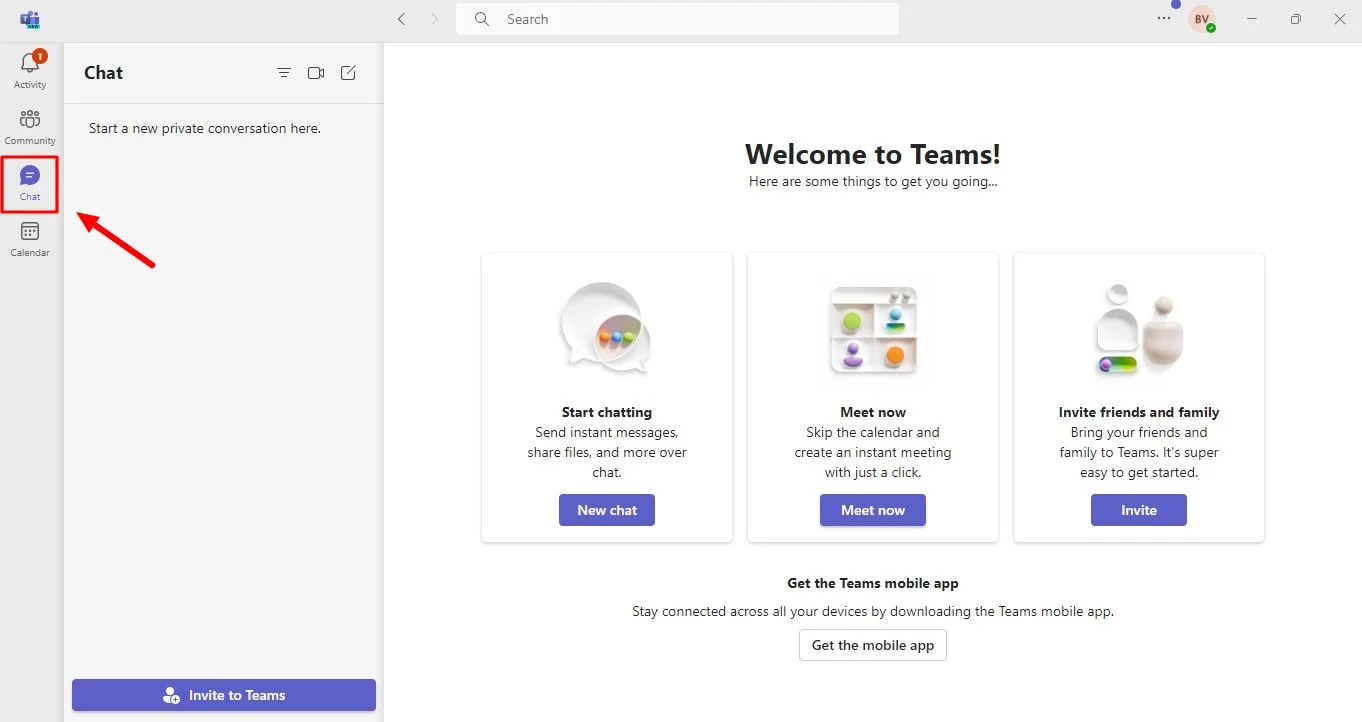
3. Démarrez une réunion Teams:
- Dans un chat: Cliquez sur l’icône vidéo ou téléphone en haut à droite pour démarrer une réunion.
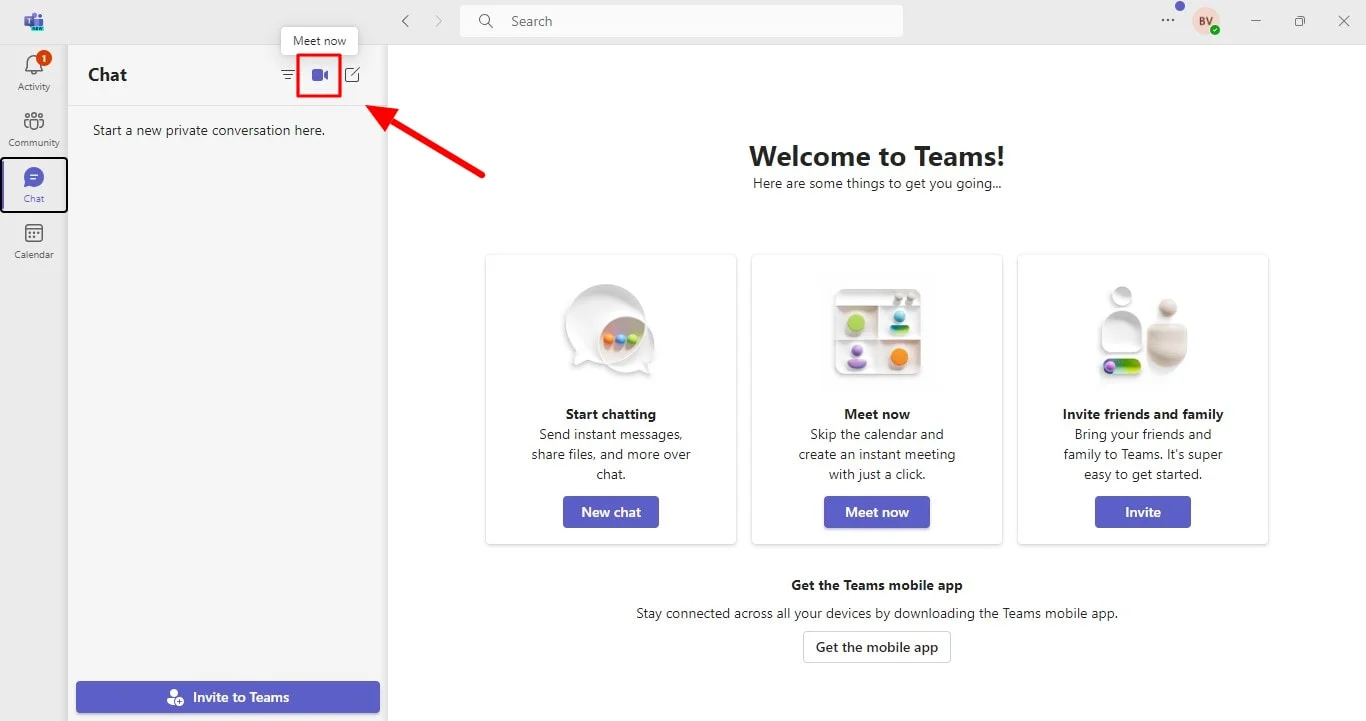
- Dans un canal: Cliquez sur 'Réunir maintenant' en bas de la conversation du canal.
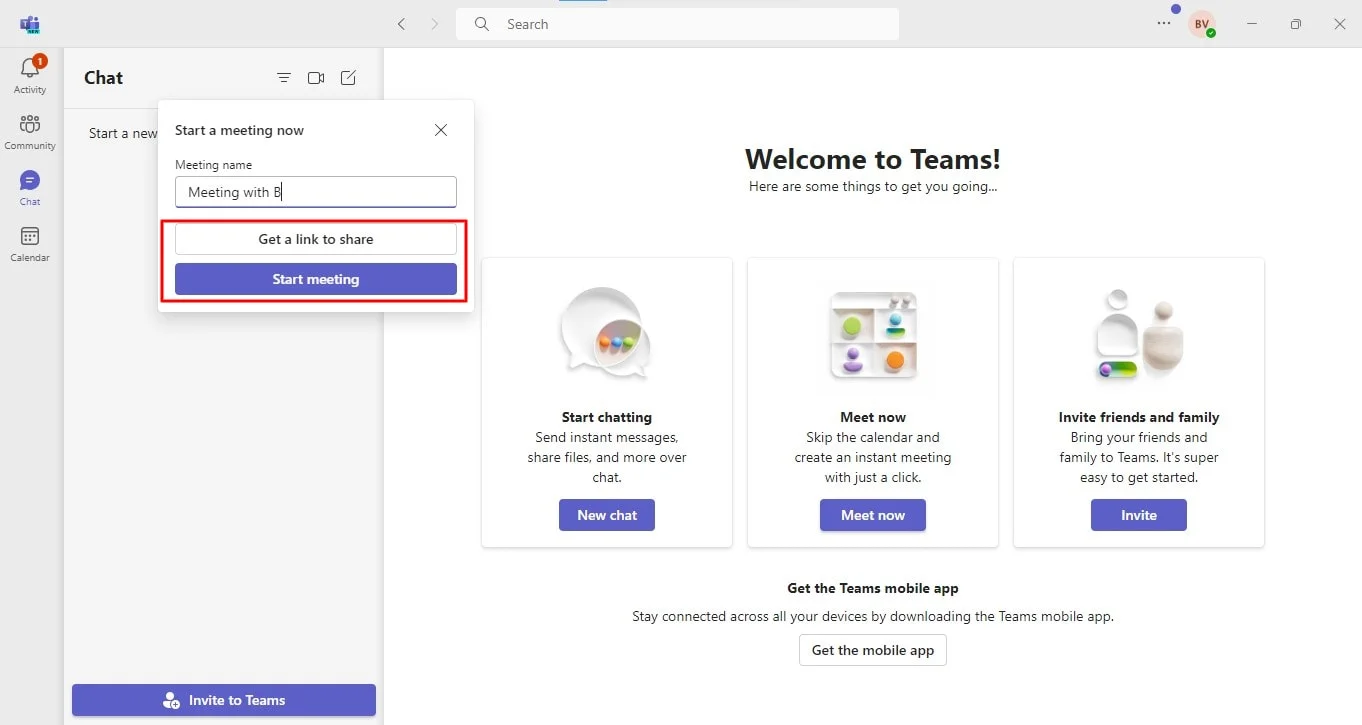
4. Démarrer la réunion: Cliquez sur l’icône "Démarrer la réunion".
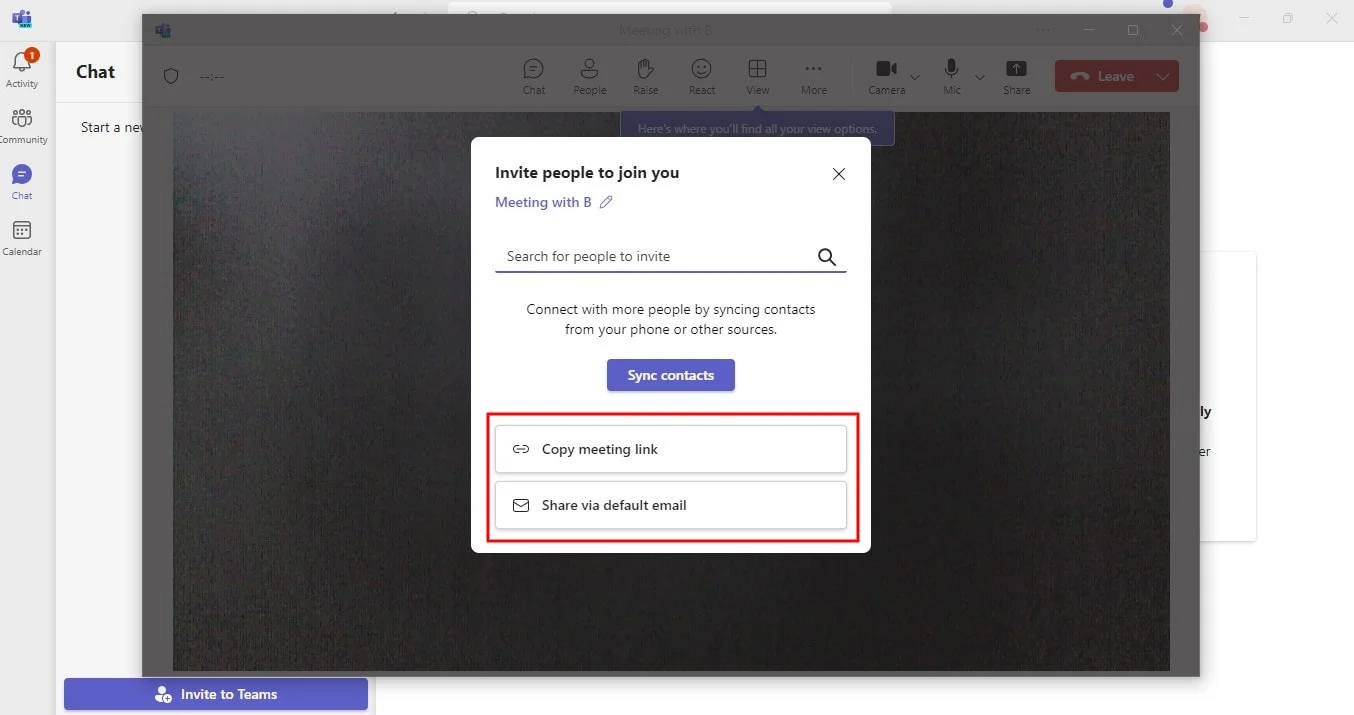
5. Partager les détails de la réunion: une fois que vous avez rejoint la réunion, vous aurez la possibilité de copier le lien de la réunion ou de le partager par e-mail.
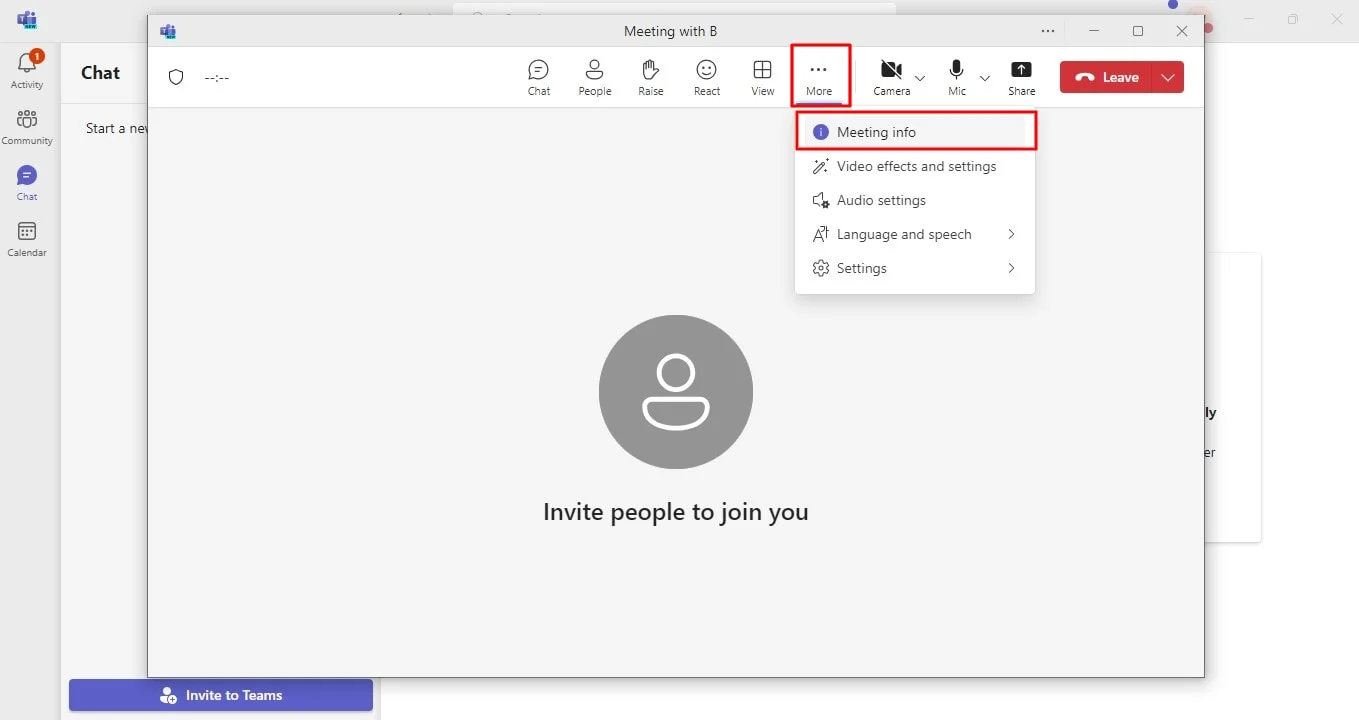
6. Alternatives: Si les options mentionnées ci-dessus ne s’affichent pas, cliquez sur les trois points en haut à droite intitulés "Plus". Cliquez ensuite sur "Informations sur la réunion" lorsque le menu déroulant apparaît.
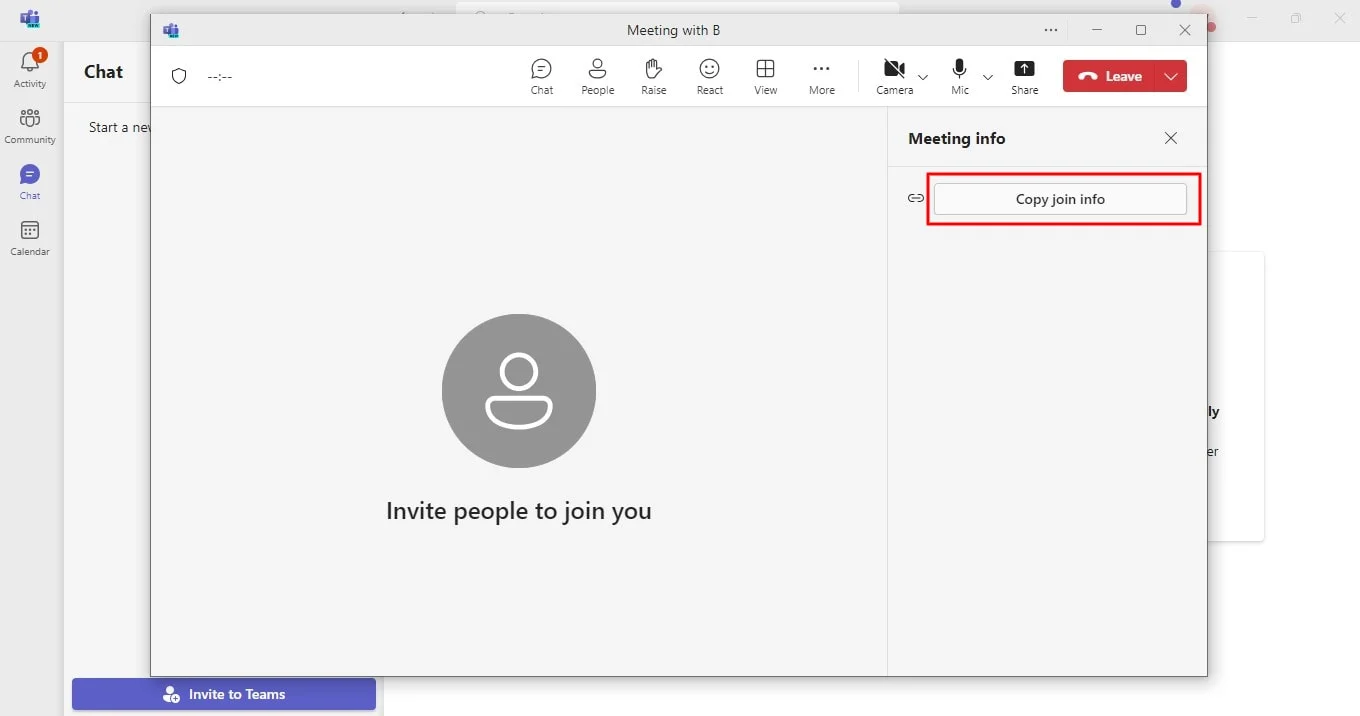
7. Inviter des participants: Une fois la réunion commencée, ajoutez les participants nécessaires dans la case correspondante. Cliquez sur « Copier les informations du lien » et partagez le lien avec les personnes que vous souhaitez inviter.
Envoyer une invitation à une réunion planifiée sur Microsoft Teams
- Ouvrez Microsoft Teams: Lancez l’application Microsoft Teams sur votre ordinateur de bureau ou votre appareil mobile.
- Accédez au calendrier: Le calendrier sert d’assistant de planification. Cliquez sur l’icône du calendrier située sur le côté gauche de l’application.
- Cliquez sur 'Nouvelle réunion': Dans le coin supérieur droit, cliquez sur le bouton 'Nouvelle réunion'.
- Saisissez les détails de la réunion Teams: Indiquez le titre de la réunion, ajoutez les participants, définissez la date et l’heure, et incluez toute autre information pertinente.
- Ajoutez des participants: Dans le champ "Ajouter des participants obligatoires", saisissez les adresses e-mail des personnes que vous souhaitez inviter. Vous pouvez ajouter des participants facultatifs dans le champ prévu à cet effet.
- Envoyez l’invitation: Cliquez sur 'Envoyer' pour transmettre l’invitation à la réunion. Les participants recevront un e-mail contenant les détails de la réunion ainsi qu’un lien pour y rejoindre.
Envoyer un lien d'invitation à une réunion Microsoft Teams
- Créer une réunion:
- Depuis Teams: accédez au calendrier, cliquez sur 'Nouvelle réunion', puis renseignez les détails de la réunion. Cliquez sur 'Enregistrer' pour créer la réunion.
- Depuis le calendrier Outlook: créez un nouvel événement et cliquez sur 'Réunion Teams' pour générer un lien de réunion Teams.
- Copiez le lien de la réunion: après avoir créé la réunion, ouvrez les détails de la réunion et copiez le lien de la réunion.
- Partagez le lien: collez le lien de la réunion dans un email, un chat ou tout autre outil de communication, puis envoyez-le aux personnes que vous souhaitez inviter.
Inviter des utilisateurs externes à une réunion Microsoft Teams
Il existe deux principales façons d’envoyer des invitations pour inviter des utilisateurs externes (personnes en dehors de votre organisation) à une réunion Microsoft Teams:
1. En utilisant les adresses email:
- Planifiez la réunion: ouvrez votre calendrier Teams et cliquez sur "Nouvelle réunion". Ajoutez les détails de la réunion tels que le titre, la date et l’heure.
- Invitez les participants externes: dans le champ "Ajouter des participants obligatoires" ou "Ajouter des participants facultatifs", saisissez les adresses email complètes des utilisateurs externes que vous souhaitez inviter. Teams fera la distinction entre les participants internes et externes.
- Envoi de l’invitation: une fois que vous avez ajouté tous les participants, cliquez sur "Envoyer" pour envoyer l’invitation à la réunion. Les utilisateurs externes recevront un email avec les détails de la réunion et un lien pour y participer. Ils pourraient devoir créer un compte Microsoft gratuit pour rejoindre la réunion.
2. Utilisation d’un lien de réunion:
- Créez la réunion: comme précédemment, créez une nouvelle réunion ou ouvrez une réunion existante dans votre calendrier Teams.
- Obtenez le lien de la réunion: trouvez le lien de la réunion dans les détails de la réunion. Il apparaîtra sous forme d’URL.
- Copiez et partagez le lien: cliquez sur le lien pour le copier. Partagez ce lien avec vos utilisateurs externes par email, chat ou toute autre plateforme de votre choix.
- Participation à la réunion: toute personne disposant du lien peut cliquer dessus pour rejoindre la réunion. Selon les paramètres de votre organisation, il se peut qu’elle doive se connecter avec un compte invité.
Notes importantes:
- Accès invité activé: pour que les utilisateurs externes puissent rejoindre votre réunion, l’accès invité doit être activé dans les paramètres de Teams.
- Fonctionnalités limitées pour les invités: les utilisateurs externes (invités) peuvent disposer de fonctionnalités restreintes par rapport aux participants internes.
Conclusion
Jusqu’ici, nous vous avons montré l’art d’envoyer des invitations à des réunions Microsoft Teams, garantissant que tout le monde soit sur la même longueur d’onde et prêt à collaborer. Mais enregistrer ces échanges importants pour s’y référer ultérieurement ou partager les points clés avec les absents est tout aussi crucial. C’est là que Bluedot entre en jeu en tant que solution inégalée pour enregistrer vos réunions Microsoft Teams.
Bluedot va bien au-delà de la simple enregistrement. Lorsque quelqu’un partage son écran, Bluedot capture tout, garantissant que chaque détail soit préservé. Bluedot offre des transcriptions intelligentes, des résumés générés par IA et un générateur de notes IA personnalisable, éliminant ainsi le besoin de prendre des notes manuellement et faisant gagner un temps précieux à vous et à votre équipe.
Mais la proposition de valeur de Bluedot va encore plus loin que les fonctionnalités liées aux réunions. Il offre des options telles que des emails générés automatiquement pour tenir tout le monde informé et des modèles de réunion pour simplifier votre flux de travail. De plus, Bluedot stocke vos enregistrements de manière sécurisée, permettant un accès facile et une consultation ultérieure.
En résumé, Bluedot vous permet de tirer le meilleur parti de vos réunions Microsoft Teams en offrant une expérience complète d’enregistrement et de collaboration.






