
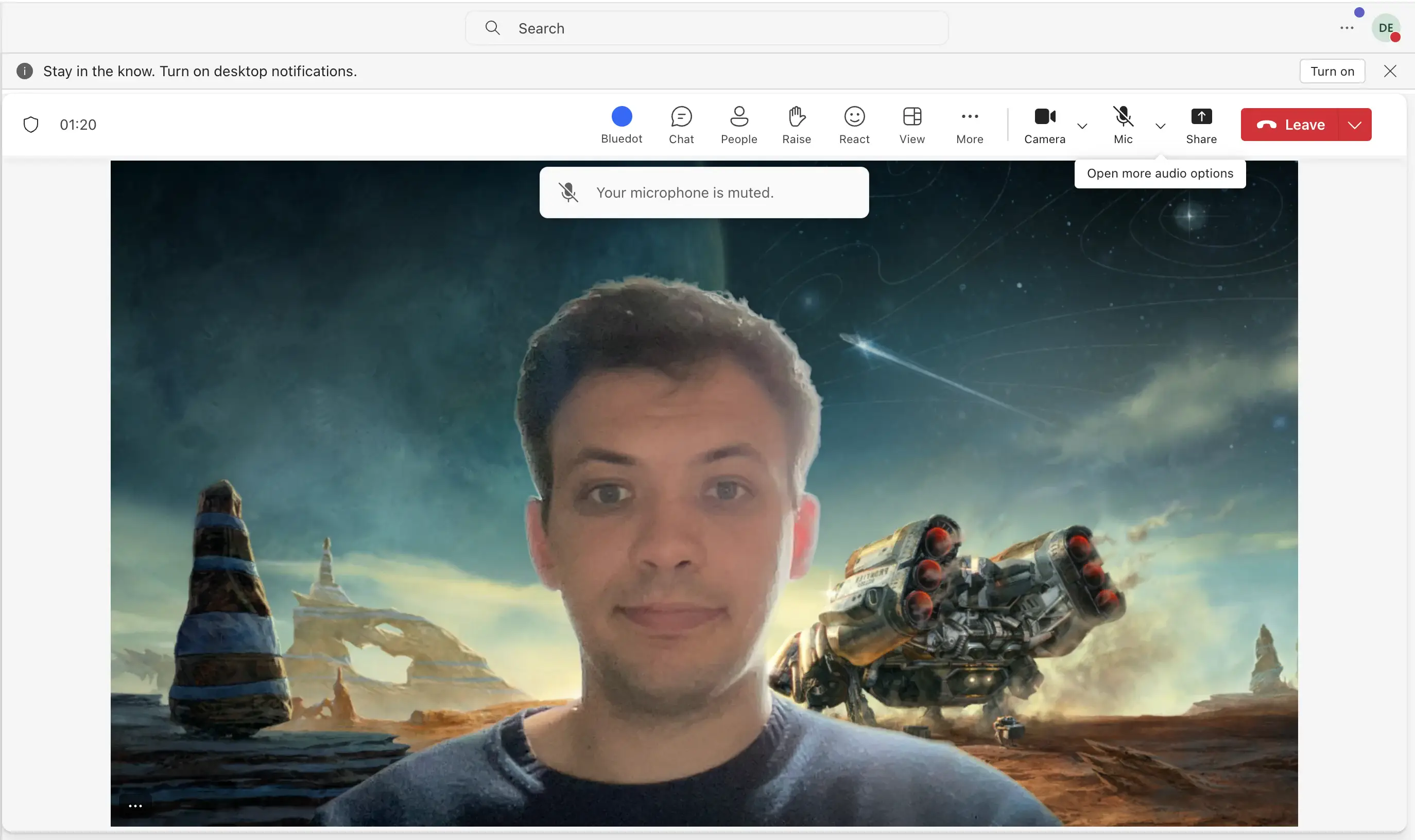
Les problèmes audio sur Microsoft Teams peuvent être très frustrants. Que vous n’entendiez pas les autres ou qu’ils ne puissent pas vous entendre, ces dysfonctionnements peuvent perturber des réunions et des collaborations essentielles. Ce guide propose des solutions pratiques aux problèmes audio courants, allant des dysfonctionnements du microphone et des problèmes d’écho aux soucis de compatibilité des appareils.
Découvrez des conseils de dépannage étape par étape, des recommandations d’experts et des instructions faciles à suivre pour rétablir un son cristallin lors de vos appels sur Teams. Retrouvez votre productivité et améliorez votre expérience de réunion grâce à notre guide complet.
Raisons pour lesquelles l’audio de votre réunion Microsoft Teams ne fonctionne pas
Si vous rencontrez des problèmes audio lors de vos réunions Microsoft Teams, plusieurs facteurs peuvent en être à l’origine. Comprendre ces problèmes potentiels est la première étape pour les résoudre. Dans les sections suivantes, nous examinerons les causes les plus courantes des dysfonctionnements audio, telles que les paramètres audio des appareils, les autorisations ou encore les conflits logiciels, afin de vous aider à diagnostiquer le problème et à rétablir une communication claire pendant vos réunions.
1. Assurez-vous que le volume de votre appareil est correctement réglé
Cela peut sembler simple, mais il est essentiel de vérifier le niveau de volume sur votre téléphone ou votre ordinateur. Appuyez sur le bouton d’augmentation du volume du micro de votre appareil pour vous assurer qu’il n’est pas en sourdine. Si vous utilisez des écouteurs avec des commandes audio intégrées ou un interrupteur de coupure du son, pensez également à les vérifier.
2. Vérifiez si un autre périphérique audio est connecté
Si vous rencontrez des problèmes avec votre microphone dans Teams, cela peut être dû à la présence de plusieurs périphériques audio connectés à votre ordinateur. Pour y remédier, allez dans les commandes de réunion et cliquez avec le bouton droit sur les trois points.
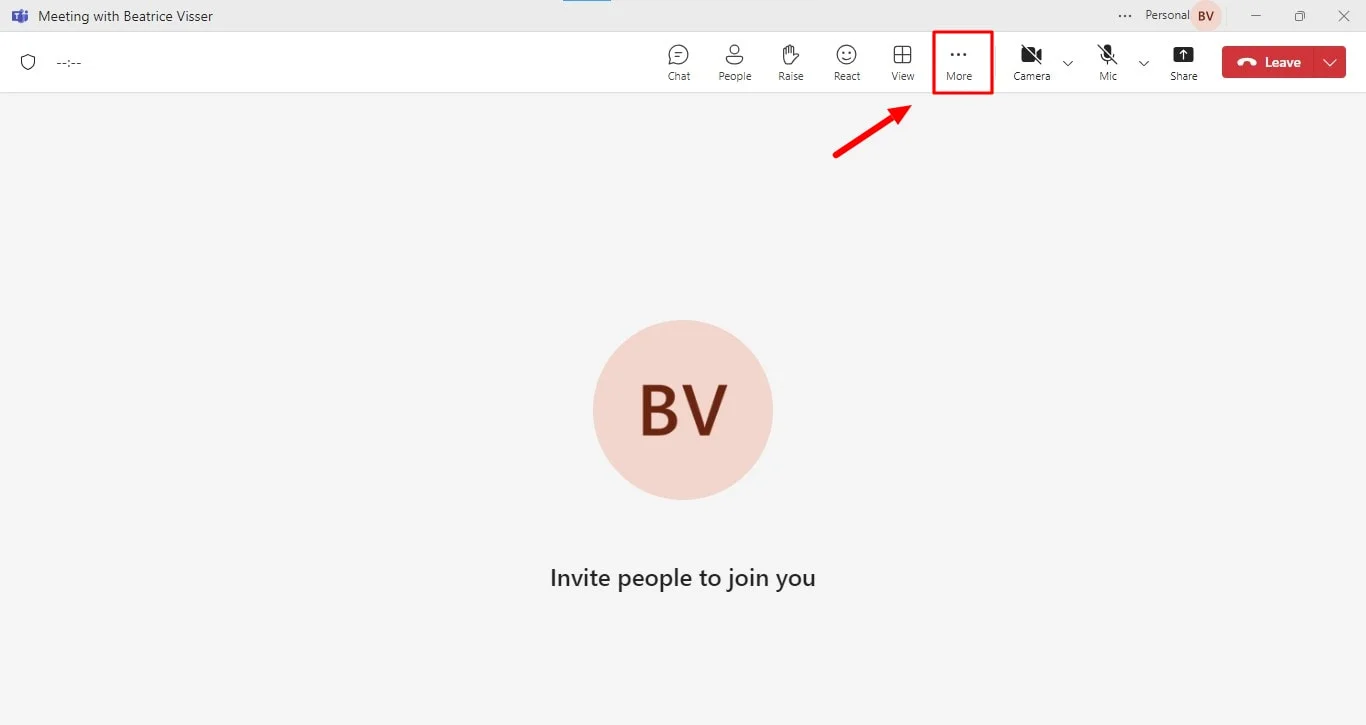
Sélectionnez 'Paramètres audio.'
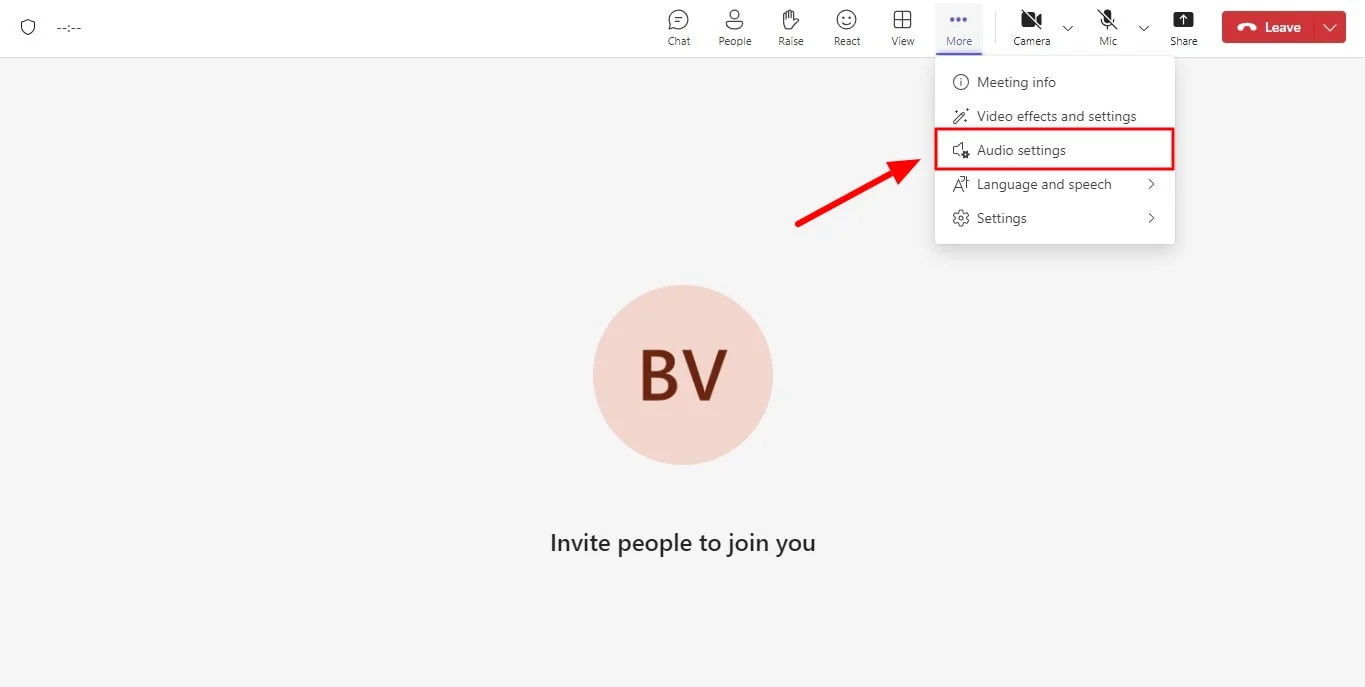
Ici, vous pouvez choisir votre haut-parleur et microphone préférés dans le gestionnaire de périphériques. Si vous avez plusieurs options, essayez différents appareils pour voir si le problème persiste. Cela vous aidera à déterminer si la cause vient de votre matériel ou de l’application Teams.
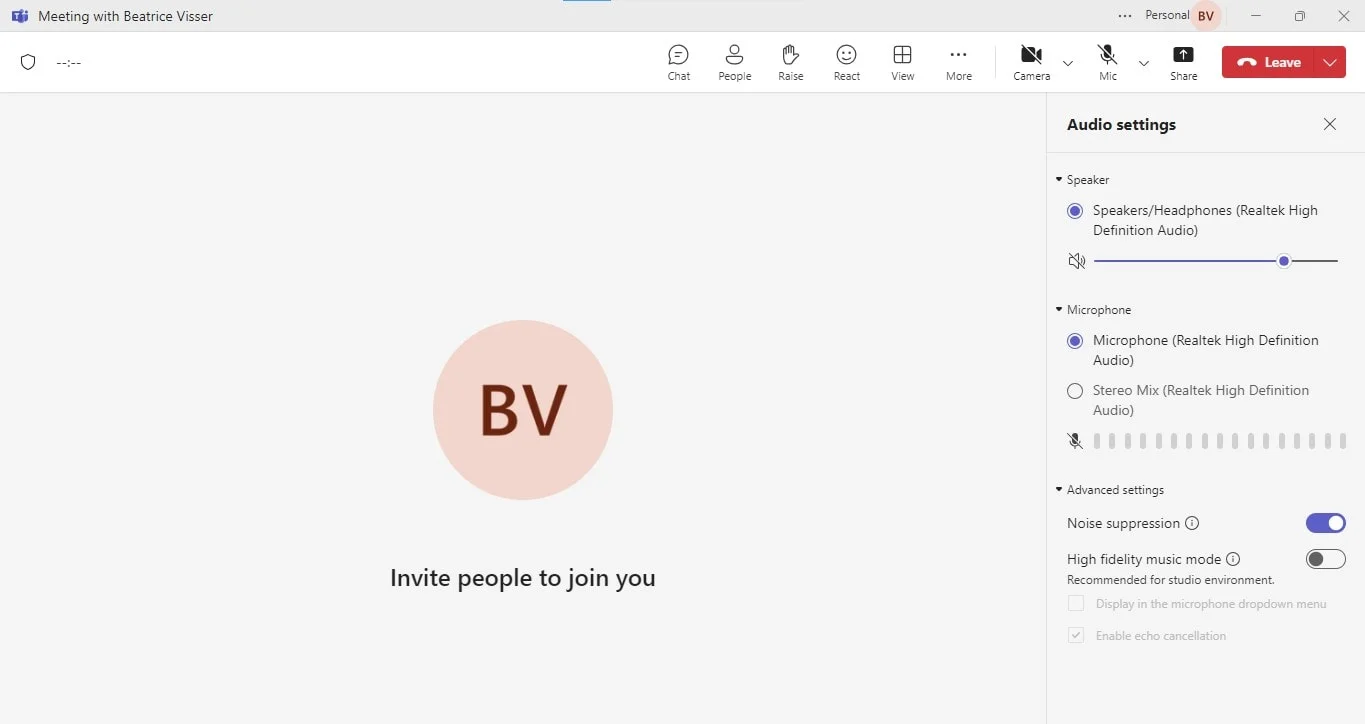
3. Assurez-vous que vous n’êtes pas en sourdine
Si vous ne pouvez pas désactiver le mode sourdine dans une réunion Microsoft Teams, vérifiez si l’icône du microphone est barrée. Cela signifie que vous êtes en sourdine, soit par vous-même, soit par l’organisateur de la réunion.
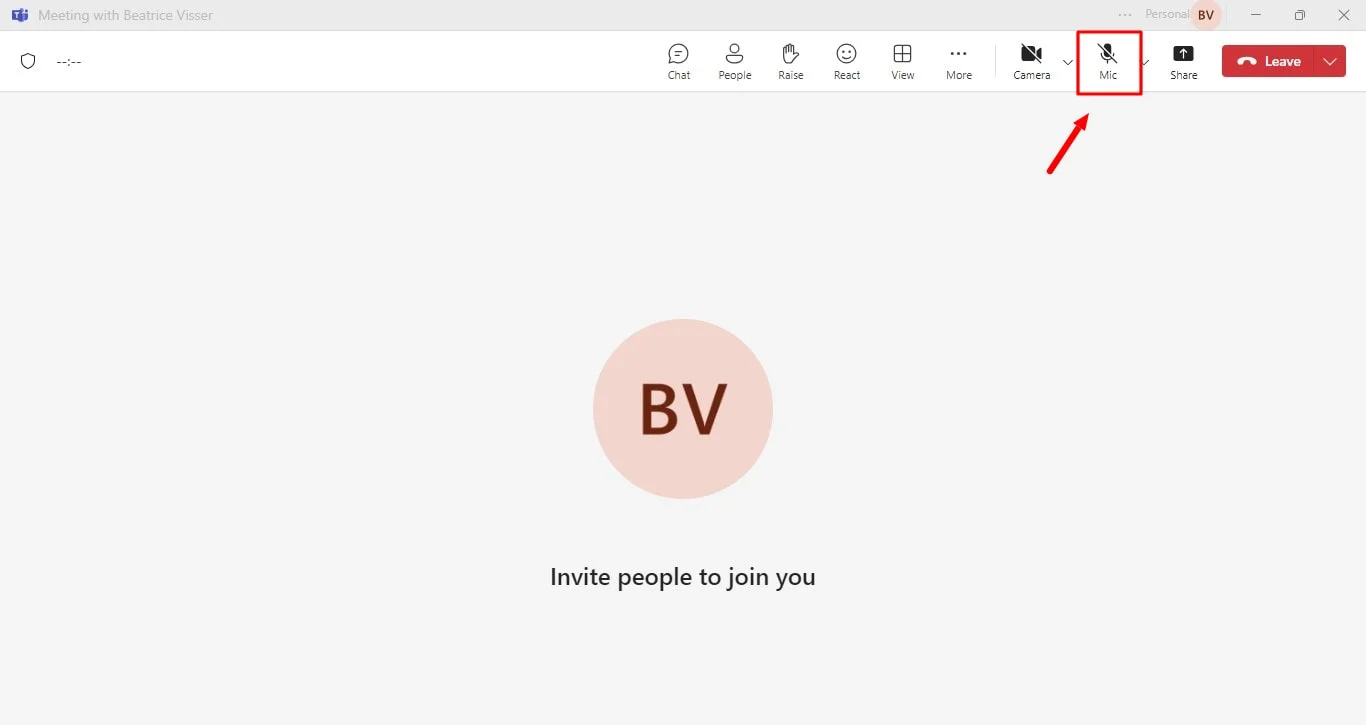
Microsoft a récemment introduit une fonctionnalité de 'mise en sourdine stricte', permettant aux organisateurs de réunion de désactiver les contrôles du microphone pour tous les participants. Si vous êtes mis en sourdine stricte, l’option de réactivation du microphone sera grisée jusqu’à ce que l’organisateur vous accorde les permissions de présentateur.
Si votre microphone ne fonctionne pas dans Microsoft Teams, vérifiez la présence de boutons physiques de mise en sourdine sur votre clavier ou votre casque. Certains appareils disposent d’interrupteurs dédiés pour couper le son. De plus, assurez-vous que l’icône du microphone dans les paramètres de Teams n’est pas barrée. Si l’icône du haut-parleur affiche un X, la sortie audio pourrait être coupée, ce qui peut affecter l’entrée du microphone.
4. Mettez à jour Microsoft Teams
Les mises à jour régulières sont essentielles pour maintenir des performances optimales et résoudre les problèmes connus de toute application. Des logiciels ou des pilotes obsolètes peuvent souvent être la cause de divers problèmes techniques, y compris des difficultés audio. Pour garantir que votre application Microsoft Teams fonctionne au mieux, il est indispensable de la maintenir à jour avec la dernière version.
Pour vérifier la disponibilité des mises à jour:
- Accédez à votre photo de profil dans l’application Teams.
- Recherchez l’option intitulée "Rechercher des mises à jour".
- Cliquez sur cette option pour lancer le processus de mise à jour.
5. Effectuez un appel test
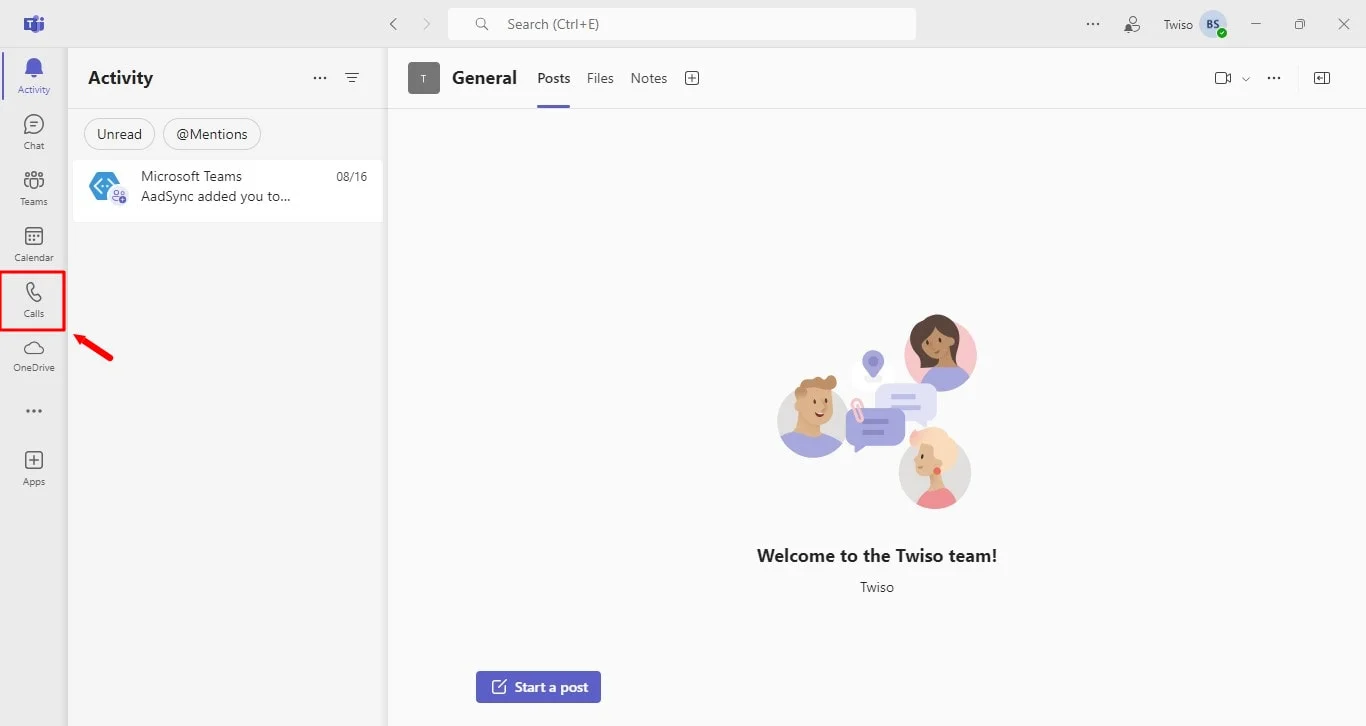
Microsoft Teams vous permet de tester à la fois vos haut-parleurs et votre microphone directement depuis le client de bureau. Pour passer un appel test, allez dans la section "Appels" située à gauche dans Teams.
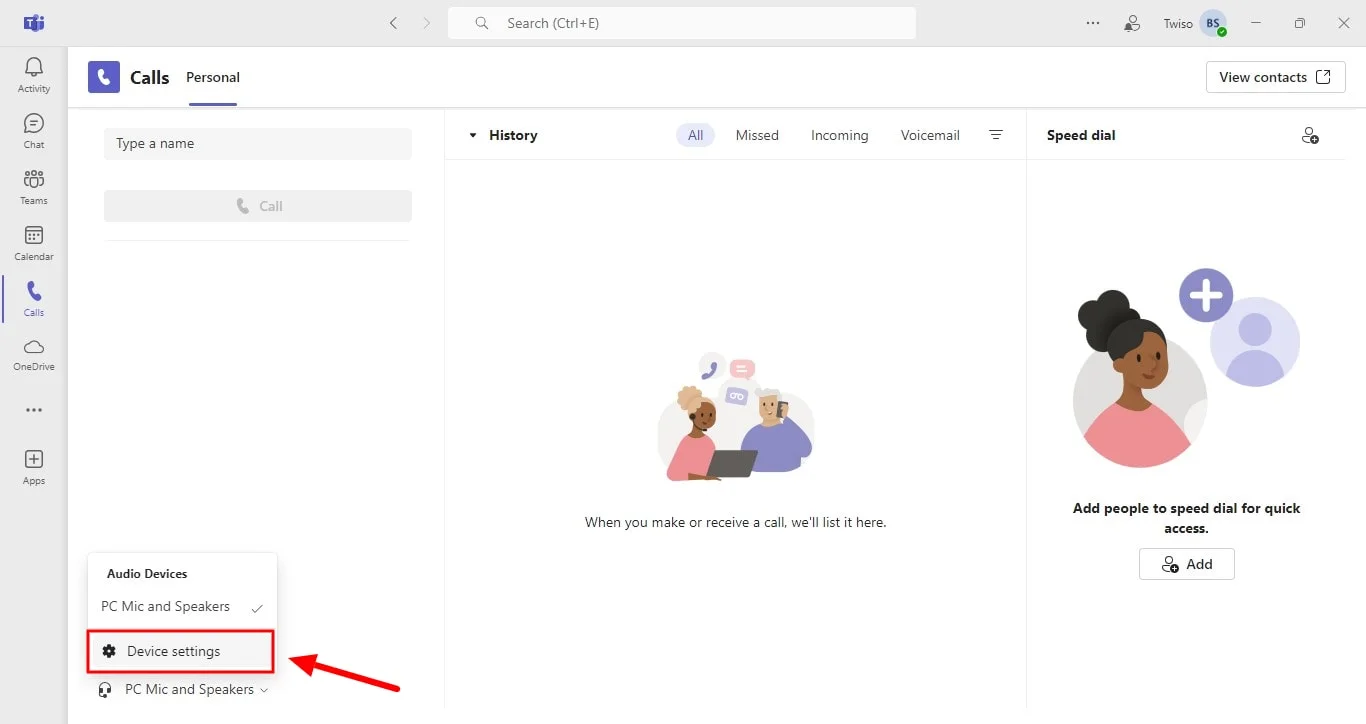
et allez à Micro et Haut-parleurs du PC en bas de l'écran
puis cliquez sur Paramètres du périphérique.
Sélectionnez ‘Passer un appel test’ sous Périphériques audio.
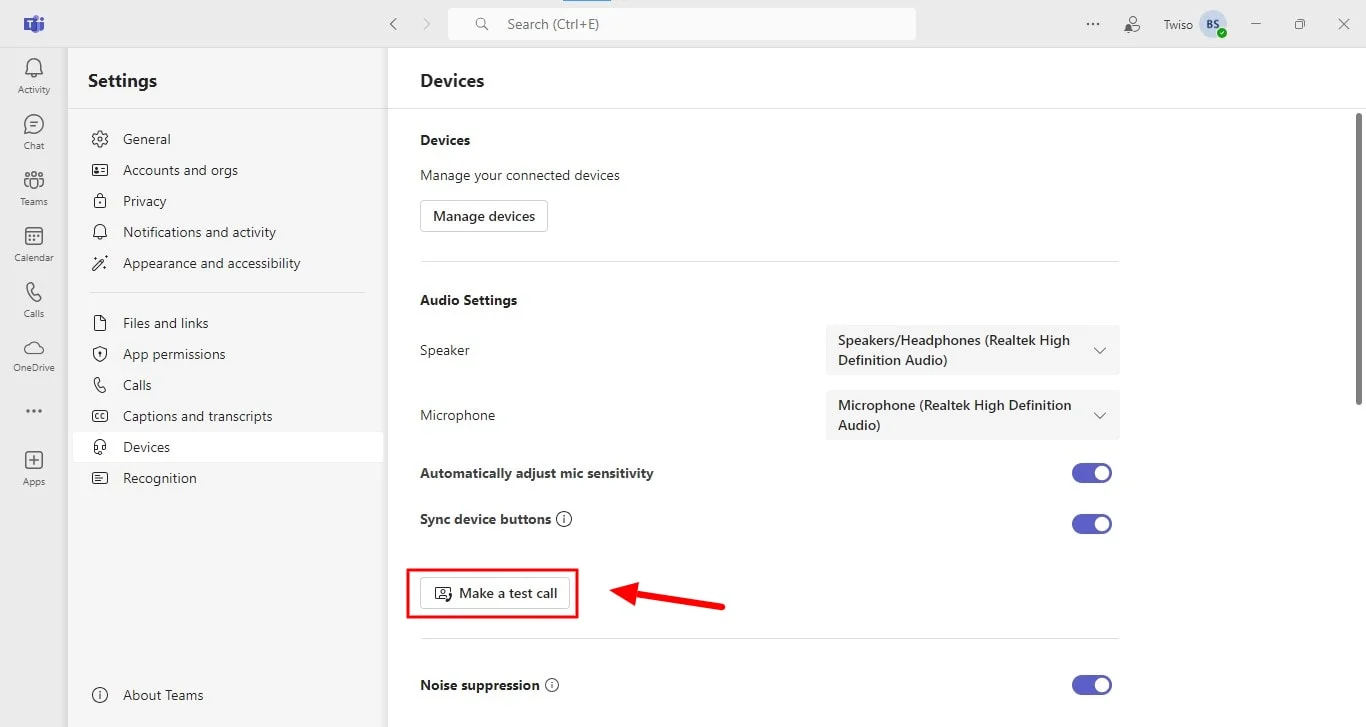
Pendant l'appel test, Teams se connecte à un bot en utilisant les périphériques sélectionnés. Vous enregistrerez quelques mots, que le bot rejouera ensuite. Faites attention à ce que vos haut-parleurs produisent du son, que Teams puisse détecter l'audio de votre microphone, et à la qualité du son. Ce test offre une vue réaliste de la façon dont votre audio est entendu lors d'une réunion Teams.
6. Choisissez les paramètres audio corrects
Si vous rencontrez des problèmes de microphone dans Microsoft Teams, il est possible que l’application n’utilise pas le bon périphérique audio. Cela peut arriver lorsque plusieurs appareils sont connectés à votre système. Pour y remédier:
- Accédez aux paramètres du périphérique: Pendant une réunion Teams, repérez le menu à trois points dans les commandes de la réunion. Cliquez dessus pour afficher des options supplémentaires. Ensuite, sélectionnez "paramètres audio".
- Sélectionnez les périphériques préférés: Dans la section Périphériques audio, vous trouverez des menus déroulants pour vos haut-parleurs et votre microphone. Sélectionnez soigneusement le microphone que vous préférez utiliser dans les paramètres sonores. Assurez-vous que le microphone souhaité est sélectionné comme périphérique d'entrée principal.
- Testez l’audio: Une fois vos sélections effectuées, lancez un appel ou poursuivez la réunion pour vérifier si votre microphone fonctionne correctement.
Si le problème persiste après avoir changé de périphériques audio, il est probable qu’il y ait un problème sous-jacent, soit avec votre matériel, soit avec l’application Teams elle-même. Pour isoler le problème lié au périphérique correct, essayez systématiquement différents haut-parleurs et microphones. Si le problème reste le même sur plusieurs appareils, il est plus probable que la cause provienne du logiciel Teams.
7. Accordez les autorisations médias dans l’application Teams
Teams nécessite l’accès aux périphériques multimédias de votre ordinateur (caméra, haut-parleurs et microphone) pour fonctionner correctement. Vous devrez accorder ces autorisations dans Microsoft Edge ainsi que dans Google Chrome si vous n’utilisez pas l’application. Vous pouvez vérifier et ajuster ces autorisations directement dans l’application Teams sur le bureau.
Pour ce faire:
- Cliquez sur votre photo de profil en haut à droite de Teams.
- Sélectionnez "Paramètres" dans le menu déroulant.
- Accédez à la section "Autorisations.
- Assurez-vous que l’interrupteur à côté de "Médias (Caméra, microphone, haut-parleurs)" est activé.
Conclusion
Résoudre les problèmes audio sur Microsoft Teams implique souvent une combinaison d’étapes de dépannage comme celles mentionnées ci-dessus. En vérifiant systématiquement votre microphone, les paramètres audio, la connexion Internet et les mises à jour logicielles, vous pouvez identifier et corriger le problème. Pour une expérience audio fluide et fiable, pensez à utiliser Bluedot.
Cet outil puissant va bien au-delà de la simple transcription; il enregistre l’intégralité de votre réunion Teams, y compris les écrans partagés, génère des transcriptions détaillées, crée des emails automatiques, offre des modèles de réunion personnalisables et le meilleur générateur de notes IA. Que vous ayez besoin de revoir les points clés, de partager des résumés de réunion ou simplement d’avoir une sauvegarde fiable, Bluedot est votre compagnon de réunion ultime.






