

Bloquer quelqu'un sur Microsoft Teams peut être une étape nécessaire lorsque vous devez empêcher des communications indésirables ou réduire les distractions. Que ce soit pour gérer le spam, un comportement inapproprié ou simplement avoir une pause des messages constants, la fonction de blocage de Teams peut vous aider. Dans ce guide, nous vous montrerons comment bloquer quelqu'un sur Teams, que ce soit sur la version de bureau ou mobile.
Vous apprendrez également comment bloquer quelqu'un dans une conversation Teams et résoudre les problèmes si le blocage ne fonctionne pas comme prévu. Que vous bloquiez un collègue interne ou un contact externe, nous vous guidons avec des étapes simples pour vous aider à prendre le contrôle de votre expérience sur Teams et à maintenir un environnement professionnel.
Que signifie bloquer quelqu'un sur Teams?
Bloquer quelqu'un sur Microsoft Teams signifie qu'il ne pourra pas vous envoyer de messages ni vous appeler, et qu'il ne verra pas votre statut en ligne. Cependant, si vous êtes dans le même chat de groupe ou canal, il pourra toujours voir et interagir avec vos messages.
- Aucun chat ni appel direct – La personne que vous bloquez ne pourra pas vous envoyer de messages ni vous appeler directement.
- Le statut est masqué – Ils ne pourront pas voir si vous êtes en ligne.
- Aucune notification – Vous ne recevrez aucun message ni alerte de leur part.
- Toujours dans les discussions de groupe – Le blocage ne les supprime pas des nouvelles conversations de groupe auxquelles vous participez tous les deux, même si la capacité de la réunion Teams est pleine.
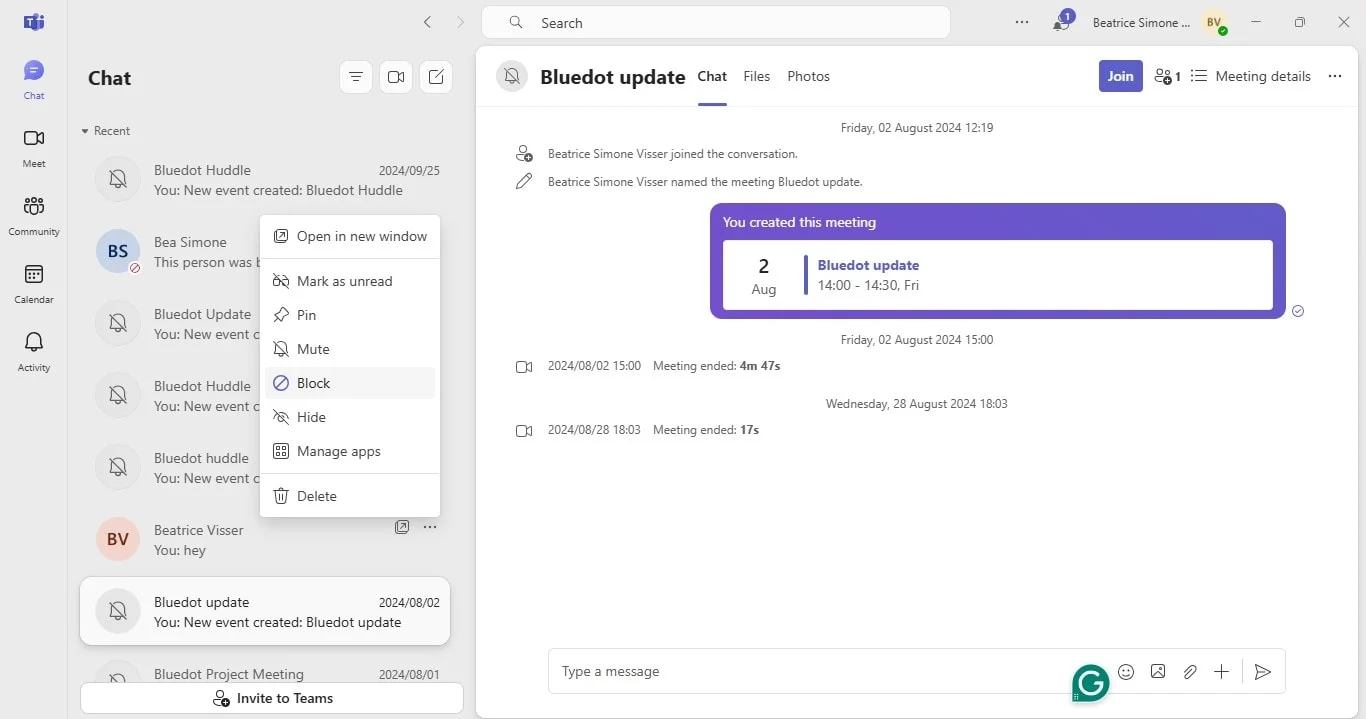
Qui peut bloquer quelqu'un sur MS Teams?
Tout le monde sur Microsoft Teams n'a pas la même capacité à bloquer des contacts. Tandis que les utilisateurs réguliers peuvent bloquer les messages et appels indésirables, les administrateurs ont un contrôle plus large sur les paramètres de communication globaux.
Pour les utilisateurs
- Tu peux bloquer quelqu'un sur Microsoft Teams dans une conversation individuelle pour l'empêcher de t'envoyer des messages ou de t'appeler.
- Le blocage fonctionne à la fois pour les contacts internes (personnes de votre organisation) et les contacts externes (personnes en dehors de votre entreprise).
- Si tu changes d'avis, tu peux toujours appuyer sur "Débloquer le contact" dans tes paramètres.
- Le blocage ne supprime pas la personne d'une conversation de groupe, donc elle verra toujours tes messages là-bas.
Pour les administrateurs
- Les administrateurs ne peuvent pas bloquer des utilisateurs au nom d'autres personnes, mais ils peuvent ajuster les paramètres pour limiter la communication avec les contacts externes.
- Ils peuvent gérer la fonctionnalité de blocage dans le centre d'administration Microsoft Teams, en décidant si le blocage est disponible pour les utilisateurs.
- Les administrateurs peuvent également signaler des comportements et appliquer les règles de messagerie à l'échelle de l'entreprise.
Comment bloquer quelqu'un sur Microsoft Teams Desktop
Si vous voulez empêcher un contact de vous envoyer des messages ou de vous appeler sur Microsoft Teams, vous pouvez facilement le bloquer. Voici comment faire:
Teams - bloquer quelqu'un sur le bureau
1. Ouvrez Microsoft Teams sur votre ordinateur.
2. Allez dans votre liste de discussions et trouvez la personne que vous souhaitez bloquer. Si vous ne la voyez pas, utilisez la barre de recherche pour la trouver.
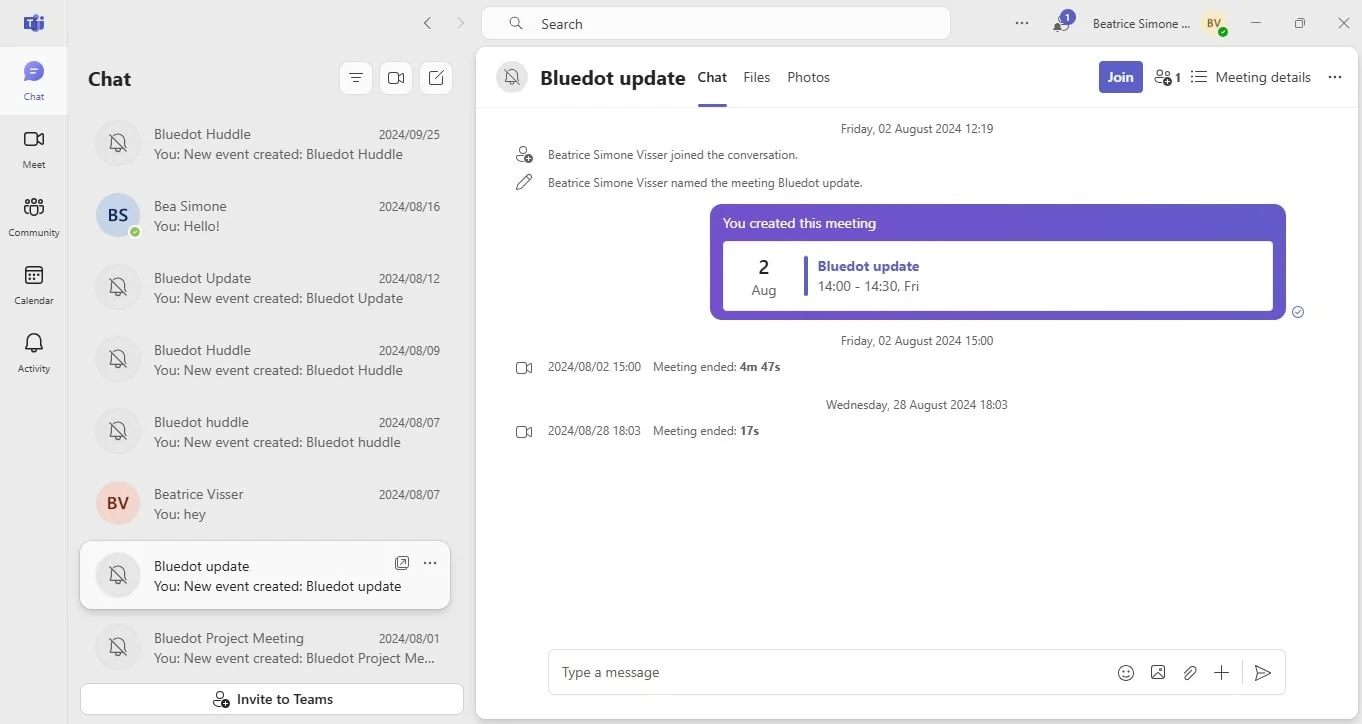
3. Cliquez sur leur photo de profil ou leur nom pour ouvrir la conversation.
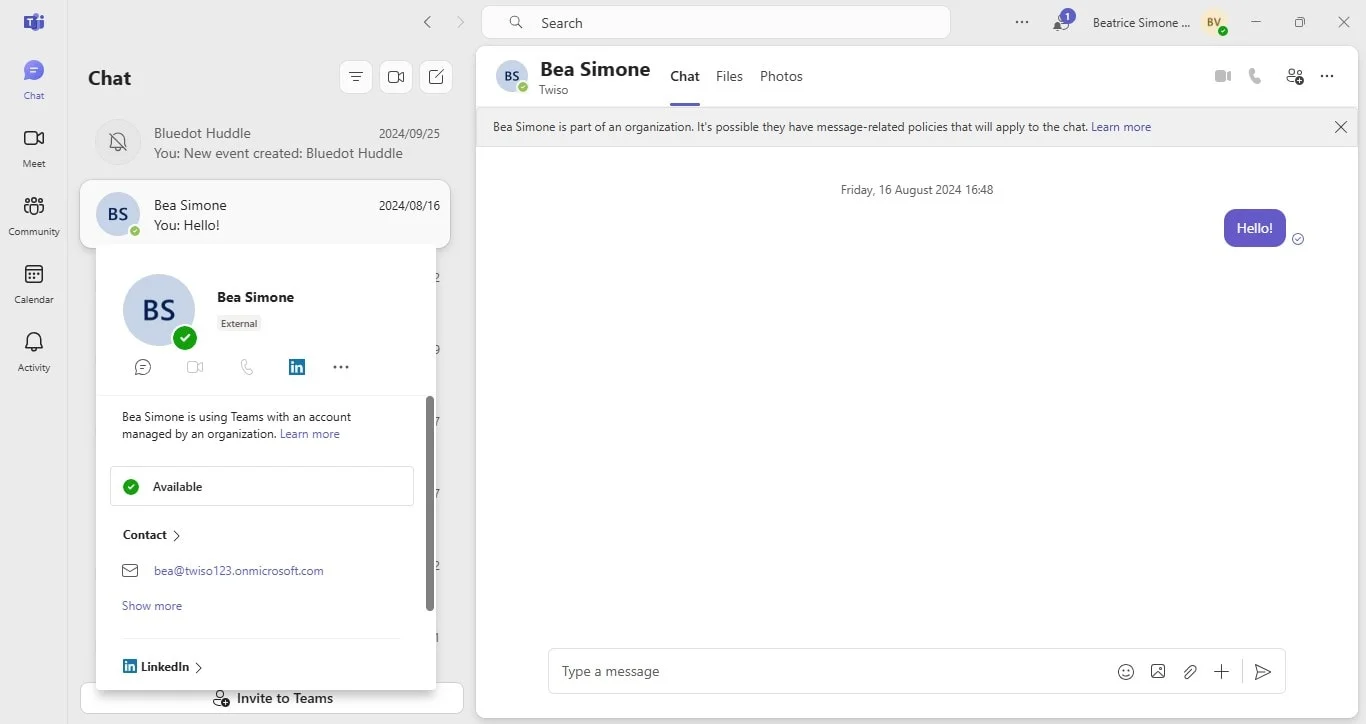
4.Cliquez sur Plus d'options (trois points) dans le coin supérieur droit.
5.Sélectionnez Bloquer le contact dans le menu.
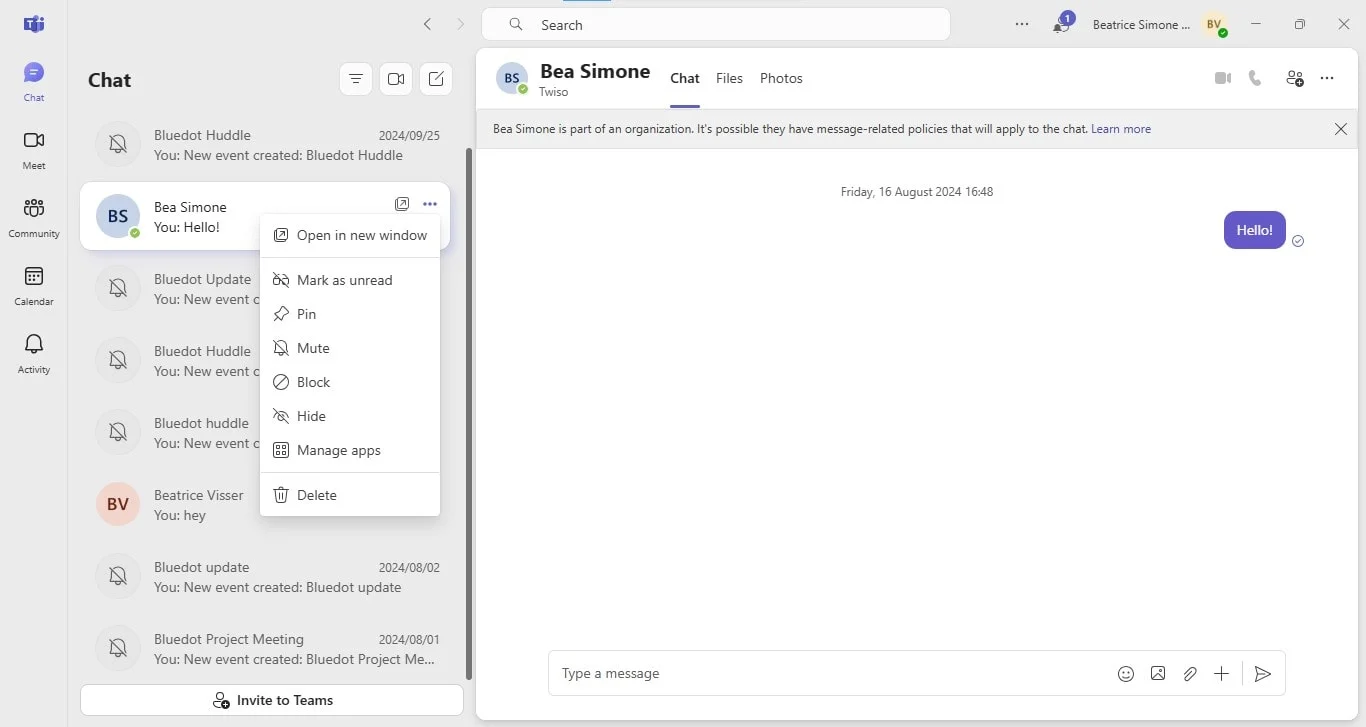
6.Un message de confirmation apparaîtra - cliquez sur Bloquer pour confirmer.
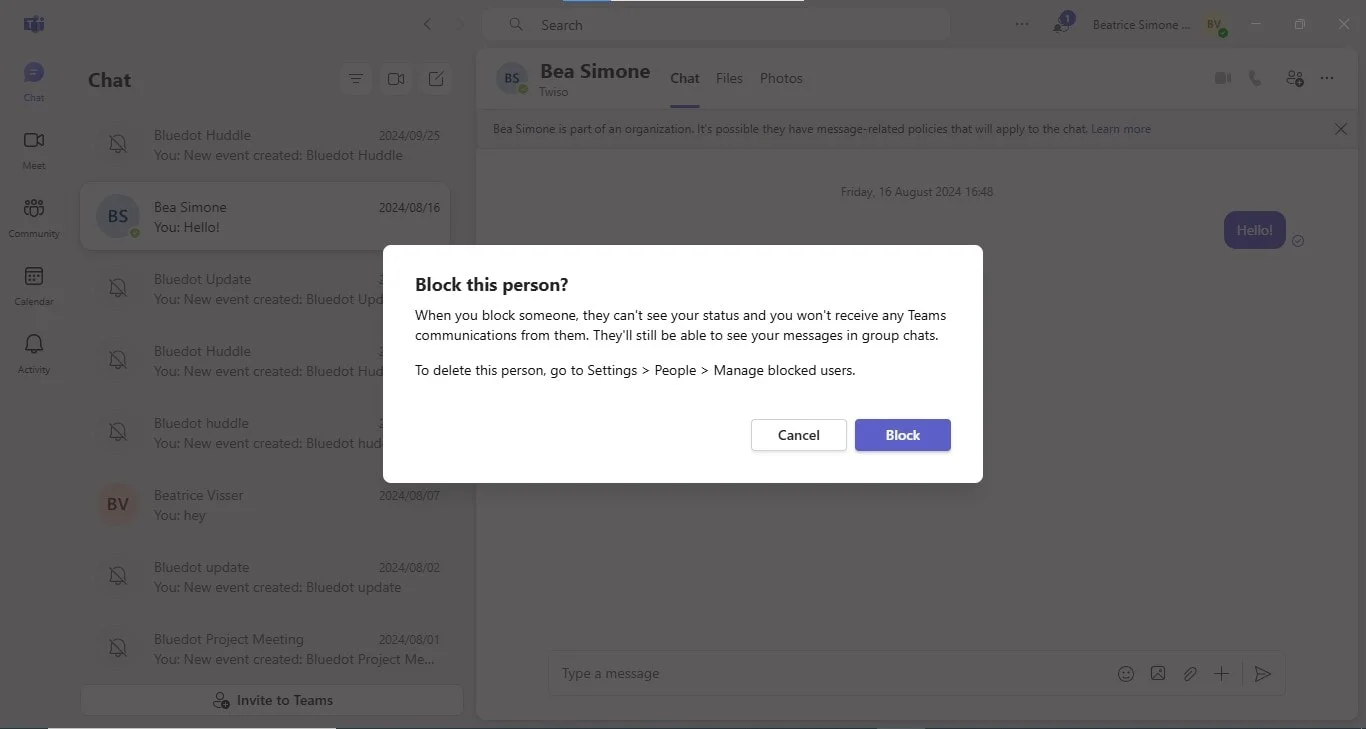
7.Une fois bloqué, ils ne pourront plus vous envoyer de messages, vous appeler ou voir votre statut.
Si vous avez besoin de les débloquer, allez dans Paramètres, trouvez Utilisateurs bloqués et cliquez sur Débloquer le contact. Vous n'avez également pas besoin d'annuler une réunion Teams si vous avez bloqué le participant.
Comment bloquer quelqu'un sur Microsoft Teams Mobile
Si vous recevez des messages ou des appels indésirables dans Microsoft Teams, vous pouvez bloquer l'utilisateur sur Teams pour empêcher ces interactions non désirées de vous atteindre. Voici comment vous pouvez le faire sur l'application mobile.
Microsoft Teams - bloquer quelqu'un
1. Ouvrez Microsoft Teams sur votre téléphone
2. Allez dans la liste de discussions et trouvez la personne que vous souhaitez bloquer. Si vous ne la voyez pas tout de suite, utilisez la barre de recherche.
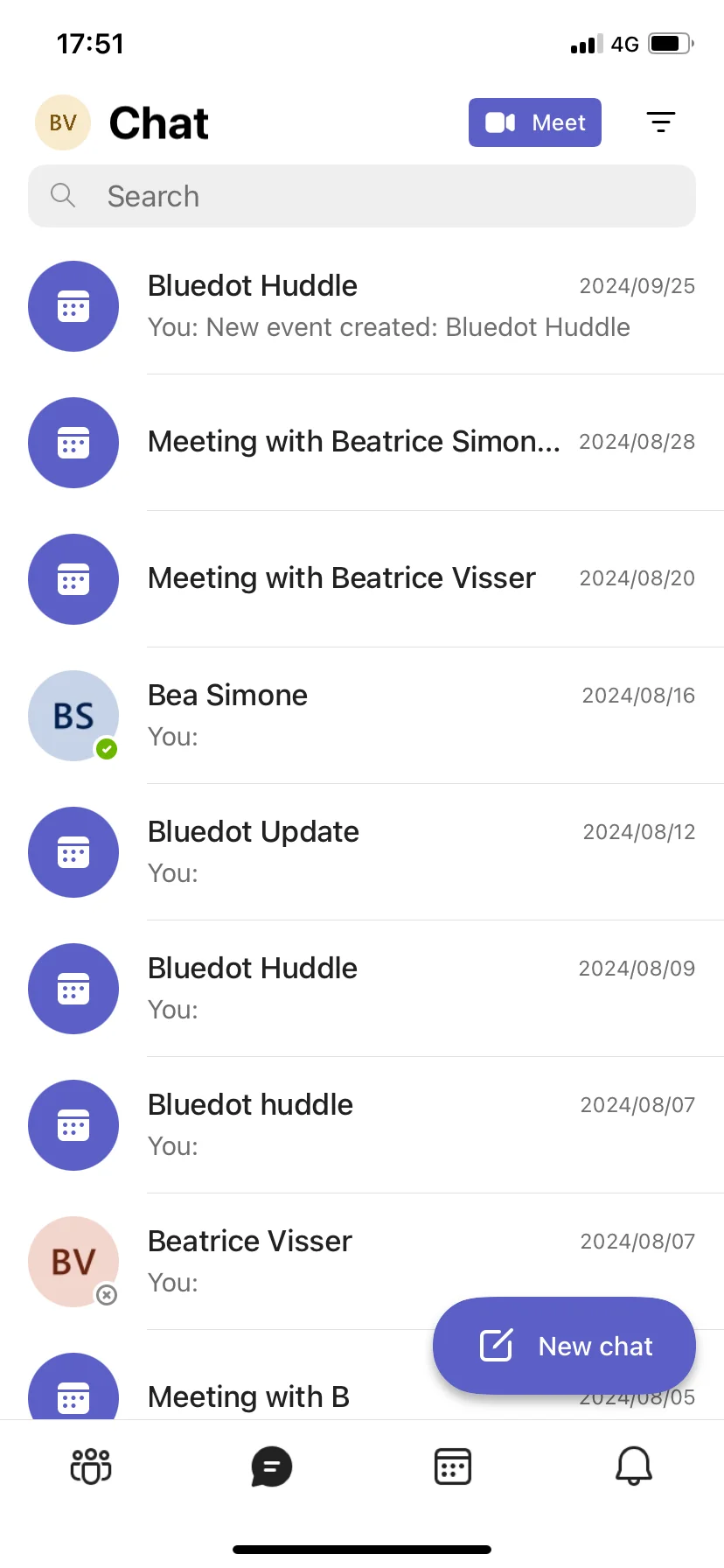
3. Appuyez sur leur photo de profil pour afficher leurs informations.
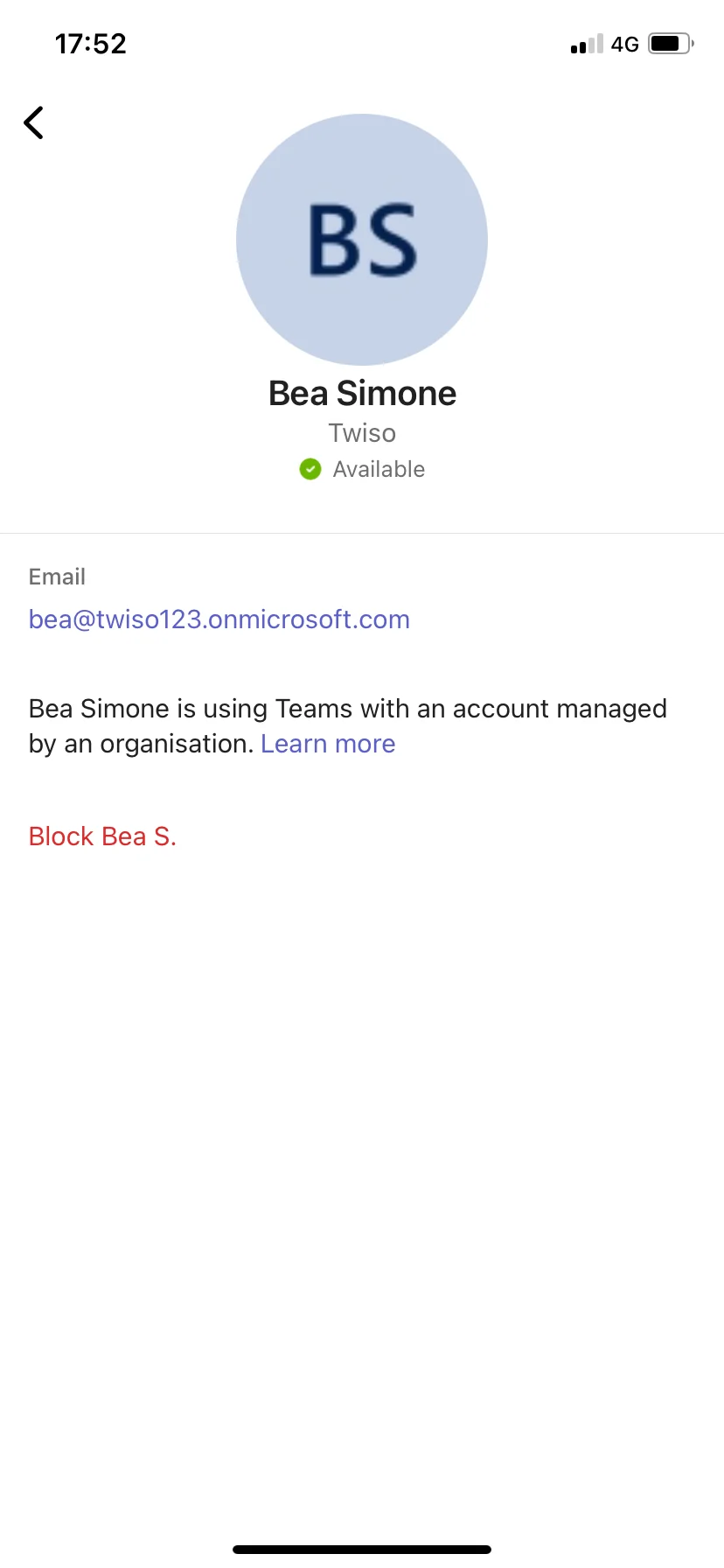
4. Appuyez sur Plus d’options (les trois points en haut à droite).
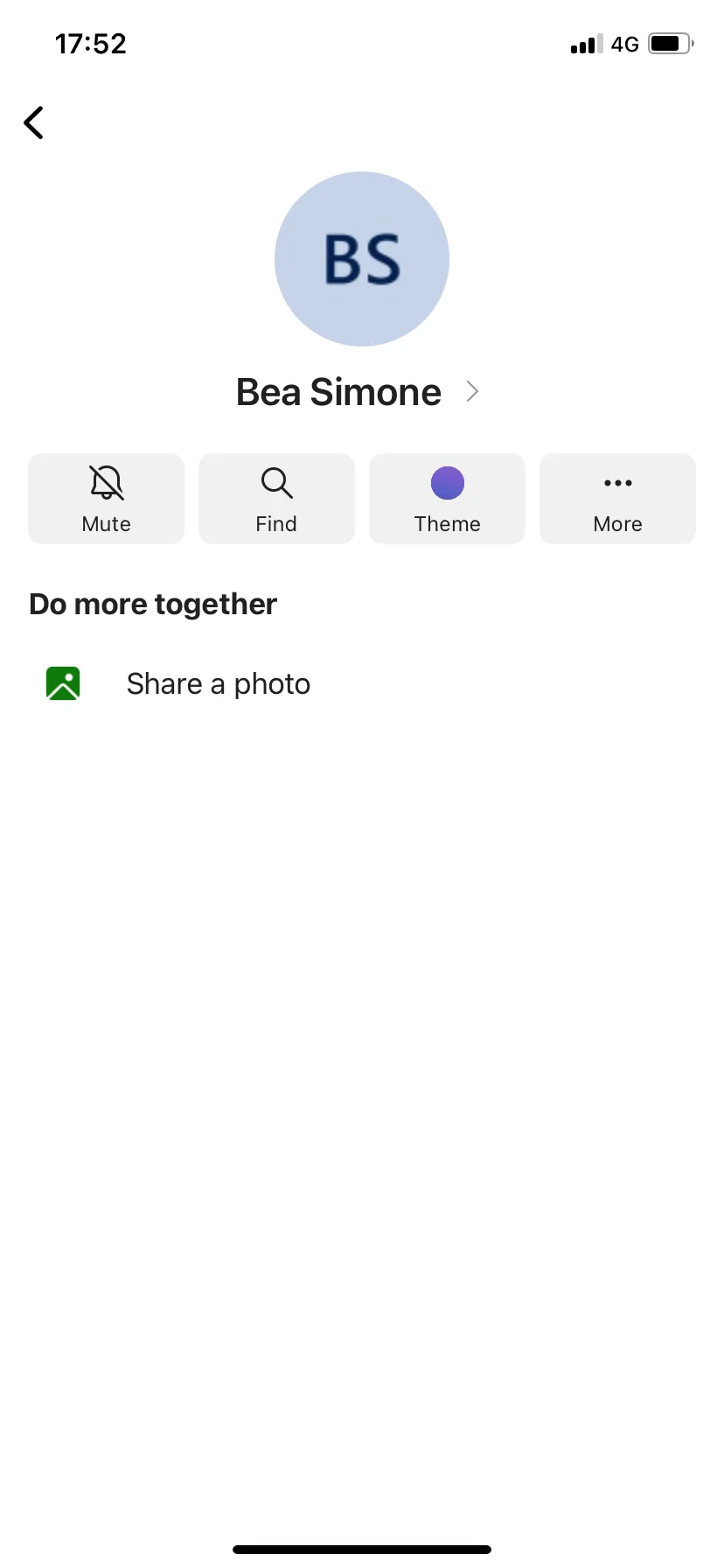
5. Sélectionnez Bloquer le contact et confirmez en appuyant sur Bloquer.
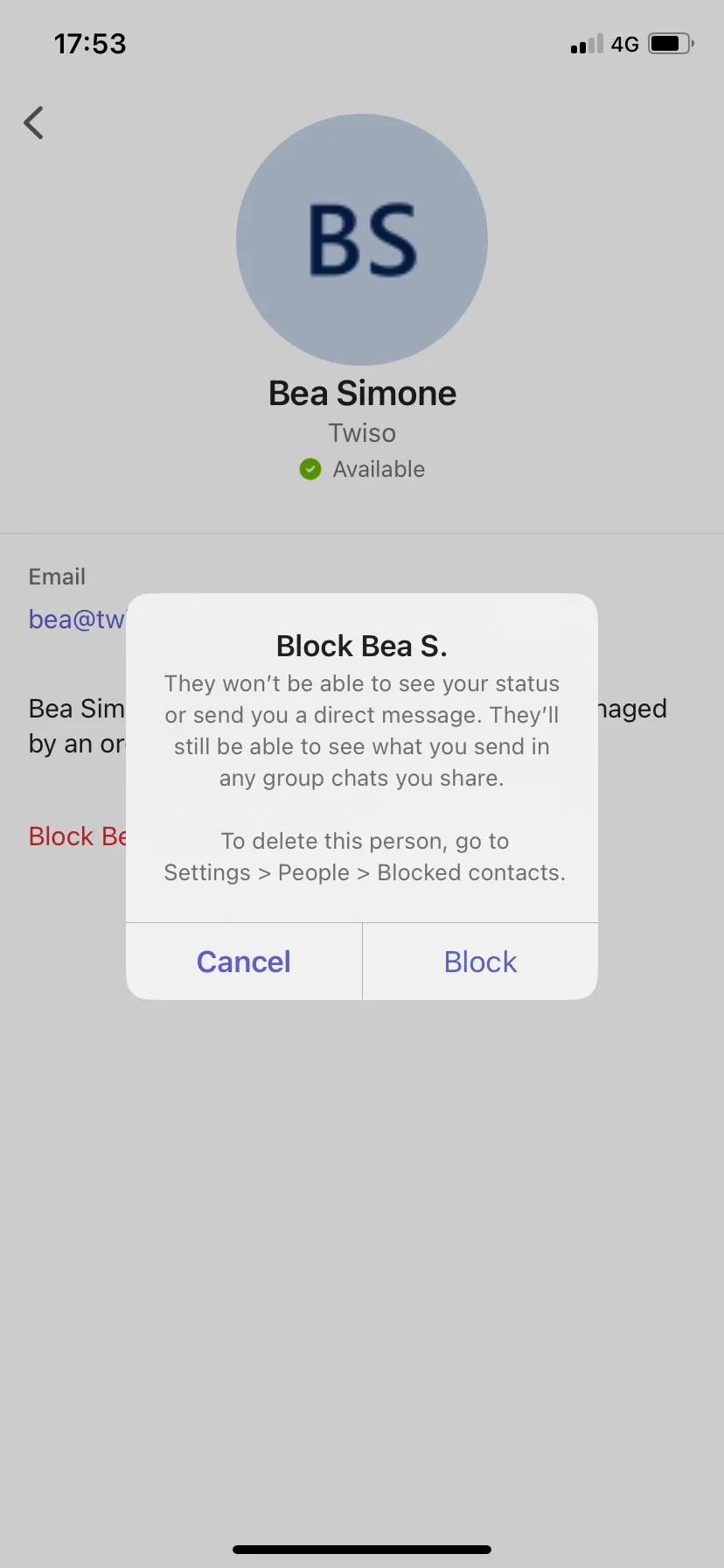
Bloquer quelqu’un de vos contacts
- Ouvrez Microsoft Teams et allez dans Paramètres.
- Appuyez sur Gérer les utilisateurs bloqués pour afficher votre liste de contacts bloqués.
- Appuyez sur Ajouter un contact et recherchez la personne que vous souhaitez bloquer.
- Sélectionnez Bloquer le contact pour confirmer.
Une fois que vous avez bloqué quelqu’un, il ne pourra plus vous envoyer de messages, vous appeler ou voir votre statut. Cependant, si vous partagez une discussion de groupe ou faites partie de la même communauté Microsoft Office, il pourra toujours voir les messages dans ces espaces.
Comment débloquer quelqu’un sur Teams
Si vous avez bloqué quelqu’un dans Microsoft Teams et que vous souhaitez reprendre contact, sachez que vous pouvez facilement le débloquer, que ce soit sur ordinateur ou sur mobile. Voici comment faire:
Débloquer sur Teams pour ordinateur
- Ouvrez Microsoft Teams et cliquez sur votre photo de profil en haut à droite.
- Sélectionnez Paramètres, puis allez dans la section Confidentialité.
- Cliquez sur Gérer les utilisateurs bloqués pour afficher la liste des contacts bloqués.
- Trouvez la personne que vous souhaitez débloquer et cliquez sur Débloquer.
- Si vous n’avez pas encore supprimé votre discussion, vous pouvez simplement cliquer sur la conversation et débloquer la personne que vous aviez bloquée au départ.
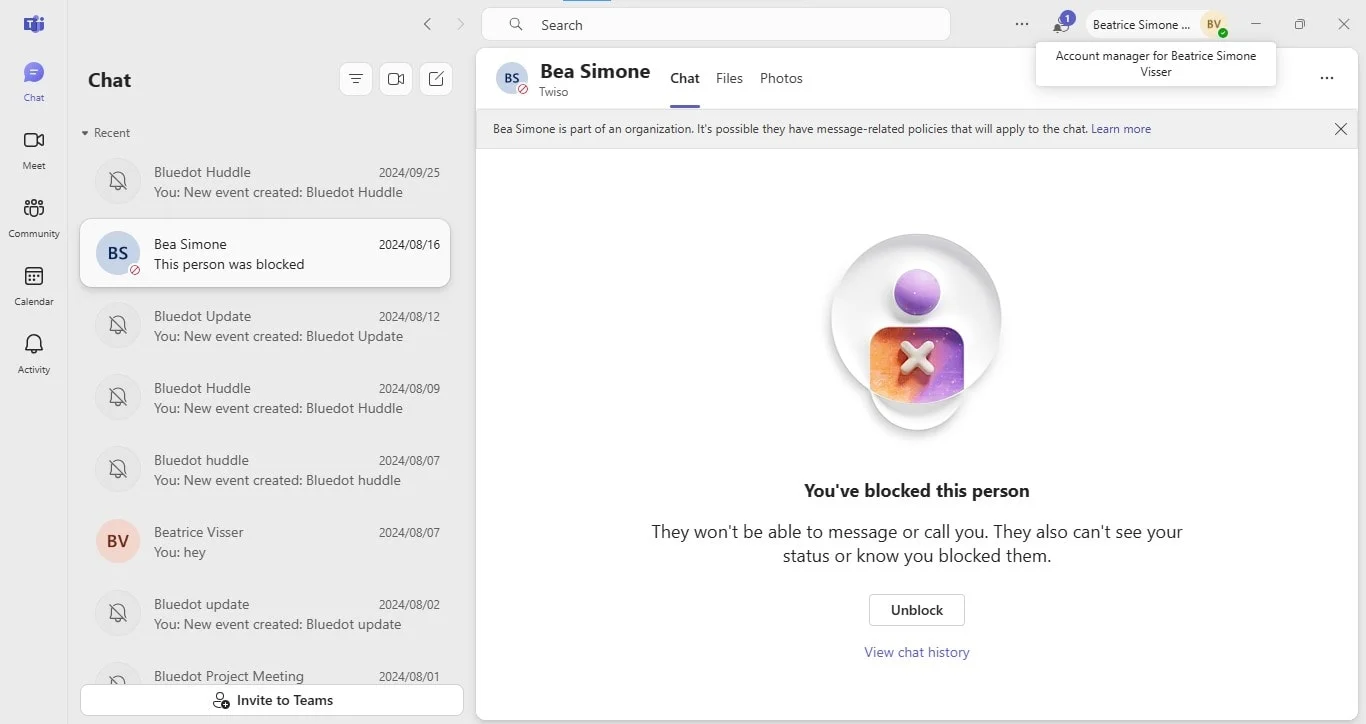
Débloquer sur Teams mobile
- Ouvrez Microsoft Teams sur votre téléphone.
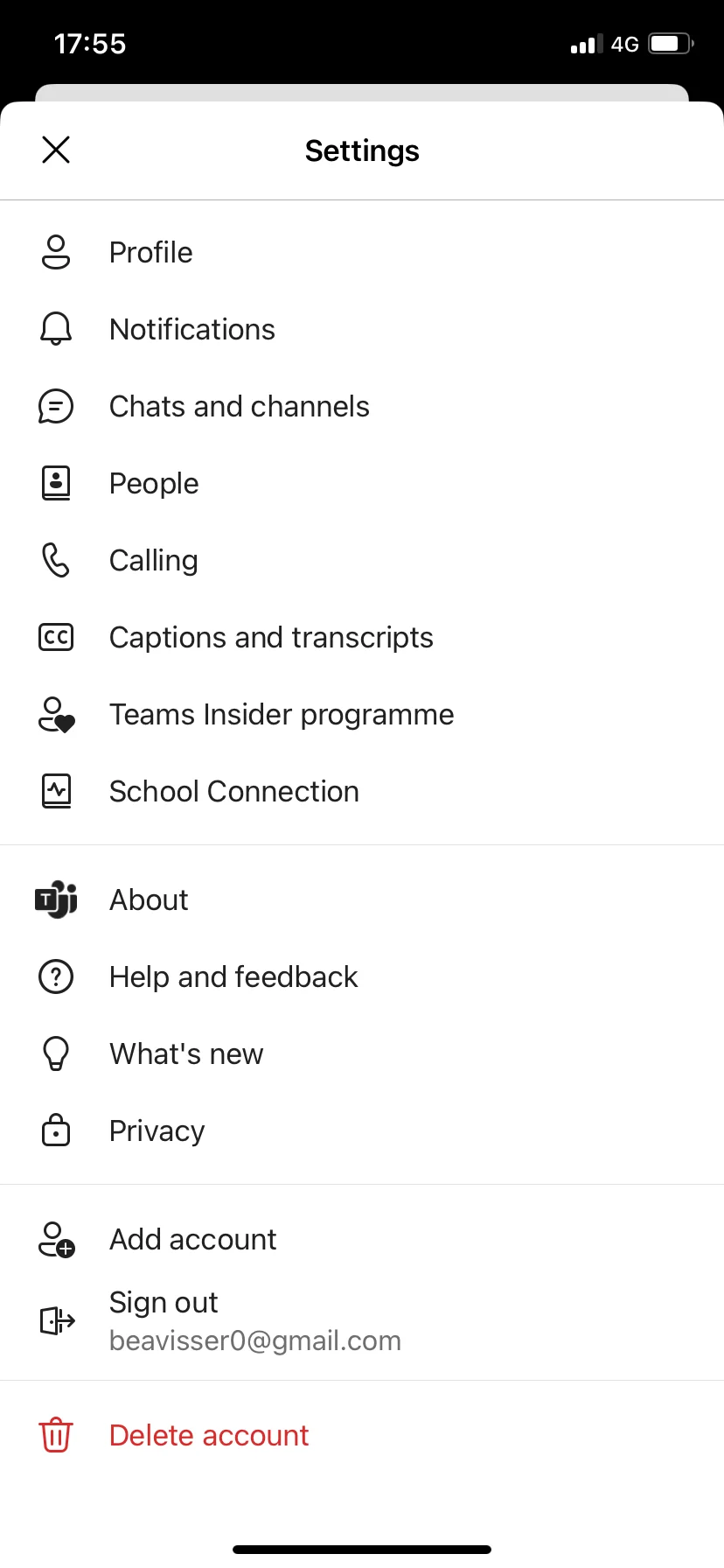
- Appuyez sur votre photo de profil, puis allez dans Paramètres.
- Sélectionnez Confidentialité, puis appuyez sur Gérer les utilisateurs bloqués.
4. Repérez le participant bloqué et appuyez sur Débloquer le contact.
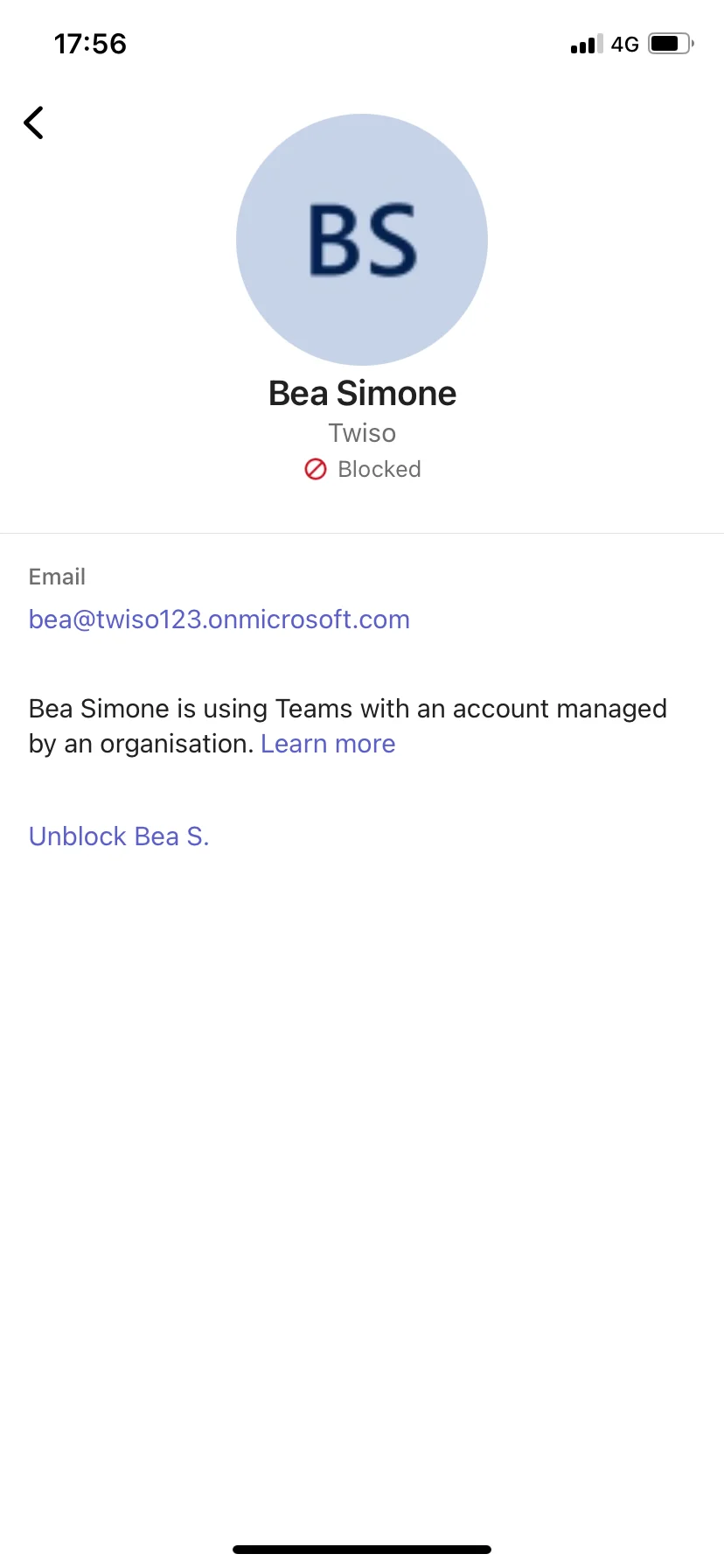
Une fois débloqué, il pourra de nouveau vous envoyer des messages, vous appeler et voir votre statut. Cependant, Teams ne l’informera pas qu’il a été débloqué. Vous pouvez modifier votre nom dans Teams et demander à ce participant s’il voit le changement de nom de son côté pour vous assurer qu’il est bien débloqué de son côté.
Résolution des problèmes de blocage sur Teams
Si vous avez des difficultés à bloquer quelqu’un sur Microsoft Teams, ou si un contact bloqué apparaît toujours dans votre liste de discussions, plusieurs raisons et solutions sont possibles. Ci-dessous, nous allons aborder les problèmes de blocage les plus courants et comment les résoudre.
Résoudre le problème de blocage qui ne fonctionne pas sur Teams
Si la fonction de blocage ne fonctionne pas, cela peut être dû à des problèmes de synchronisation, des autorisations ou des paramètres de l'organisation. Essayez les solutions suivantes:
- Redémarrez Teams – Fermez puis rouvrez l’application pour actualiser les paramètres.
- Vérifiez les politiques de l’organisation – Si vous et la personne bloquée faites partie de la même organisation, le blocage peut ne pas être autorisé.
- Assurez-vous que le blocage a été effectué – Déconnectez-vous puis reconnectez-vous pour vérifier si le contact apparaît dans la section Gérer les utilisateurs bloqués des paramètres.
- Mettez à jour Teams – Si vous utilisez une version plus ancienne, mettez l’application à jour pour que la fonction de blocage fonctionne correctement.
- Essayez de bloquer à nouveau – Ouvrez la conversation, cliquez sur la photo de profil, sélectionnez Plus d’options, puis choisissez Bloquer le contact.
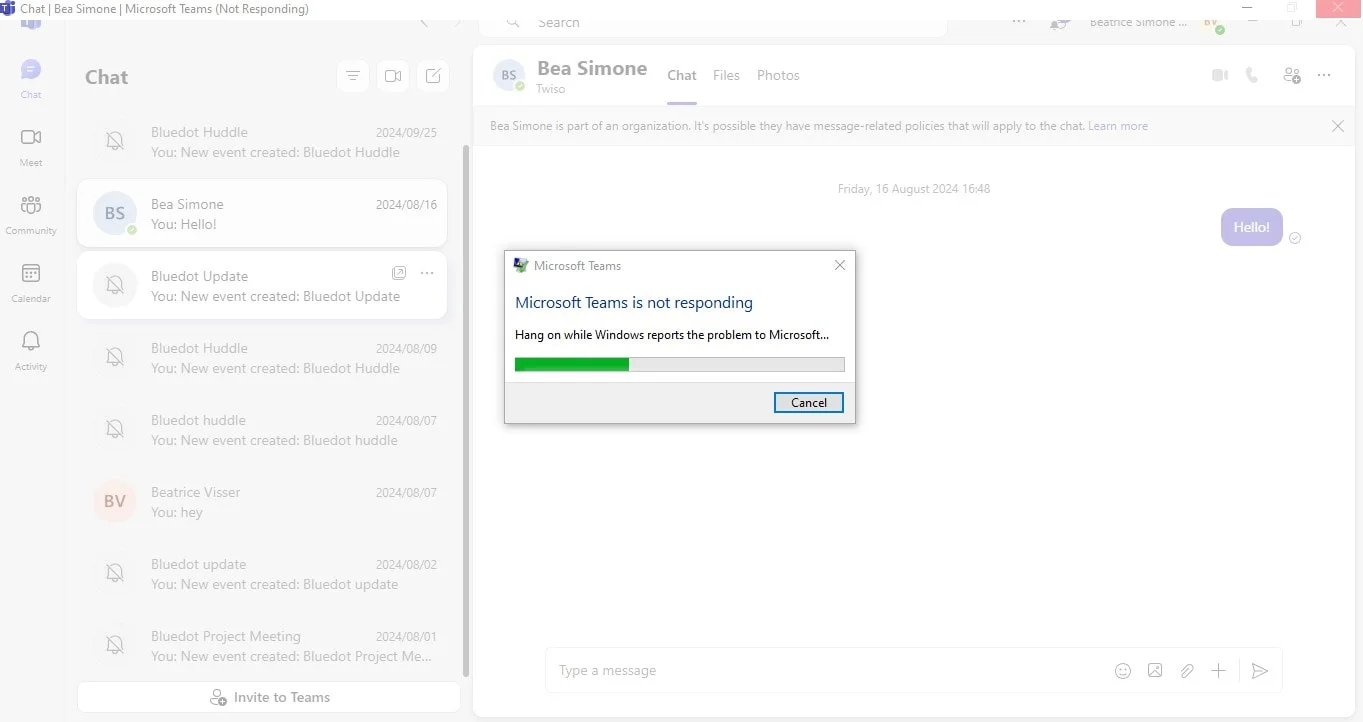
Résoudre le problème d’un contact bloqué toujours visible dans Teams
Même après avoir bloqué quelqu’un, sa conversation peut encore apparaître dans Teams. Cela peut être dû à des problèmes de cache, aux paramètres des contacts externes ou aux paramètres de notification. Voici comment résoudre le problème:
1. Videz le cache pour actualiser Teams
Vider le cache supprime les anciennes données qui pourraient empêcher la disparition du contact bloqué. Vous pouvez effectuer un appel test dans Teams après avoir vidé le cache pour vérifier si cela fonctionne.
2.Masquez la conversation manuellement
Si une personne bloquée apparaît toujours dans votre liste de conversations, vous pouvez masquer la discussion manuellement:
- Trouvez la discussion dans votre liste de conversations.
- Cliquez sur Plus d’options (les trois points).
- Sélectionnez Masquer la discussion.
Cela ne supprimera pas définitivement la discussion, mais elle sera retirée de votre liste principale.
3. Débloquez puis bloquez à nouveau le contact
Parfois, Teams ne traite pas correctement le blocage. Vous pouvez débloquer puis rebloquer l’utilisateur pour forcer la prise en compte du changement:
- Allez dans Paramètres > Confidentialité > Gérer les utilisateurs bloqués.
- Appuyez sur Débloquer le contact, puis essayez de le bloquer à nouveau.
4. Vérifiez les contacts externes et les paramètres de l’organisation.
Si la personne bloquée est un contact externe (en dehors de votre entreprise), Microsoft Teams peut toujours l’afficher en raison de paramètres de communication différents. Dans ce cas:
- Allez dans Paramètres > Confidentialité et examinez vos paramètres de communication.
- Désactivez tous les paramètres qui permettent la communication avec des contacts externes.
5. Désactiver les notifications pour les utilisateurs bloqués
Même si un contact est bloqué, vous pourriez encore recevoir des notifications provenant d’anciennes discussions. Pour arrêter cela:
- Ouvrir Microsoft Teams.
- Cliquez sur Paramètres > Notifications.
- Ajustez les paramètres pour couper les notifications des contacts bloqués.
6.Signaler le contact pour comportement inapproprié
Si le contact bloqué pose toujours problème, vous pouvez signaler un comportement inapproprié dans Teams:
- Ouvrir leur profil.
- Cliquez sur Plus d’options > Signaler un comportement inapproprié.
- Suivez les instructions pour soumettre un rapport.
Conclusion
En résumé, savoir comment bloquer quelqu’un sur Teams est un moyen utile de gérer votre confidentialité et de contrôler avec qui vous communiquez. Que vous utilisiez Teams sur ordinateur ou sur mobile pour bloquer quelqu’un, il s’agit d’un processus simple qui vous permet de mettre fin aux discussions et appels non souhaités. La fonctionnalité de blocage de Teams garantit que les utilisateurs bloqués ne peuvent pas vous envoyer de messages ni vous contacter, vous offrant ainsi une tranquillité d’esprit.
Si vous changez d’avis, il est tout aussi simple de débloquer quelqu’un sur Teams et de reprendre la communication. Ce niveau de contrôle sur vos interactions vous aide à vous concentrer sur l’essentiel tout en maintenant un environnement professionnel. En comprenant comment bloquer une personne sur Microsoft Teams et en utilisant ces fonctionnalités, vous pouvez garder votre espace de travail organisé et sans distractions.
Tu peux même utiliser des outils tiers pour améliorer tes réunions en t'enregistrant sur Teams et en envoyant les notes aux membres de ton équipe qui ont manqué la réunion.
FAQ : Comment bloquer quelqu’un sur Teams
Peut-on bloquer quelqu’un sur Teams sans qu’il le sache?
Oui, vous pouvez bloquer une personne sur Microsoft Teams sans qu’elle en soit informée. Lorsqu’une personne est bloquée, elle ne reçoit aucune notification. Elle ne pourra plus vous envoyer de messages, ni vous appeler, et elle ne verra plus vos mises à jour de statut. Bien que la fonction de blocage dans Teams masque ses tentatives de contact, il est important de noter qu’elle pourrait tout de même se rendre compte qu’elle a été bloquée si elle essaie de vous joindre sans obtenir de réponse.
Le blocage sur Microsoft Teams affecte-t-il les discussions de groupe?
Bloquer quelqu’un sur Teams ne le supprime pas des discussions de groupe ou des canaux. Si vous bloquez un utilisateur sur Teams, il pourra toujours voir les messages dans les conversations de groupe partagées. Cependant, le blocage d’un utilisateur sur l’application mobile ou de bureau de Teams l’empêche de vous envoyer des messages privés ou de vous appeler directement. En d’autres termes, les interactions avec un contact bloqué dans Microsoft Teams sont limitées aux discussions de groupe, mais il ne peut plus communiquer directement avec vous.
Pourquoi ne puis-je pas bloquer quelqu’un sur Teams?
Si vous vous demandez pourquoi vous ne pouvez pas bloquer un contact sur Microsoft Teams, cela peut être dû à plusieurs raisons:
- Problèmes d’autorisations: Si vous êtes administrateur, certaines restrictions peuvent vous empêcher de bloquer une personne sur Microsoft Teams, en particulier lorsqu’il s’agit de contacts externes.
- Problèmes de synchronisation: Parfois, Teams ne se synchronise pas immédiatement, ce qui empêche l’action de blocage de contact d’être appliquée tout de suite. Essayez d’actualiser ou de redémarrer l’application pour résoudre ce problème.
- Version de Teams: Si vous utilisez une version obsolète de Teams, la fonction de blocage peut ne pas fonctionner correctement. Assurez-vous que votre application est à jour pour bénéficier de toutes les fonctionnalités, que ce soit sur la version de bureau ou mobile de Teams.
Comment signaler quelqu’un sur Teams après l’avoir bloqué?
Après avoir bloqué quelqu’un dans le chat de Teams, vous pouvez toujours signaler son comportement. Voici comment faire:
- Allez sur le profil de la personne bloquée.
- Cliquez sur le bouton Plus d’options (les trois points).
- Sélectionnez Signaler un comportement inapproprié ou une option similaire. Cela vous permet de signaler des problèmes même après avoir bloqué quelqu’un sur Teams.






