

Annuler une réunion Teams est un processus simple qui permet de garder votre emploi du temps organisé et d'informer rapidement les participants. Ce guide vous expliquera les étapes à suivre pour annuler efficacement une réunion, depuis l’accès à votre calendrier jusqu’à l’envoi d’un e-mail d’annulation.
En suivant ces instructions, vous apprendrez à gérer les conflits d’agenda et à tenir votre équipe informée avec un minimum de perturbation. Poursuivez votre lecture pour découvrir des conseils utiles pour organiser efficacement vos réunions, y compris des astuces pour gérer les réunions récurrentes et maintenir une communication claire avec vos participants.
Comment annuler une invitation à une réunion Teams et Outlook
Si vous devez annuler une réunion prévue dans Microsoft Teams et Outlook, suivez ces étapes simples pour vous assurer que tous les participants sont informés et que votre calendrier est mis à jour.
Annuler une réunion unique programmée dans Microsoft Teams
1. Allez dans l’onglet Calendrier.
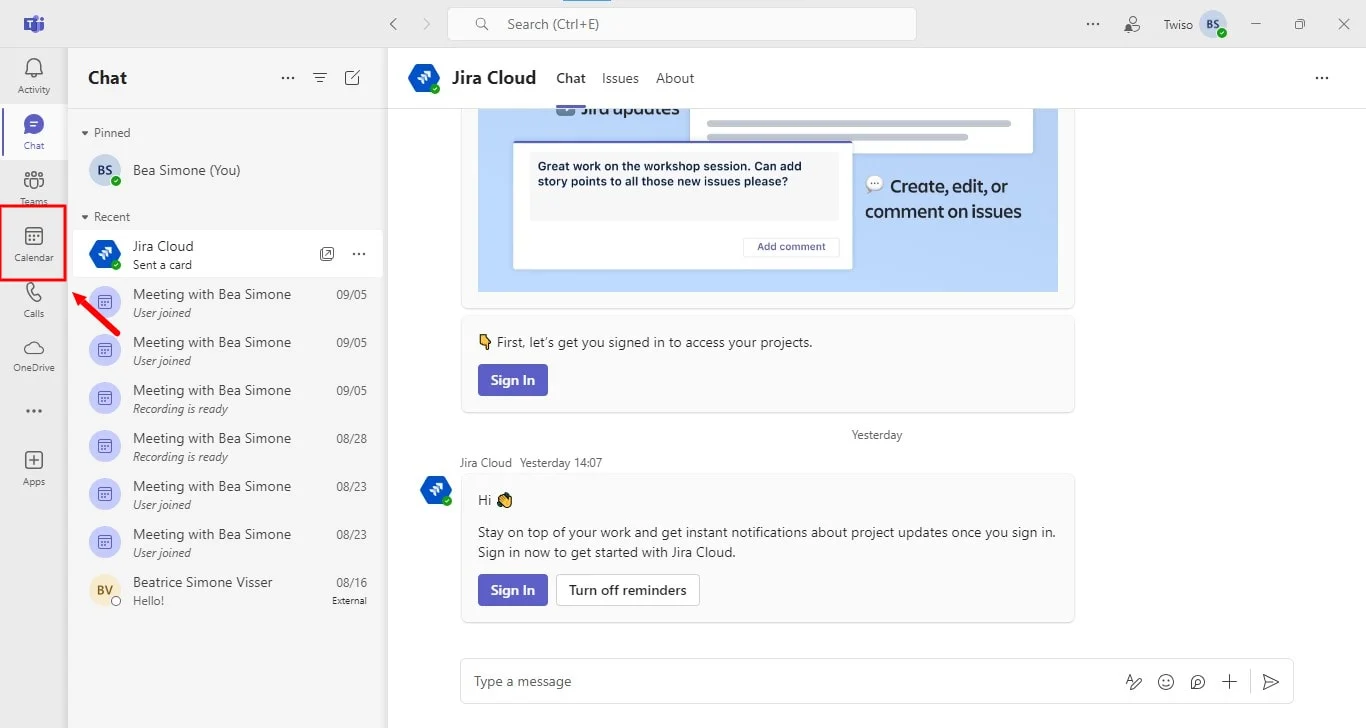
2. Trouvez la réunion que vous souhaitez annuler.
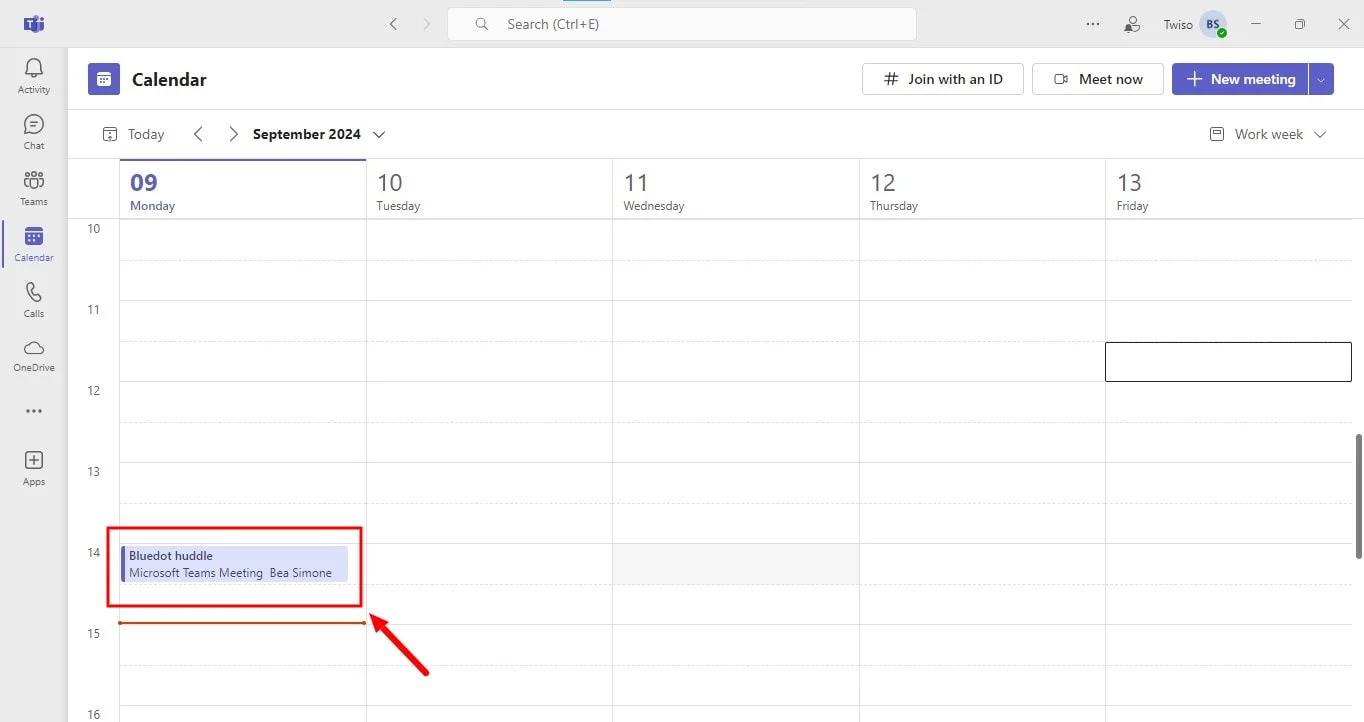
3. Ouvrez les détails de la réunion.
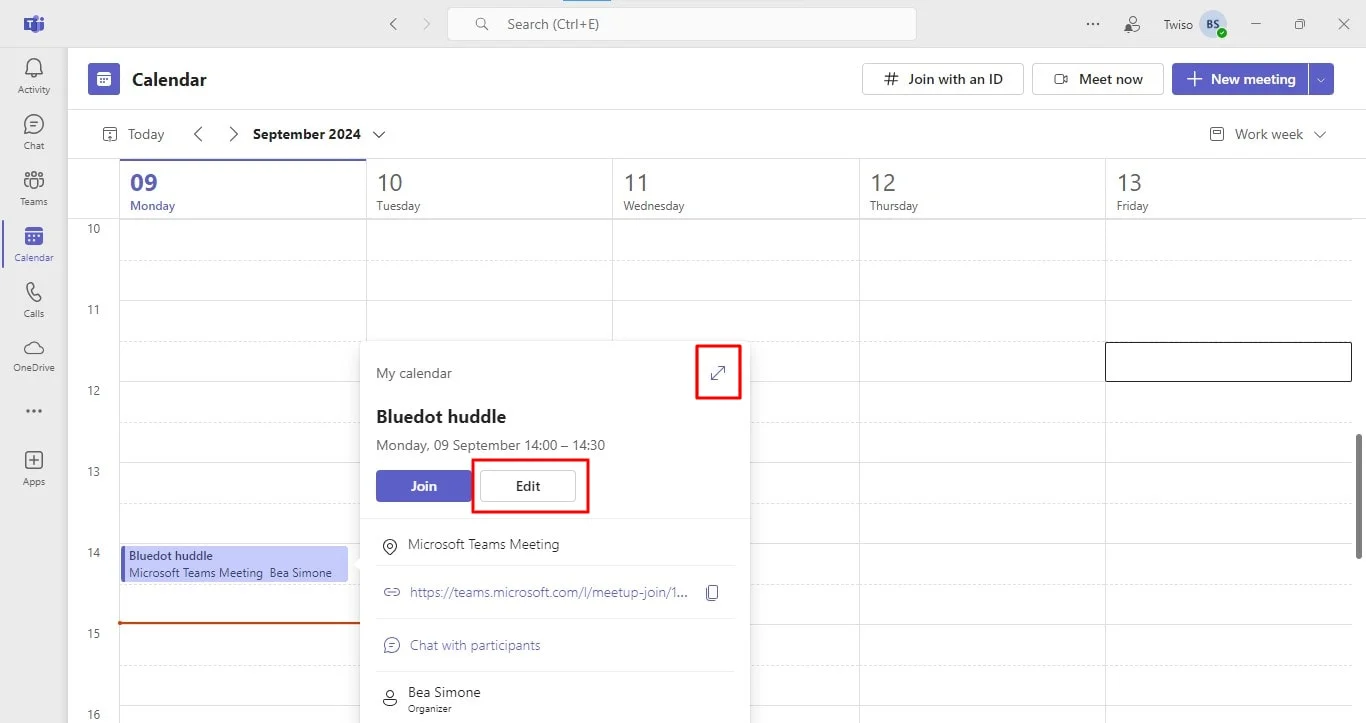
4. Cliquez sur Annuler la réunion. (Optionnel: Ajoutez une note d’annulation.)
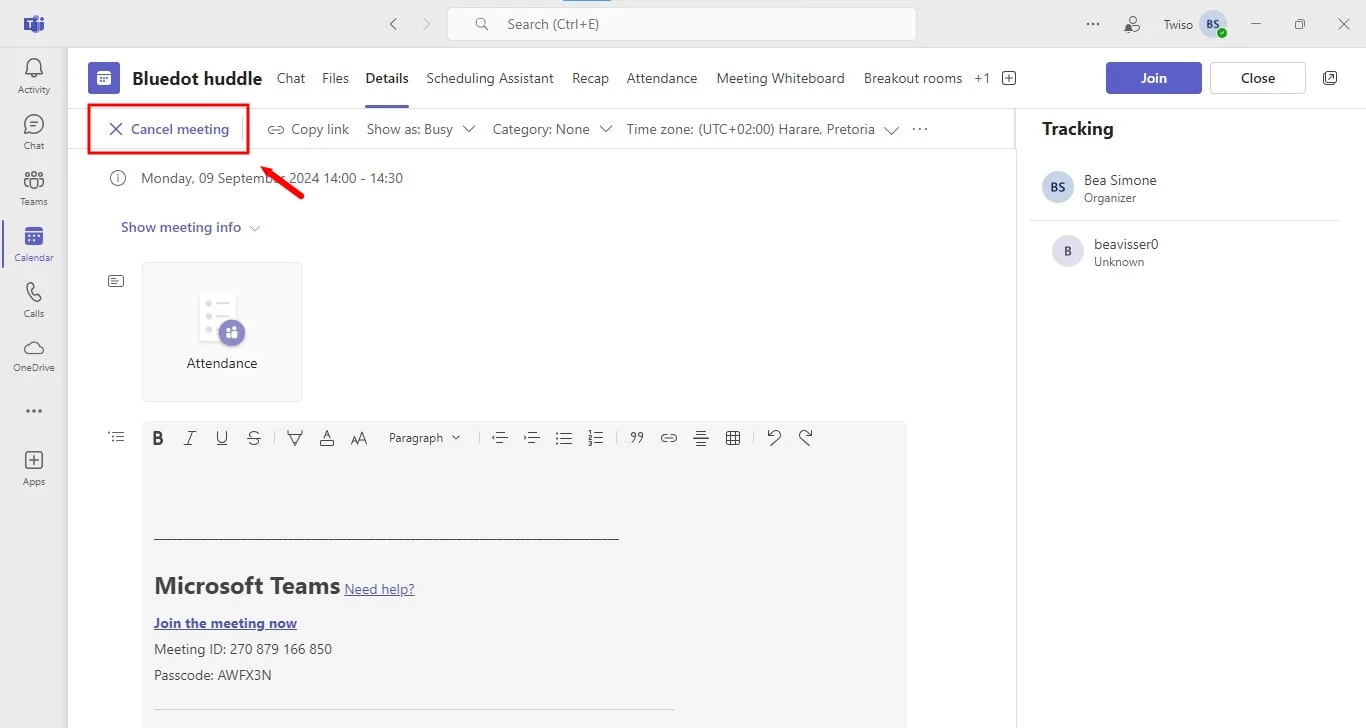
5. Confirmez votre décision.
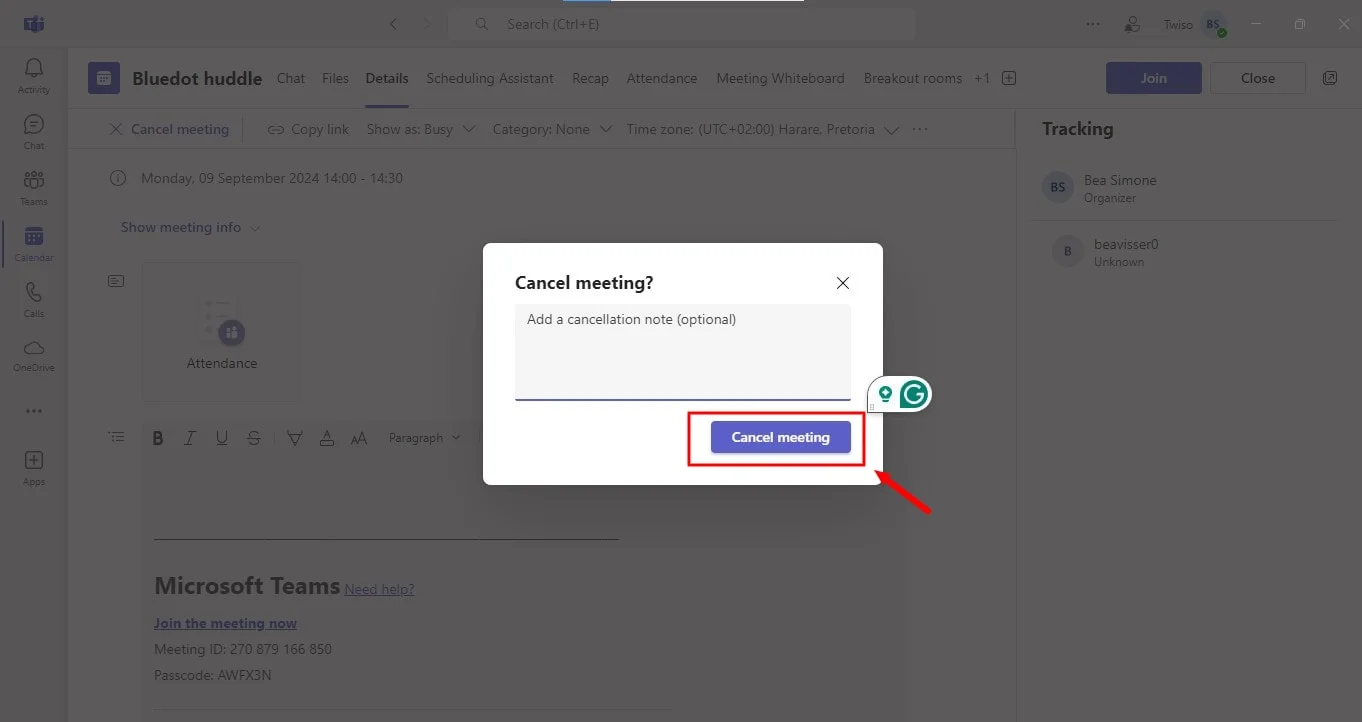
Microsoft Teams informera automatiquement tout le monde. Cela vous aidera à garder votre emploi du temps organisé et à informer les autres de tout changement.
Annuler une réunion récurrente dans Teams
Annuler une réunion récurrente Microsoft Teams:
- Repérez le titre de la réunion: Rendez-vous dans l’onglet Calendrier et trouvez la réunion récurrente que vous souhaitez supprimer.
- Ouvrir les détails: cliquez sur la réunion pour afficher ses informations spécifiques.
- Choisissez votre option: recherchez le bouton Supprimer ou Annuler la réunion. Vous pouvez décider d’annuler uniquement cette occurrence ou toute la série.
- Confirmer: une fois votre choix effectué, confirmez votre décision.
- Notifier les participants: Microsoft Teams informera automatiquement tout le monde de l’annulation.
En suivant ces étapes simples, vous pouvez facilement gérer vos réunions récurrentes et maintenir votre emploi du temps à jour.
Annuler une réunion dans le calendrier Outlook
Microsoft Outlook prend en charge deux types de réunions périodiques: individuelles (occurrences uniques) et séries (occurrences multiples). Ces étapes vous permettent d’annuler les deux types de réunions:
1. Ouvrir le calendrier: Accédez à l’application Outlook et cliquez sur l’icône "Calendrier".
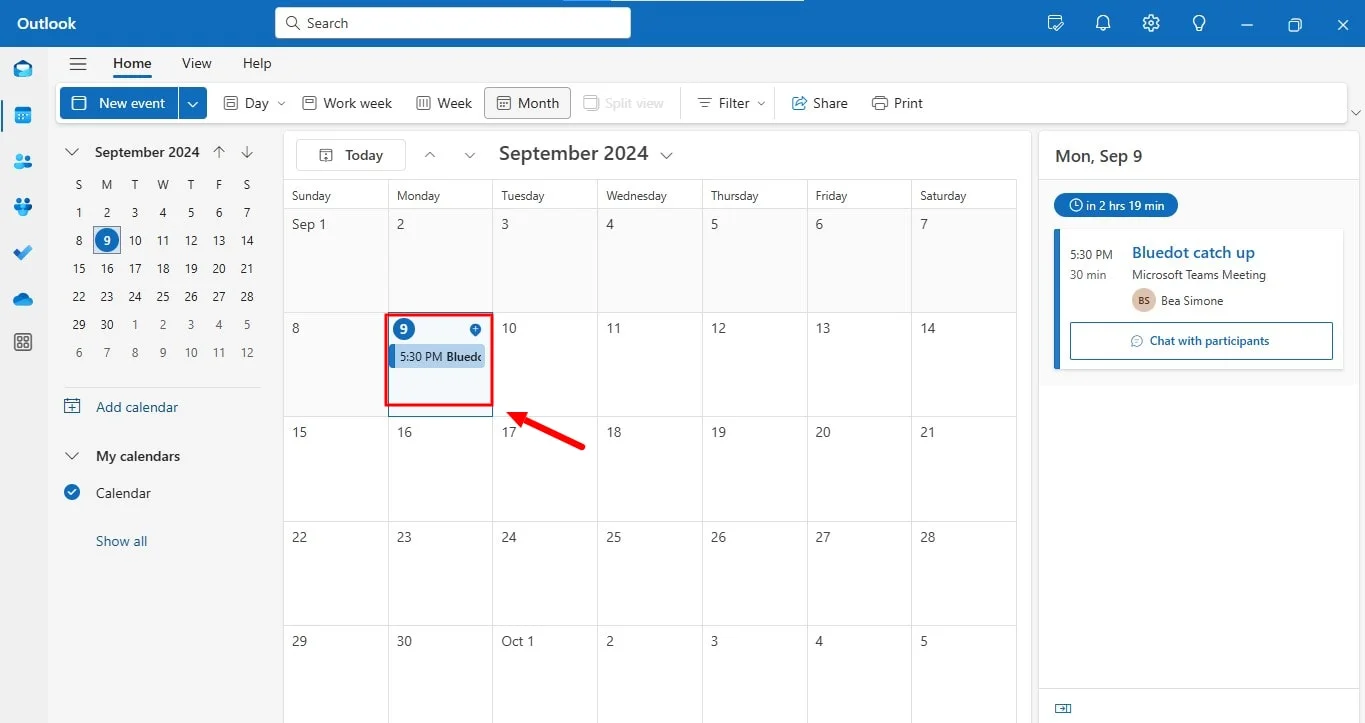
2. Repérer la réunion: Double-cliquez sur la réunion périodique individuelle que vous souhaitez annuler.
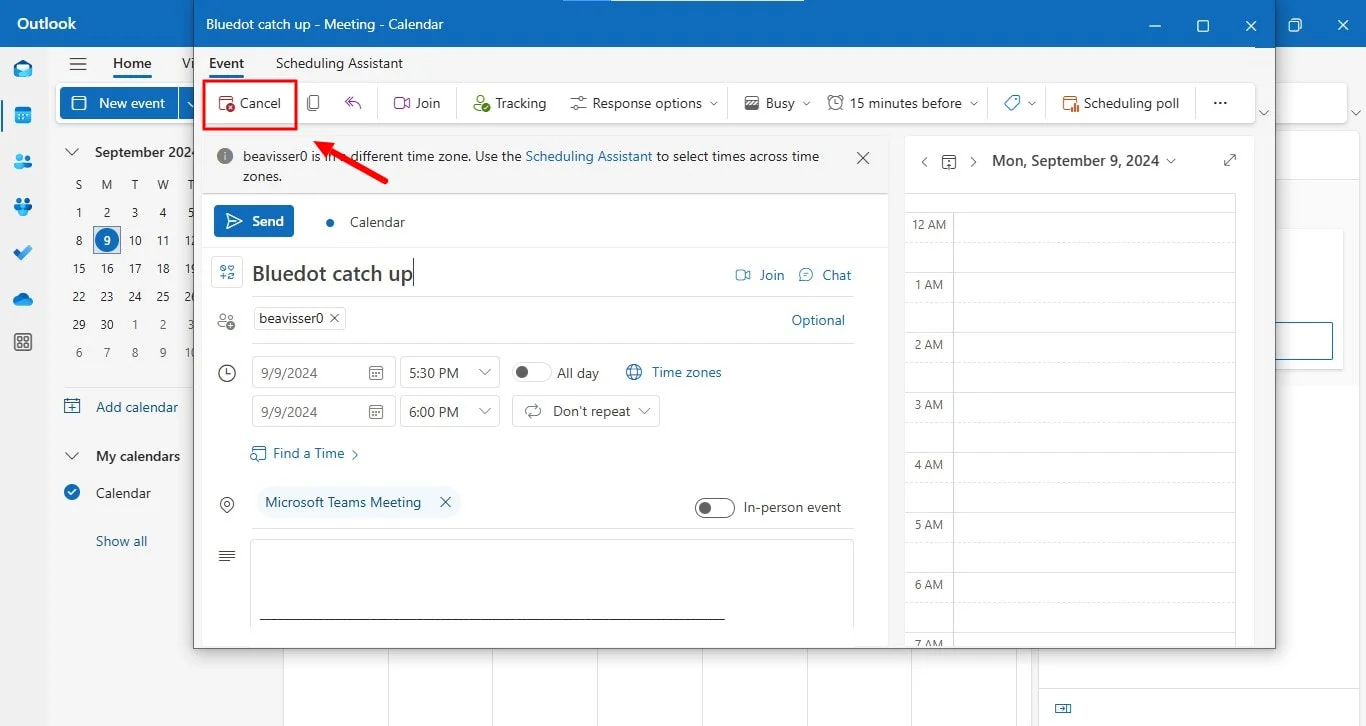
3. Choisir l’option de suppression: Sélectionnez "Annuler" pour supprimer uniquement cette réunion.
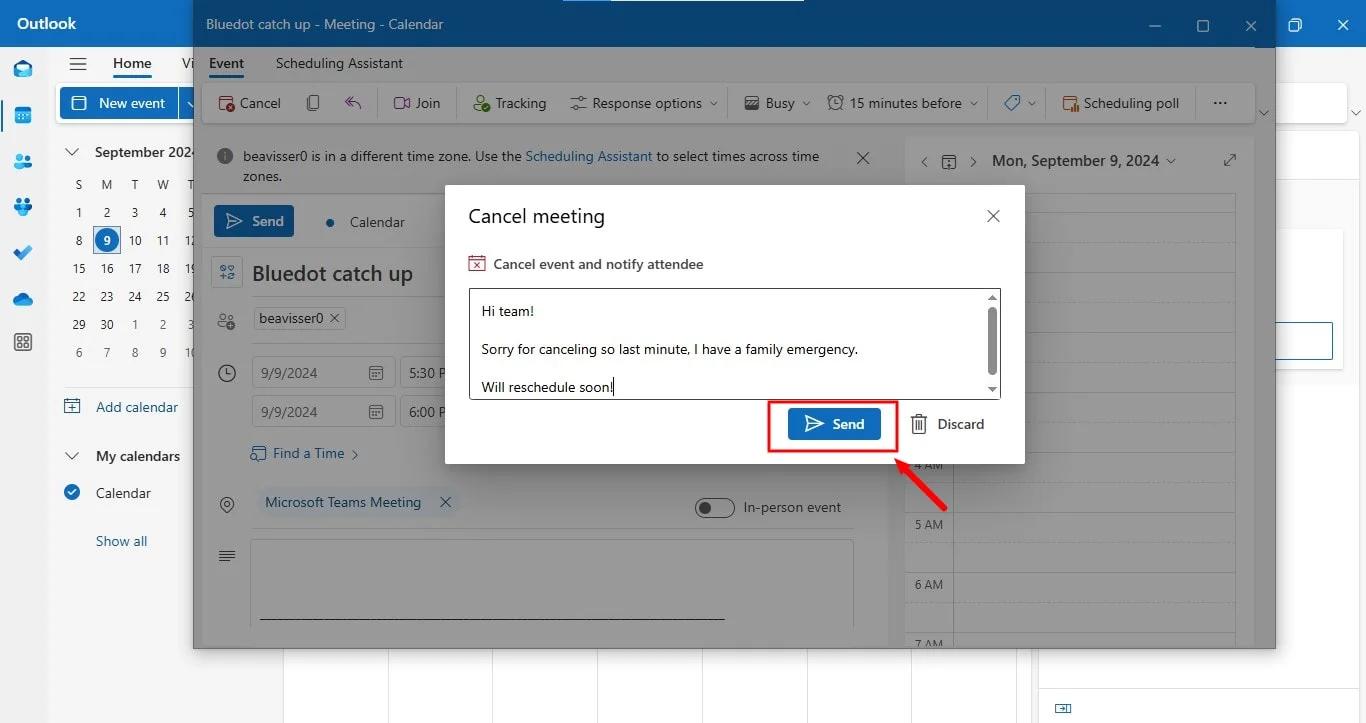
4. Confirmer l’annulation: Ajoutez une note et cliquez sur "Envoyer" pour confirmer votre décision.
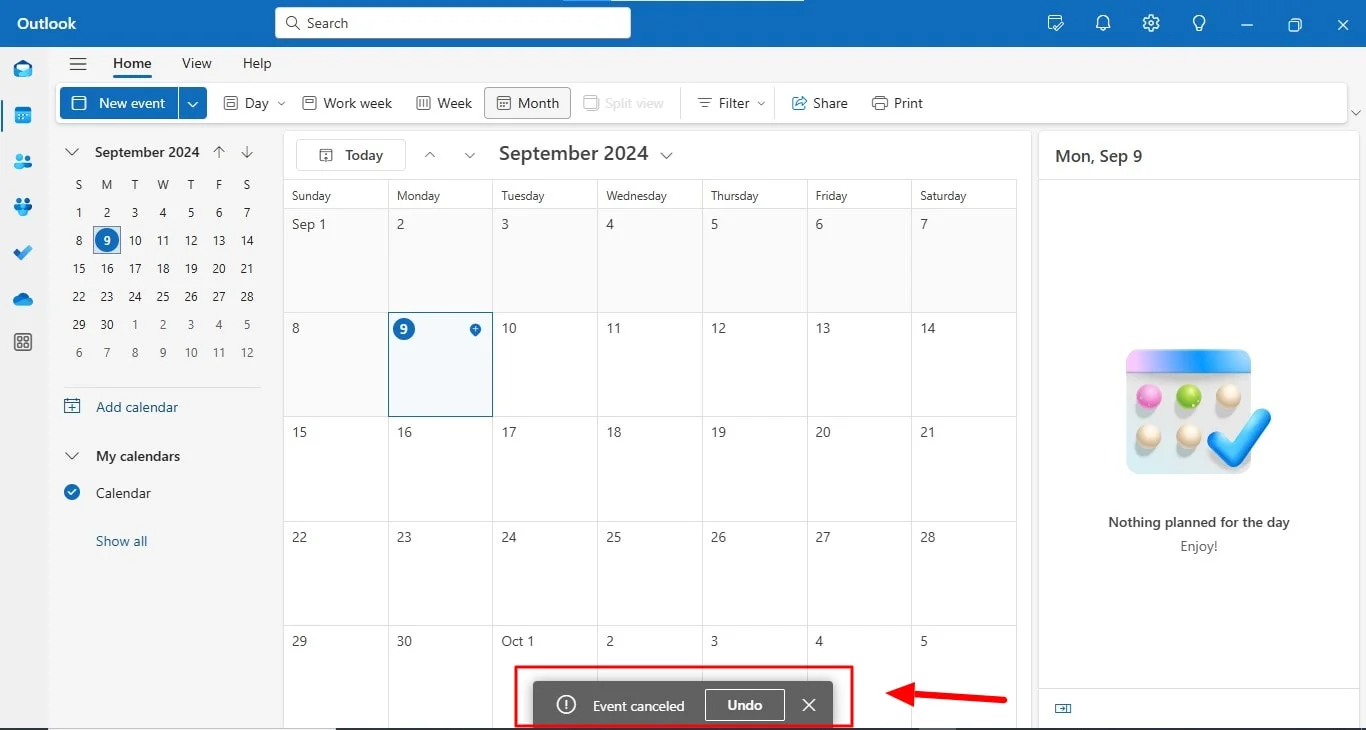
Comment envoyer une note pour une réunion annulée dans Teams
Envoyer une note lors de l'annulation d'une réunion ajoute une touche plus personnalisée et permet aux participants de comprendre la raison du changement, favorisant ainsi une communication claire et le maintien de relations professionnelles.
- Ouvrez les détails de la réunion: trouvez la réunion annulée dans votre calendrier et cliquez dessus.
- Recherchez l’option de note d’annulation: elle peut être intitulée "Ajouter une note" ou quelque chose de similaire. Elle se trouve généralement près de l’endroit où vous avez annulé la réunion.
- Rédigez votre note: expliquez pourquoi la réunion a été annulée, fournissez toute information pertinente ou proposez des alternatives si nécessaire.
- Enregistrez ou envoyez: une fois que vous avez terminé d’écrire votre note, cliquez sur "Enregistrer" ou "Envoyer" pour confirmer.
Microsoft Teams informera automatiquement tous les participants de l’annulation ainsi que de toute note que vous aurez ajoutée. Cela garantit que tout le monde est informé du changement et des détails pertinents.
Quelles sont les conséquences de ne pas annuler une réunion
Ne pas annuler une réunion Microsoft Teams non désirée peut entraîner plusieurs conséquences pour l’organisateur et les participants. Sans envoyer de notification d’annulation appropriée, les participants peuvent s’attendre à ce que la réunion ait lieu, ce qui provoque de la confusion et une perte de temps.
La réunion récurrente peut continuer à apparaître dans le calendrier Teams et Microsoft Outlook, encombrant ainsi les emplois du temps des participants. Cela peut entraîner des conflits d’agenda et des occasions manquées de reprogrammer les réunions ou de traiter des tâches plus urgentes.
Ne pas annuler la réunion signifie également que l’ordre du jour reste actif, ce qui entraîne des notifications inutiles. Annuler correctement une réunion, qu’il s’agisse d’une occurrence unique ou d’une série, permet d’informer la liste des participants, de mettre à jour leurs calendriers et d’assurer une communication claire concernant le changement. Utiliser l’option "Annuler la réunion" dans l’application Teams aide à maintenir un flux de travail organisé et à éviter des interruptions inutiles.
Conclusion
En résumé, gérer efficacement vos réunions Microsoft Teams, y compris les annulations ou les replanifications, est essentiel pour maintenir un agenda organisé et une communication claire. Pour l’enregistrement des réunions Microsoft Teams, notamment celles impliquant le partage d’écran, Bluedot est le choix incontournable.
Bluedot excelle non seulement dans l’enregistrement audio et vidéo de haute qualité, mais offre également des fonctionnalités complètes telles que la transcription des enregistrements, l’envoi automatique d’e-mails et les modèles de réunion. Il garantit que tous les détails de la réunion sont capturés et sauvegardés en toute sécurité pour une consultation ultérieure.
Avec Bluedot, vous obtenez bien plus qu’une simple transcription; vous bénéficiez d’un outil puissant pour améliorer la productivité et préserver les informations essentielles, en faisant une ressource indispensable pour gérer et revoir vos réunions Microsoft Teams grâce aux ressources suivantes:
- Transcription Google Meet
- Prise de notes par IA qui ne rejoint pas les réunions
- Assistant IA de prise de notes pour Microsoft Teams
- Fichiers de transcription audio
- Prise de notes automatique
- Extension de transcription pour Meet
- Modifier Microsoft Teams
Installer l’extension gratuite
FAQ
Puis-je reprogrammer une réunion Microsoft Teams au lieu de l’annuler?
Oui, vous pouvez reprogrammer une réunion Microsoft Teams. Ouvrez Microsoft Teams, allez dans le calendrier, double-cliquez sur la réunion, modifiez la date et l’heure, puis enregistrez. Les changements seront mis à jour à la fois dans Microsoft Teams et dans votre calendrier Outlook, et tous les participants seront notifiés.
Comment annuler des réunions dans mon calendrier Outlook?
Pour annuler une réunion Microsoft Teams depuis votre calendrier Outlook, ouvrez Outlook et accédez au calendrier. Trouvez la réunion que vous souhaitez annuler, puis double-cliquez dessus pour ouvrir le formulaire d'annulation. Sélectionnez l’option ‘Annuler la réunion’, puis confirmez votre choix. Une notification d’annulation sera envoyée à tous les participants.
Puis-je annuler une réunion récurrente sur Microsoft Teams pour les participants?
Oui, pour annuler une réunion récurrente sur Microsoft Teams, ouvrez Microsoft Teams, allez dans votre calendrier et double-cliquez sur la réunion récurrente. Vous aurez la possibilité d’annuler soit une seule occurrence, soit toute la série. Une fois la confirmation effectuée, l’annulation sera mise à jour à la fois dans les calendriers Teams et Outlook, et tous les participants seront notifiés.






