
Changer votre photo de profil dans Google Meet est un processus simple qui vous permet de mettre à jour votre identité visuelle lors de vos réunions virtuelles. En suivant notre guide étape par étape, vous apprendrez à naviguer dans l’interface de Google pour importer une nouvelle image qui vous représente, vous ou votre marque, de la meilleure façon.
Que vous soyez nouveau sur Google Meet ou que vous cherchiez à améliorer votre présence en ligne, ce guide vous offre des conseils pratiques et garantit que votre photo de profil reflète fidèlement qui vous êtes.
Comment changer votre photo de profil Google
Changer votre photo de profil Google Meet est un processus simple qui vous permet de personnaliser votre identité en ligne sur différents services Google, y compris la page de votre compte Google.
Comment changer sa photo de profil sur un ordinateur
1. Connectez-vous à votre compte Google: rendez-vous sur google.com et connectez-vous à votre compte.
2. Ouvrez les paramètres de profil: cliquez sur votre photo de profil en haut à droite.
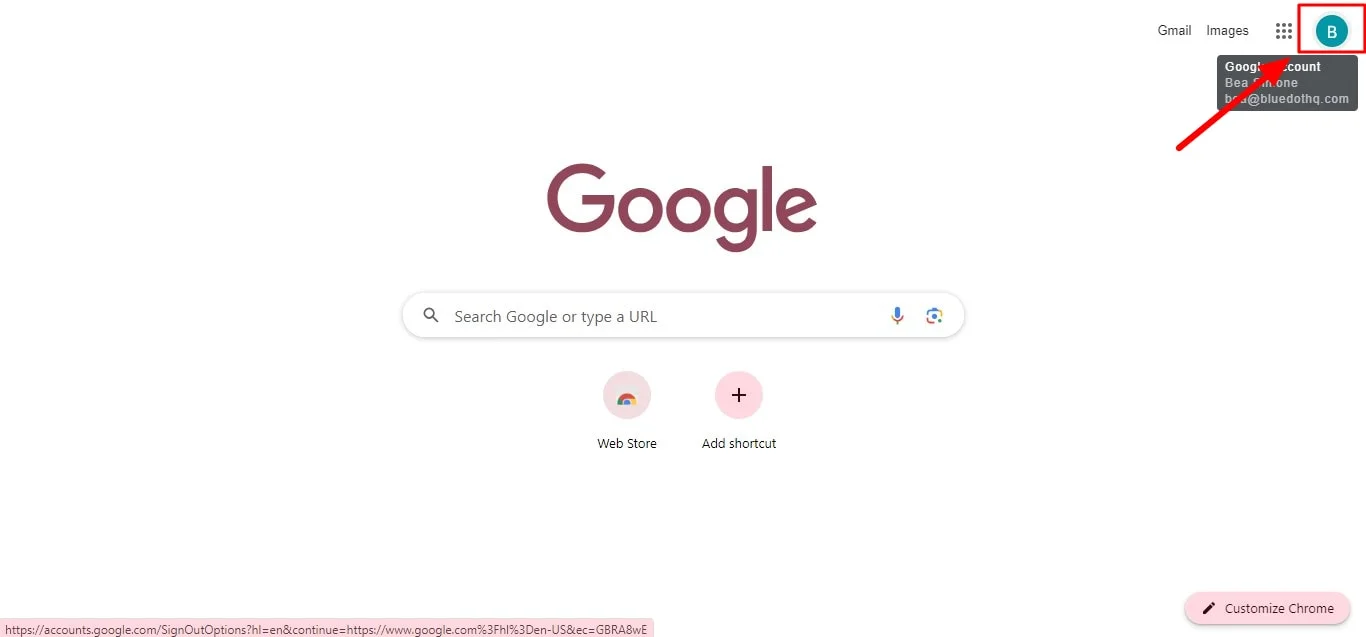
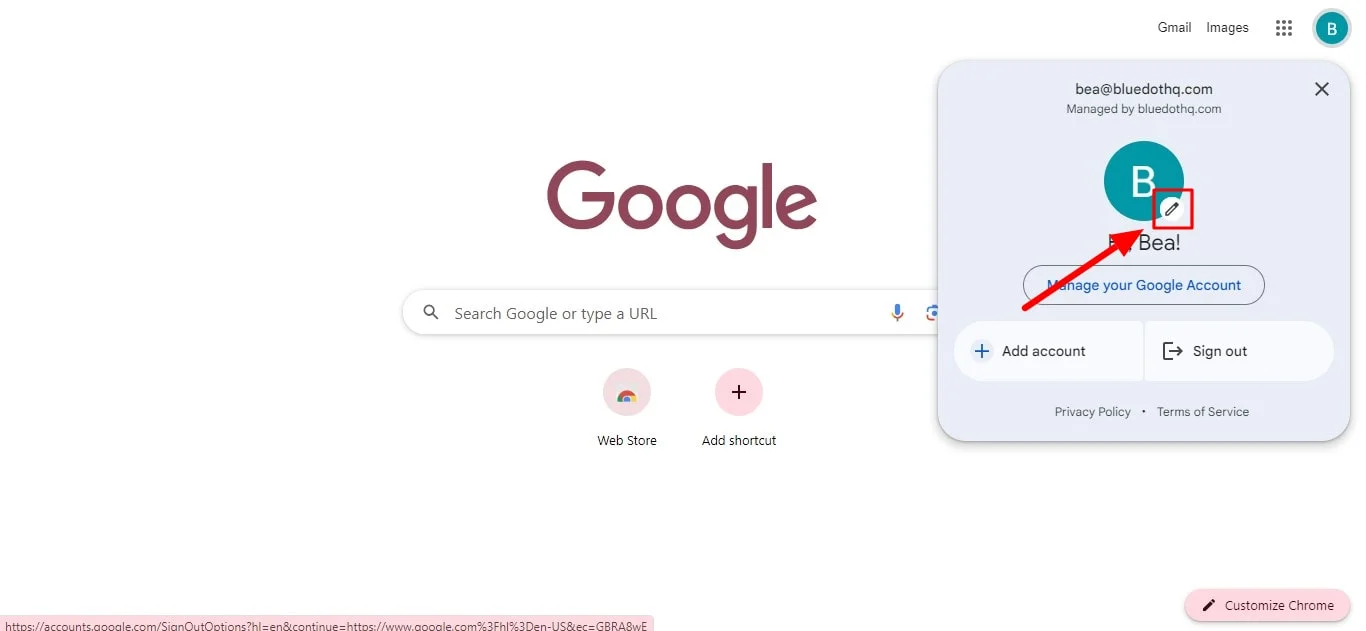
3. Cliquez sur l’icône de l’appareil photo: dans le menu, cliquez sur l’icône en forme de crayon sur votre photo de profil.
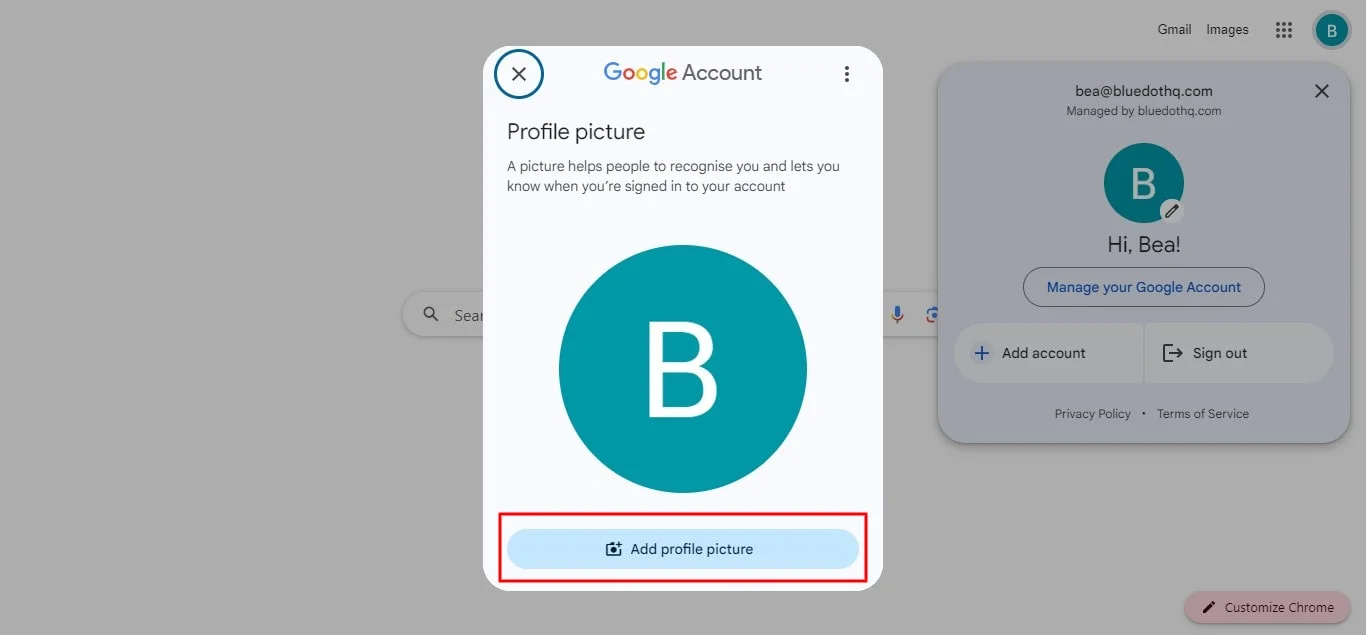
4. Cliquez sur "Ajouter une photo de profil ": une version agrandie de votre photo apparaîtra. Cliquez sur "Ajouter une photo de profil".
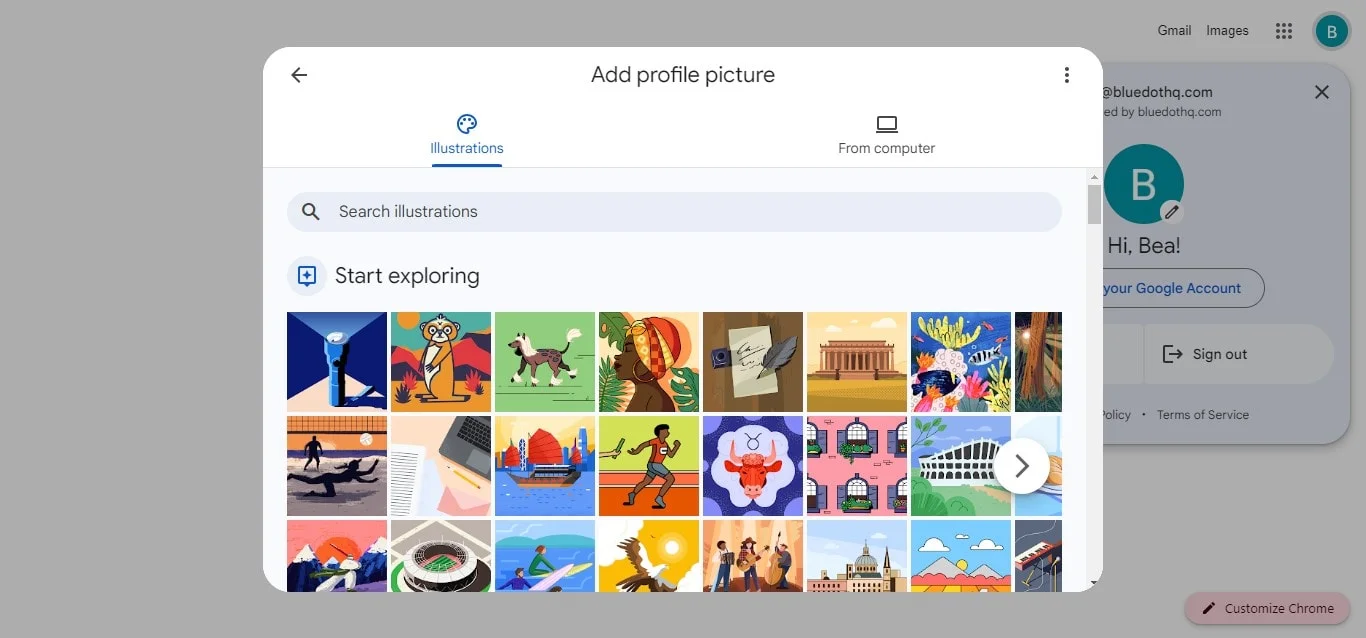
5. Sélectionnez une illustration: parcourez l’onglet Illustrations et choisissez une image, ou utilisez la barre de recherche pour en trouver une.
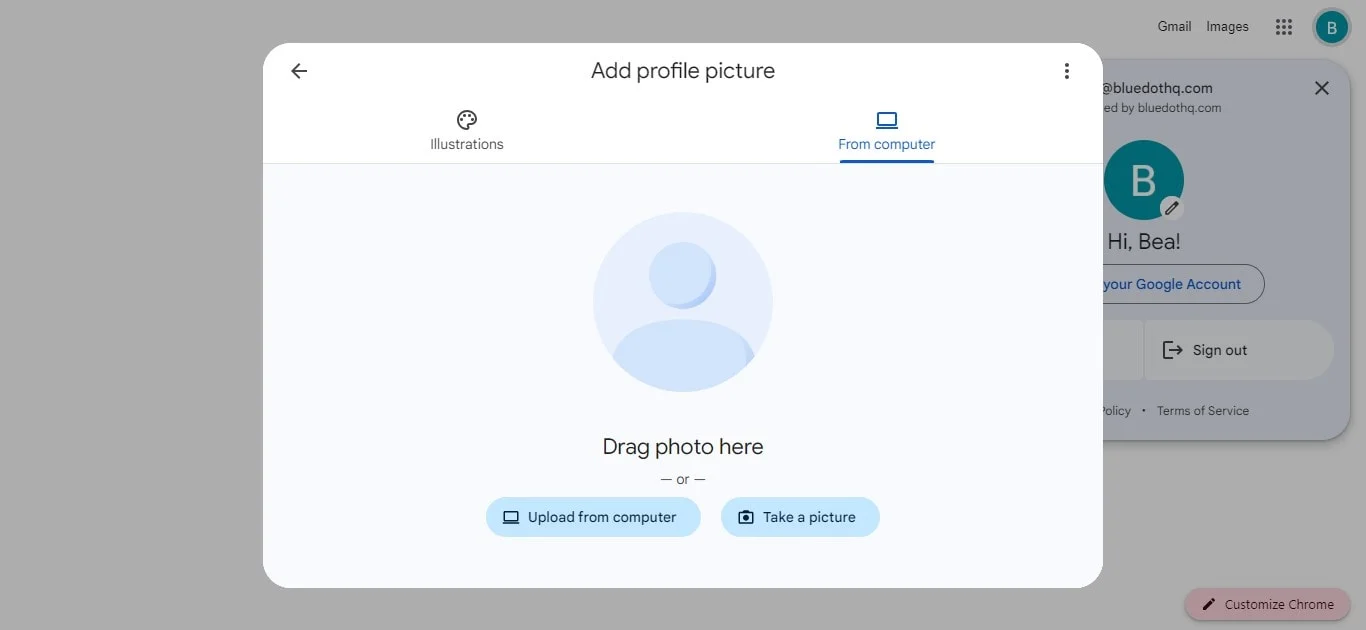
6. Importer depuis l’ordinateur: cliquez sur l’onglet Depuis l’ordinateur pour télécharger une photo depuis votre PC, ou prenez-en une avec votre webcam.
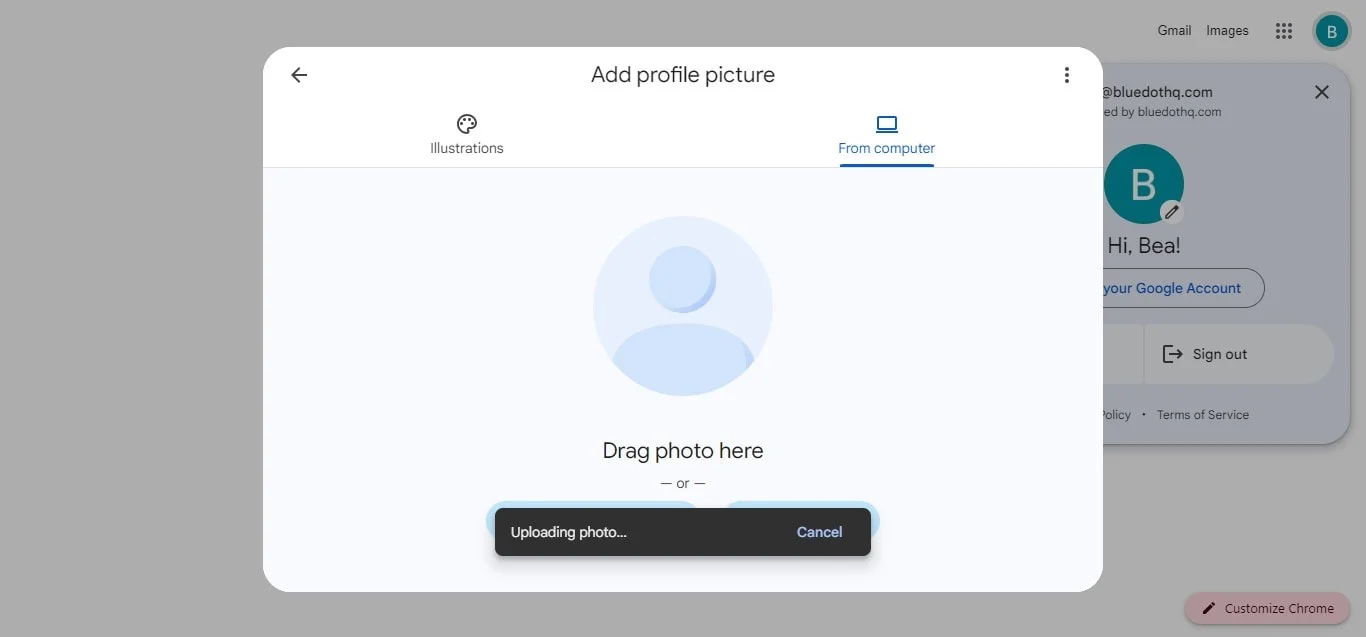
7. Sélectionnez et ouvrez la photo: si vous téléchargez une image, trouvez-la sur votre ordinateur puis cliquez sur Ouvrir.
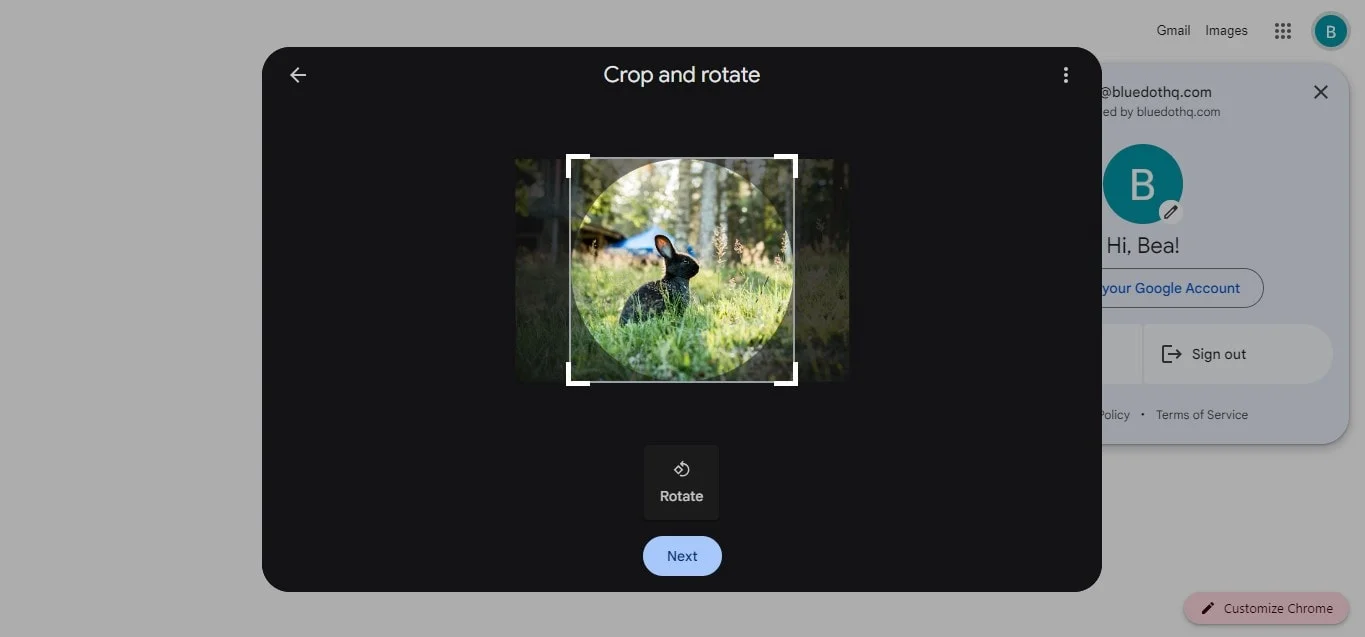
8. Ajustez la photo: recadrez et faites pivoter l’image selon vos besoins.
9. Enregistrez votre photo: cliquez sur Enregistrer comme photo de profil.
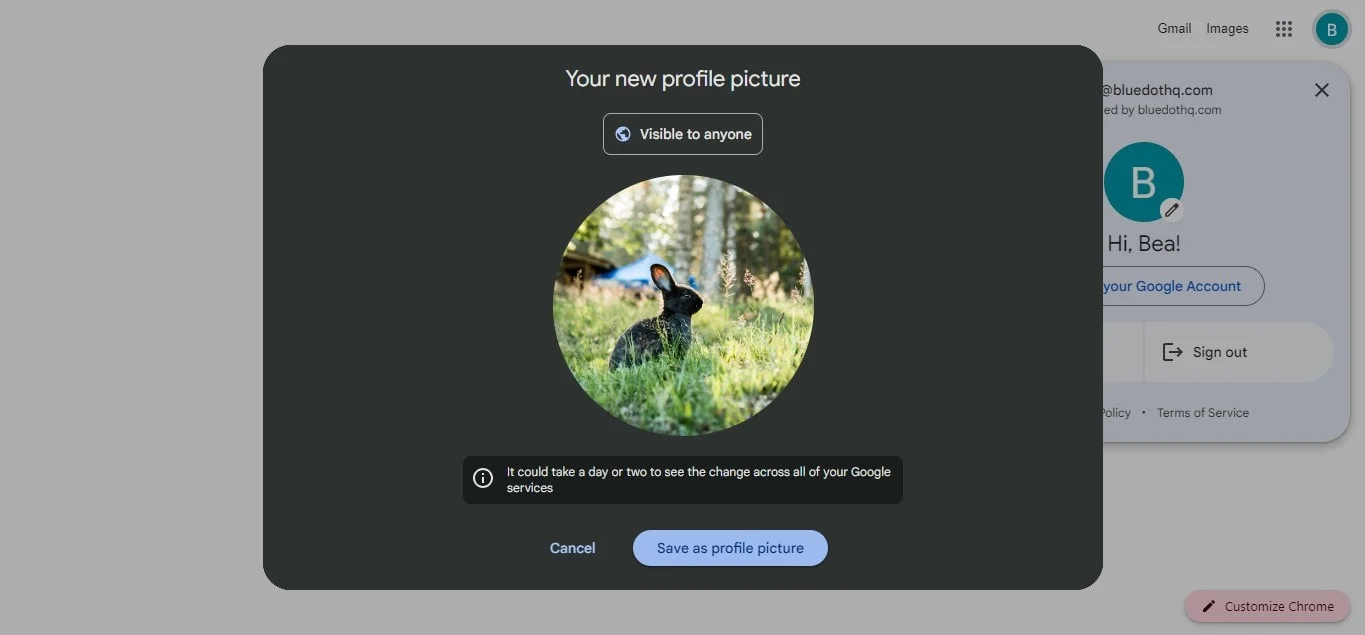
10. Confirmation: Google affichera un message indiquant "La photo de profil sera mise à jour bientôt".
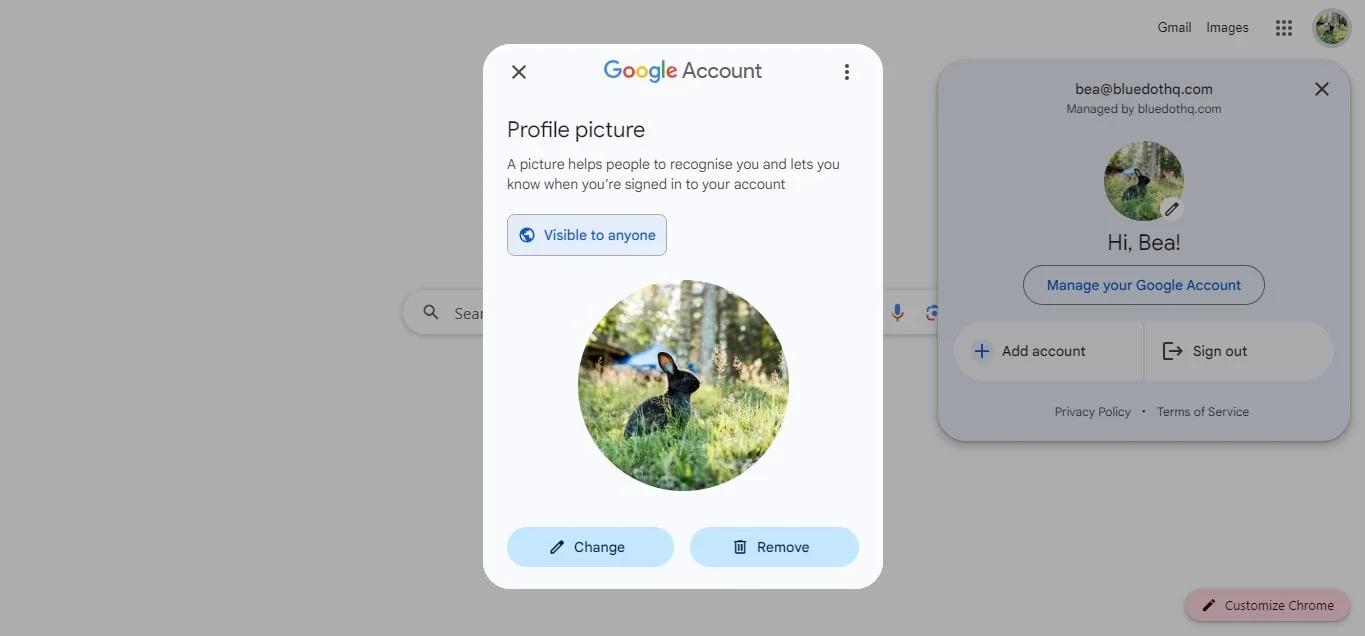
11. Vérifiez: ouvrez n’importe quel service Google comme Gmail ou Google Search pour voir votre nouvelle photo de profil.
Utilisation de l’application Google sur iPhone
Pour définir une image comme photo de profil de votre compte Google, ouvrez l’application Google ou les images dans n’importe quelle application Google comme Gmail, Photos, Maps ou l’application Google Meet.
- Accédez à votre profil: touchez votre photo de profil actuelle en haut à droite.
- Ouvrez les paramètres de profil: touchez l’icône de l’appareil photo sur votre photo de profil dans le menu déroulant.
- Changer l’icône de votre photo de profil: dans l’écran de la photo de profil, touchez Modifier en bas à gauche.
- Choisissez la source de votre photo:
- Illustrations: sélectionnez parmi les œuvres et graphiques sous "Commencer l’exploration" ou utilisez la barre de recherche.
- Google Photos: choisissez une photo dans "Photos de vous", "Personnes & animaux" ou "Plus de Google Photos".
- Photos de l’appareil: touchez Photos de l’appareil pour choisir une photo depuis votre iPhone.
- Sélectionnez et ajustez l’image: parcourez et choisissez votre photo. Ajustez la qualité de l’image si nécessaire, puis touchez Terminé.
- Téléchargez et recadrez: Google téléversera l’image. Positionnez votre visage dans le cercle, recadrez et faites pivoter si nécessaire.
- Enregistrez les modifications: touchez Enregistrer comme photo de profil.
Utilisation de l’application Gmail sur Android
Pour mettre à jour votre photo de profil Google Meet, vous n’avez pas besoin d’accéder à vos informations personnelles pour gérer votre page de compte Google. Il vous suffit de suivre ces étapes simples:
- Ouvrez l’application Gmail sur votre appareil Android.
- Appuyez sur l’icône circulaire affichant votre photo de profil en haut à droite.
- Selon votre appareil, vous verrez peut-être une icône "Appareil photo" ou une option "Modifier" à côté de votre photo actuelle. Appuyez dessus.
- Vous aurez la possibilité de prendre une nouvelle photo ou d’en choisir une dans votre bibliothèque. Sélectionnez votre préférence.
- Si vous choisissez une nouvelle photo, ajustez le cadrage puis appuyez sur "Terminé" ou "Utiliser la photo" (selon votre appareil).
- Une fois votre sélection validée, appuyez sur "Enregistrer" ou "Définir comme photo de profil".
Comment retrouver vos anciennes photos de profil Google
Vous pouvez consulter vos anciennes photos de profil Google Meet en accédant à votre Album Archive dans un navigateur web, puis en cliquant sur la case Photos de profil avec une icône "G" en bas.
Sur la page suivante, Google vous informera que vos photos de profil utilisateur sont visibles sur tous ses services, y compris Currents, Gmail et Hangouts. Pour voir vos anciennes photos de profil, cliquez sur Photos de profil.
Votre photo de profil actuelle s’affichera en premier, suivie de vos anciennes photos dans l’ordre chronologique inverse.
Conclusion
En résumé, avoir une photo de profil Google à jour peut donner à votre présence en ligne une touche plus professionnelle ou personnelle, selon vos préférences. Nous avons expliqué comment gérer facilement votre compte Google et changer votre photo via l’application Gmail sur iPhone et Android. De plus, pour ceux qui souhaitent revoir leurs anciennes photos de profil, il existe une option cachée dans l’application Gmail qui pourrait vous permettre de les consulter.
Aujourd’hui, lorsqu’il s’agit d’enregistrer vos réunions Google Meet, capturer chaque détail est essentiel, surtout lorsque vous ou quelqu’un d’autre partage son écran. La prise de notes traditionnelle peut être fastidieuse et faire manquer des points clés. C’est là que Bluedot intervient comme la solution idéale.
Bluedot va bien au-delà de la simple transcription. Il propose une extension complète d’enregistrement pour Google Meet qui vous permet de:
- Partager votre écran
- Audio clair et enregistrement d’écran
- Transcription automatique en plus de 17 langues différentes
- Résumés de réunion générés par l’IA
- E-mails générés automatiquement
- Modèles de réunion
- Stockage sécurisé
Bluedot offre aux utilisateurs une plateforme unifiée pour enregistrer, transcrire, résumer et gérer facilement leurs enregistrements Google Meet, leur permettant ainsi de se concentrer sur l’essentiel: des réunions productives et collaboratives.






