
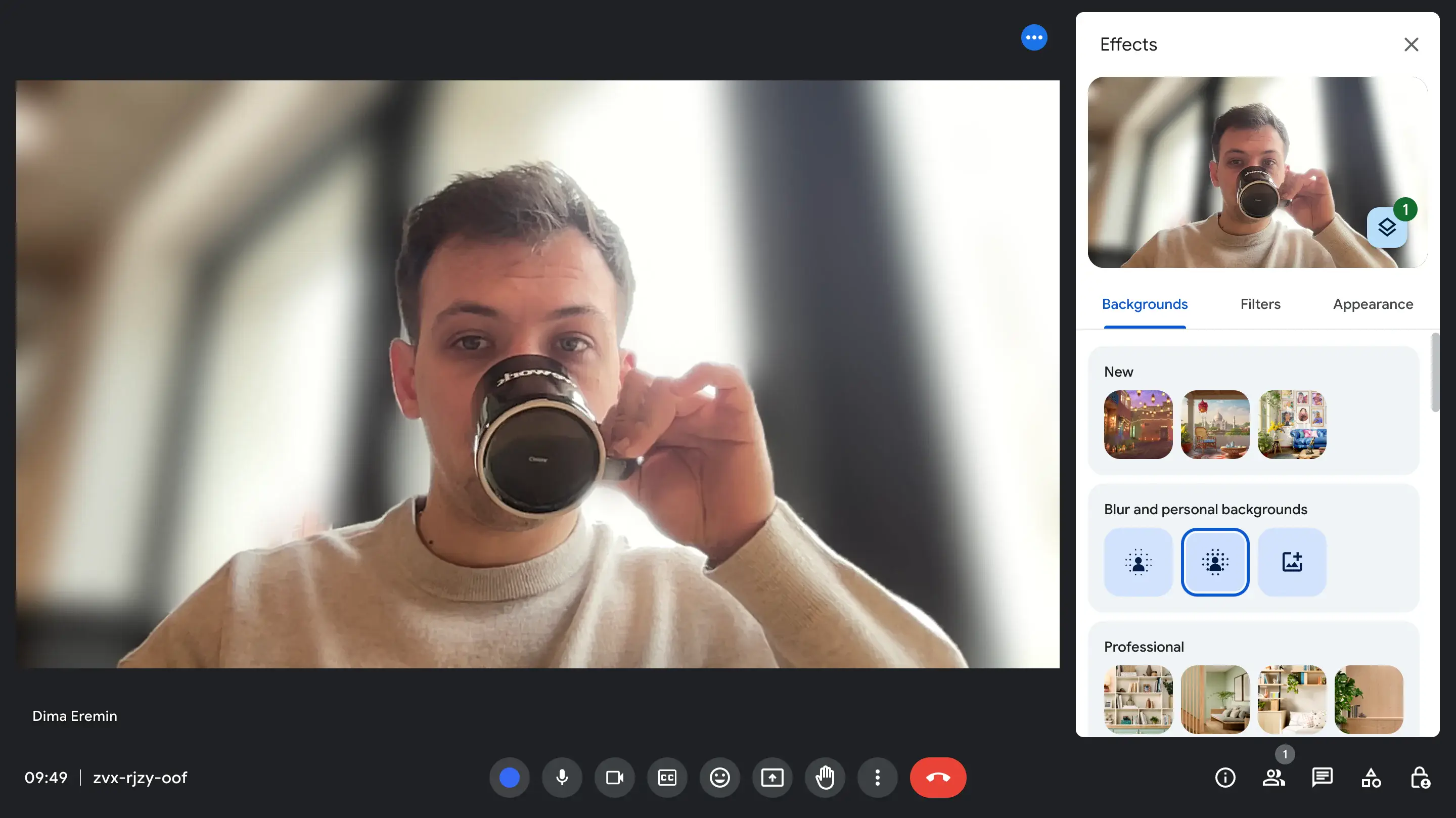
Vous avez déjà souhaité pouvoir cacher cette pile de linge en désordre derrière vous lors d'un appel vidéo Google Meet? Les arrière-plans virtuels sont une véritable révolution pour les visioconférences, offrant une solution simple aux préoccupations de confidentialité et aux décors peu professionnels.
Ce guide vous expliquera comment activer la fonctionnalité de flou d'arrière-plan dans Google Meet, tant sur votre ordinateur que sur vos appareils mobiles, afin que vos appels vidéo restent concentrés et professionnels. Si vous souhaitez améliorer vos réunions virtuelles et rehausser votre présence en ligne, continuez à lire pour découvrir la valeur et la commodité de la fonction de flou dans Google Meet.
Maintenir la confidentialité en télétravail pendant les appels vidéo
Les appels vidéo offrent un aperçu de nos foyers, brouillant les frontières entre notre vie personnelle et professionnelle. Flouter votre arrière-plan pendant les appels vidéo présente plusieurs avantages. Tout d'abord, cela aide à préserver la vie privée en dissimulant des informations personnelles ou sensibles dans votre environnement.
C'est particulièrement important lorsque l'on travaille depuis chez soi, où il peut y avoir des membres de la famille ou d'autres activités en arrière-plan. Ensuite, flouter l'arrière-plan minimise les distractions, en maintenant l'attention sur vous et sur la discussion en cours. Cela peut également améliorer le professionnalisme en offrant un arrière-plan propre et soigné, peu importe votre environnement physique.
Enfin, le floutage de l'arrière-plan peut vous permettre de vous sentir plus à l'aise et confiant lors des appels vidéo, vous permettant de vous présenter sous votre meilleur jour sans vous soucier de ce qui se passe derrière vous.
Vous pourrez toujours voir tout le monde sur Google Meet, même si vous ou un participant utilisez ces arrière-plans virtuels.
Comment flouter votre arrière-plan avant un appel vidéo Google Meet
Si vous utilisez un ordinateur, vous pouvez facilement masquer votre arrière-plan en accédant aux paramètres de Google Meet. En revanche, si vous utilisez un iPhone ou un appareil Android, il existe également des moyens d’obtenir un arrière-plan flouté, garantissant ainsi une apparence professionnelle et sans distraction lors de votre appel vidéo Google Meet. Explorons chacune de ces méthodes pour vous aider à trouver la meilleure solution.
Masquer votre arrière-plan sur un ordinateur
Voici comment vous assurer que l'arrière-plan de votre caméra est flouté avant de rejoindre un appel Google Meet sur votre ordinateur:
1. Ouvrez Google Meet dans votre navigateur web et rejoignez une réunion existante ou démarrez-en une nouvelle.
2. Avant d'entrer dans l'appel, regardez la fenêtre de prévisualisation de votre vidéo. Vous verrez trois points verticaux (...) dans le coin supérieur droit de cette fenêtre. Alternativement, il y a également une icône à trois étoiles en bas de l'autovue pour les effets visuels.
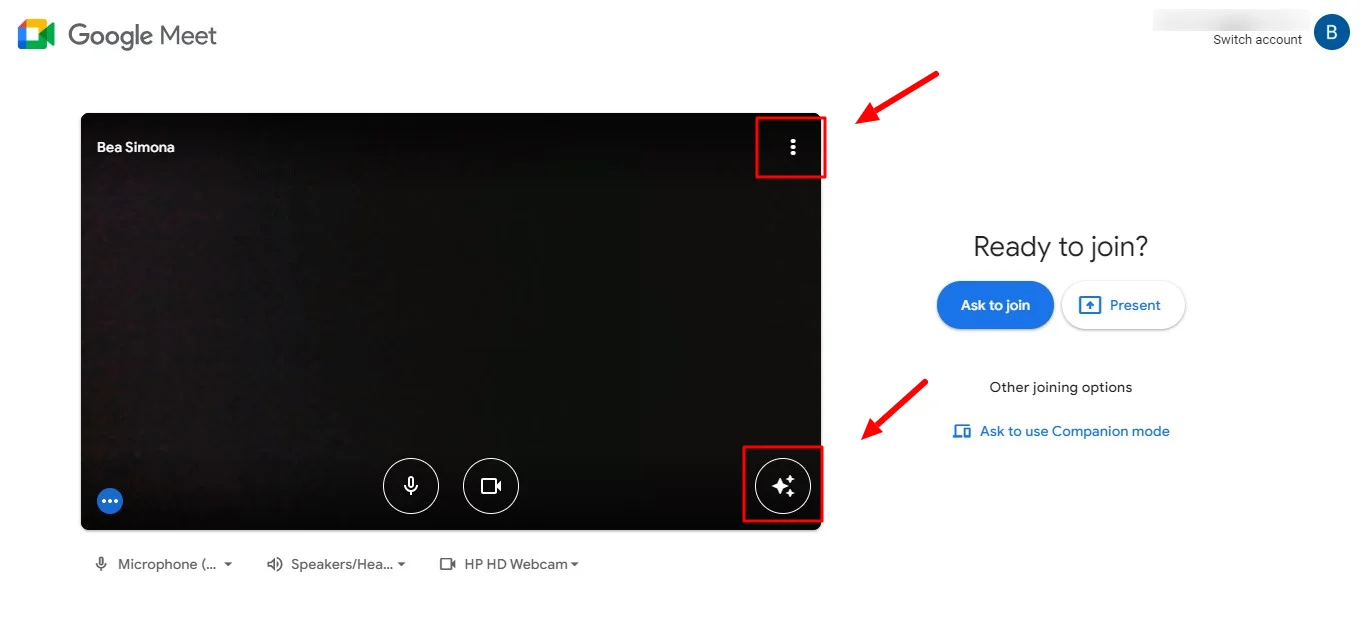
3. Si l'icône à trois étoiles ne fonctionne pas, cliquez sur ces trois points pour ouvrir le menu des paramètres.
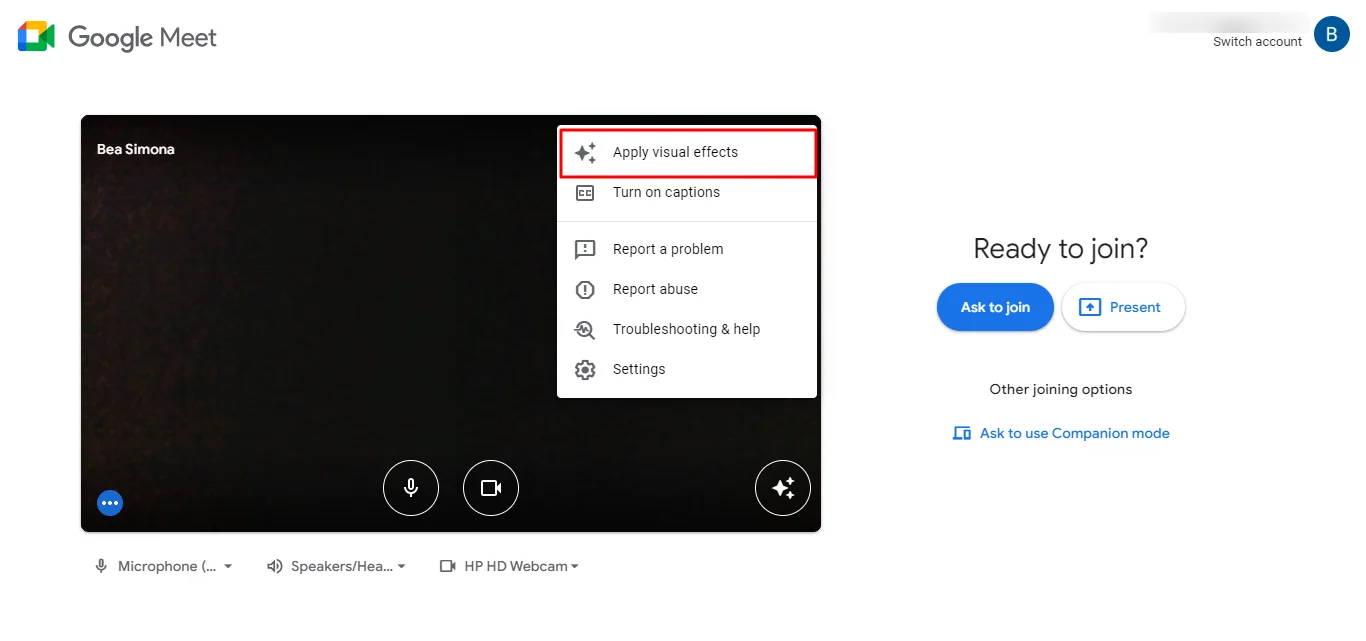
4. Dans le menu des paramètres, sélectionnez « Appliquer les effets visuels ».
5. Une fenêtre contextuelle apparaîtra et vous verrez deux options de flou:
- Flou léger: Cela crée un effet de douceur subtil sur les détails de votre arrière-plan, offrant ainsi un peu d'intimité sans être trop intense.
- Flou: Cette option crée un flou plus marqué, dissimulant complètement votre arrière-plan.
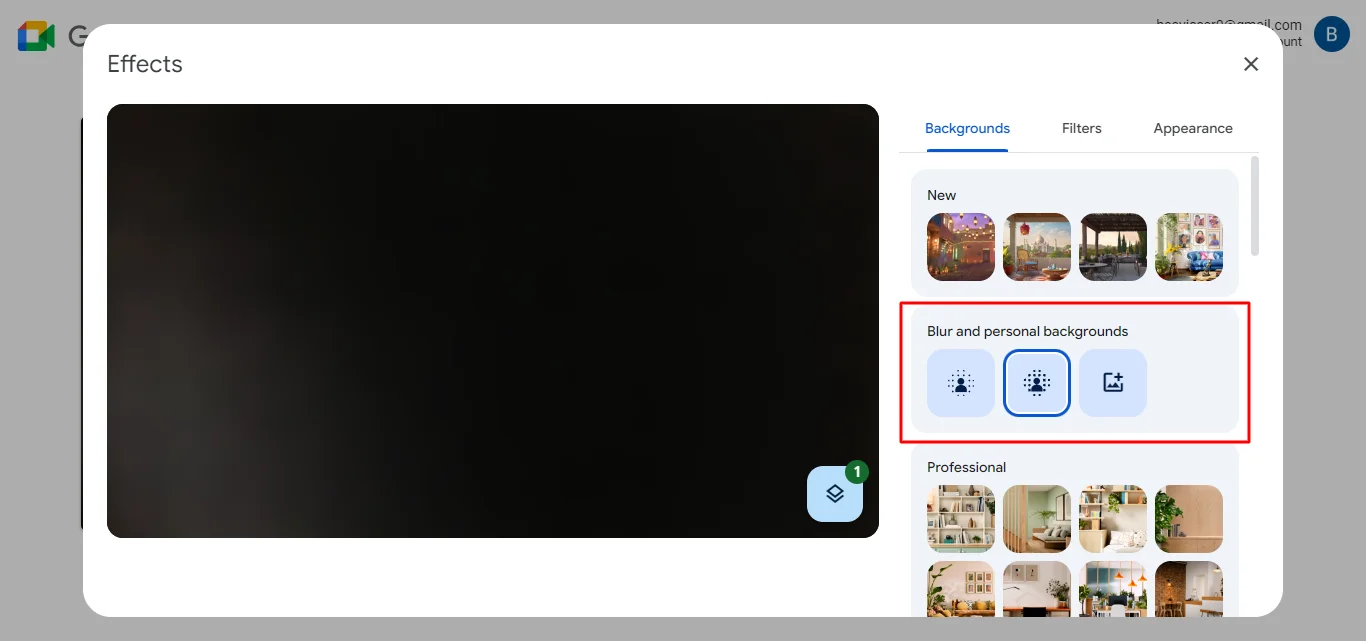
6. Choisissez le niveau de flou souhaité en cliquant sur "Flou léger" ou "Flou".
7. Une fois que vous avez choisi votre préférence de flou, vous êtes prêt à rejoindre l'appel.
Masquer votre arrière-plan sur un iPhone/Android
Voici comment garder privées les vidéos de vos environs avant de rejoindre un appel Google Meet sur votre iPhone ou appareil Android:
1. Ouvrez l'application Google Meet sur votre iPhone ou appareil Android. Rejoignez une réunion existante ou commencez-en une nouvelle.
2. Si vous démarrez une réunion, vous pourriez voir un bouton "Rejoindre maintenant". Vous pouvez appuyer dessus pour entrer dans l'écran de prévisualisation de la réunion.
3. Recherchez l'icône "Effets" sur votre écran. Elle peut être située au centre en bas ou dans le coin inférieur droit, selon le modèle de votre appareil.
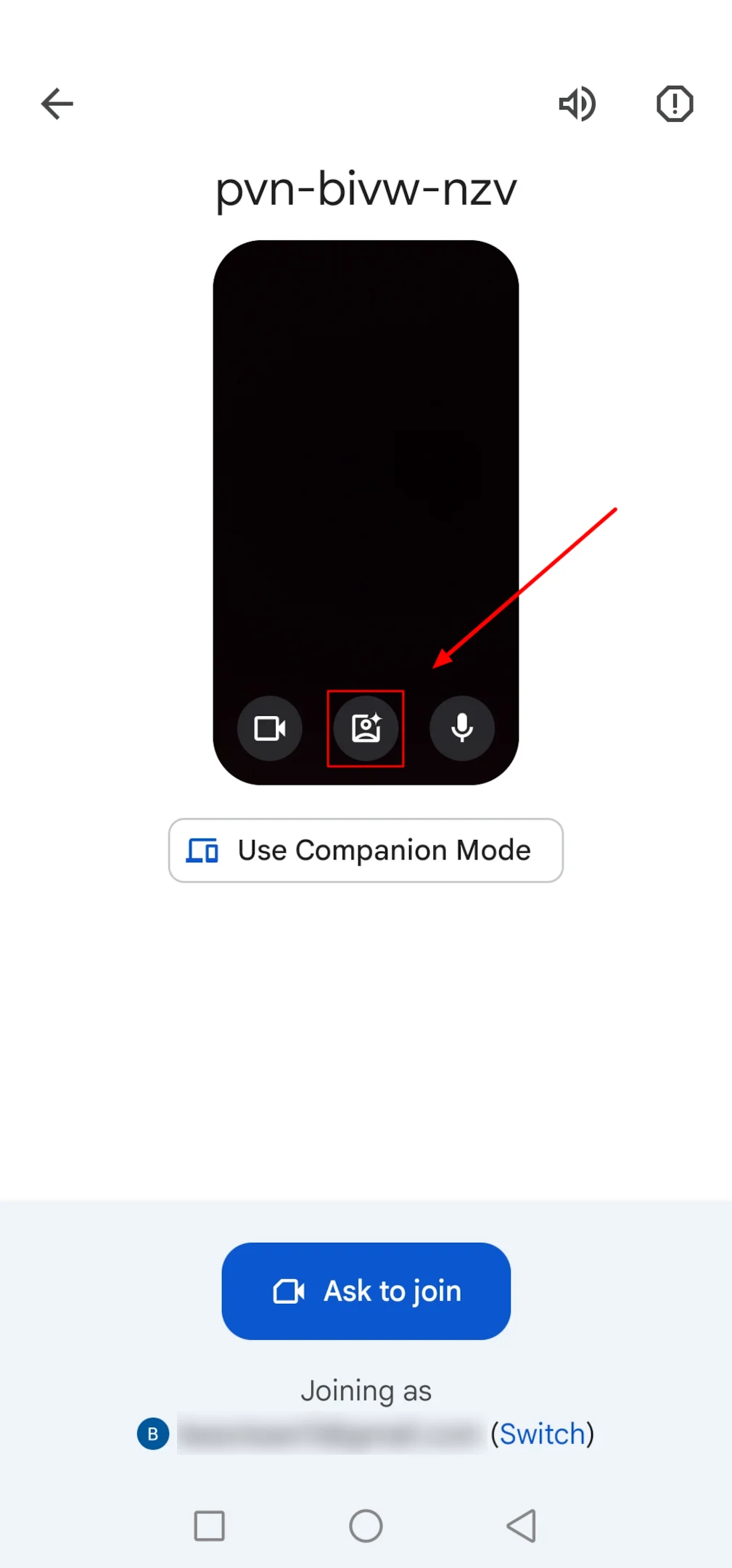
4. Une fois que vous avez appuyé sur l'icône "Effets", allez dans l'onglet "Arrière-plans". Cet onglet contrôle spécifiquement vos options d'arrière-plan pendant l'appel.
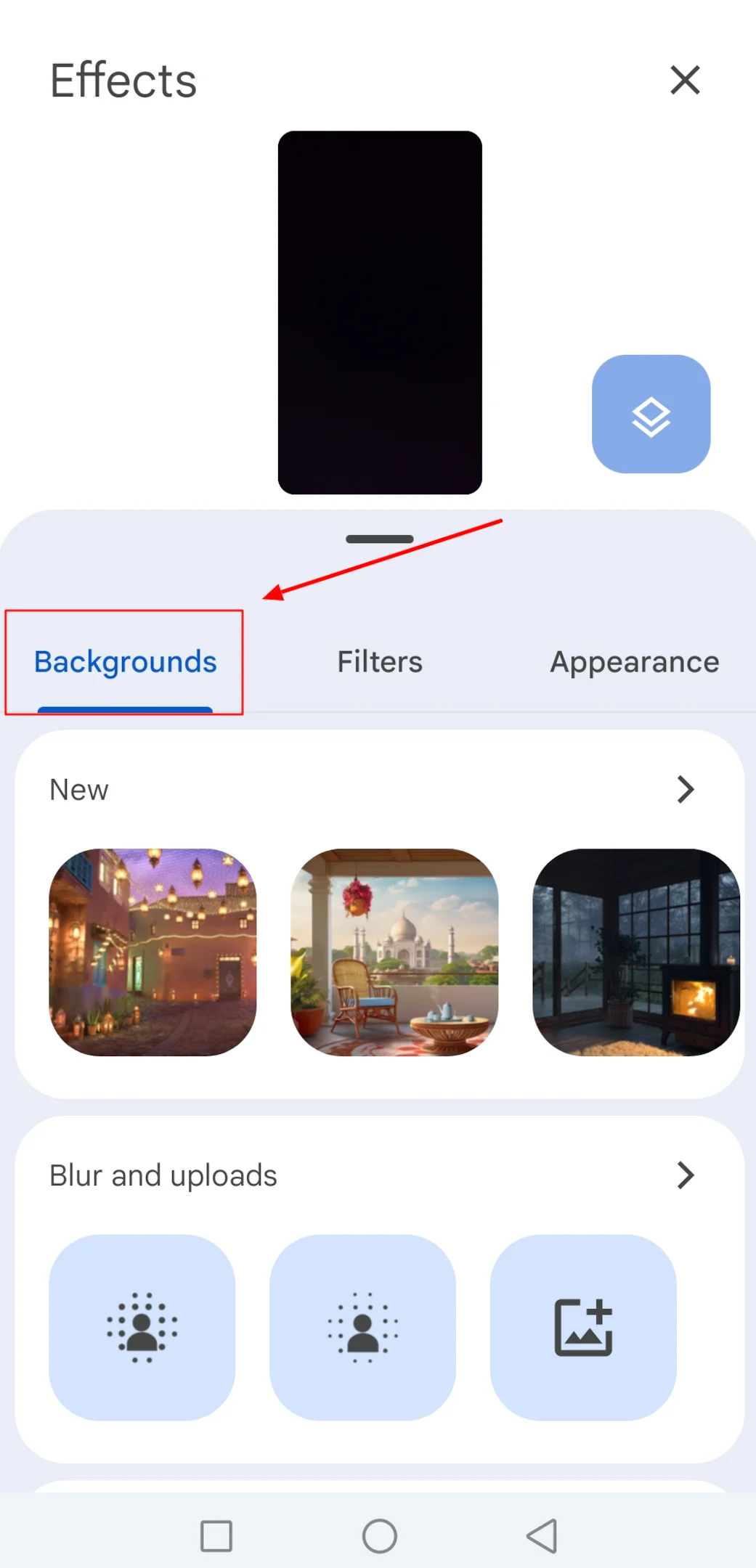
5. Dans l'onglet "Arrière-plans", vous verrez des options pour flouter votre arrière-plan. Choisissez entre "Flou léger" ou "Flou" selon votre préférence.

6. Appuyez sur le bouton "Rejoindre maintenant".
Flouter votre arrière-plan Google Meet pendant votre réunion
Il existe de nombreuses façons de rejoindre un appel Google Meet, mais que faire si vous oubliez d'activer le flou d'arrière-plan avant de rejoindre une réunion vidéo Google Meet? Pas de panique, Google Meet vous permet de l'activer pendant l'appel lui-même. Voici comment ajouter un peu de confidentialité en cours de réunion:
Sur votre ordinateur:
- Localisez le menu à trois points en bas de votre écran. Cet icône représente le menu des paramètres.
- Cliquez sur le menu à trois points pour l'ouvrir.
- Dans les options du menu, sélectionnez "Changer de fond".
- Vous aurez deux options de flou : "Flou léger" et "Flou". Choisissez le niveau de confidentialité que vous souhaitez.
Sur mobile:
- Pendant la réunion, appuyez sur l'icône "Effets" située en bas de votre écran de prévisualisation. Cette icône vous permet d'ajuster les effets visuels.
- Une fois que vous avez appuyé sur "Effets", allez dans l'onglet "Arrière-plans". Cet onglet contrôle spécifiquement les options de votre arrière-plan.
- Dans l'onglet "Arrière-plans", vous verrez des options pour flouter complètement votre arrière-plan. Choisissez entre "Flou léger" ou "Flou" en fonction de votre préférence.
Effets visuels
Google Meet propose bien plus que le simple floutage d'arrière-plan pour améliorer vos appels vidéo. En plus de préserver la confidentialité de votre environnement, vous pouvez explorer une gamme d'effets de fond. Donnez du style à votre vidéo en temps réel avec une paire de lunettes de soleil virtuelles ou ajoutez une touche de fun avec des filtres festifs. Tout en maintenant le professionnalisme, ces effets peuvent créer une ambiance plus détendue ou ajouter un peu de personnalité à vos interactions vidéo.
Conclusion
Comme nous l'avons vu, Google Meet offre une fonctionnalité de flou d'arrière-plan intégrée sur les ordinateurs et les appareils mobiles, permettant aux utilisateurs de l'activer facilement avant ou pendant un appel.
Cependant, lorsqu'il s'agit d'enregistrer votre arrière-plan lors des sessions d'appel Google Meet pour référence future ou partage, Google Meet lui-même ne propose pas de fonctionnalités d'enregistrement natives. C'est là que Bluedot intervient. Bluedot est un outil puissant et facile à utiliser, spécialement conçu pour enregistrer les appels Google Meet. Il vous permet de capturer toute l'expérience de la réunion, y compris la vidéo, l'audio et le partage d'écran, avec une clarté exceptionnelle. Il transcrit également votre audio facilement.
Ainsi, bien que le flou d'arrière-plan de Google Meet vous aide à maintenir la confidentialité pendant les appels en direct, Bluedot vous permet d'enregistrer et de préserver ces réunions précieuses pour un examen ou un partage ultérieur.
Installez l'extension gratuite.
FAQ
Est-ce que flouter mon arrière-plan affectera la qualité de ma vidéo ou les performances?
Flouter ou changer votre arrière-plan dans Google Meet n'affecte généralement pas de manière significative la qualité de la vidéo ou les performances, car cela repose principalement sur un traitement logiciel pour flouter votre arrière-plan.
Puis-je utiliser des arrière-plans personnalisés au lieu de flouter mon arrière-plan
Google Meet offre également la possibilité de créer et d'utiliser des arrière-plans virtuels personnalisés au lieu de flouter votre arrière-plan.






