
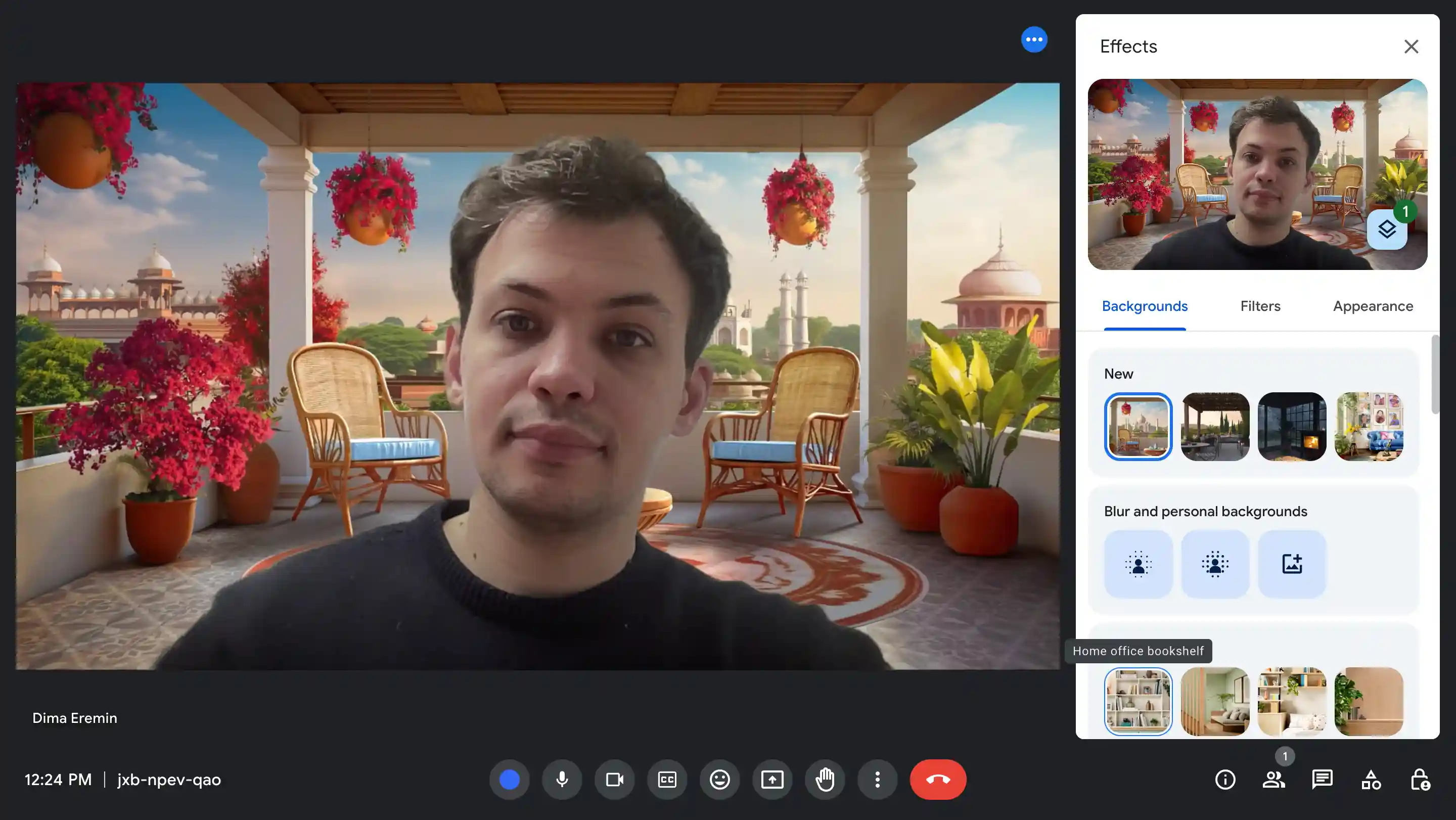
Fatigué des appels vidéo monotones? Apprenez à changer votre arrière-plan sur Google Meet. Nous vous guiderons à travers des étapes simples pour transformer votre fond vidéo, tout en vous donnant des conseils pour améliorer votre présence en ligne et briser la monotonie des appels vidéo traditionnels.
Que vous souhaitiez ajouter une touche de personnalité ou préserver votre vie privée, ce tutoriel est fait pour vous. Restez à la pointe dans le monde virtuel et débloquez tout le potentiel de votre expérience Google Meet.
Changer votre arrière-plan dans Google Meet avant une réunion
Avant de rejoindre une session Google Meet, vous pouvez changer l'image de votre arrière-plan. Cela garantit que le nouvel arrière-plan que vous choisissez soit visible pour les autres, protégeant ainsi vos véritables environs de la vue.
1. Lancez Google Meet et rejoignez votre réunion.
2. Repérez l’icône "Changer l’arrière-plan" en bas à droite de votre aperçu. C’est une icône circulaire avec trois étoiles à l’intérieur.
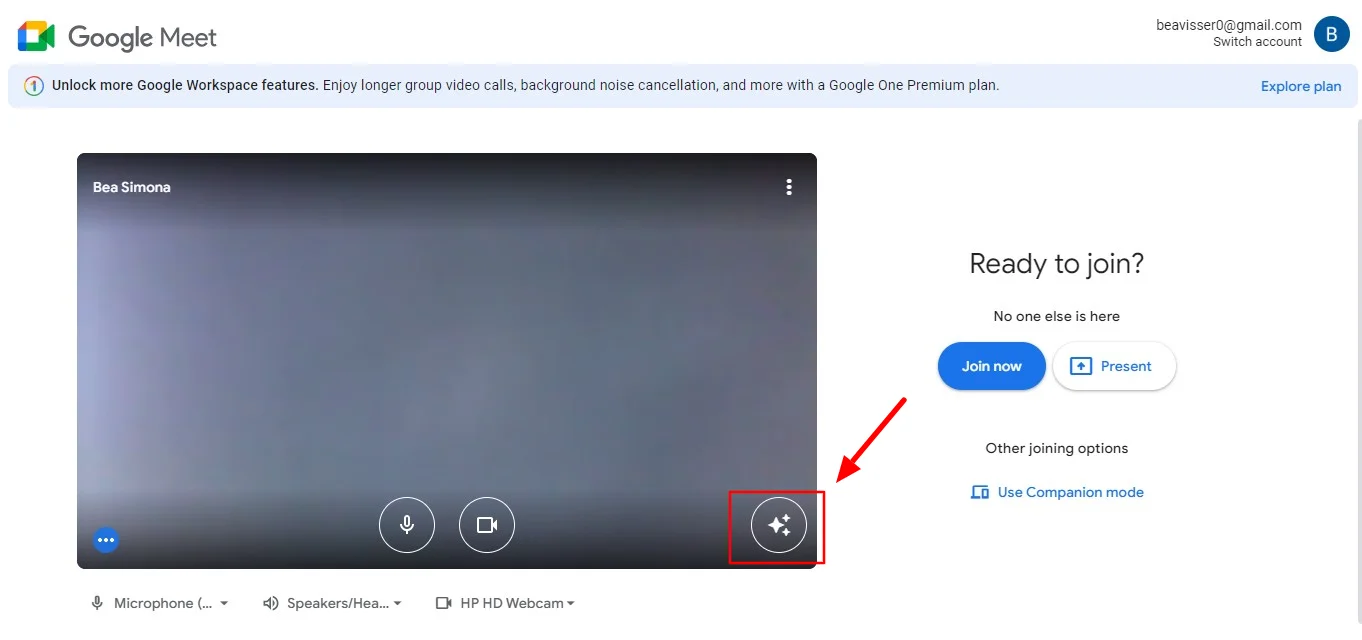
3. Cliquez sur cette icône pour ouvrir le menu "Arrière-plans", qui propose plusieurs options d’arrière-plan.
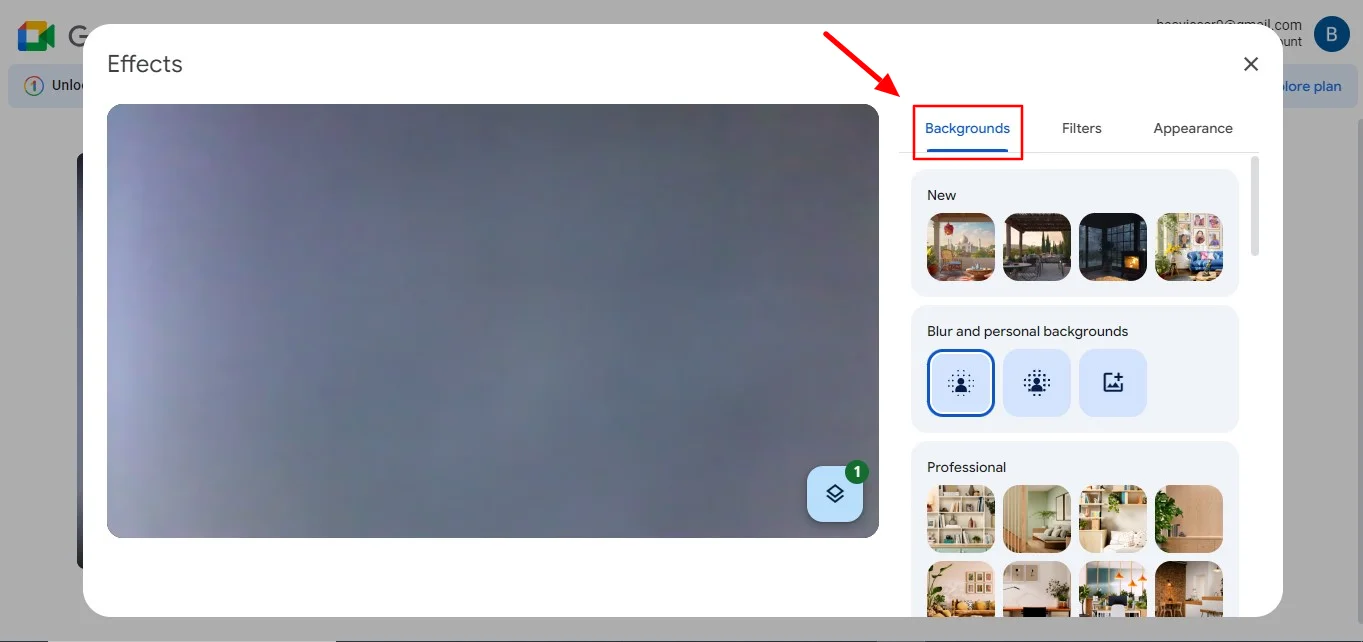
4. Cliquez sur cette icône pour ouvrir le menu "Arrière-plans", qui propose plusieurs options d’arrière-plan.
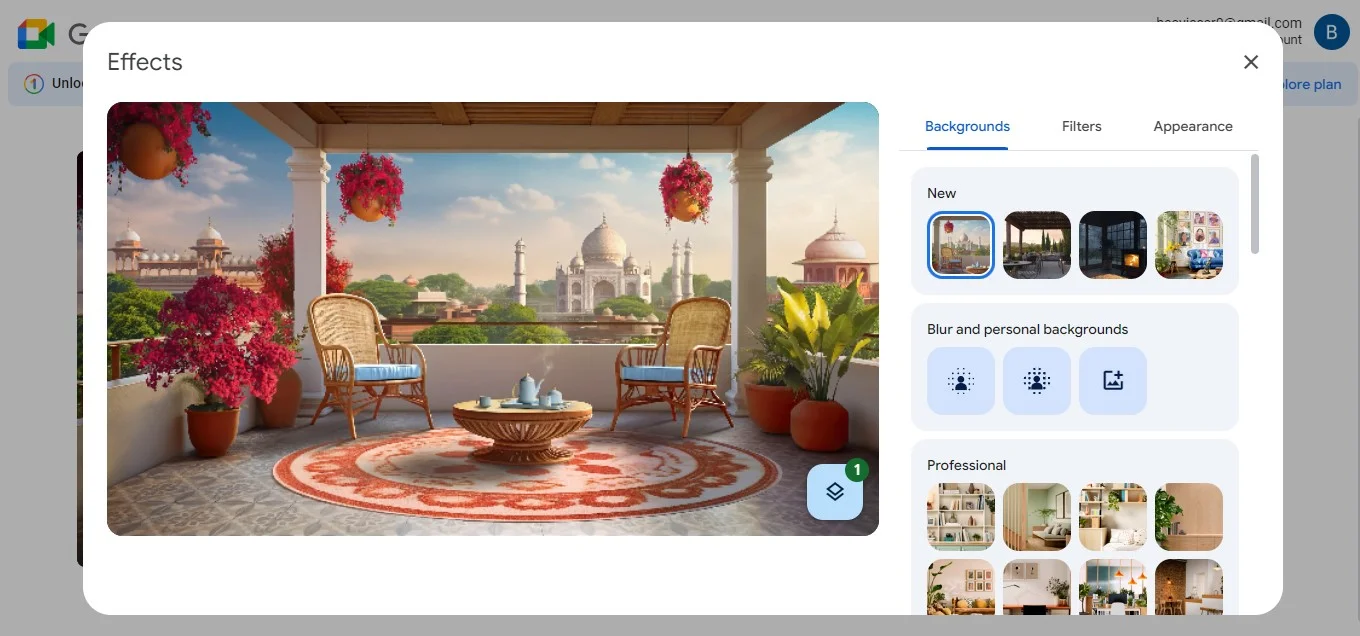
C'est une excellente option car elle peut aider à réduire les distractions et à maintenir la concentration sur le contenu de la réunion en assurant un arrière-plan virtuel propre et dégagé.
Changer votre arrière-plan dans Google Meet pendant une réunion
De plus, vous pouvez modifier vos arrière-plans virtuels sur Google Meet même après avoir rejoint une réunion en utilisant le même menu.
1. Repérez et cliquez sur les trois points verticaux en bas de l’écran.
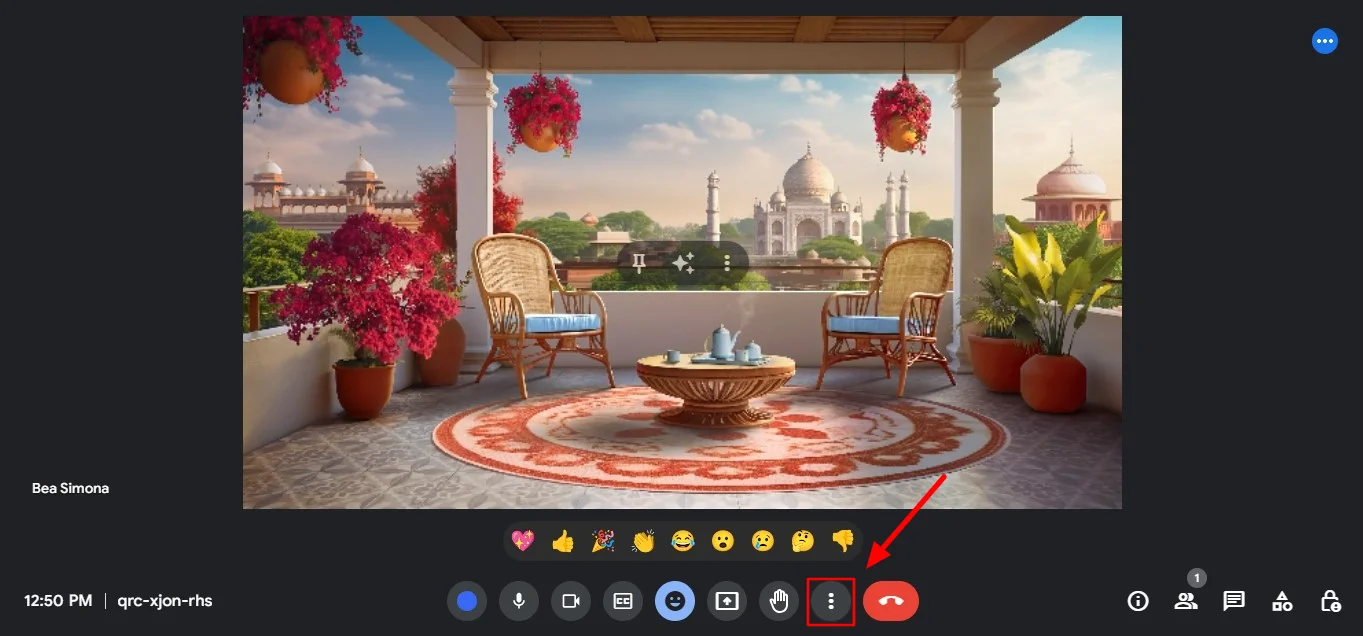
2. Cherchez "Appliquer des effets visuels" dans ce menu.
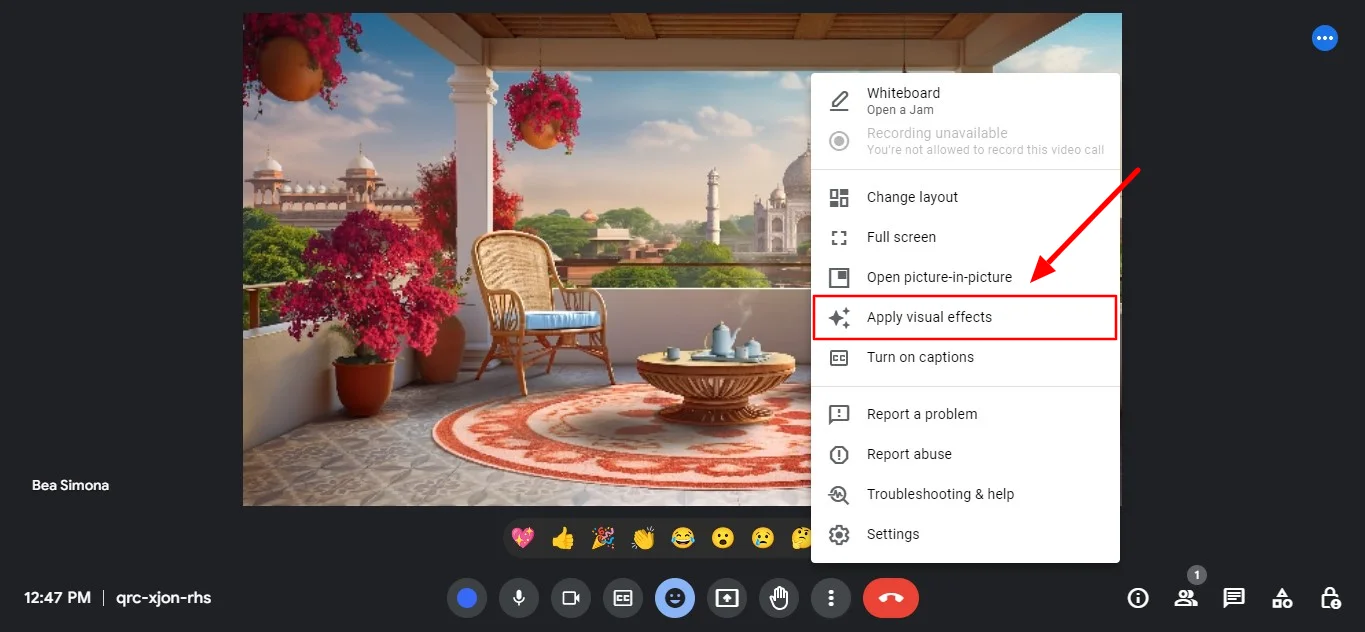
3. En sélectionnant cette option, un menu latéral apparaîtra, vous permettant d’ajuster votre arrière-plan pendant l’appel.
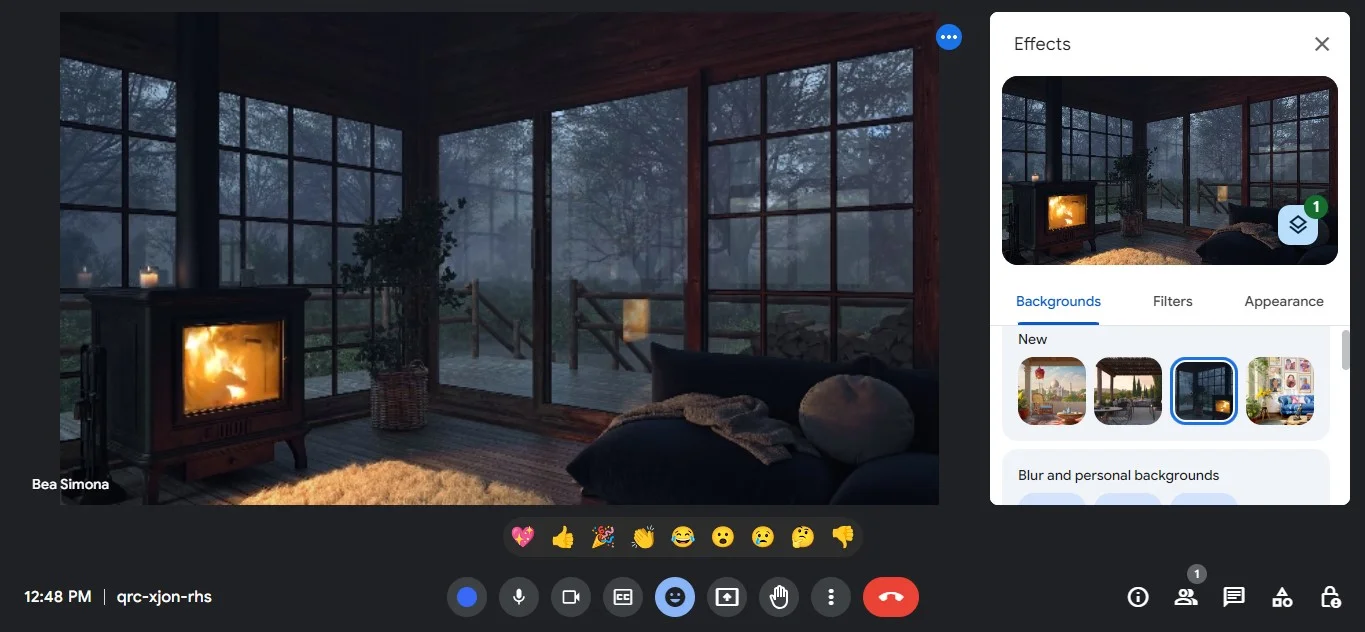
Si vous craignez de ne pas pouvoir voir tout le monde dans votre Google Meet, vous pourrez toujours les voir même lorsque vous changez votre arrière-plan. Vous pourrez même voir leurs arrière-plans virtuels.
À prendre en compte lors de l’utilisation d’arrière-plans personnalisés dans Google Meet
- Assurez-vous que l’image que vous choisissez pour votre propre arrière-plan soit de haute qualité afin d’éviter la pixellisation ou la déformation pendant votre appel vidéo.
- Choisissez un arrière-plan Google Meet approprié au contexte de votre réunion. Évitez les arrière-plans distrayants ou non professionnels qui pourraient nuire aux discussions lors de vos réunions en ligne.
- Vérifiez que l’arrière-plan choisi est compatible avec la plateforme Google Meet afin de garantir son affichage correct pendant l’appel.
- Vérifiez que votre appareil répond aux exigences système pour utiliser des arrière-plans personnalisés dans Google Meet. Certains appareils ou navigateurs anciens ne prennent pas en charge cette fonctionnalité.
En prenant en compte ces facteurs, vous pouvez changer efficacement les arrière-plans dans Google Meet pour améliorer vos réunions virtuelles.
Pouvez-vous personnaliser votre arrière-plan dans l’application Google Meet?
Oui, vous le pouvez. Peu importe la manière dont vous rejoignez Google Meet, vous pourrez quand même changer votre arrière-plan. Initialement, cette fonction était uniquement disponible sur ChromeOS et la version Chrome pour les ordinateurs Windows et Mac. Désormais, les utilisateurs peuvent utiliser et profiter des effets visuels directement dans l’application Meet, et pas seulement sur le site web de Google Meet.
Résumé
Incorporer des arrière-plans virtuels dans Google Meet est un processus simple qui peut améliorer le professionnalisme et le côté ludique de votre appel vidéo. Vous pouvez facilement flouter l’arrière-plan de votre vidéo, choisir parmi une bibliothèque d’images pré-sélectionnées, ou télécharger votre propre arrière-plan personnalisé. Saviez-vous qu’il existe un outil capable d’enregistrer ces moments pour une utilisation ultérieure?
Bluedot se distingue comme le choix premier pour optimiser vos réunions virtuelles. Il va bien au-delà de l’enregistrement; il transcrit parfaitement vos sessions Google Meet, capturant chaque détail du partage d’écran ainsi que la conversation. Cela vous garantit de ne jamais manquer un point important, même si vous ne pouvez pas prendre de notes en temps réel.
Retrouver vos enregistrements de réunion est un jeu d’enfant grâce à la plateforme intuitive de Bluedot, qui facilite la relecture des discussions et le partage des points clés avec les collègues absents. L’intégration de la capture audio Chrome de Bluedot améliore la qualité de vos enregistrements, garantissant automatiquement un son clair et net pour tous les participants.
Avec Bluedot, vous bénéficiez d’une solution complète d’enregistrement de réunions et de prise de notes, le tout intégré dans une extension conviviale. Pourquoi ne pas l’essayer?






