
Dans le paysage numérique en évolution rapide d'aujourd'hui, Google Meet est devenu une référence en matière de connectivité, fournissant une plateforme fluide pour la collaboration à distance. Parmi ses nombreuses fonctionnalités, l'une d'entre elles se distingue comme particulièrement stimulante : la possibilité de personnaliser votre nom.
Votre nom n'est pas qu'une étiquette ; c'est votre identité virtuelle, la première impression que vous faites dans le monde numérique. Dans cet article, nous allons examiner la procédure étape par étape pour modifier votre nom dans Google Meet, afin de vous permettre de façonner votre personnalité en ligne en toute simplicité et en toute confiance.
Comment changer votre nom sur Google Meet à l'aide d'un navigateur Web
La modification de votre nom d'affichage Google Meet est un jeu d'enfant lorsque vous utilisez votre navigateur Chrome. Procédez comme suit :
1. Accédez à la page de votre compte.
2. Recherchez la section « Informations personnelles ».

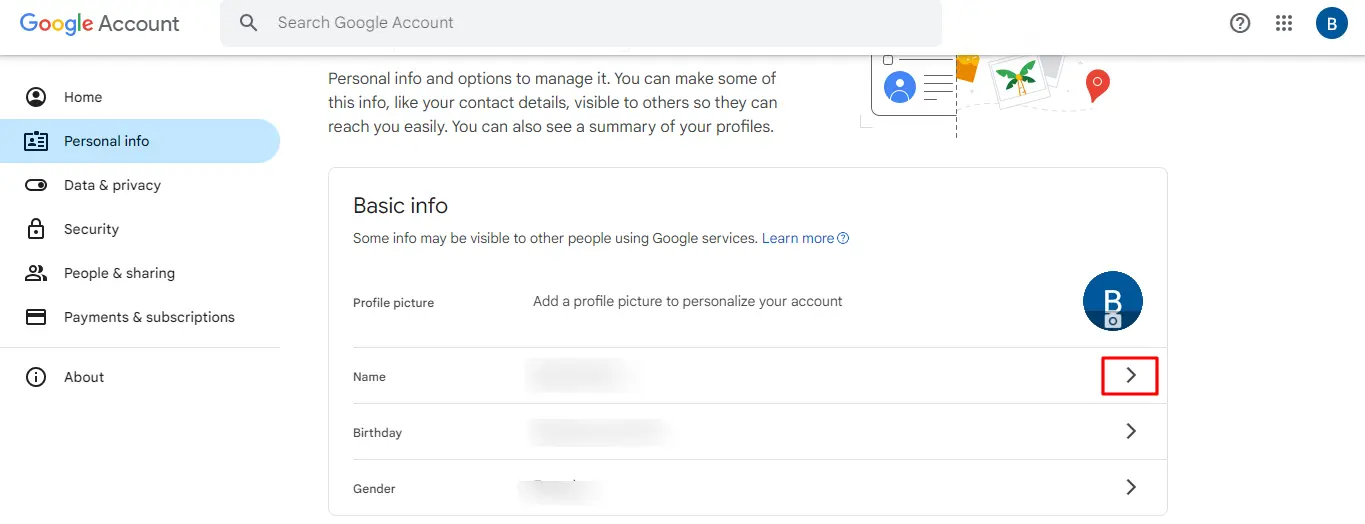
3. Localisez la sous-section « Nom » et cliquez sur la flèche orientée vers la droite à côté de celle-ci.
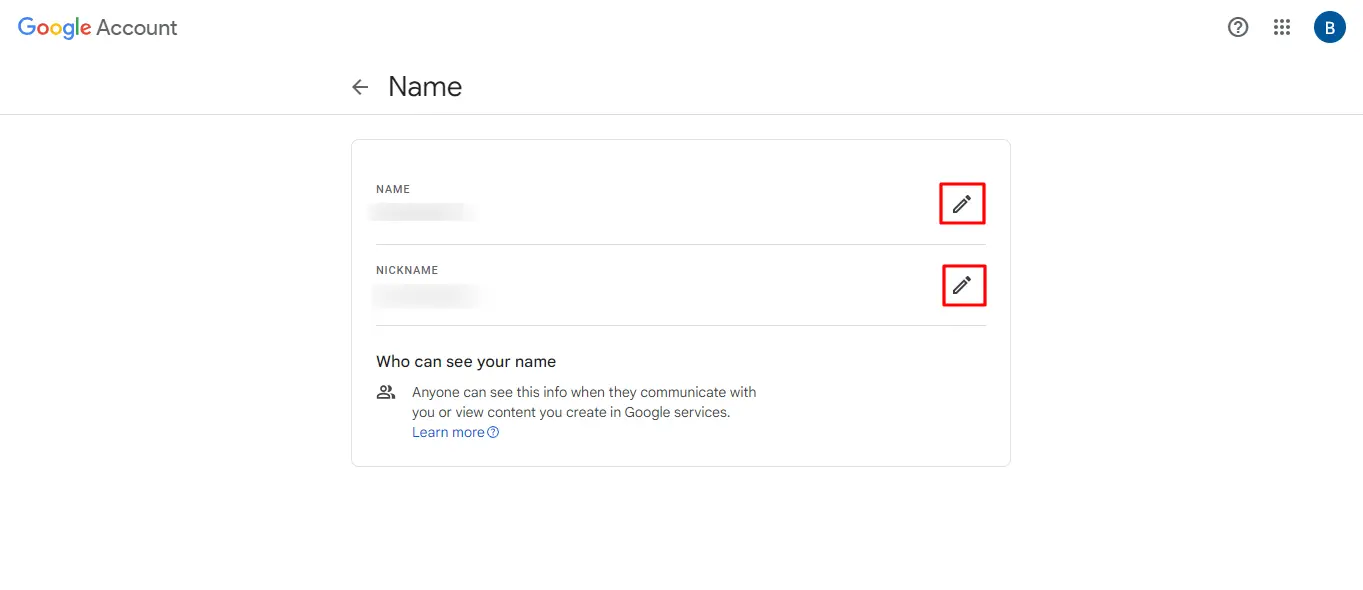
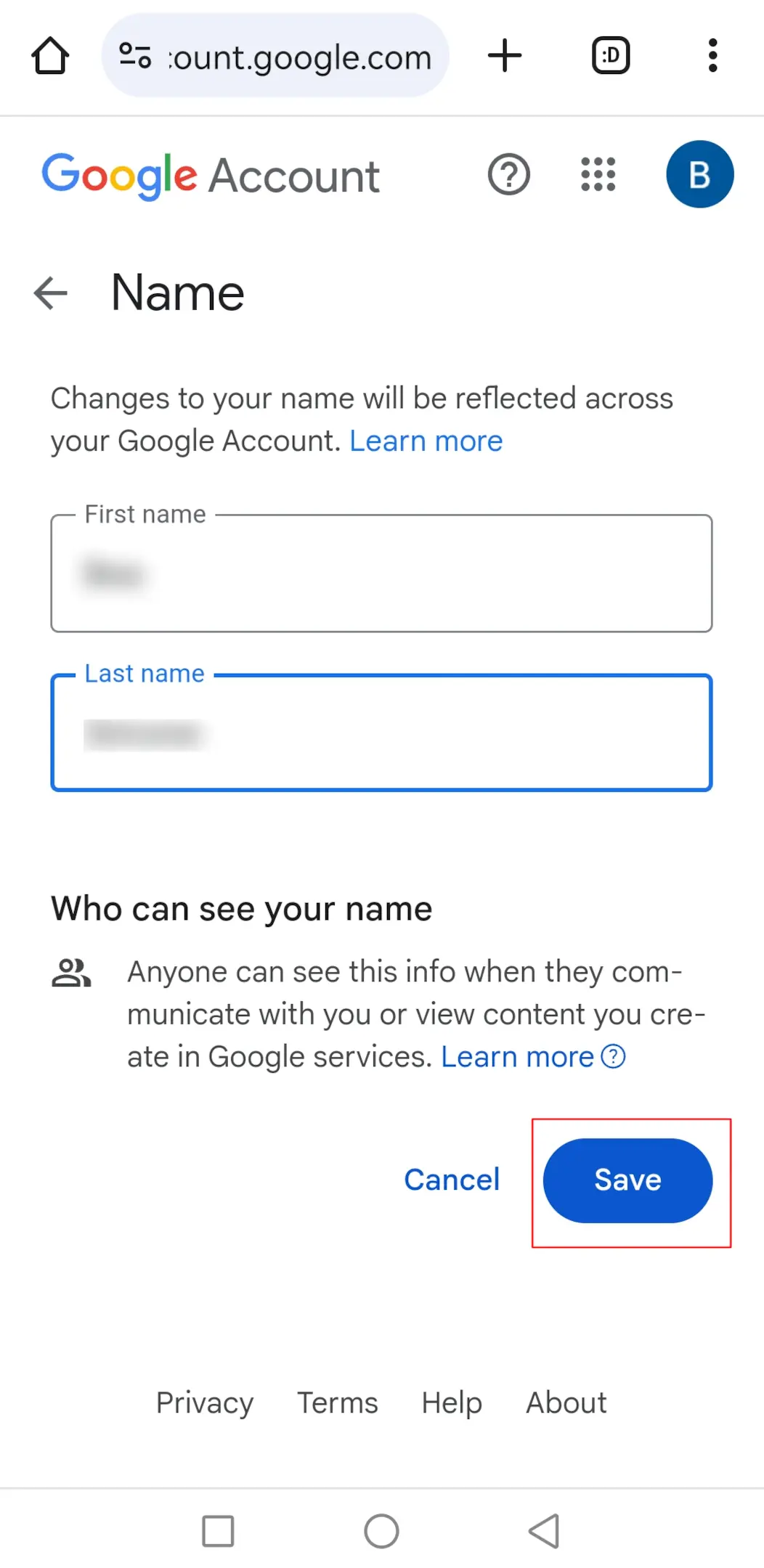
4. Vous serez alors dirigé vers un écran où vous pourrez insérer de nouveaux prénoms et/ou noms de famille dans les champs prévus à cet effet.
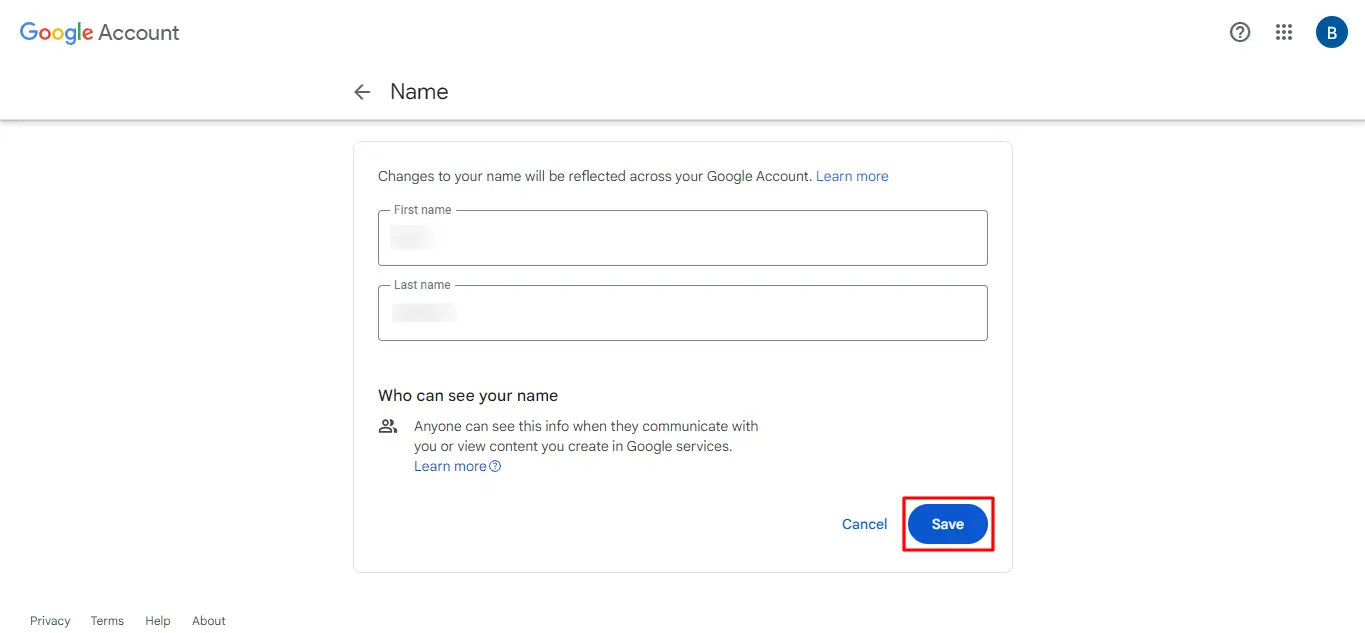
5. N'oubliez pas de cliquer sur le bouton « Enregistrer ».
Pour accélérer encore ce processus, vous pouvez coller l'URL suivante dans la barre de recherche de votre navigateur : https://myaccount.google.com/name. Ce raccourci vous redirigera vers les paramètres de nom de votre compte Google, ce qui vous permettra d'économiser du temps et des efforts.
Comment modifier votre nom Google Meet à l'aide de l'application Gmail pour iOS ?
Bien que les paramètres système de votre appareil iOS ne proposent pas d'option pour modifier votre nom d'affichage Google Meet, vous pouvez toujours le remplacer par votre nom préféré dans Google Meet à l'aide de l'application Gmail officielle sur votre iPhone ou iPad.
- Ouvrez l'application Gmail sur votre appareil iOS.
- Accédez à l'icône Menu.
- Faites défiler la page vers le bas jusqu'à ce que vous trouviez « Paramètres ».
- Ensuite, sélectionnez « Gérer votre compte Google ».
- Recherchez l'option « Informations personnelles ».
- Vous verrez une flèche orientée vers la droite à côté de votre nom actuel.
- Entrez votre nouveau nom dans les champs prévus à cet effet.
- Appuyez sur « Terminé ».
Comment modifier votre nom Google Meet sur votre appareil Android
Pour ceux qui préfèrent ne pas utiliser de navigateur mobile, il existe une autre méthode pour modifier votre nom Google Meet directement depuis les paramètres de votre smartphone ou tablette Android.
Suivez ces étapes simples :
1. Accédez au Réglages menu déroulant de votre appareil.
2. Faites défiler la page vers le bas jusqu'à ce que vous trouviez « Google » dans le menu des paramètres.
3. Dans les paramètres de Google, sélectionnez « Gérer votre compte Google ».
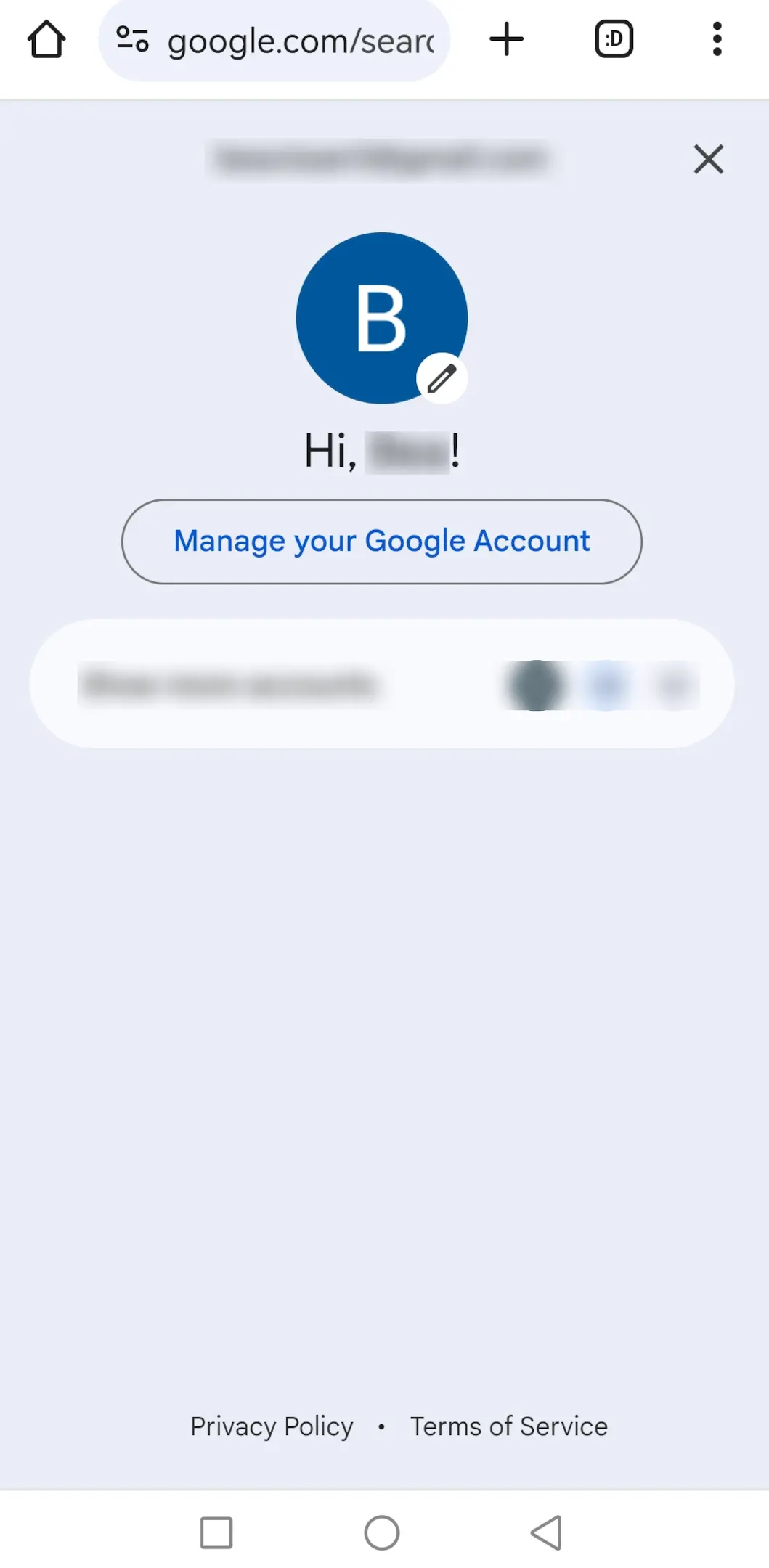
4. Choisissez « Informations personnelles » dans ce menu.
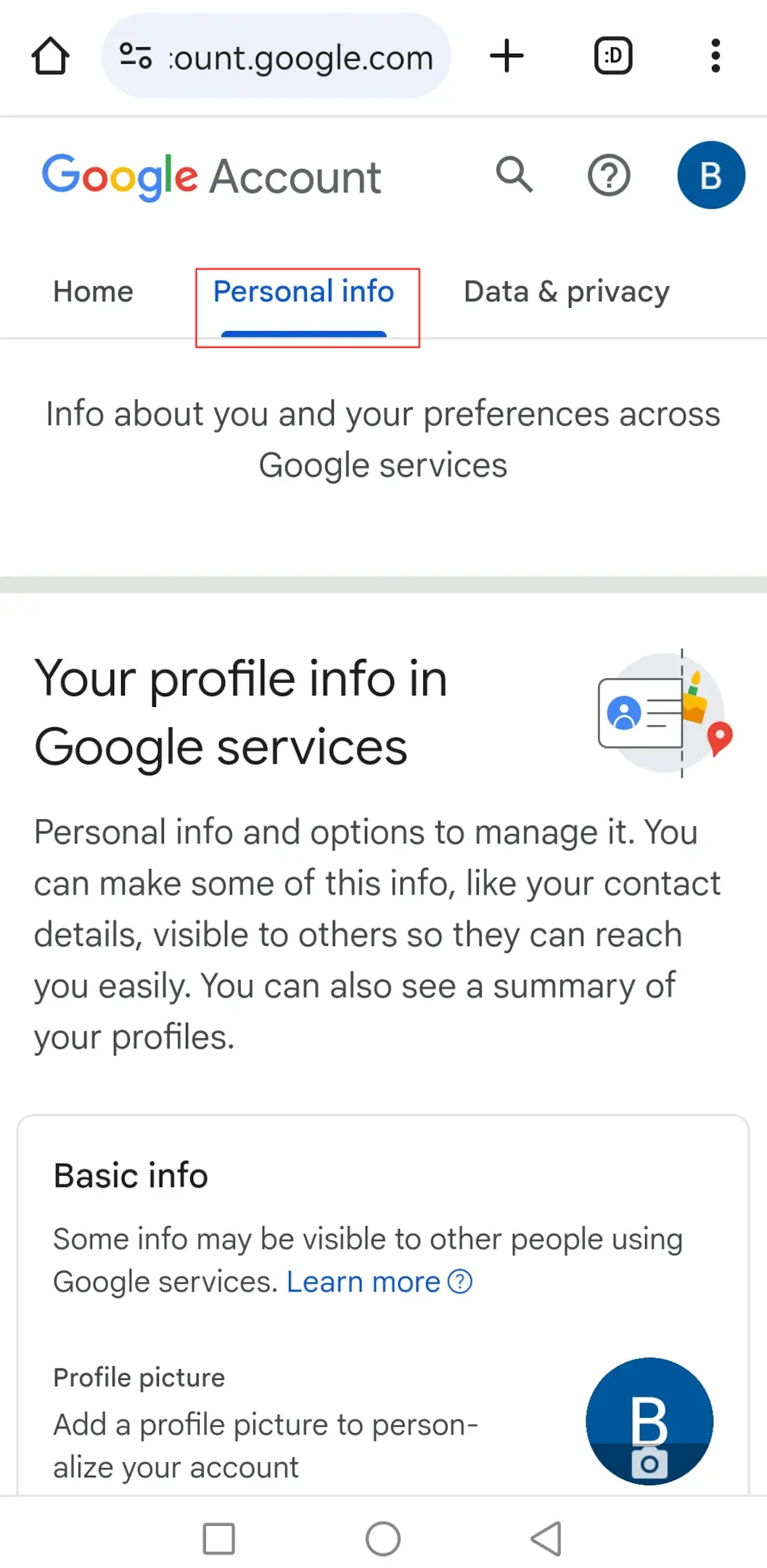
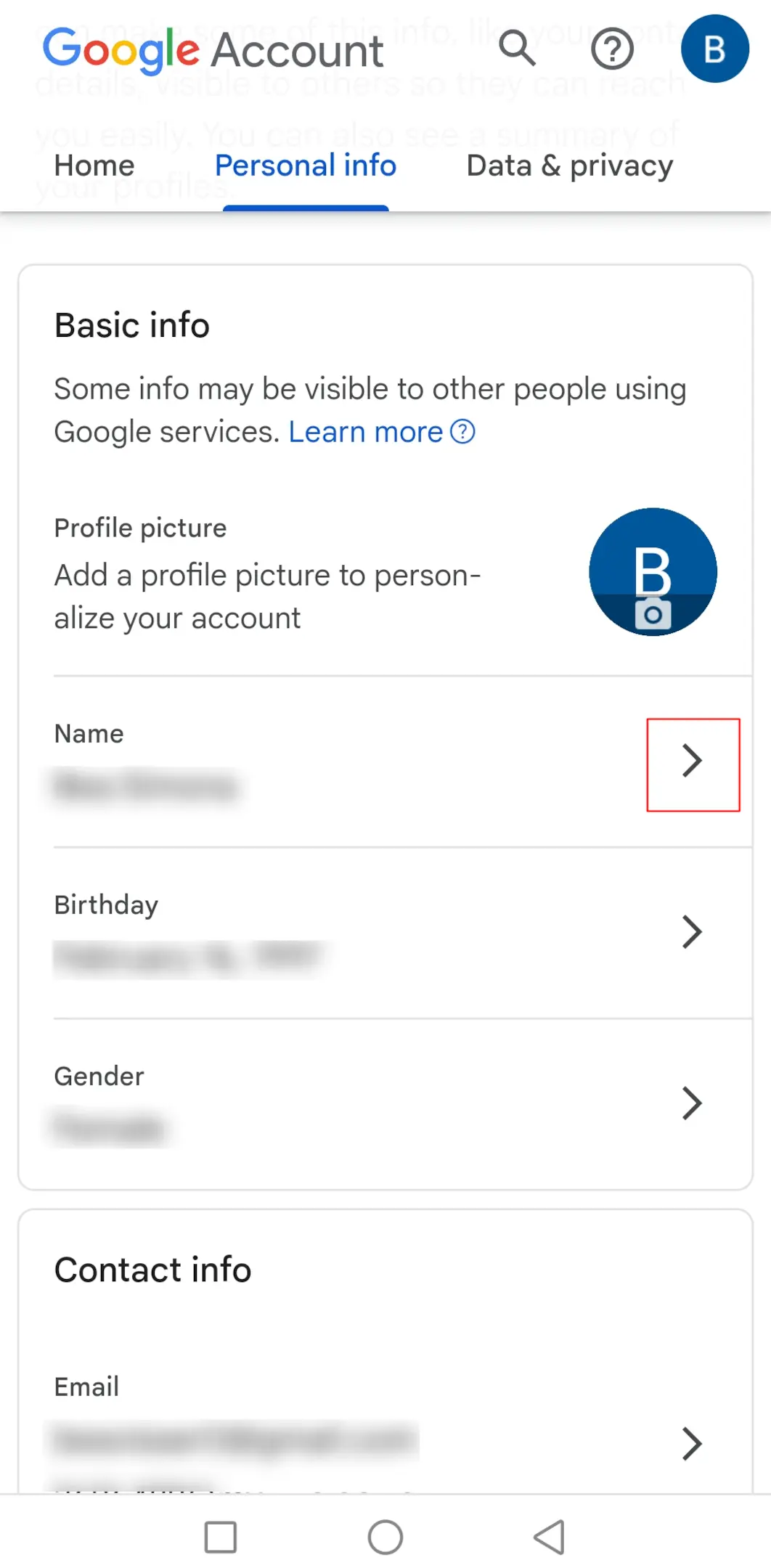
5. Dans la section « Informations personnelles », appuyez sur « Nom » dans la catégorie Informations de base.
6. Vous pouvez insérer le nom de votre choix dans le champ prévu à cet effet.
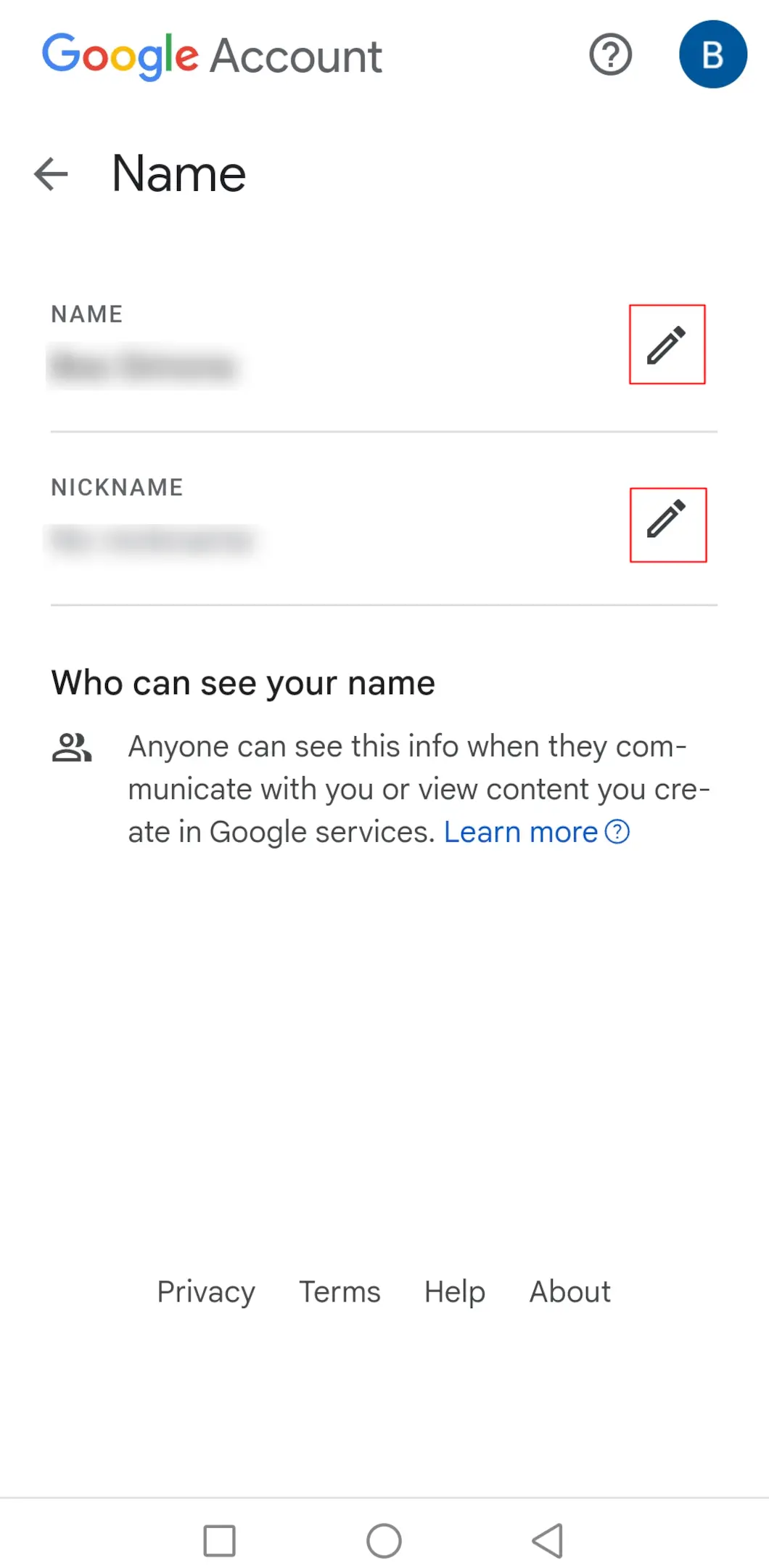
7. Cliquez sur « Enregistrer » pour vous assurer que les modifications apportées à votre compte Google sont correctement enregistrées.
Comment ajouter ou modifier votre surnom Google Meet comme nom d'affichage ?
La section des noms de Google Meet est généralement limitée aux noms et prénoms, mais vous avez la possibilité d'inclure un surnom si vous le souhaitez. Il s'agit d'un moyen pratique d'intégrer rapidement et sans effort un deuxième prénom à votre nom d'affichage.
Voici comment procéder :
1. Commencez par visiter https://myaccount.google.com/profile et naviguez vers le Nom option dans le cadre de Informations de base onglet.
2. Ensuite, cliquez sur Icône de crayon à côté du Surnom champ.
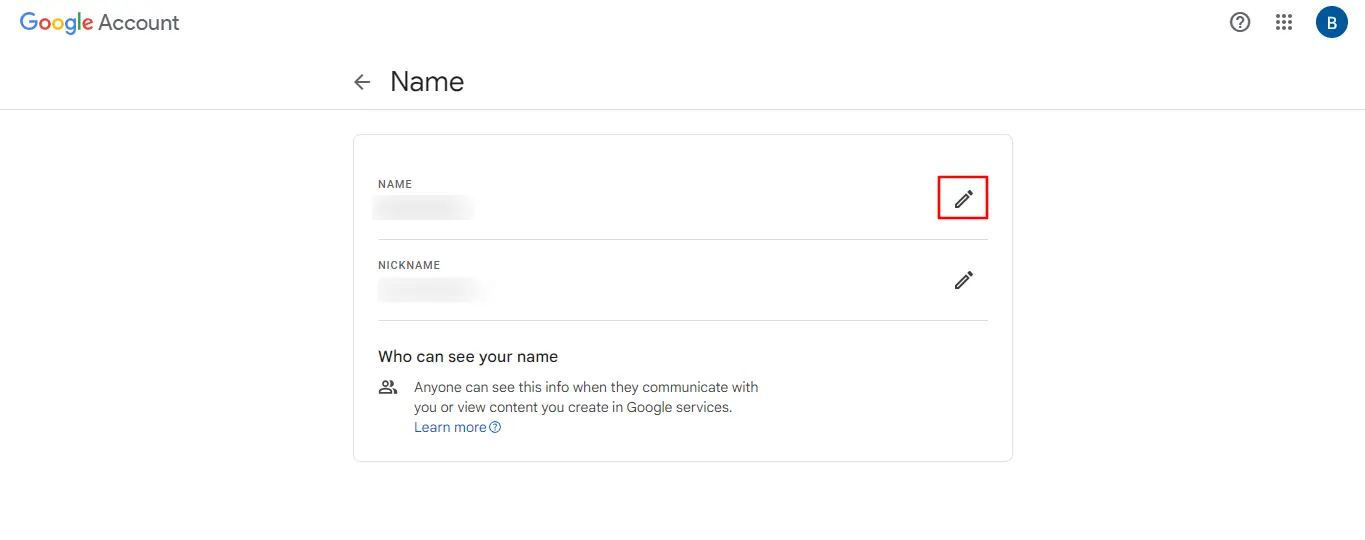
3. Entrez le surnom de votre choix dans le Surnom champ, puis sélectionnez l'option Enregistrer. En outre, choisissez Nom d'affichage option et faites votre sélection dans la liste fournie.
Astuce: si vous avez changé de nom mais qu'il n'apparaît toujours pas correctement sur Google Meet, vider le cache de votre navigateur et vider les cookies peut résoudre le problème.
Pourquoi changer de nom sur Google Meet ?
Il existe de nombreuses circonstances et raisons pour lesquelles vous pourriez juger nécessaire ou avantageux d'ajuster votre nom sur Google Meet. Voici un aperçu de certaines de ces motivations :
- Des événements de la vie tels qu'un mariage, un divorce ou un changement de nom légal peuvent vous inciter à mettre à jour votre prénom ou votre nom de famille.
- L'utilisation d'un surnom ou d'un alias sur Google Meet peut contribuer à protéger votre identité et vos informations personnelles.
- L'intégration de votre deuxième prénom à votre profil Google Meet vous permet de personnaliser votre présence en ligne et de créer un personnage plus unique et identifiable.
- Vous collaborez peut-être avec un collègue ou un ami qui doit organiser une visioconférence mais qui n'a pas accès à une plateforme adaptée.
Conclusion
Maîtriser l'art de changer de nom sur Google Meet est un moyen de prendre le contrôle de votre identité virtuelle et de personnaliser chaque session Google Meet. Alors que la modification de votre nom d'affichage apporte une touche personnelle, Bluedot dévoile le véritable potentiel de vos présentations grâce à ses fonction d'enregistrement.
Que vous fassiez une présentation ou que vous soyez un autre membre de votre équipe, Bluedot enregistre vos sessions Google Meet et même les enregistre pour vous, vous permettant de laisser un impact durable. Il offre même la possibilité de transcrivez vos réunions afin que vous puissiez vous concentrer sur ce qui se passe en temps réel.
Les avantages vont bien au-delà de l'enregistrement. Bluedot transcrit vos réunions, résume les points clés et génère des notes personnalisées adaptées à vos besoins. Bluedot améliore même l'accessibilité grâce à des sous-titres automatiques, garantissant que tout le monde se sente toujours inclus.
Pourquoi attendre ? Installez l'extension gratuite
Questions Fréquentes (FAQ)
Est-il possible de modifier mon nom pendant une session Google Meet ?
Vous pouvez modifier votre nom dans Google Meet pendant une réunion, mais la synchronisation des modifications peut prendre un certain temps. Il est possible que votre nom mis à jour ne s'affiche pas avant la fin de la réunion. Si vous ne parvenez pas à voir apparaître votre nom, essayez peut-être de vous déconnecter puis de vous reconnecter en utilisant des méthodes alternatives.
Quel est mon nom d'affichage sur Google Meet ?
Vérifiez les paramètres de votre compte Google sur le côté gauche de votre écran. Le nom que vous voyez sous « »Informations personnelles« > »Nom« dans les paramètres de votre compte Google est le même que celui utilisé par défaut dans les différents services Google, y compris Meet.
Combien de fois le nom de Google peut-il être modifié ?
Auparavant, Google imposait des restrictions quant au nombre de fois que vous pouviez modifier votre nom au cours d'une période donnée. Cependant, la récente mise à jour vous permet de la modifier aussi souvent que vous le souhaitez, offrant ainsi aux utilisateurs un meilleur contrôle sur la personnalisation de leur identité en ligne.






